

Иногда пользователи решают удалить свой Twitter-аккаунт. Причины для этого могут быть разные: от чрезмерного погружения в микроблогинг до переключения на другие социальные платформы.
На самом деле, мотивация не так важна. Главное, что для полного удаления профиля платформа предлагает воспользоваться простым инструментом.
Мобильное удаление: как деактивировать аккаунт со смартфона
Обратите внимание, что удалить аккаунт Twitter через мобильное приложение технически невозможно. Ни официальное приложение Твиттера, ни сторонние программы не предоставляют такой функциональности.

Как указано в официальной документации Twitter, процедура деактивации профиля доступна лишь через веб-версию. Для этого необходимо авторизоваться на основном сайте twitter.com (другие домены или мобильные интерфейсы не поддерживают данную операцию).
Деактивация Twitter через веб-версию: что нужно знать
Удаление профиля в Twitter — достаточно простая процедура, но имеющая свои особенности. В отличие от многих других платформ, здесь действует система отсроченного удаления: сначала аккаунт деактивируется, и только по прошествии определенного срока исчезает окончательно.
После деактивации Twitter еще в течение 30 дней сохраняет все данные пользователя. Этот период дается на случай, если вдруг вы передумаете избавляться от профиля, при этом восстановить его можно буквально за несколько кликов. Однако по окончании месячного срока начнется необратимый процесс полного удаления учетной записи со всеми ее публикациями, медиа и историей активности.
Теперь, когда вы понимаете принцип удаления аккаунтов в Twitter, перейдем к пошаговому руководству. Чтобы успешно деактивировать свой профиль, внимательно следуйте этой инструкции.
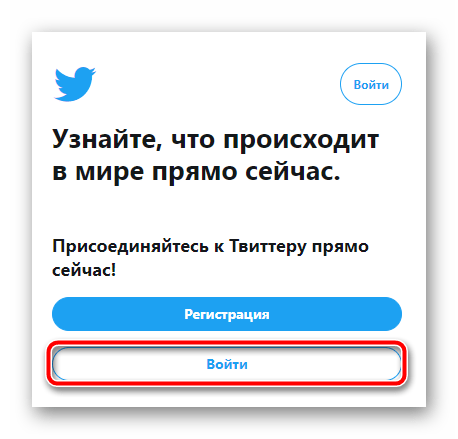
1. Первым делом необходимо войти в ту учетную запись, которую планируется удалить. Для этого: откройте в браузере официальный сайт Twitter.com и введите логин с паролем от аккаунта. Убедитесь, что авторизация прошла успешно.
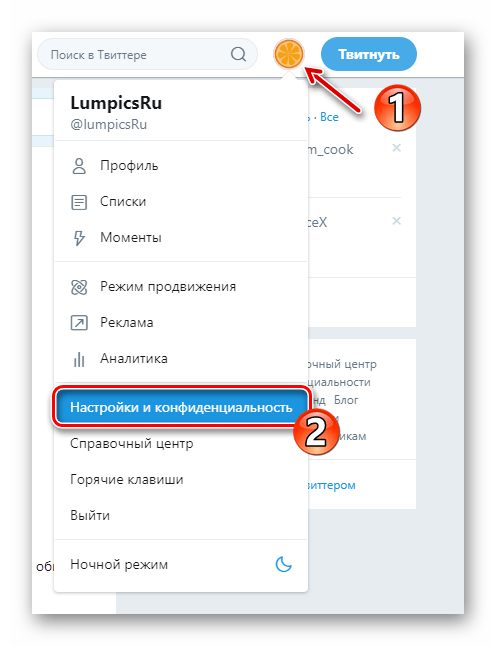
2. После успешного входа найдите иконку вашего профиля, (расположена рядом с кнопкой «Твитнуть»). Кликните по ней, чтобы открыть выпадающее меню, и в списке опций выберите пункт «Настройки и конфиденциальность».
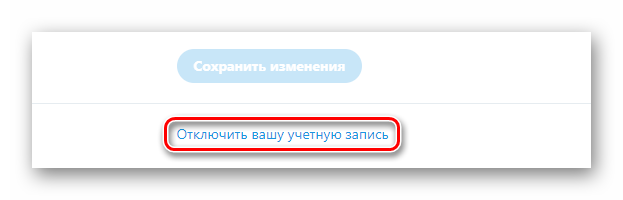
3. В меню настроек перейдите во вкладку «Учетная запись» и прокрутите страницу до самого низа. Теперь найдите и нажмите на ссылку «Отключить вашу учетную запись».
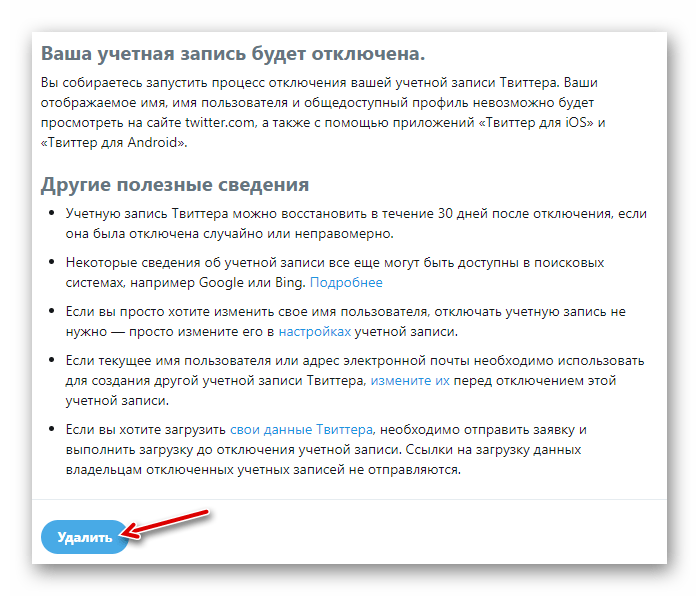
4. На этапе подтверждения внимательно прочитайте предупреждение системы. Затем (если уверены в своем решении) нажмите кнопку «Удалить».
5. Чтобы завершить процедуру, в специально предназначенное для этого поле введите пароль от аккаунта. Еще раз нажмите «Удалить учетную запись».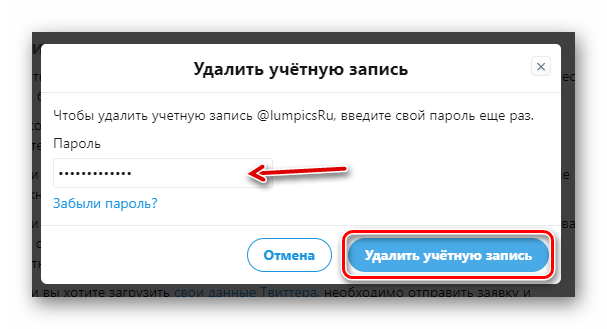
6. После выполнения всех шагов система выведет на экран уведомление об успешной деактивации и ваш аккаунт перейдет в статус «отключен».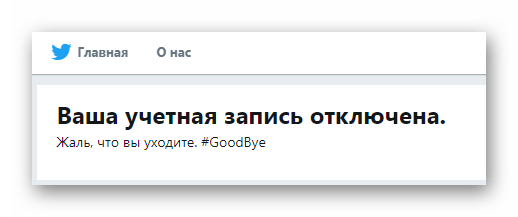
Важно! Аккаунт и все связанные с ним данные будут храниться в системе еще 30 дней. В течение этого периода вы можете восстановить профиль простым входом в систему. После истечения этого срока начнется процесс безвозвратного удаления. Поэтому важную информацию и медиафайлы рекомендуем сохранить заранее.
Если после безвозвратного удаления старого аккаунта вам снова потребовался готовый аккаунт, обратите внимание на наш маркетплейс https://retriv.market/category/twitter. Мы предлагаем проверенные аккаунты с гарантией качества и безопасности. Перед продажей все профили проходят тщательную модерацию.