

Каждый пользователь Twitter однажды сталкивается с необходимостью полной очистки своей ленты. Причины для этого могут быть разные, однако главная сложность решения такой проблемы в том, что платформа не позволяет массово удалять твиты. Единственный вариант — стирать записи по одной. Очевидно, что этот процесс отнимет много времени, особенно если профиль активен давно.
К счастью, существует простой способ обойти это ограничение. Давайте разберемся, как быстро удалить все твиты разом, затратив при этом минимум усилий.
Если вам нужен надежный маркетплейс для покупки аккаунтов Twitter, советуем посетить наш магазин https://retriv.market/category/twitter. Мы предлагаем только проверенные аккаунты с гарантией безопасности и без риска блокировки. Выберите подходящий вариант в нашем каталоге.
Лента в ноль: простейший способ очистки Twitter
В Twitter не предусмотрена функция массового удаления твитов, поэтому стандартными средствами это сделать не получится. Однако решить проблему можно с помощью специальных онлайн-сервисов, созданных именно для таких задач.
Путь 1. TwitWipe
Это наиболее популярный и проверенный сервис, который помогает быстро очистить аккаунт. Он сочетает в себе три основных преимущества.
- Простоту использования: интуитивно понятный интерфейс не требует специальных навыков.
- Надежность: работает стабильно и без сбоев даже при удалении тысяч твитов.
- Безопасность: сервис запрашивает только базовые разрешения и не сохраняет ваши данные.
Пошаговая инструкция по работе с сервисом
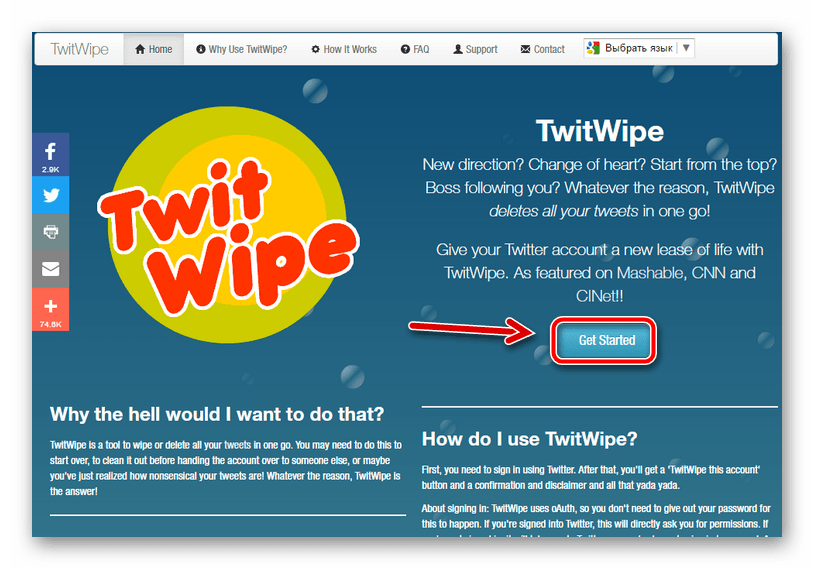
- Первым делом нужно перейти на официальный сайт «TwitWipe». На главной странице обратите внимание на крупную кнопку «Get Started», которая расположена в правой части экрана. Именно с нее и начинается процесс очистки.
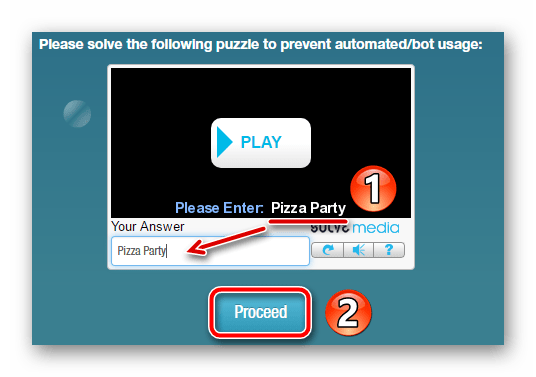
- После перехода система попросит вас ввести в поле фразу «Your Answer». Это стандартная проверка, подтверждающая, что вы реальный пользователь, а не бот. После ввода, для того чтобы продолжить, нажмите «Proceed».
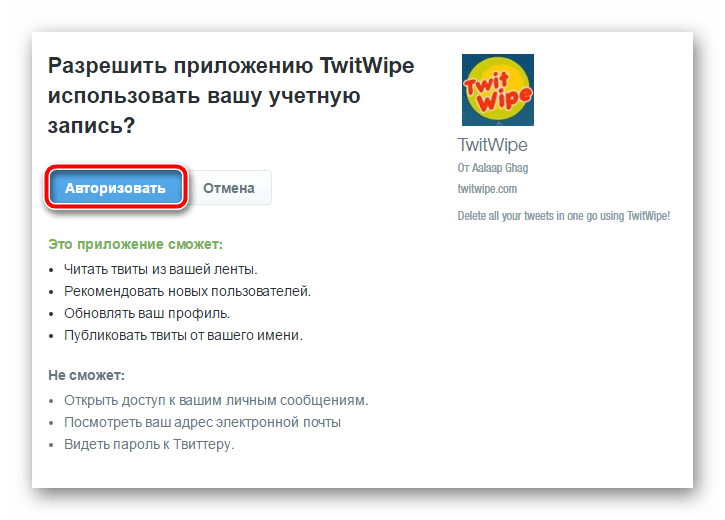
- На следующем этапе пользователь должен предоставить приложению доступ к своему аккаунту. Нажмите кнопку «Авторизовать», после чего для подключения приложения откроется стандартное окно Twitter.
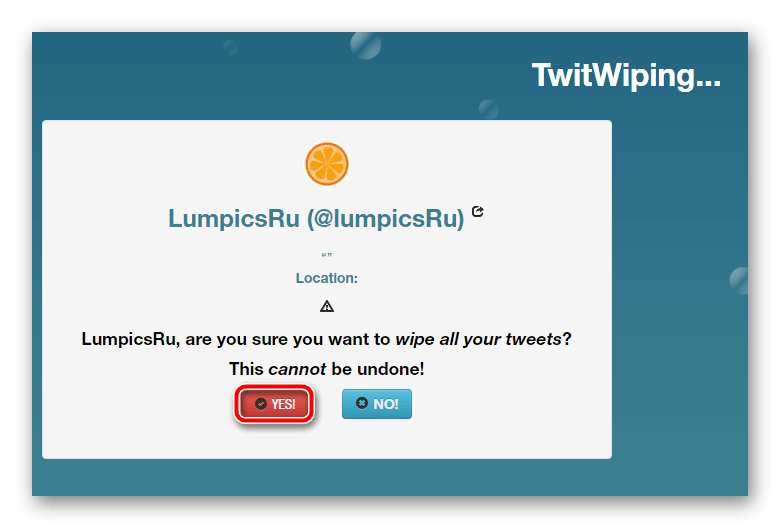
- Сервис обязательно предупредит вас о необратимости произведенного действия. Внимательно прочитайте предупреждение и, если уверены в своем решении, нажмите «Yes!».
- Сейчас можно в реальном времени наблюдать, как уменьшается количество ваших твитов: индикатор выполнения показывает прогресс, а цифровой счетчик отображает оставшееся количество публикаций. При необходимости вам доступны такие действия:
- приостановление процесса кнопкой «Pause»;
- полная отмена очистки через «Cancel».
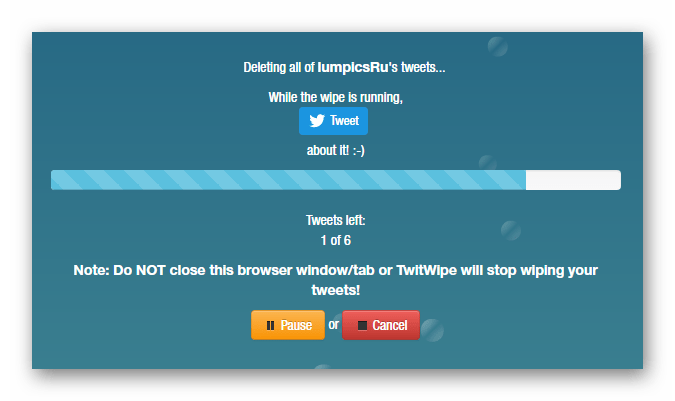
Обратите внимание! Если во время работы сервиса вы закроете вкладку или браузер, процесс автоматически прервется.
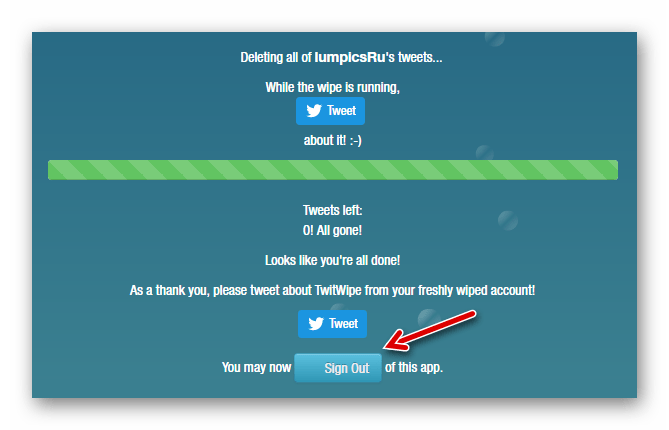
- Когда все твиты будут удалены, система выведет на экран соответствующее уведомление. Для полного завершения работы рекомендуется выйти из сервиса, нажав «Sign Out».
Стоит отметить, что у приложения есть несколько дополнительных преимуществ:
- отсутствие ограничений – за один раз можно удалить любое количество твитов;
- полная мобильная адаптация – удобная работа со смартфонов и планшетов;
- бесплатное использование – за базовые функции сервис не требует оплаты.
TwitWipe уже на протяжении долгого времени остается лучшим сервисом для тех, кто ценит свое время и хочет быстро привести свой Twitter-аккаунт в порядок. Благодаря продуманному интерфейсу и стабильной работе, очистка ленты займет минимум вашего времени и усилий.
Путь 2. TweetDelete
В отличие от многих аналогичных приложений, для точечного управления своими публикациями TweetDelete от MEMSET предлагает пользователям расширенный функционал. Этот сервис особенно полезен, когда требуется удалить не все твиты подряд, а только определенную их часть, например, за конкретный период или до/после указанной даты.
Подробная инструкция по использованию
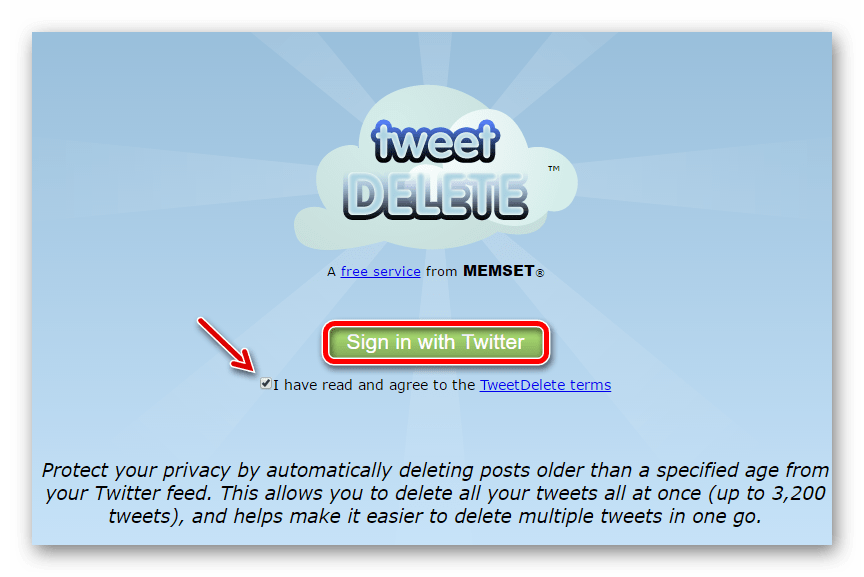
- Перейдите на официальный сайт сервиса и найдите кнопку «Sign in with Twitter». Перед авторизацией обязательно отметьте чекбокс согласия с условиями использования сервиса.
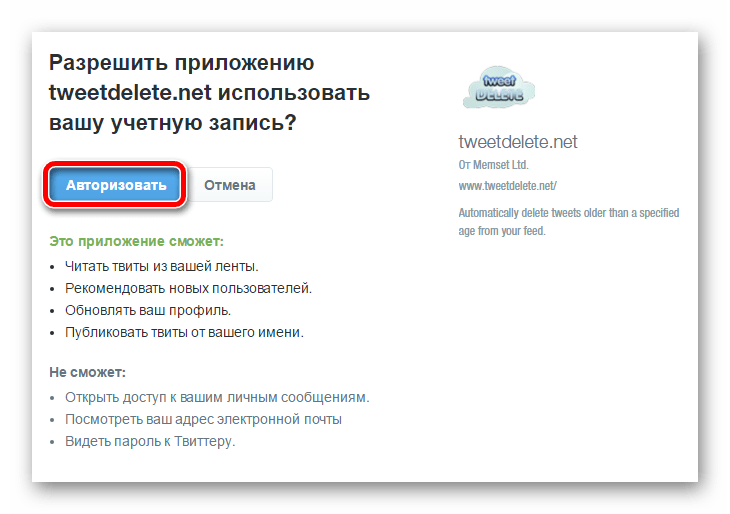
- После нажатия на кнопку входа появится стандартное окно авторизации в Twitter. Подтвердите разрешения, которые запрашивает приложение (они необходимы для выполнения очистки).
- На основной странице сервиса вы увидите выпадающий список с вариантами временных промежутков. В зависимости от ваших целей выберите подходящий вариант.
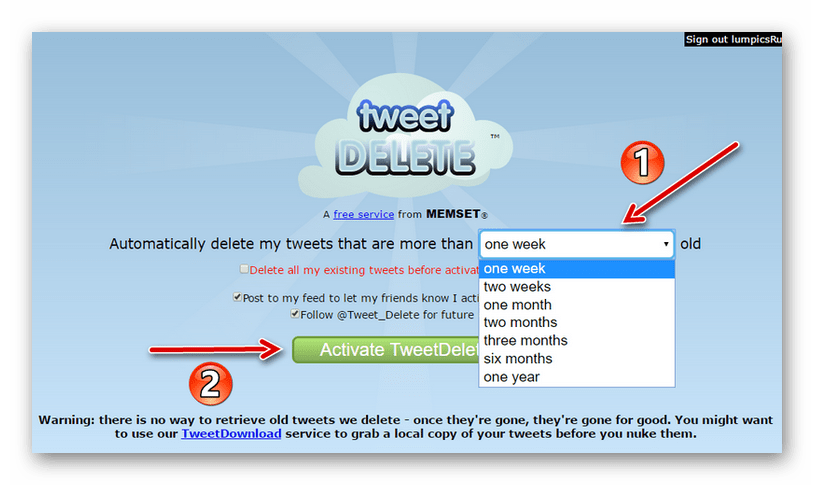
- Перед запуском процесса рекомендуется:
- чтобы не публиковать уведомление об использовании сервиса, снять отметки с чекбоксов «Post to my feed...»;
- если не хотите подписываться на обновления – «Follow @Tweet_Delete...»;
- для старта процесса нужно нажать зеленую кнопку «Activate TweetDelete».
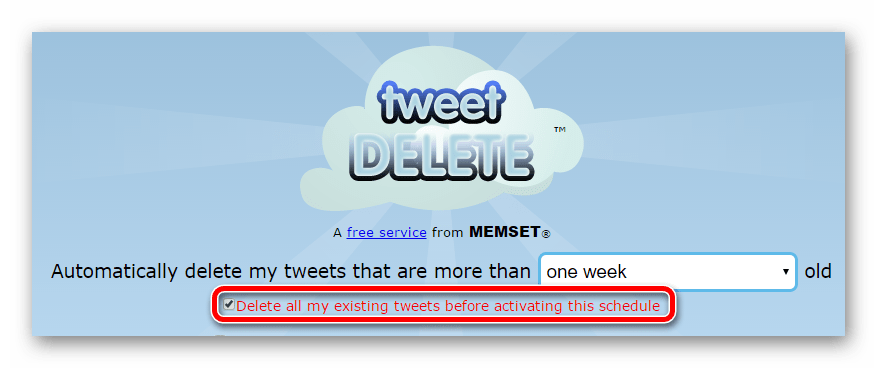
- Дополнительный сценарий – удаление всех твитов до определенной даты. Для более радикальной очистки:
- в том же выпадающем списке выберите нужный период;
- отметьте чекбокс«Delete all my existing tweets before activating this schedule»;
- подтвердите действие кнопкой «Activate TweetDelete».
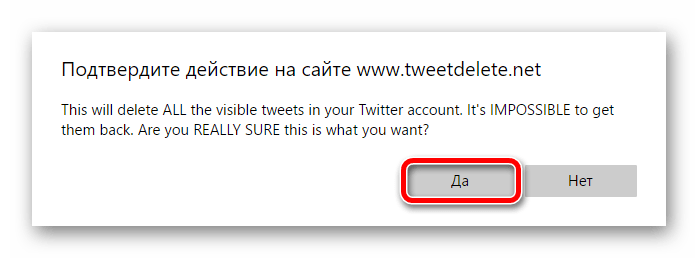
- На этом этапе сервис запросит финальное подтверждение, чтобы начать очистку нажмите «Да».
- Обратите внимание, что удаление происходит постепенно (в течение нескольких часов), а его прогресс не отображается в реальном времени. При этом, чтобы избежать блокировки, сервис намеренно замедляет процесс.
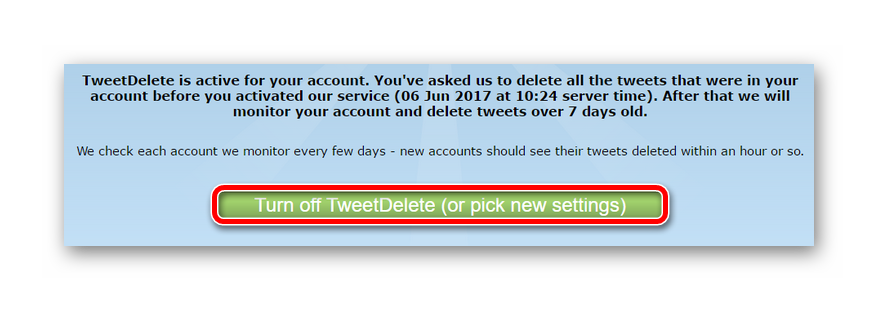
После выполнения поставленной задачи вернитесь на страницу сервиса и нажмите кнопку «Turn off TweetDelete». Для новой очистки (при необходимости) измените настройки.
Этот сервис идеально дополняет возможности TwitWipe и предлагает более тонкую настройку параметров очистки. Для максимально комплексного подхода можно использовать оба инструмента последовательно: сначала TweetDelete (для выборочного удаления), затем TwitWipe (для полной очистки оставшихся твитов).
Путь 3: Delete Multiple Tweets
В отличие от рассмотренных ранее решений, этот сервис применяет к очистке аккаунта уникальный подход. Приложение позволяет не просто массово удалять твиты, а точечно выбирать, какие публикации сохранить, а какие стереть. Такой функционал особенно ценен для активных пользователей, которые при общей очистке ленты хотят сохранить важные твиты.
Пошаговое руководство по работе с сервисом
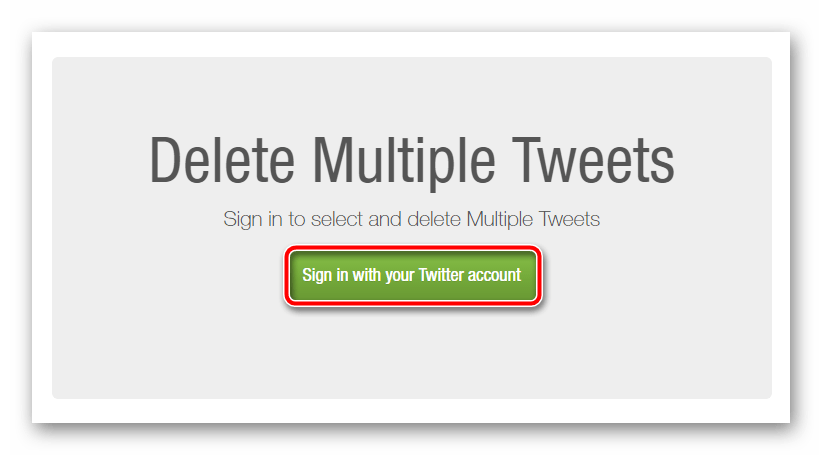
- Процесс начинается с перехода на главную страницу сервиса. Чтобы начать работу, найдите и нажмите кнопку«Sign in with your Twitter account».
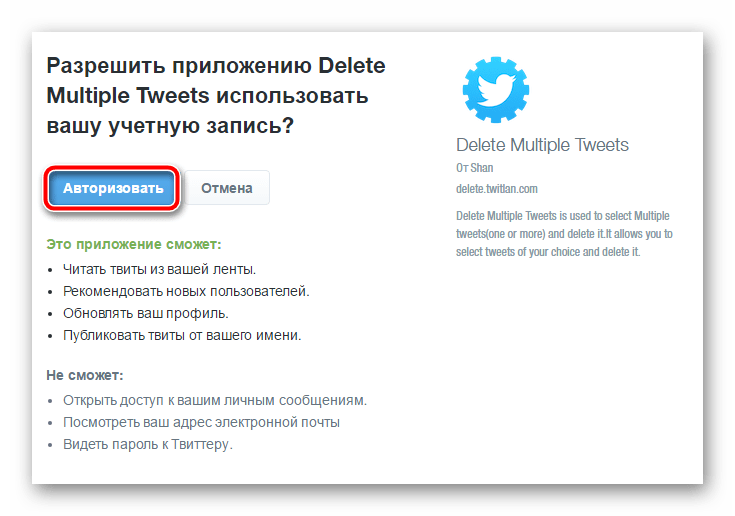
- После нажатия кнопки откроется стандартное окно авторизации Twitter. Для выполнения очистки подтвердите разрешения, которые запрашивает приложение.
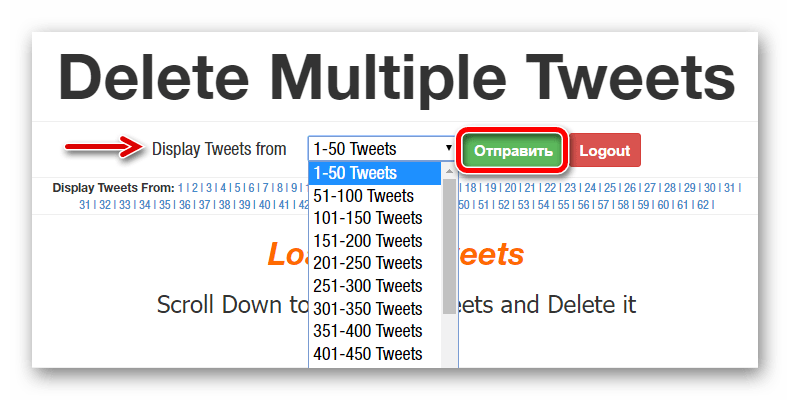
- В верхней части рабочей области расположена панель фильтрации: в выпадающем списке «Display Tweets from» и выберите временной период. Теперь для применения фильтра нажмите кнопку «Отправить».
- На этом этапе в нижней части страницы отобразятся отфильтрованные публикации. Для выборочного удаления у нужных твитов отметьте чекбоксы. Длямассового – используйте опцию«Select All the Tweets that are displayed». Теперь подтвердите свое действие.
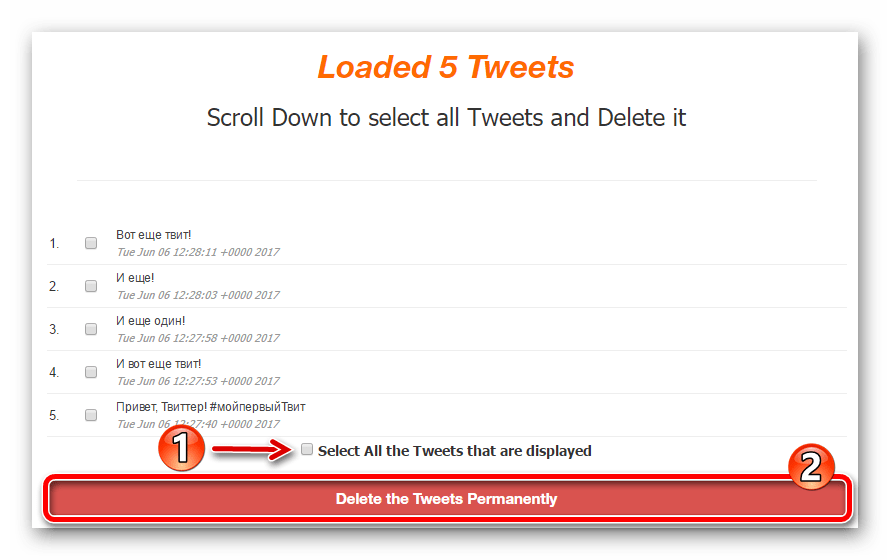
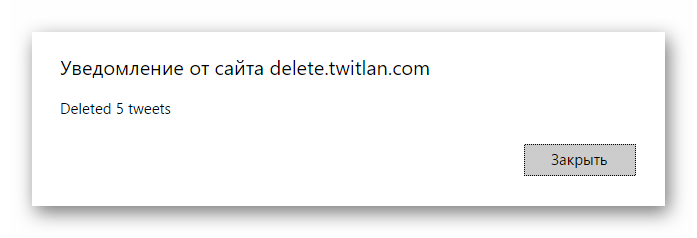
- После завершения процесса система выведет на экран уведомление об успешном удалении выбранных твитов.
Обратите внимание! DMT особенно полезен при работе с большими объемами публикаций, где требуется выбрать, что удалить, а что оставить.