

Благодаря оперативному получению актуальной информации и возможностью следить за интересующими темами Twitter остается одной из самых востребованных социальных платформ.
Опираясь на региональные настройки устройства или на предпочтения пользователя, язык интерфейса автоматически определяет система. Однако в некоторых случаях пользователи сталкиваются с неожиданной сменой языка. Это может произойти из-за случайного сбоя, обновления системы или из-за действий сторонних приложений.
Если ваш Twitter вдруг переключился на незнакомый язык, не переживайте, потому что такая ситуация легко поправима. В этом материале мы подробно разберем, как быстро вернуть удобный русскоязычный интерфейс как в веб-версии, так и в мобильном приложении платформы.
Twitter по-русски: изменяем язык системы
Подавляющее большинство пользователей работают с Twitter через два основных интерфейса: мобильное приложение или посредством веб-версии на компьютере. В случае с мобильными клиентами язык интерфейса автоматически синхронизируется с системными настройками устройства. Это означает, что при русскоязычной ОС, Twitter будет отображаться на русском, без необходимости его дополнительной настройки. Однако веб-версия платформы функционирует несколько иначе. Здесь язык интерфейса может автоматически определяться по региону, сохраняться из предыдущих сессий, а также изменяться при использовании VPN или прокси. Это, кстати, совершенно не страшно, так как процесс смены языка занимает буквально несколько секунд и не требует специальных знаний.
Для изменения языка интерфейса Twitter на русский выполните следующие действия:
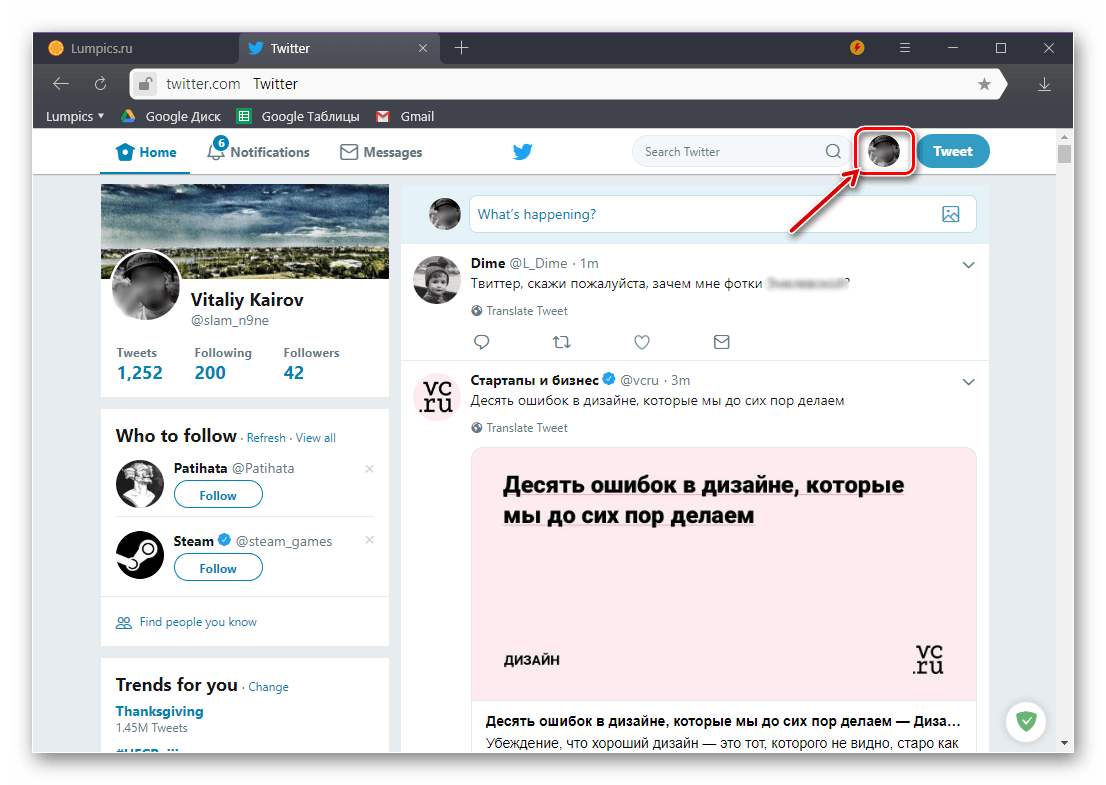
1. Откройте в браузере главную страницу Twitter и нажмите на аватар вашего профиля, расположенный в углу экрана справа вверху.
2. В выпадающем меню выберите пункт «Settings and Privacy» (или его аналог на другом языке).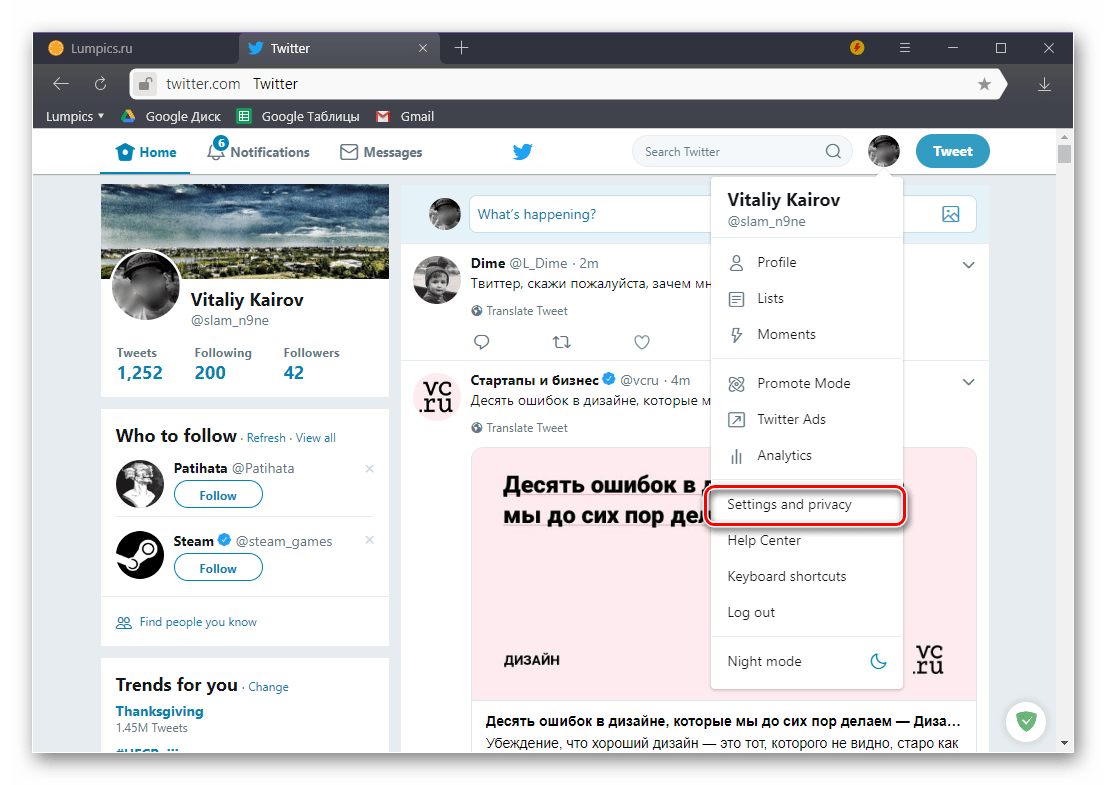
Подсказка: если интерфейс не на английском, ищите:
- седьмой пункт в списке;
- первый пункт без иконки;
- первый пункт в третьем блоке меню (разделен горизонтальными линиями).
3. Найдите блок «Language» (или первый пункт с выпадающим списком, перед которым идут два пункта с двумя полями каждый).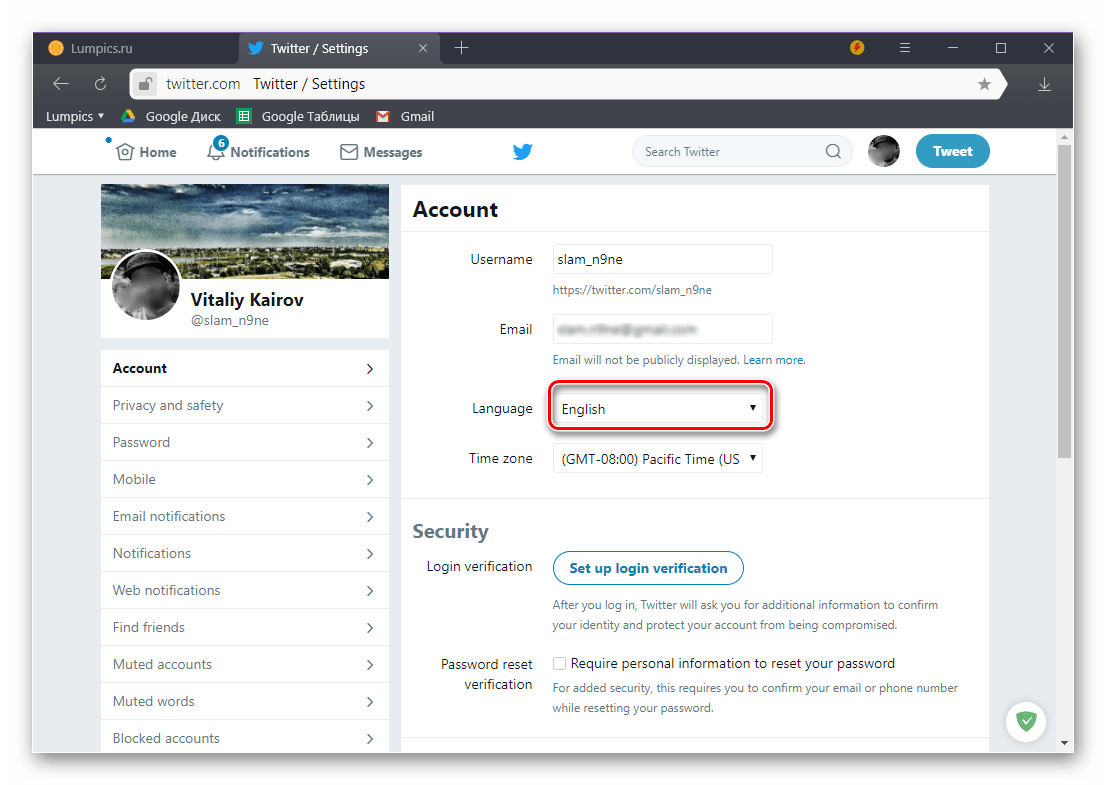
4. Из списка доступных языков выберите «Русский — Russian» и прокрутите страницу вниз.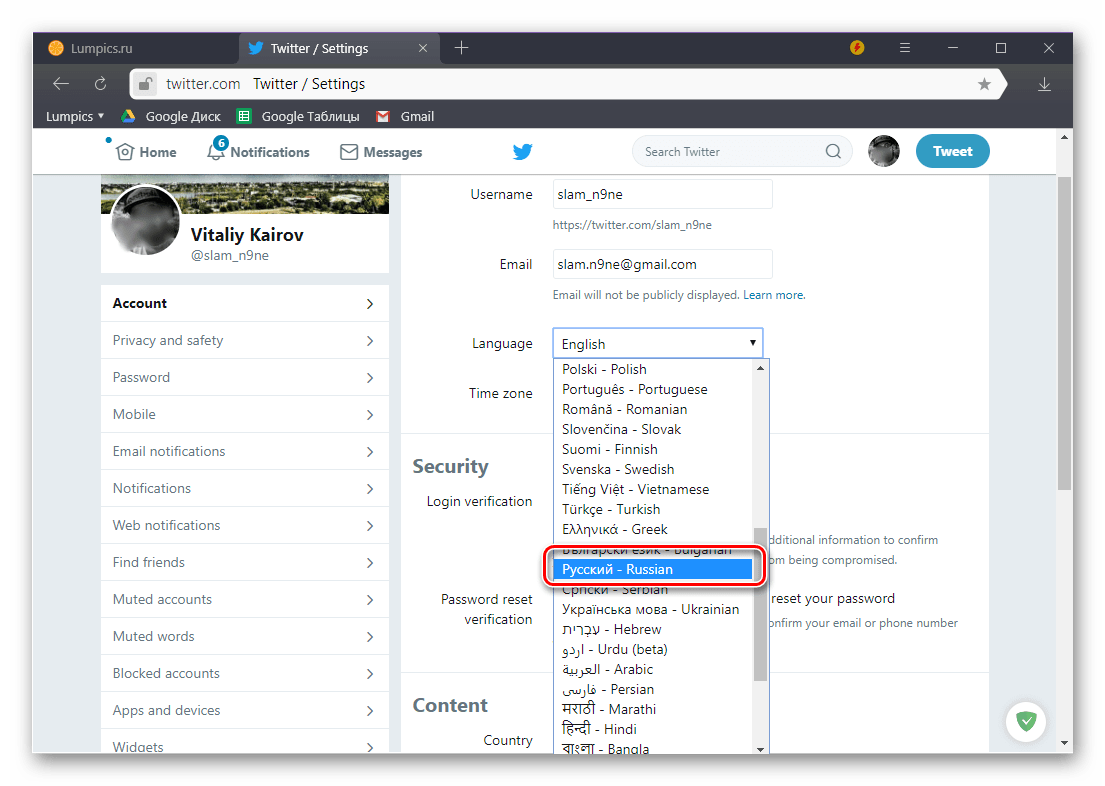
5. Для сохранения настроек нажмите кнопку «Save changes». 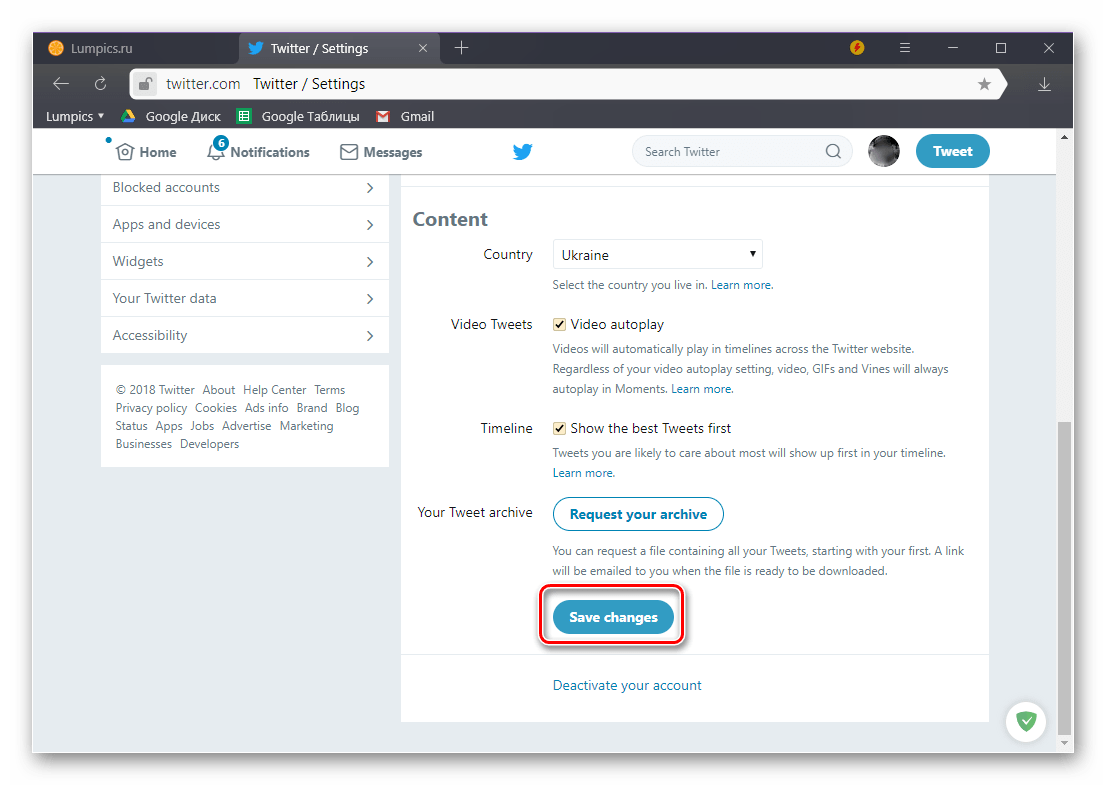
6. Подтвердите изменения: введите пароль от аккаунта и снова нажмите «Save changes».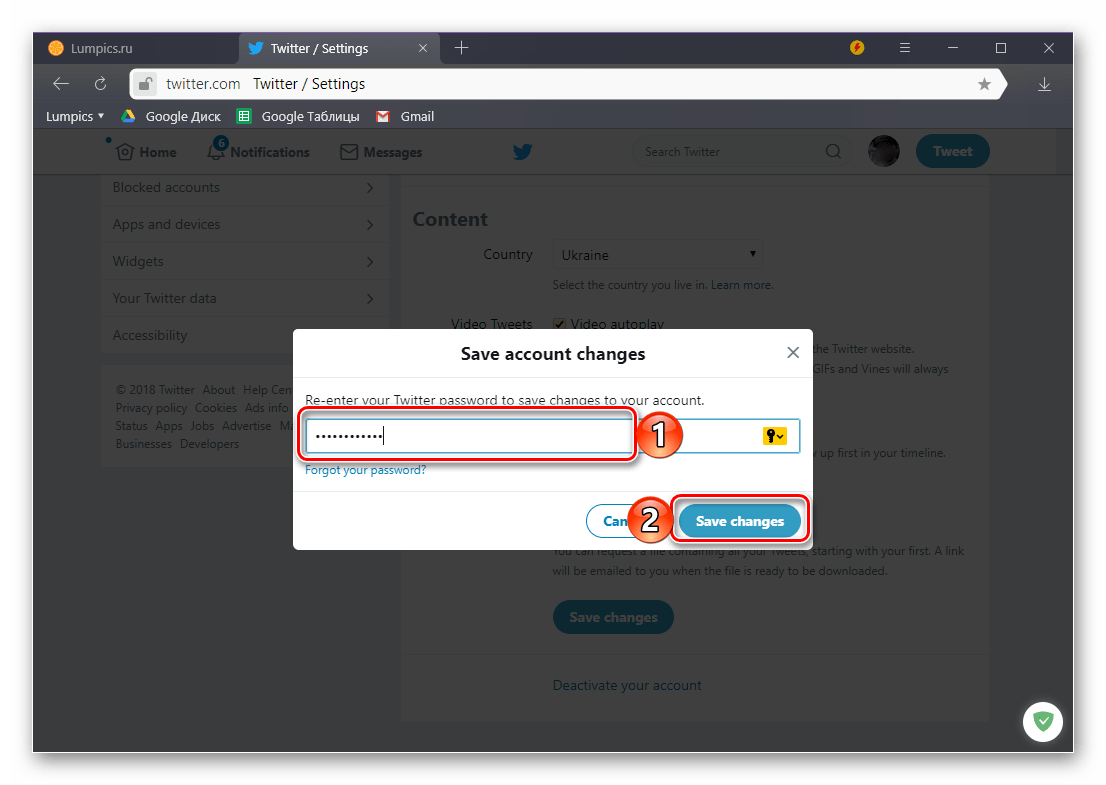
7. Проверьте результат: язык изменится во всех разделах сайта. Это будет видно, как в настройках,
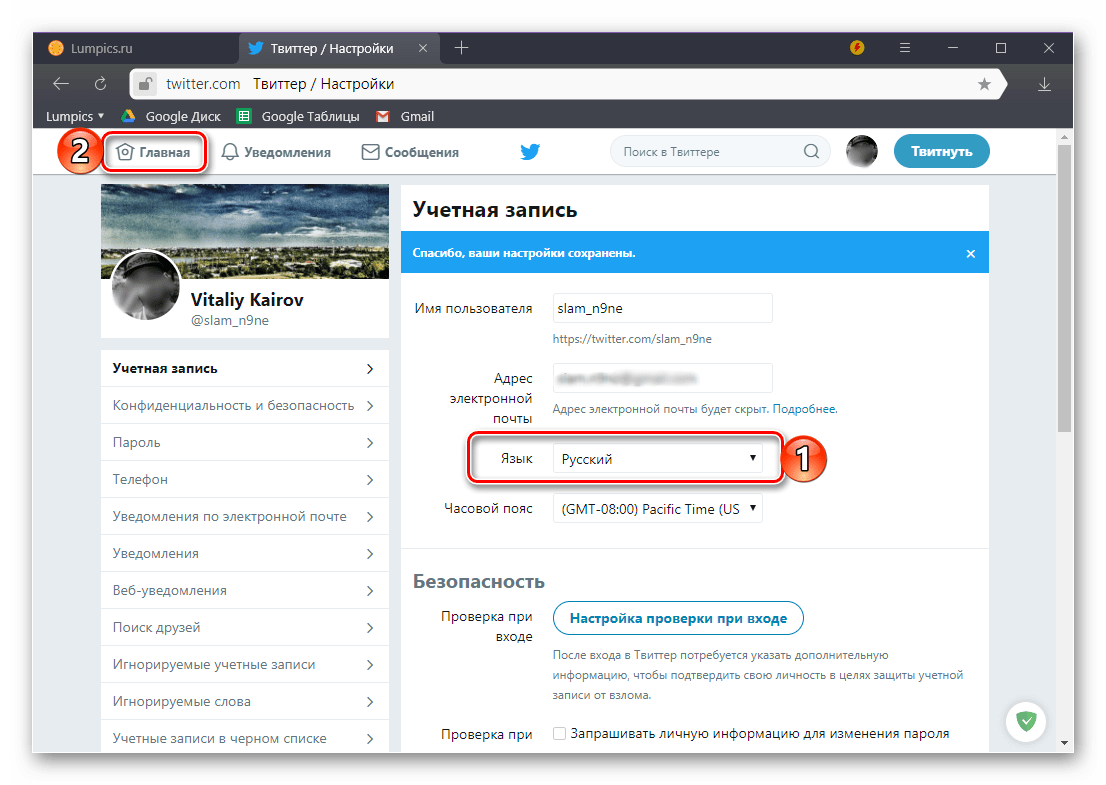
так и на главной странице.
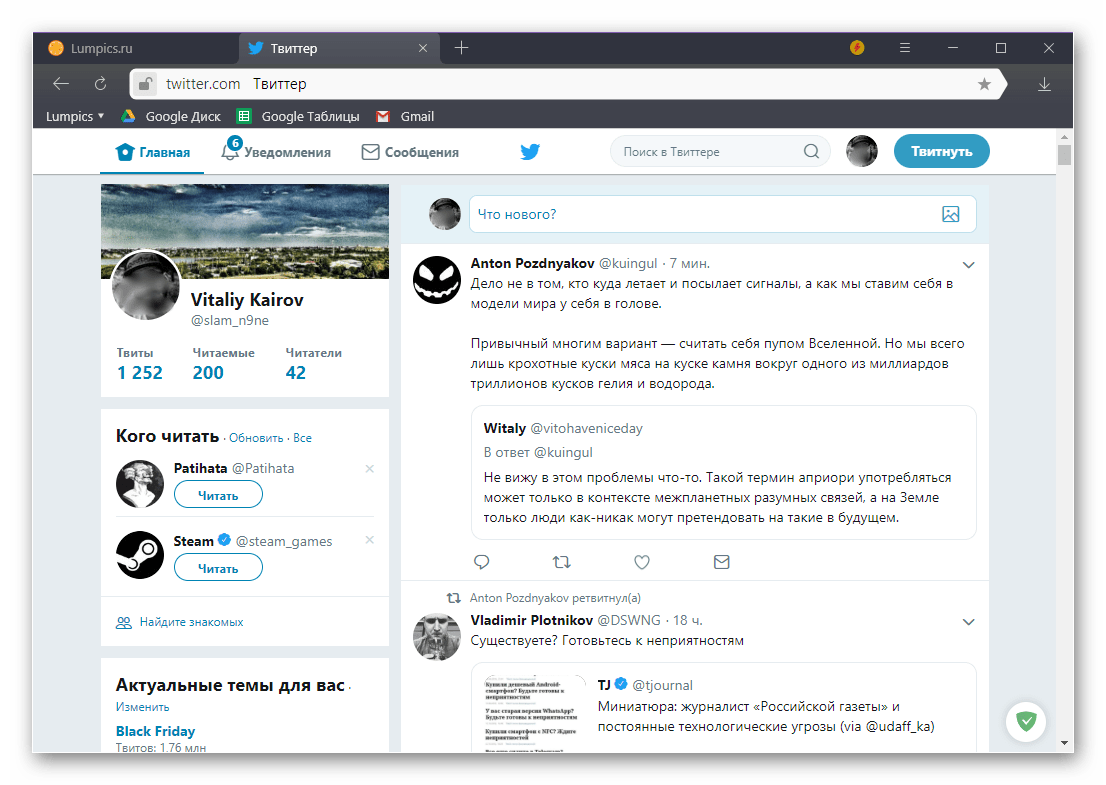
Весь описанный выше процесс занимает менее минуты. Изменения применяются мгновенно, а инструкция актуальна для всех браузеров.
Для тех, кому нужен Twitter-аккаунт с русскоязычным интерфейсом, наш маркетплейс https://retriv.market/category/twitter предлагает уже готовые варианты. Все аккаунты предварительно настроены и проходят строгую модерацию.
Подведем итоги
В представленном материале мы детально разобрали процесс смены языковых настроек в Twitter. Процедура действительно предельно проста и выполняется буквально за несколько действий, однако иногда может вызывать затруднения. Именно поэтому мы не только описали стандартный алгоритм, но и указали точное расположение всех необходимых элементов меню с визуальными ориентирами. Надеемся, наше руководство поможет вам легко справиться с поставленной задачей и сделает взаимодействие с платформой более комфортным.