

В современных бизнес-реалиях возможность быстро переключить язык интерфейса почтового клиента избавляет от множества неудобств – будь то работа в международной команде или необходимость использовать специфические языковые пакеты для точного форматирования документов. Рассмотрим все доступные способы смены локализации интерфейса.
Способ 1: Изменение языка в классическом приложении
Настройка языковых параметров в десктопной версии Outlook требует определенной последовательности действий. Важно отметить, что нужный языковой пакет может потребовать дополнительной установки.
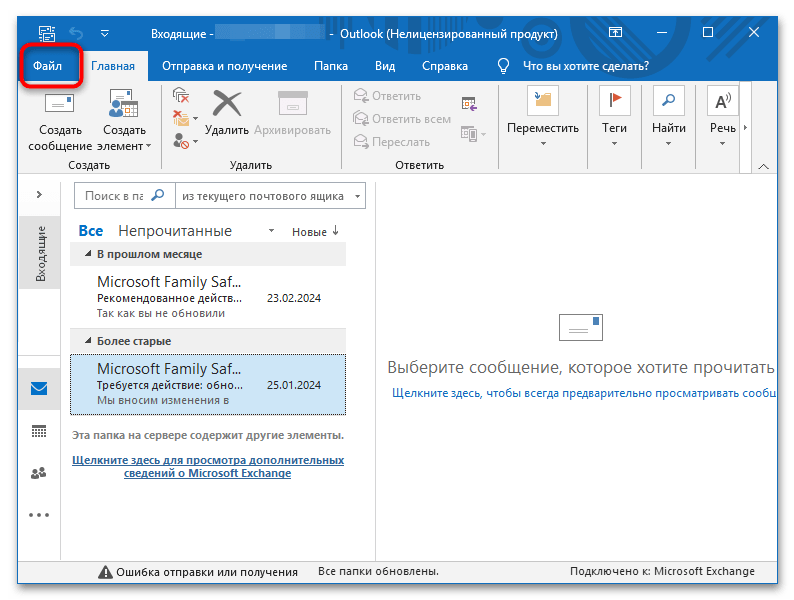
- Открытие параметров программы. Запустите Outlook и в верхнем меню нажмите на пункт «Файл». Это откроет доступ к основным настройкам приложения.
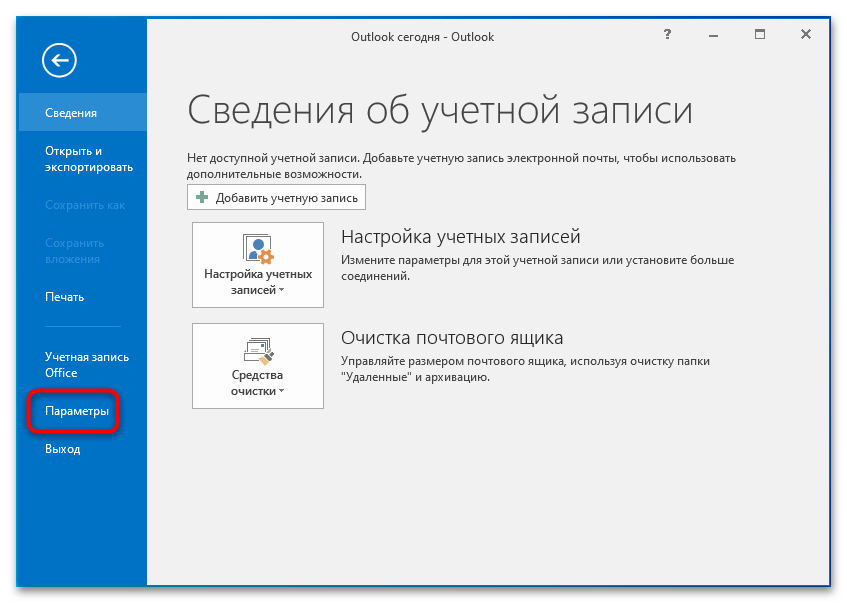
- Переход в настройки. В левой панели появившегося окна найдите и кликните по пункту «Параметры». Здесь содержатся все основные конфигурации почтового клиента.
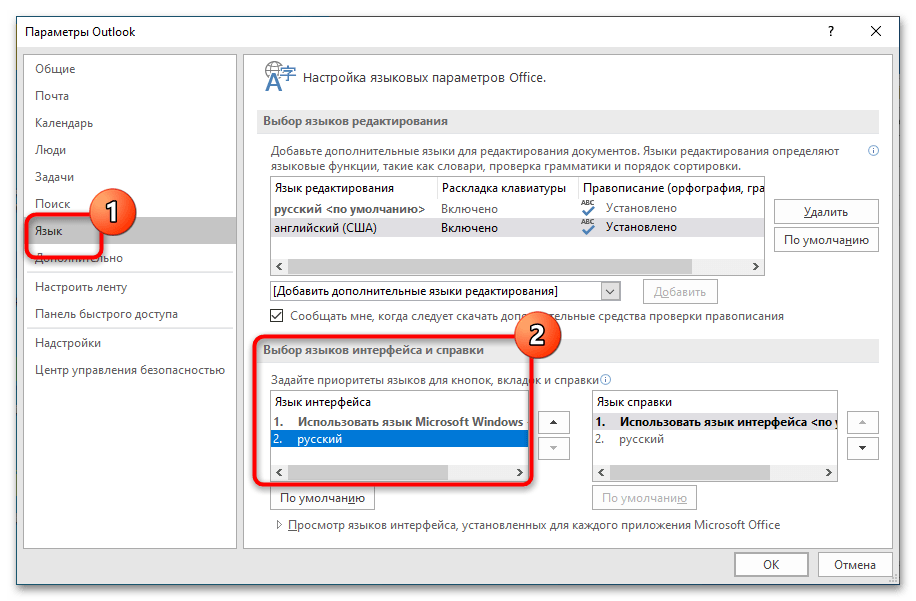
- Анализ доступных языковых настроек. Откройте вкладку «Язык» в параметрах Outlook. В разделе «Настройки отображения» ознакомьтесь с перечнем активных языковых пакетов. При отсутствии необходимой локализации в списке, потребуется выполнить дополнительные действия по инсталляции соответствующего языкового модуля.
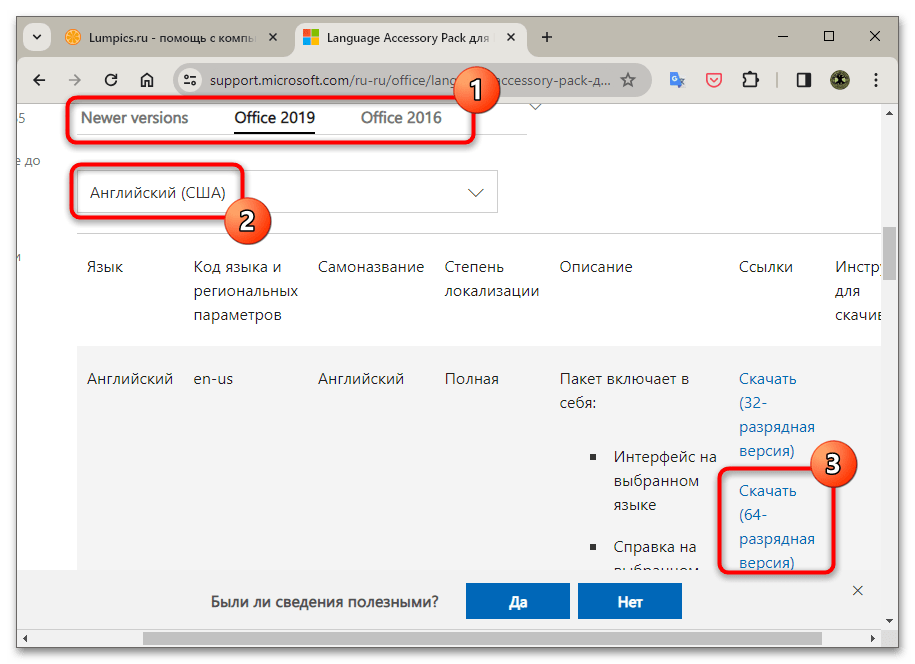
- Загрузка языкового пакета. Для установки нового языка:
- Откройте официальный портал Microsoft с ресурсами для локализации Office.
- В настройках загрузки укажите используемую вами редакцию пакета Office.
- В перечне доступных локализаций отметьте нужный вам вариант.
- Загрузите дистрибутив, соответствующий архитектуре вашей системы (x86 или x64).
- Процесс инсталляции и конфигурации. Перед началом процедуры обязательно завершите работу всех компонентов Office. Активируйте загруженный установочный файл и ожидайте окончания процесса интеграции языкового пакета, не прерывая операцию. После этого:
- Снова откройте языковые настройки Outlook.
- Выберите новый язык из списка доступных.
- Нажмите «По умолчанию», затем «ОК» для сохранения изменений.
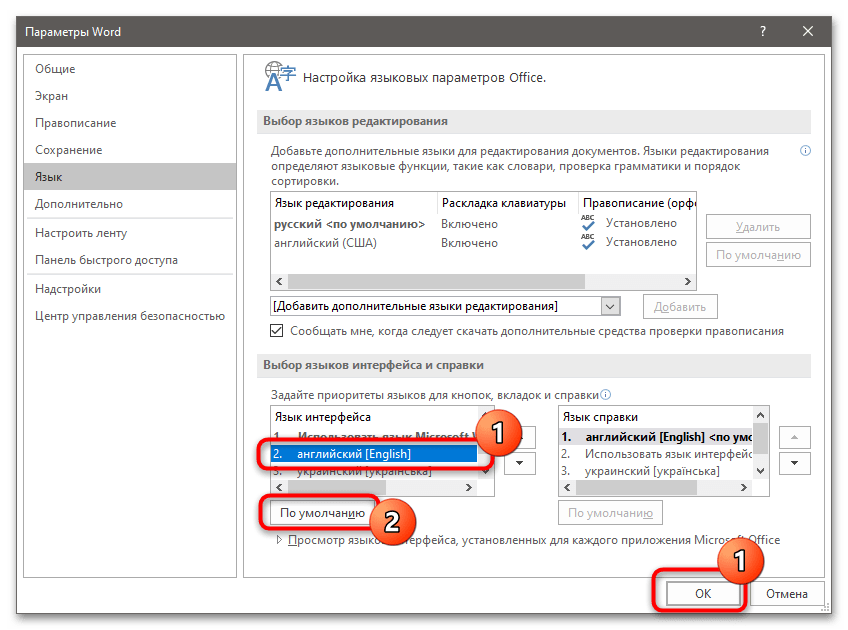
После этих действий перезапустите Outlook для применения изменений.
Важно: если вы используете корпоративную версию Microsoft 365, установка дополнительных языков может потребовать обращения в ИТ-отдел вашей организации.
Где приобрести Outlook с нужной локализацией
Для пользователей, которым требуется Outlook с предустановленным определенным языком, рекомендуем обратиться на специализированный маркетплейс Retriv Market. Здесь вы найдете:
- готовые аккаунты с различными языковыми пакетами;
- официальные лицензионные версии;
- возможность выбора нужной локализации;
- круглосуточную поддержку.
Покупка готового аккаунта сэкономит время на установку языковых пакетов и гарантирует корректную работу всех функций Outlook.
Полезные советы
- Перед установкой языкового пакета проверьте разрядность вашего Office.
- Перед внесением изменений рекомендуем создать точку восстановления системы.
- Некоторые языки могут требовать дополнительных шрифтов.
- Для полной смены языка может потребоваться обновление справки и проверки орфографии.
Изменение языка интерфейса в Outlook – процесс, требующий внимательности, но вполне осуществимый даже для начинающих пользователей. Следуя нашей инструкции, вы сможете легко настроить почтовый клиент под свои потребности.
Способ 2. Изменение языка в обновлённом интерфейсе Outlook
Современная версия почтового клиента Microsoft Outlook предлагает более удобный способ смены языковых настроек по сравнению с классическим приложением. Рассмотрим пошаговый процесс изменения локализации.
- Запуск и вход в параметры. Откройте обновлённый Outlook через меню «Пуск» или через ярлык на рабочем столе. В левом нижнем углу интерфейса кликните по иконке шестерёнки («Параметры»), чтобы перейти к настройкам программы.
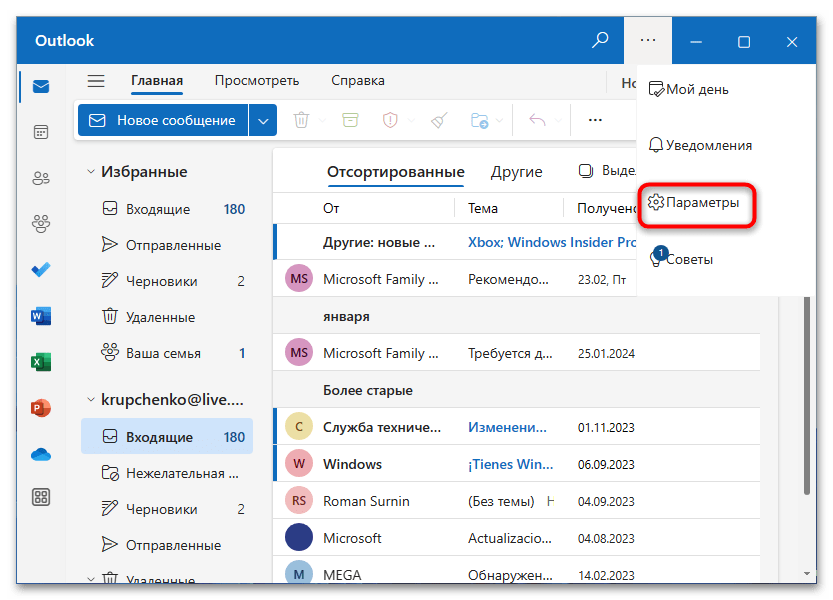
- Настройка языковых предпочтений. В открывшемся окне параметров:
- Перейдите в раздел «Общие».
- Выберите подраздел «Язык и часовой пояс».
- В выпадающем меню выберите нужный язык интерфейса.
- Подтвердите изменения кнопкой «Сохранить».
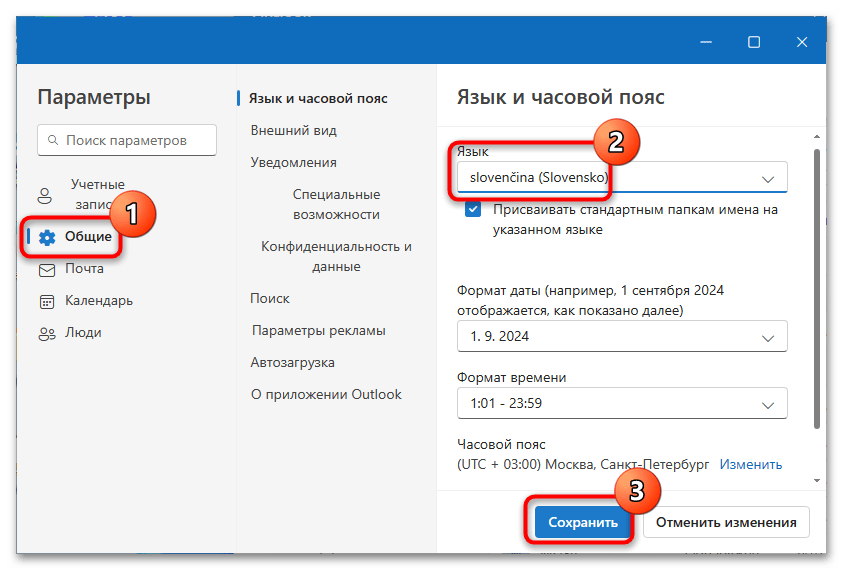
Важно! В отличие от классической версии, изменения применяются мгновенно без необходимости перезагрузки приложения. Кроме того, новые настройки автоматически синхронизируются с веб-версией Outlook, обеспечивая единообразие интерфейса на всех устройствах.
Для пользователей, работающих с несколькими языками, доступна возможность быстрого переключения между сохранёнными локализациями без дополнительных установок. Система также предлагает автоматическое обновление языковых пакетов через Центр обновления Windows.
Способ 3. Изменение языка в веб-интерфейсе Outlook
Для пользователей, предпочитающих работать с почтой через браузер, Microsoft предлагает простой способ настройки языковых предпочтений в веб-версии Outlook.
- Вход в систему. Откройте браузер и перейдите на официальный сайт Outlook. Введите свои учетные данные Microsoft для авторизации в сервисе.
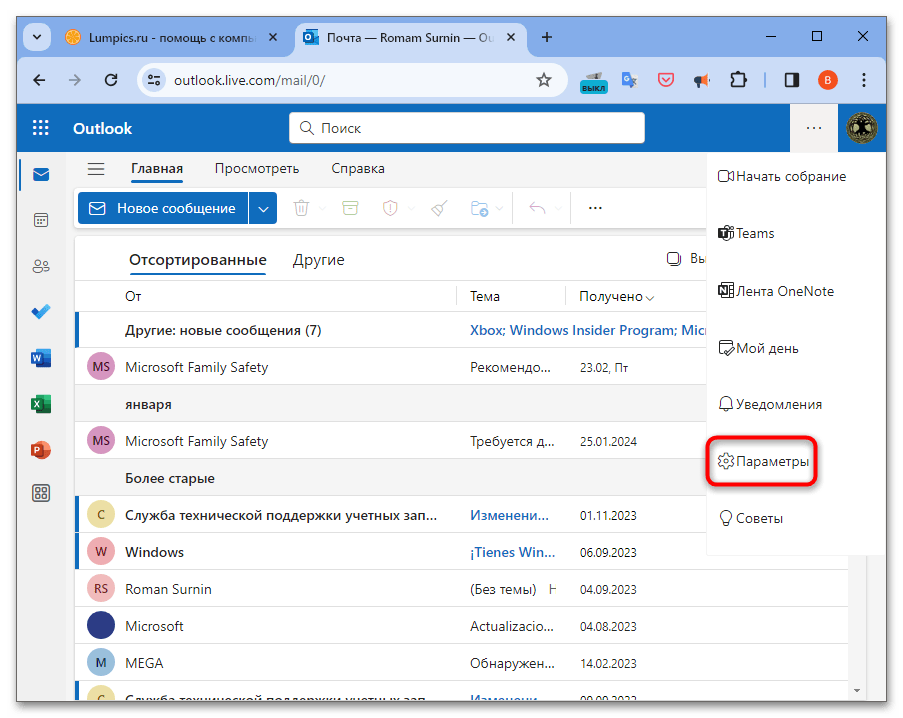
- Доступ к настройкам. В правом верхнем углу интерфейса найдите иконку с тремя точками (меню дополнительных действий). В раскрывшемся списке выберите пункт «Параметры» для перехода к настройкам аккаунта.
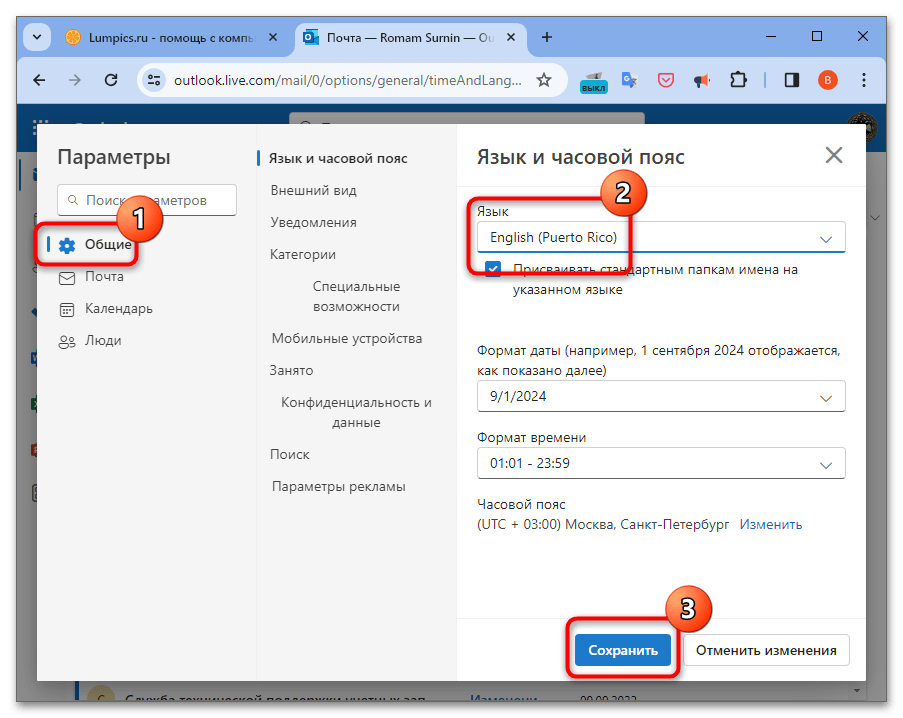
- Настройка языка. В параметрах учетной записи:
- Перейдите в раздел «Общие».
- Выберите подраздел «Язык и часовой пояс».
- Установите предпочтительный язык интерфейса.
- Сохраните изменения соответствующей кнопкой.
Важно! Все изменения, внесенные в веб-версии, автоматически применяются в UWP-приложении Outlook (универсальной платформе Windows), обеспечивая единообразие интерфейса на всех устройствах пользователя. Это особенно удобно для тех, кто регулярно переключается между разными версиями почтового клиента.