

Шаг 1. Подключение учетной записи
Для полноценной работы Outlook требуется синхронизация с почтовым аккаунтом. Хотя лицензионная версия автоматически связывается с профилем Microsoft, многие пользователи предпочитают настраивать дополнительные почтовые ящики. Это особенно актуально для тех, кто использует несколько email-адресов, например, для работы и личных целей.
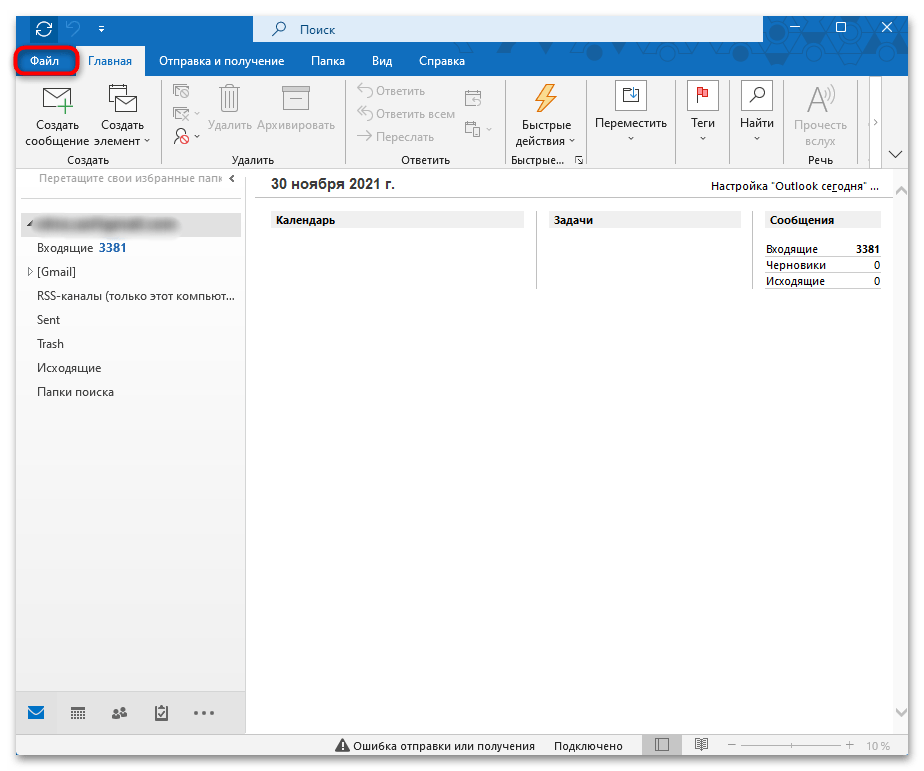
- Запустите Outlook и перейдите во вкладку «Файл» в верхнем меню. Это основной раздел для управления учетными записями и настройками программы.
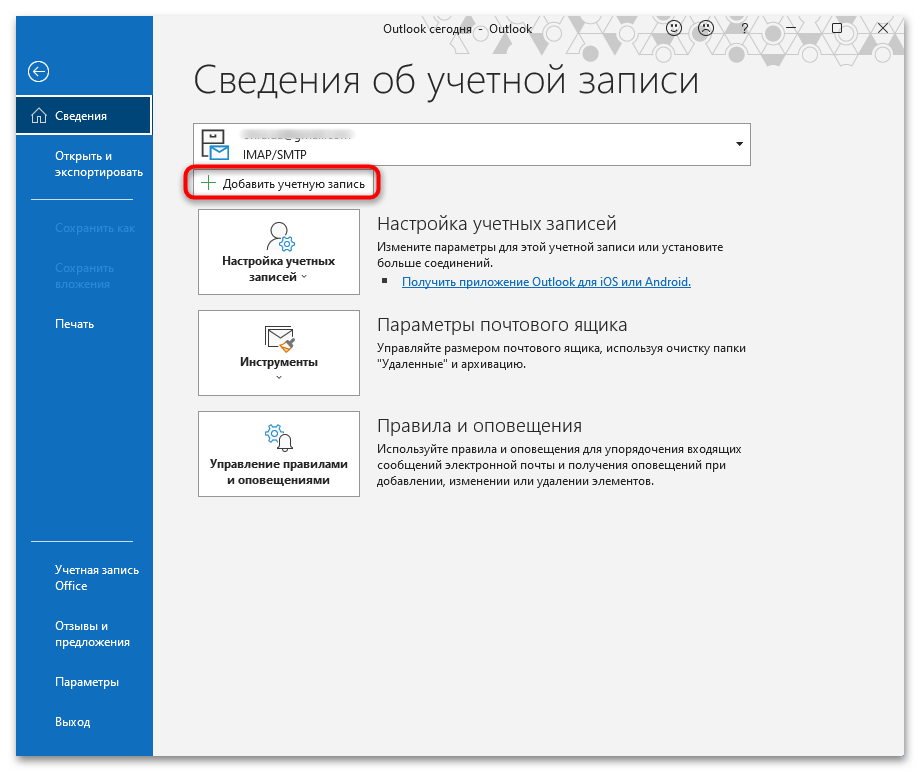
- Для начала настройки кликните по кнопке «Добавить учетную запись». Здесь же можно управлять уже существующими подключениями.
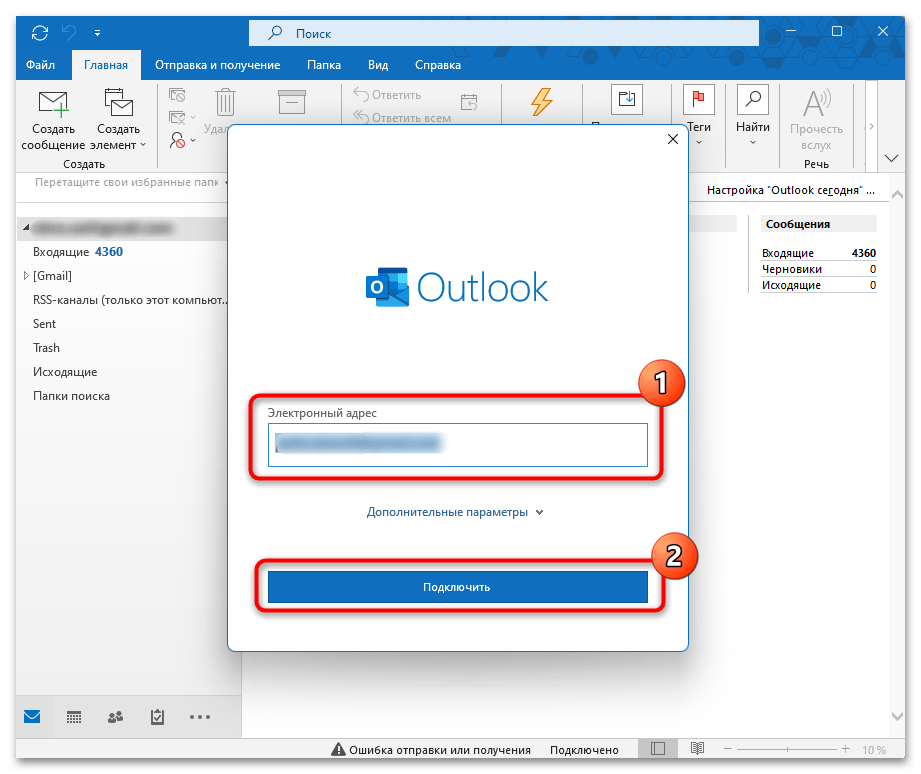
- Введите полный адрес электронной почты и нажмите «Подключить». Убедитесь, что адрес введен без ошибок, так как это частая причина проблем с подключением.
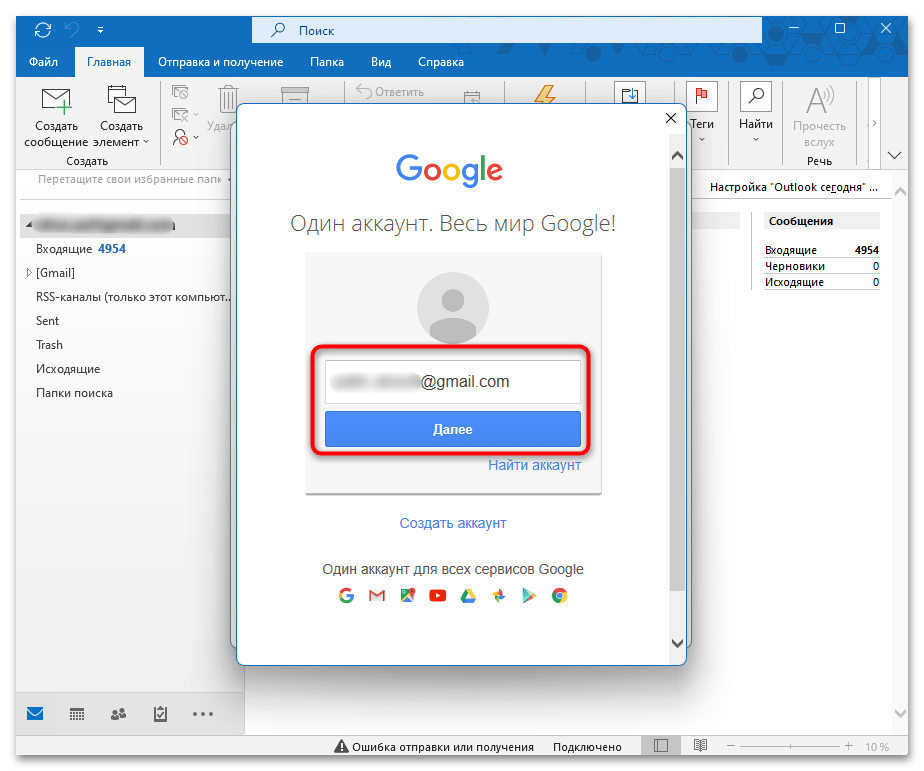
- Система перенаправит вас на страницу авторизации почтового сервиса. Подтвердите вход, нажав «Далее». Некоторые провайдеры могут потребовать дополнительную верификацию.
- Предоставьте приложению необходимые разрешения для управления письмами и для синхронизации данных. Это стандартная процедура для всех почтовых клиентов.

- После успешного подключения появится уведомление с информацией о типе используемого протокола (обычно IMAP). IMAP предпочтительнее POP3, так как обеспечивает двустороннюю синхронизацию.
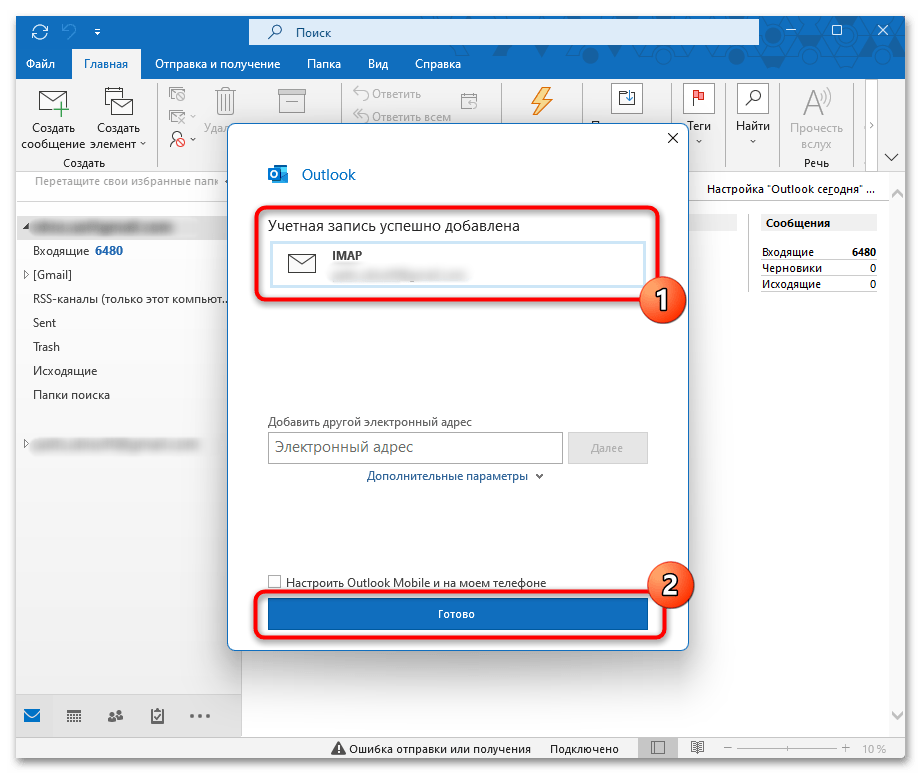
- Дождитесь завершения синхронизации: все письма и папки постепенно отобразятся в интерфейсе программы. Время зависит от объема почты и скорости интернета.
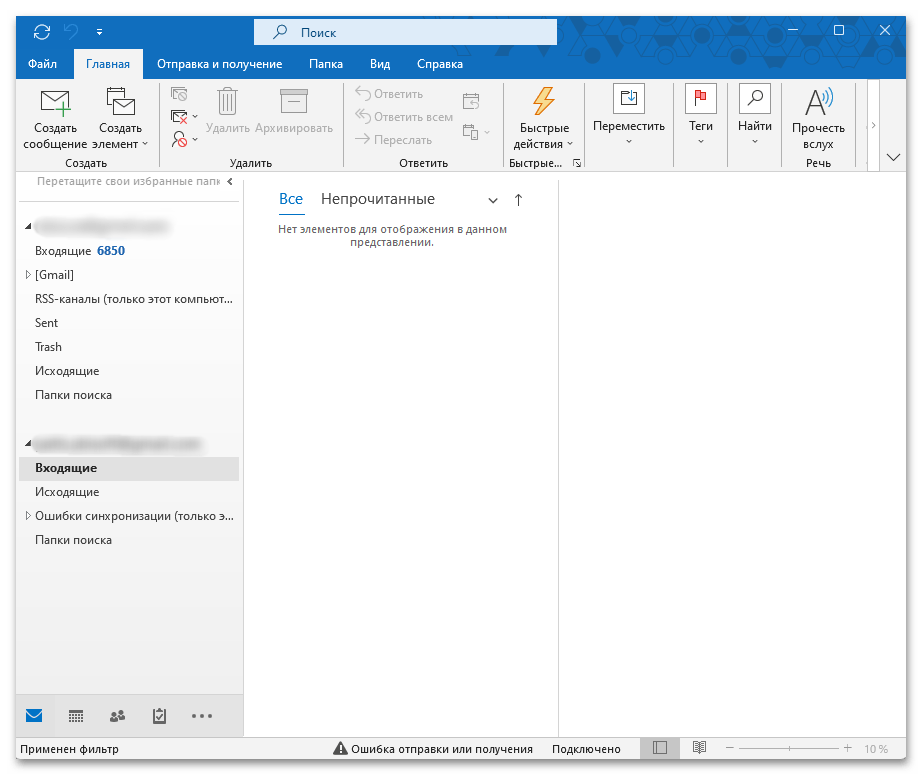
Дополнительные настройки после подключения
После успешного добавления учетной записи рекомендуем настроить частоту проверки новых писем, установить подпись для исходящих сообщений, создать правила для сортировки входящей почты, а также настроить уведомления о новых письмах.
Решение возможных проблем
Если автоматическое подключение не удалось, потребуется ручная настройка. Рассмотрим процесс на примере сервиса Gmail, так как это один из самых популярных почтовых сервисов.
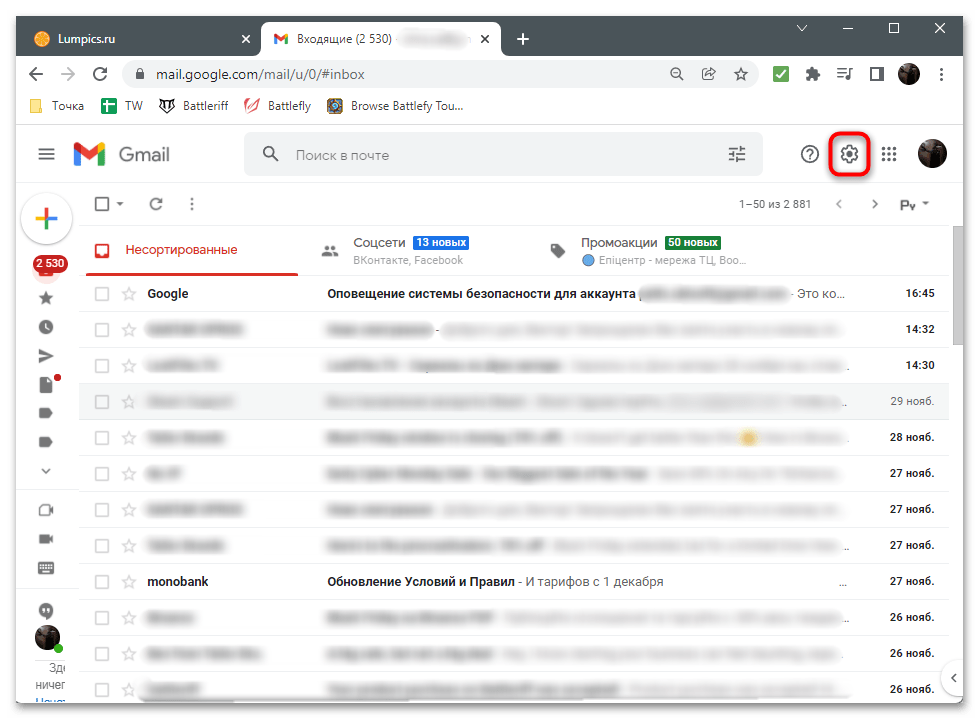
- Откройте почтовый ящик через браузер и перейдите в раздел «Настройки» (значок шестеренки). Это необходимо для активации нужных протоколов.
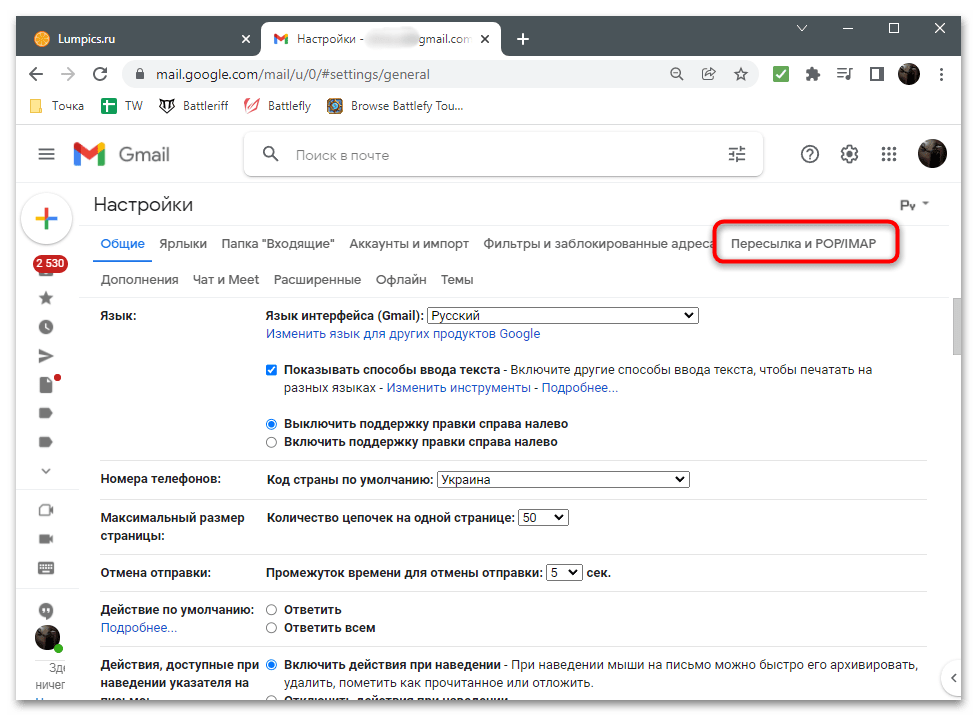
- Выберите вкладку «Пересылка и POP/IMAP». Здесь содержатся все настройки, связанные с внешними почтовыми клиентами.
- Активируйте поддержку протокола IMAP (предпочтительный вариант) или POP3. IMAP обеспечивает синхронизацию между всеми устройствами, а POP3 просто загружает письма на компьютер.

- Вернитесь в Outlook и повторно нажмите «Добавить учетную запись». Теперь программа будет использовать ручные настройки.

- После ввода email раскройте блок «Дополнительные параметры». Здесь можно указать серверы входящей и исходящей почты.

- Отметьте пункт «Настроить учетную запись вручную». Это основной момент для успешного подключения при проблемах с автоматической настройкой.

- Выберите тип подключения (IMAP/POP), который соответствует активированному в настройках почты. Убедитесь, что выбор совпадает с настройками в веб-интерфейсе.
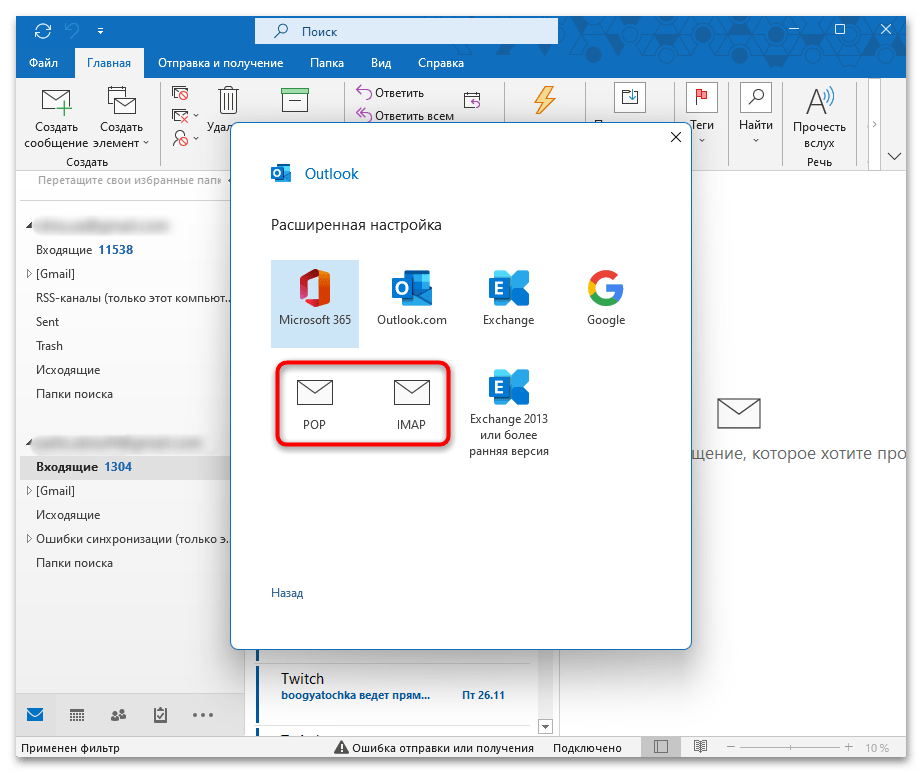
- Завершите процесс: программа автоматически завершит настройку. Если все сделано правильно, вы увидите подтверждение успешного подключения.
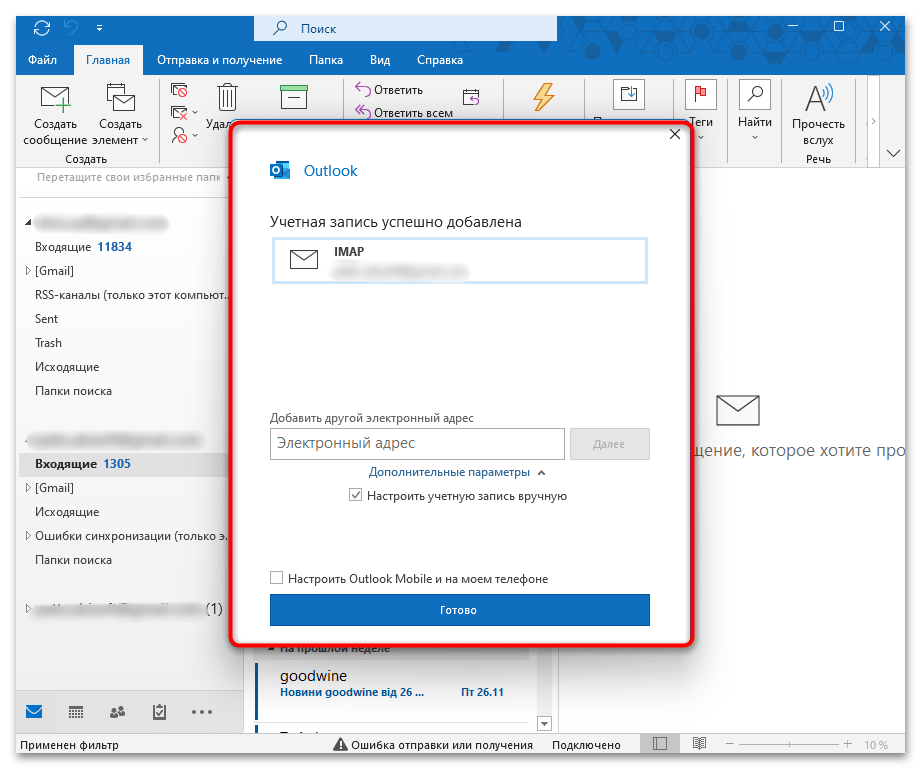
Для корпоративных ящиков с особыми параметрами домена рекомендуем обратиться к системному администратору, так как автоматическая настройка часто невозможна. Корпоративные почтовые системы обычно требуют специальных параметров сервера, дополнительной аутентификации, а также настройки безопасного соединения (SSL/TLS).
Резервные почтовые клиенты
Если с Outlook у вас возникают постоянные проблемы, рассмотрите дополнительные решения:
- Thunderbird – бесплатный клиент с открытым исходным кодом;
- eM Client – удобный вариант для домашнего использования;
- Mailbird – стильный клиент с поддержкой плагинов.
Где приобрести готовые аккаунты Outlook?
Если для рабочих или для личных целей вам требуется дополнительный почтовый ящик, обратите внимание на маркетплейс Retriv Market. Здесь представлены проверенные аккаунты Outlook/Hotmail с гарантией доступа: https://retriv.market/category/outlook-hotmail.
Покупка готового аккаунта – оптимальное решение, когда:
- нужно сэкономить время на регистрации;
- требуется ящик с определенными характеристиками;
- необходим аккаунт конкретного региона;
- при регистрации на сайтах важна анонимность.
Безопасность почтового аккаунта
После настройки почты в Outlook не забывайте о мерах безопасности.
- Всегда используйте надежные пароли.
- Включите двухфакторную аутентификацию.
- Регулярно обновляйте почтовый клиент.
- Не открывайте подозрительные вложения.
- Периодически проверяйте правила обработки писем.
Частые вопросы пользователей
Q: почему Outlook не видит новые письма?
A: проверьте настройки частоты обновления и состояние подключения к интернету.
Q: как перенести настройки на другой компьютер?
A: используйте функцию экспорта профиля в меню «Файл».
Q: почему не работает отправка писем?
A: убедитесь в правильности настроек SMTP-сервера.
Q: как увеличить лимит хранилища?
A: для Outlook.com доступны платные подписки с расширенным хранилищем.
Следуя этим рекомендациям, для работы с электронной почтой вы сможете максимально эффективно использовать Outlook. Помните, что правильная настройка – залог стабильной работы почтового клиента.
Шаг 2. Организация писем через создание папок
Одной из главных возможностей Outlook является эффективная организация почтового пространства. Создание тематических папок позволяет систематизировать входящую корреспонденцию, оптимизировать рабочий процесс, быстро находить важные сообщения, а также автоматизировать сортировку писем.
Пошаговая инструкция по созданию папок
- Откройте вкладку «Папка» (в верхнем меню Outlook). Этот раздел содержит все инструменты для работы со структурой почтового ящика.
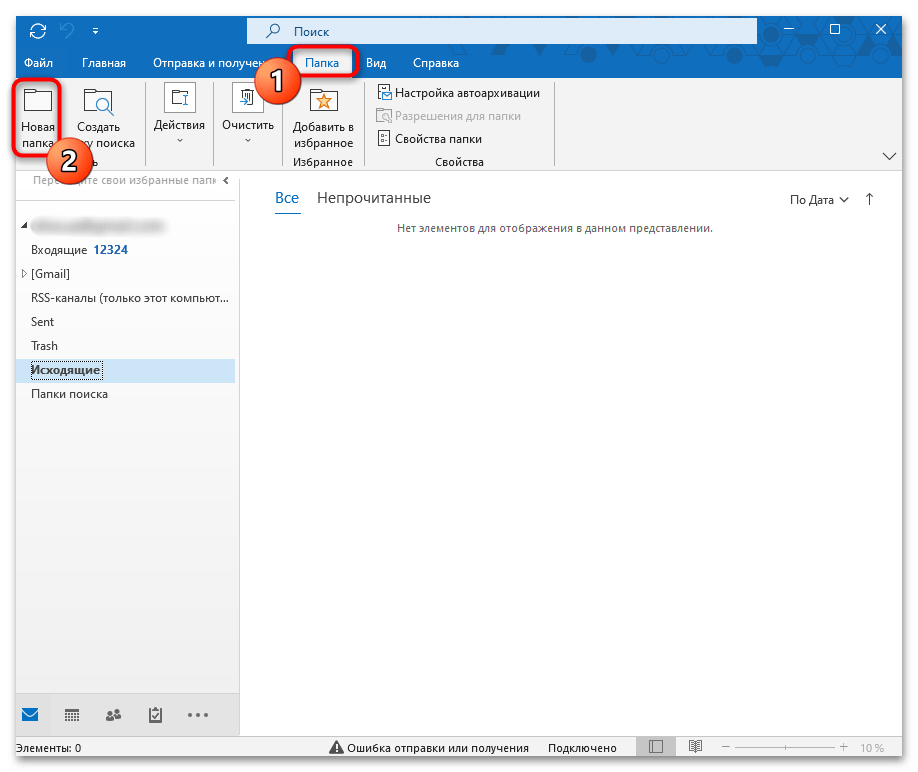
- Нажмите кнопку «Создать папку» в группе инструментов «Создать». Перед вами откроется диалоговое окно для настройки новой папки.

- Введите «уникальное имя» для создаваемой папки. Рекомендуем использовать четкие, понятные названия, которые отражают содержание будущих писем.
- Выберите «тип содержимого» из предложенных шести вариантов: элементы почты, контакты, календарь, заметки, задачи, журнал.
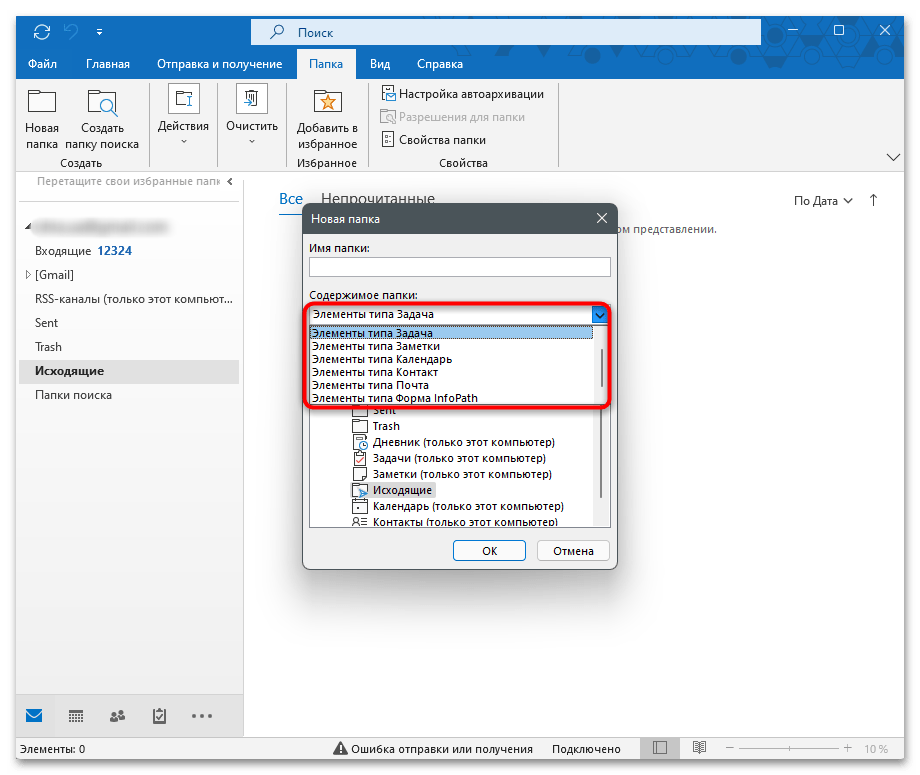
- Определите «место расположения» новой папки: можно поместить в корневую директорию или в качестве родительской выбрать уже существующую папку.
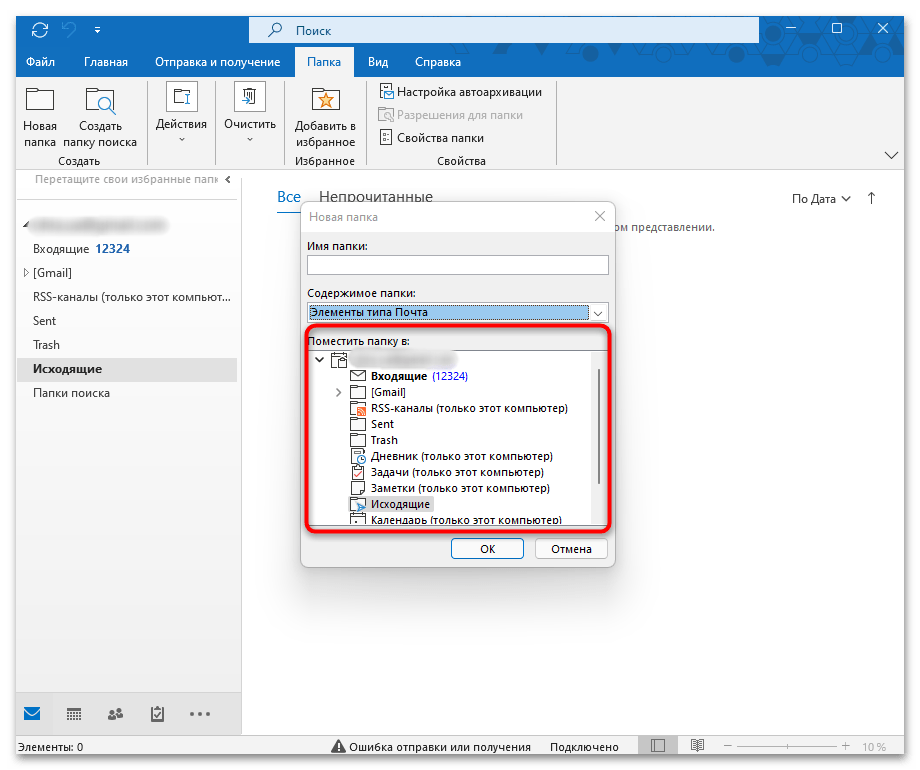
Рекомендации по эффективной организации
- Создавайте иерархическую структуру: основные категории (например, «Работа», «Личное»), далее подкатегории («Работа/Проекты», «Работа/Отчеты»).
- Для визуального выделения важных папок используйте цветовые метки.
- Для автоматической сортировки настройте правила обработки писем: по отправителю, по теме, по ключевым словам.
- Регулярно проводите ревизию структуры папок, удаляя неактуальные.
Дополнительные возможности
Outlook позволяет:
- создавать общие папки для командной работы;
- настраивать уровни доступа к папкам;
- синхронизировать структуру папок между устройствами;
- экспортировать и импортировать папки при переносе данных.
Совет: для максимальной эффективности сочетайте создание папок с настройкой правил обработки входящей почты. Это позволит сразу при получении автоматически распределять сообщения по соответствующим категориям.
Правильно организованная система папок значительно упрощает работу с электронной почтой, экономит время на поиск нужных сообщений и помогает поддерживать порядок в почтовом ящике.
Шаг 3. Персонализация отображения писем в Outlook
Эффективная настройка интерфейса для просмотра сообщений значительно повышает удобство работы с почтой. Рассмотрим детальную настройку визуального отображения писем.
Отображение изображений в письмах
- По умолчанию Outlook блокирует загрузку изображений из соображений безопасности. При открытии письма с медиафайлами вы увидите соответствующее уведомление.
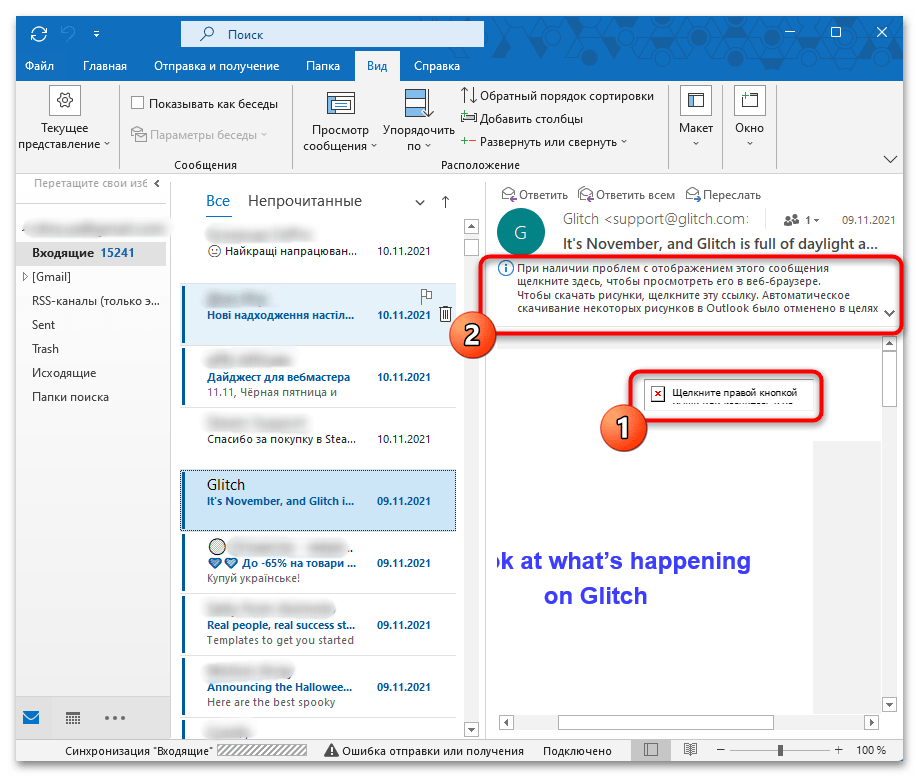
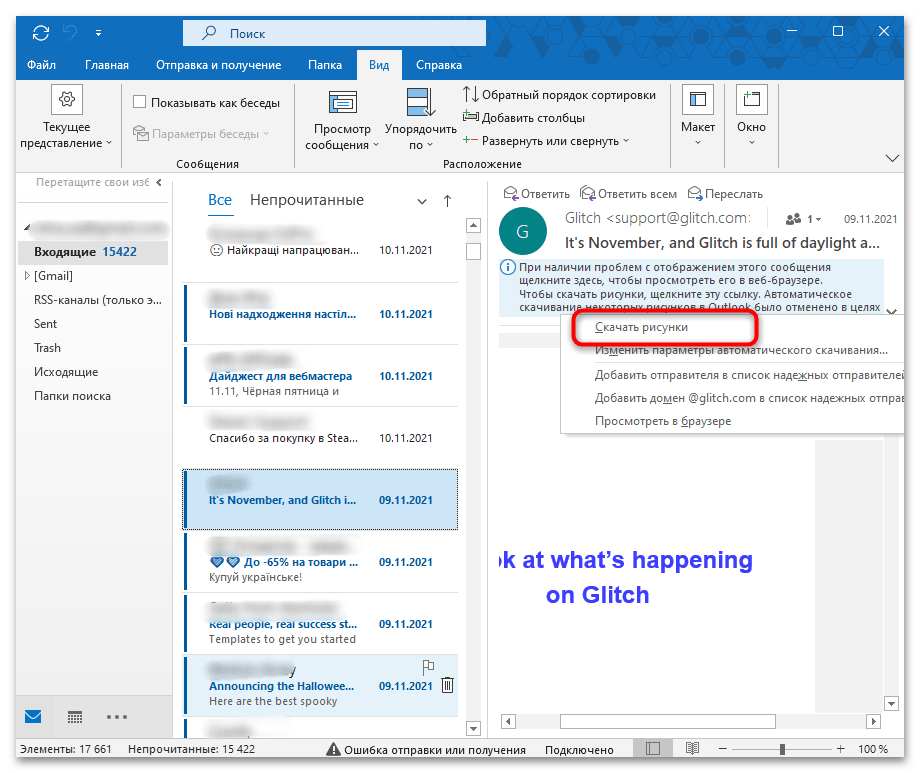
- Для временного отображения картинок кликните по уведомлению и выберите «Загрузить рисунки». Это действие необходимо повторять для каждого письма с изображениями.
- После загрузки содержимое письма обновится, и вы сможете просмотреть все медиафайлы.
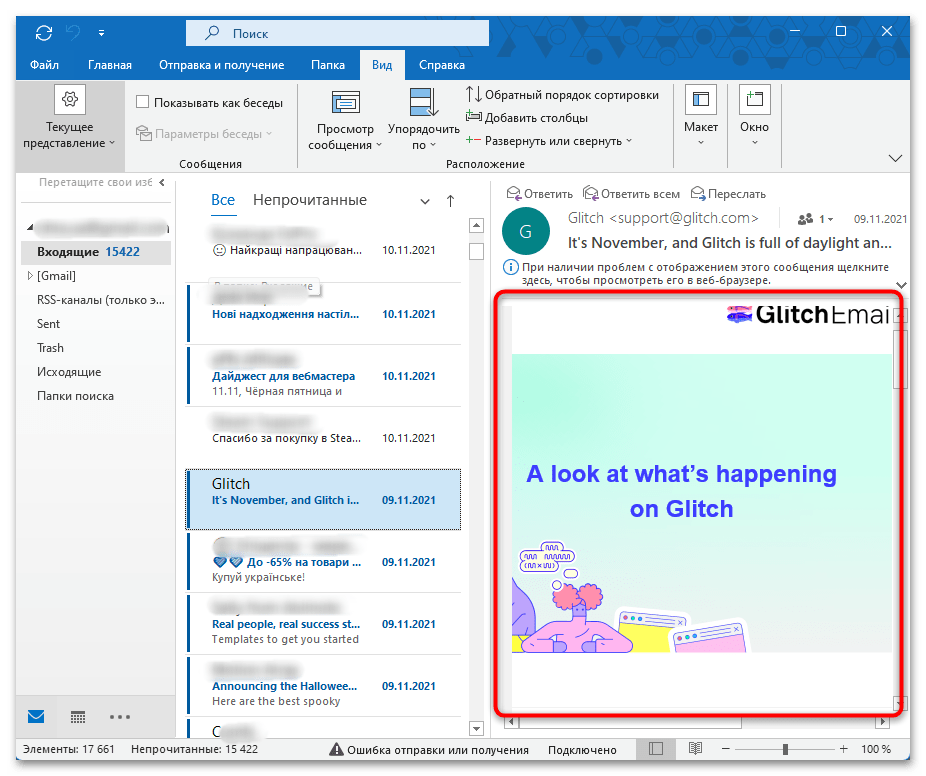
Важно! Для постоянного отображения изображений от доверенных отправителей можно (в настройках безопасности Outlook) добавить их в список безопасных адресатов.
Настройка режимов просмотра
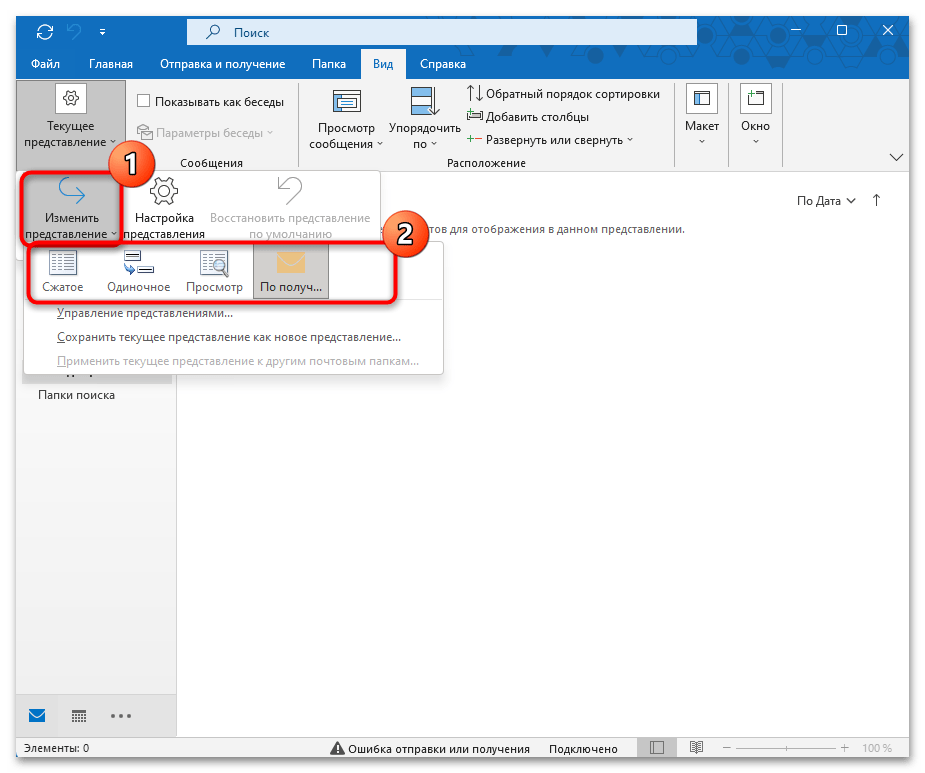
- Перейдите на вкладку «Вид» в верхнем меню и откройте раздел «Текущее представление».

- Выберите «Изменить представление» для настройки внешнего вида списка писем. Доступны варианты: компактный (максимальная информативность), одиночное (детальное отображение), предпросмотр (с фрагментами текста).
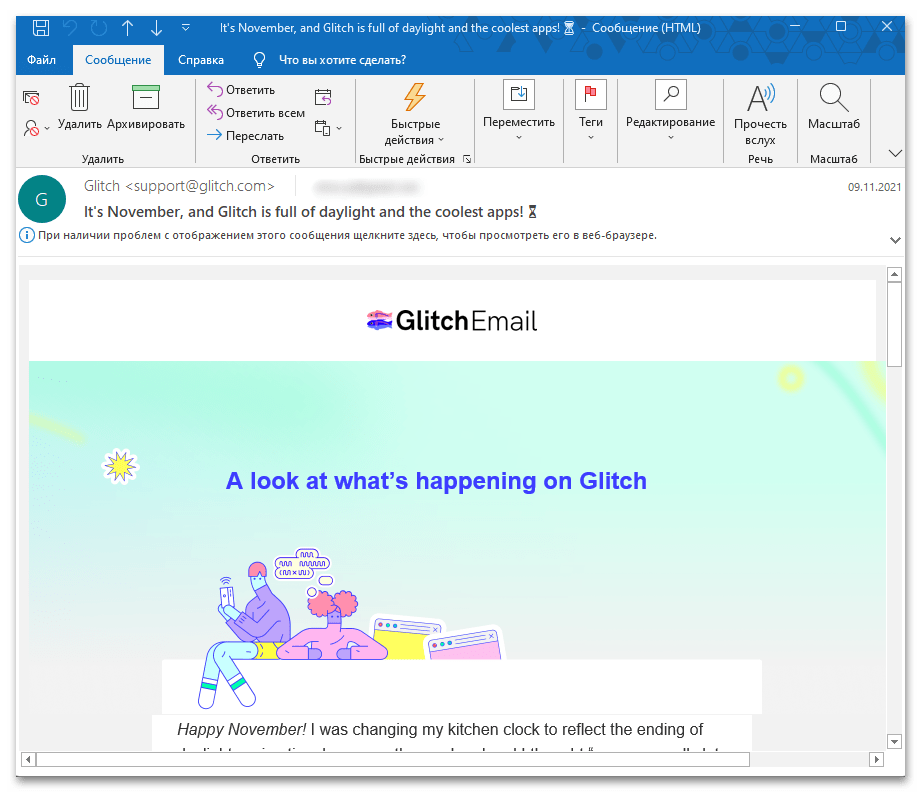
- Для детального изучения конкретного письма можно открыть его в отдельном окне двойным кликом.
Дополнительные параметры сортировки
- В том же разделе «Вид» доступны мощные инструменты фильтрации: письма с вложениями, пересланные сообщения, корреспонденция от определенных контактов.
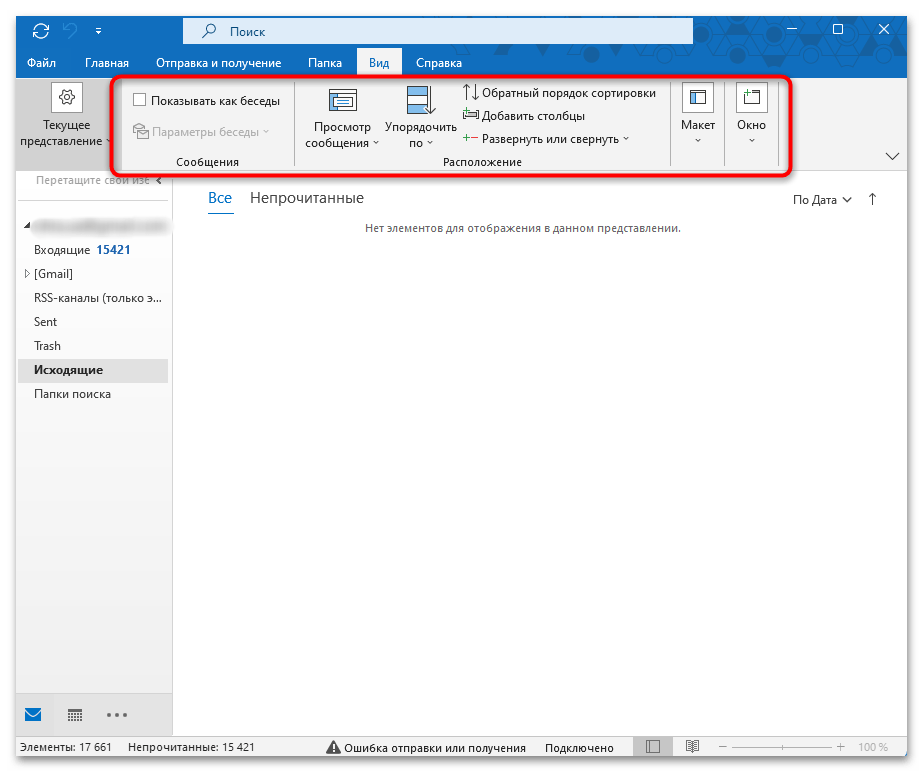
- Для персонализации можно настроить группировку по дате, отправителю или теме, изменить размер и шрифт текста, активировать чтение вслух, а также включить темную тему для комфортной работы.
Совет: экспериментируйте с различными режимами просмотра, чтобы для вашего рабочего процесса найти оптимальный вариант. Сочетание компактного списка с возможностью быстрого открытия писем в отдельных окнах часто оказывается наиболее продуктивным решением.
Правильная настройка отображения писем не только экономит время, но и снижает нагрузку на глаза при длительной работе с почтой.
Шаг 4. Настройка панели быстрого доступа в Outlook
Персонализация панели инструментов позволяет оптимизировать рабочий процесс и получить мгновенный доступ к наиболее востребованным функциям. Вот как правильно настроить эту возможность.
- Откройте меню быстрого доступа, расположенное в верхней части окна программы (значок с выпадающим списком).
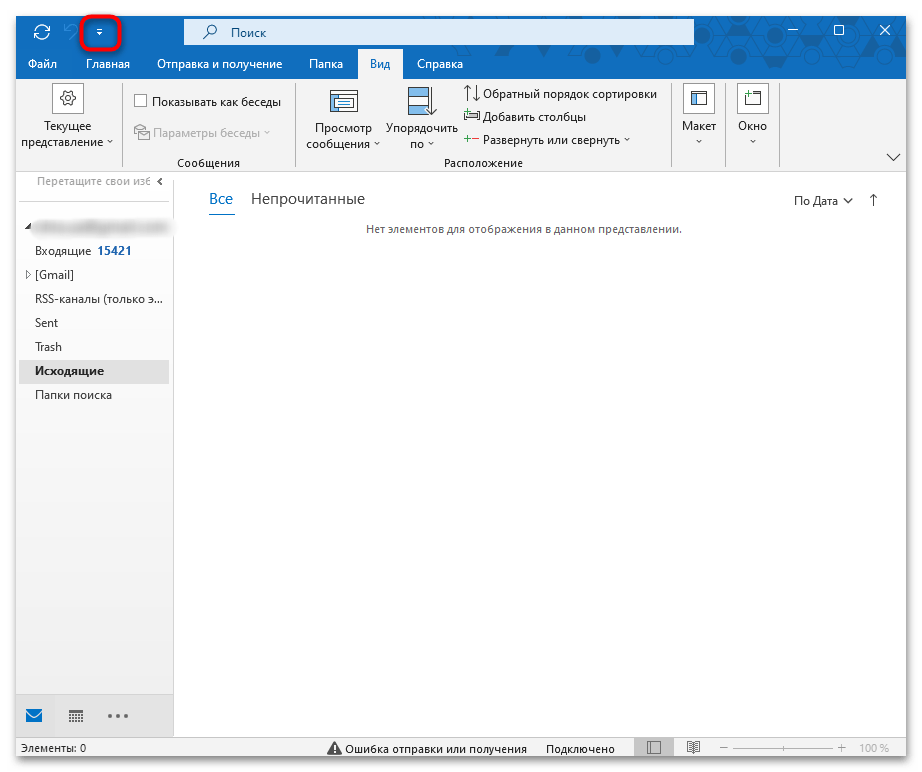
- В появившемся списке отметьте галочками нужные команды. Для доступа к расширенным настройкам выберите пункт «Другие команды».
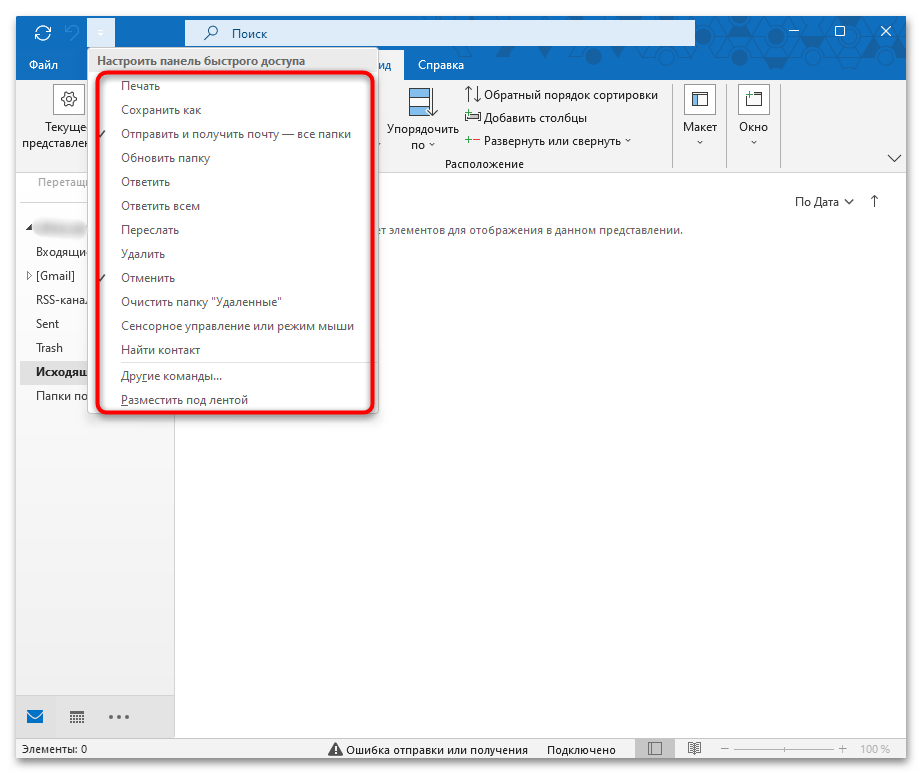
- Среди доступных для добавления функций: быстрое удаление писем, мгновенное обновление папки, печать документов, создание новых сообщений, отметка как прочитанного.
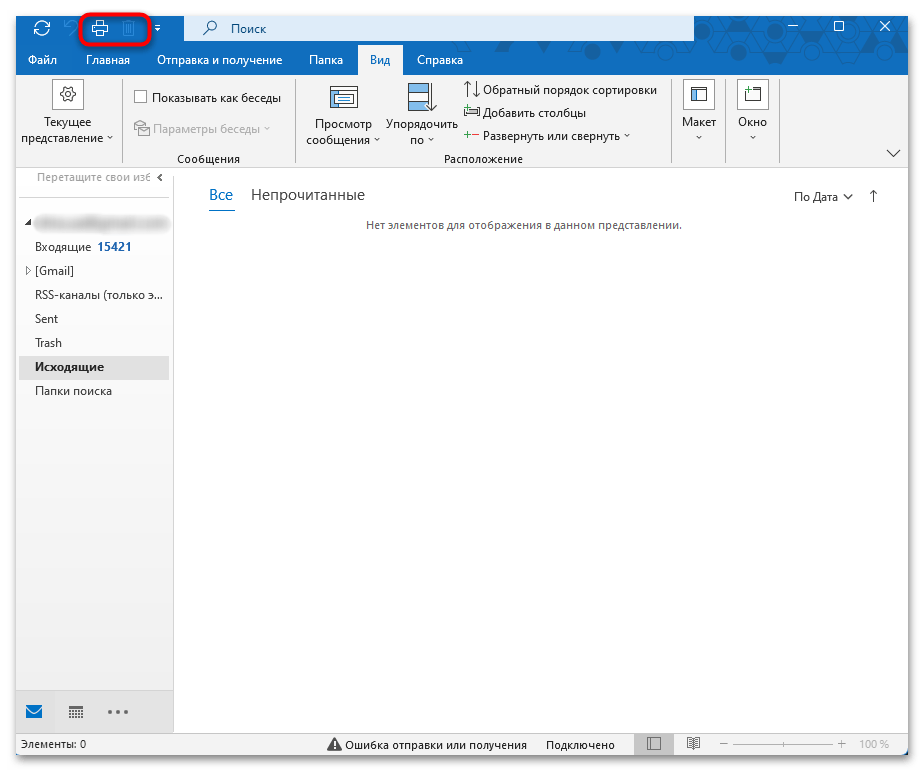
- После добавления просто кликните по любой иконке для выполнения соответствующего действия.
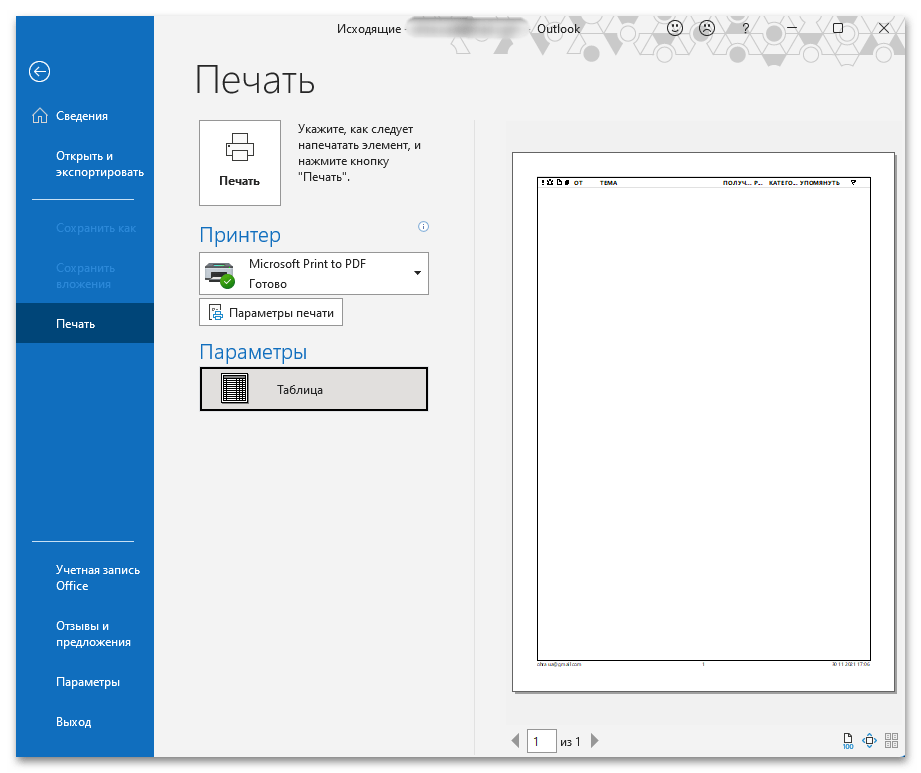
Дополнительные возможности
- можно изменять порядок расположения кнопок перетаскиванием;
- доступна группировка связанных функций;
- для визуального структурирования реализована поддержка разделителей;
- для каждого пользователя сохраняются индивидуальные настройки.
Совет: оптимально добавлять на панель 5-7 наиболее используемых функций. Чрезмерное количество иконок снижает удобство использования. Для редко применяемых команд лучше использовать сочетания клавиш или стандартное меню.
Такая персонализация интерфейса особенно полезна при обработке большого объема писем, при регулярном выполнении однотипных операций, когда есть необходимость в ускорении рабочих процессов, а также при использовании Outlook на устройствах с сенсорным экраном.
Настроенная панель инструментов сохраняется при перезапуске программы и синхронизируется между устройствами при использовании облачного аккаунта Microsoft.
Шаг 5. Глобальная настройка параметров Outlook
Завершающим этапом персонализации почтового клиента является конфигурация основных параметров программы. Эти настройки позволяют адаптировать Outlook под индивидуальные рабочие процессы и предпочтения.
Доступ к основным настройкам
- Откройте меню «Файл» в верхней левой части интерфейса. Это центральный узел для управления учетными записями и параметрами приложения.
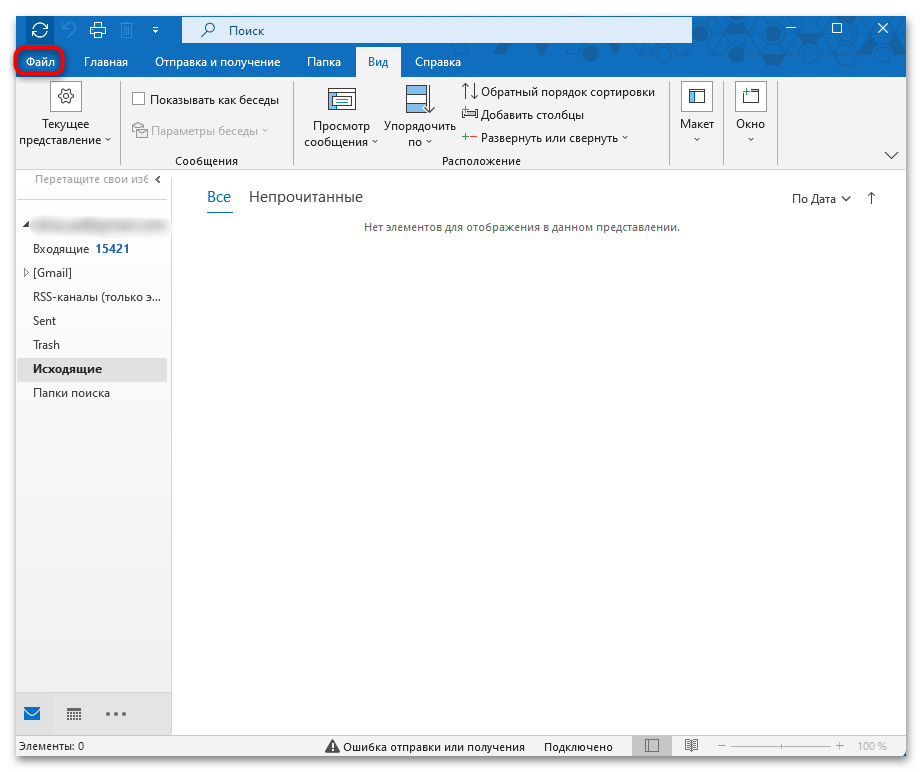
- Выберите пункт «Параметры» в левом боковом меню. Откроется окно с многоуровневой системой настроек.
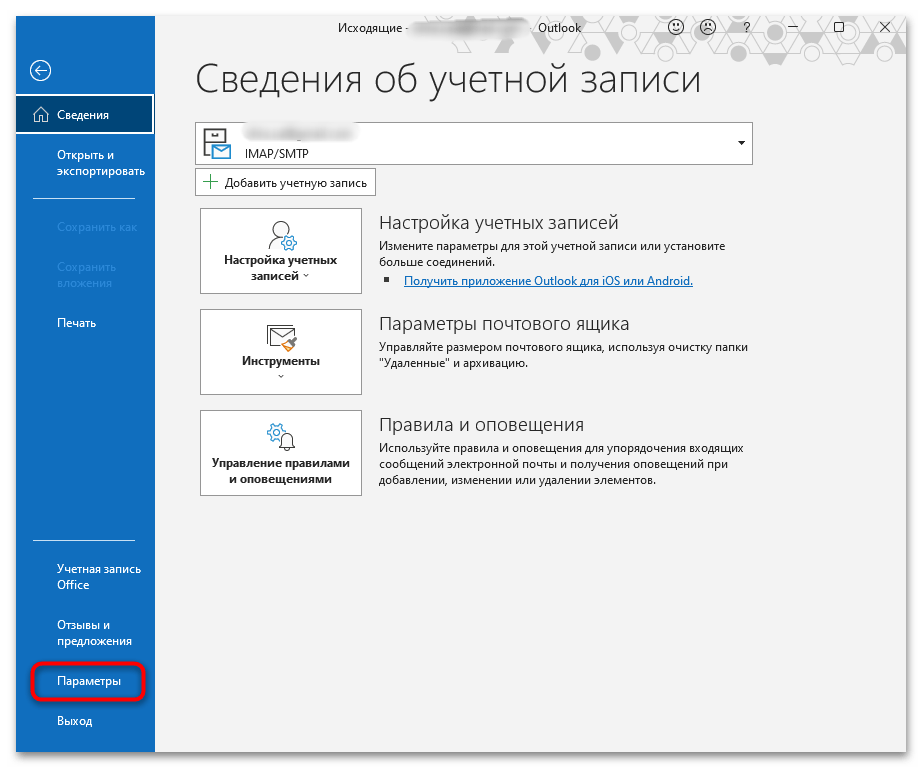
Персонализация интерфейса
В разделе «Общие» доступно изменение цветовой темы (светлая/темная/системная), настройка фонового изображения, редактирование информации о пользователе, языковые параметры.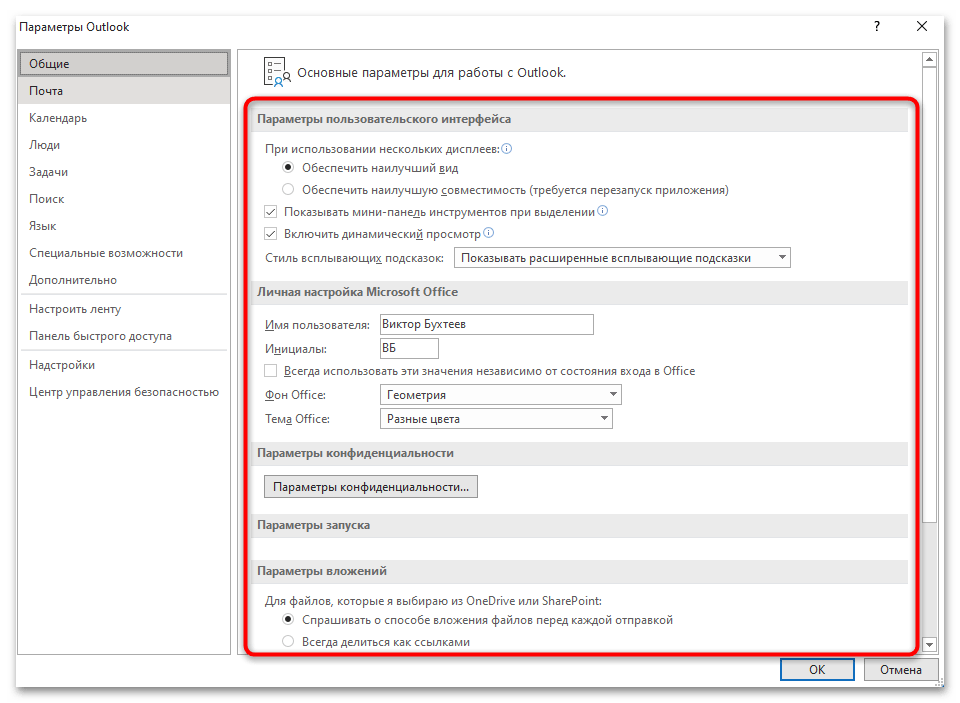
Совет: при длительной работе темная тема снижает нагрузку на глаза, особенно в вечернее время.
Оптимизация работы с календарем
В категории «Календарь» можно установить рабочие часы и дни недели, настроить стандартную продолжительность событий, определить параметры напоминаний, задать временную зону.
Для делового использования особенно полезно автоматическое принятие приглашений, настройка прав доступа к календарю и интеграция с Microsoft Teams.
Конфигурация почтовых уведомлений
В разделе «Почта» находятся параметры уведомлений (звук, баннеры, значок в трее), настройки ответа и пересылки, опции автосохранения черновиков, параметры подписи.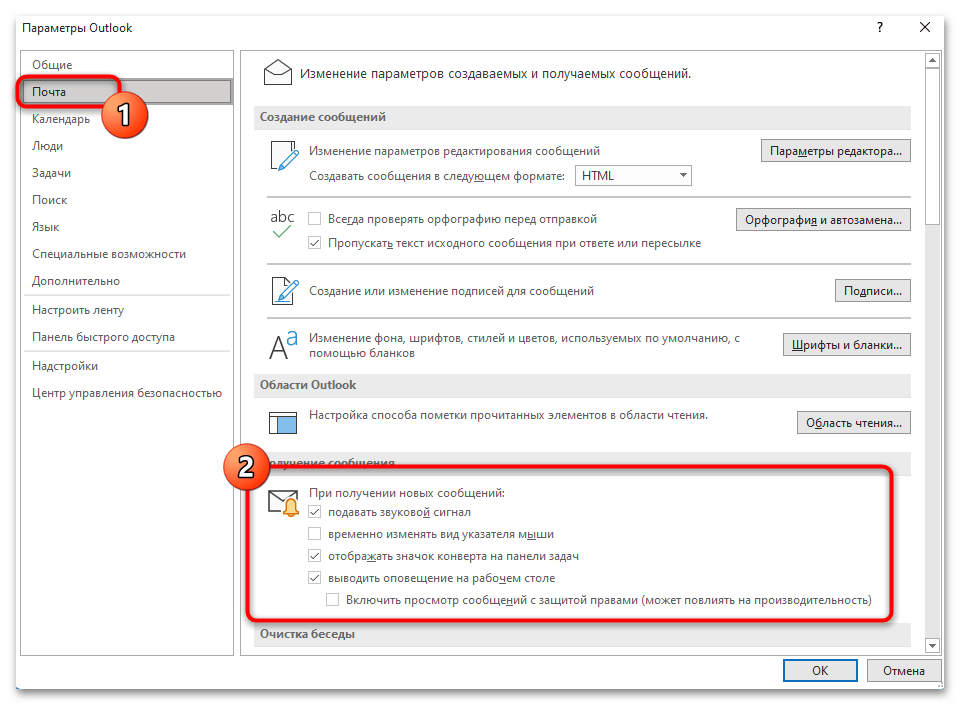
Рекомендации
- включите уведомления только для важных папок;
- настройте правила для автоматической сортировки входящих;
- для частых операций используйте быстрые действия.
Управление контактами
В категории «Люди» доступен формат отображения имен (имя+фамилия/фамилия+имя), показ фотографий контактов, отображение статусов в сети, настройка синхронизации с адресной книгой.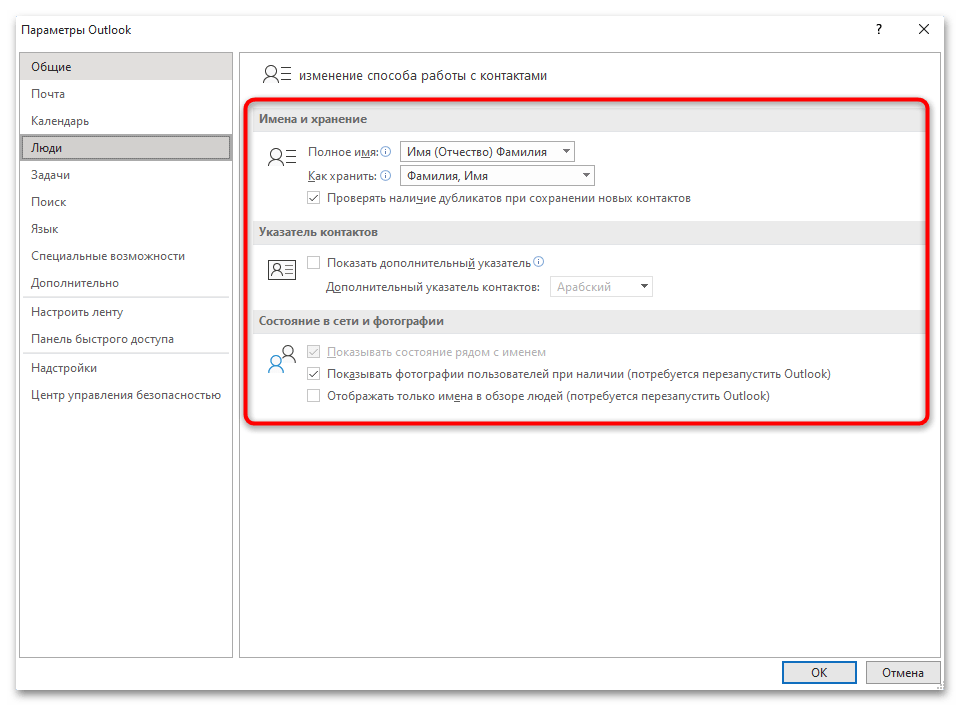
Дополнительные полезные настройки
- Безопасность – управление параметрами защиты.
- Дополнительно – тонкая настройка поведения программы.
- Надстройки – управление плагинами и интеграциями.
- Центр управления безопасностью – контроль разрешений.
Важно! После внесения изменений не забудьте нажать «ОК» для сохранения настроек. Некоторые параметры требуют перезапуска программы.
Оптимизация производительности
Для ускорения работы Outlook
- Ограничьте количество синхронизируемых папок.
- Настройте периодичность проверки новых писем.
- Регулярно архивируйте старые сообщения.
- Отключите неиспользуемые надстройки.
Эти базовые настройки покрывают 90% потребностей обычного пользователя. Для более глубокой кастомизации можно создать пользовательские представления, настроить сочетания клавиш, разработать макросы для автоматизации, интегрировать с другими приложениями Office.
Помните, что оптимальная конфигурация Outlook – это баланс между функциональностью и простотой использования. Начинайте с базовых настроек и постепенно по мере необходимости добавляйте новые функции.