

В деловой переписке важно соблюдать формальности, и подпись в письме — один из главных элементов. Она содержит имя, должность, контакты и другую важную информацию. Если писем много, вручную добавлять подпись каждый раз неудобно. К счастью, Microsoft Outlook позволяет автоматизировать этот процесс.
Как добавить подпись в Outlook
Инструкция подходит для всех современных версий Outlook (2013, 2016, 2019 и новее), так как их интерфейс схож.
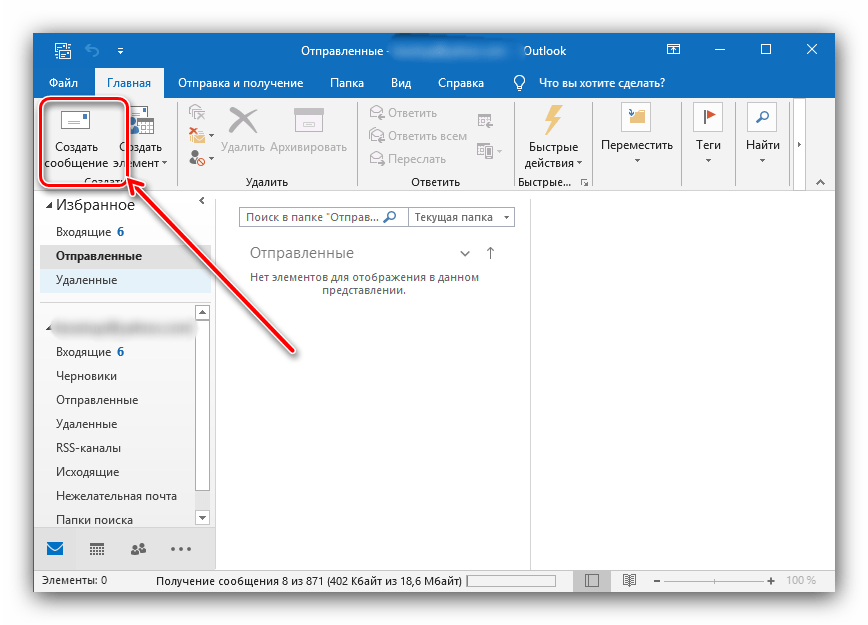
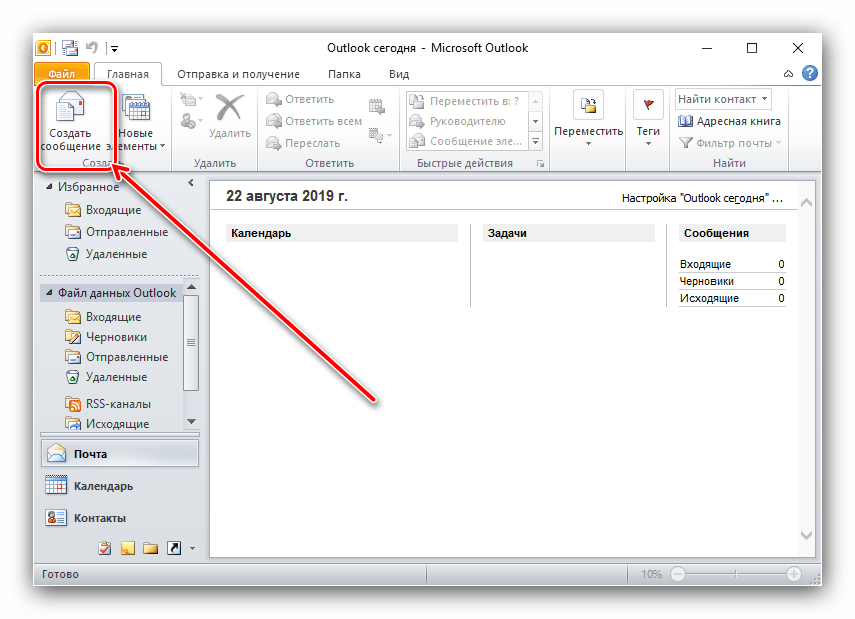
- Создание нового письма. Откройте Outlook и перейдите во вкладку «Главная», затем нажмите «Создать сообщение», чтобы открыть окно нового письма.
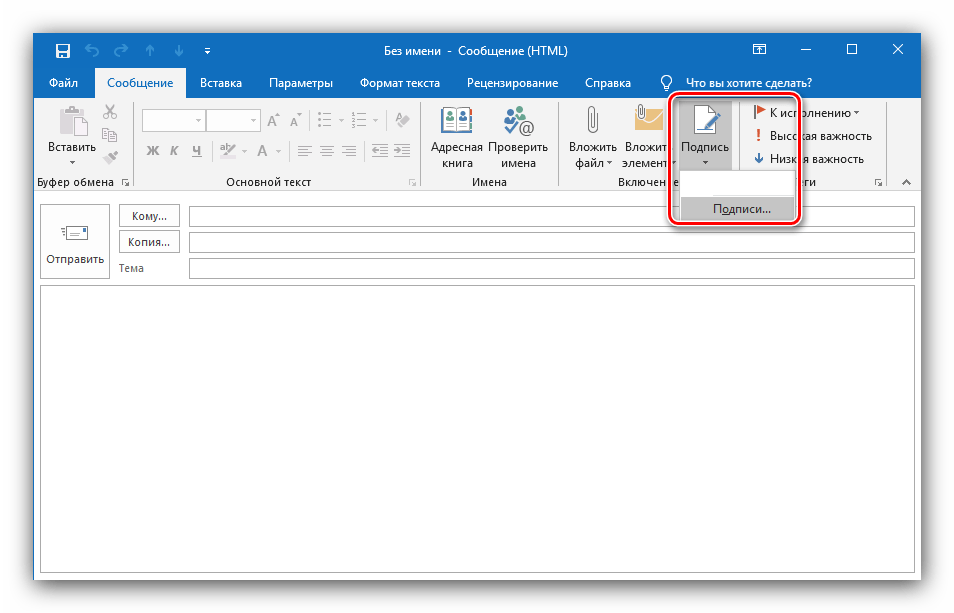
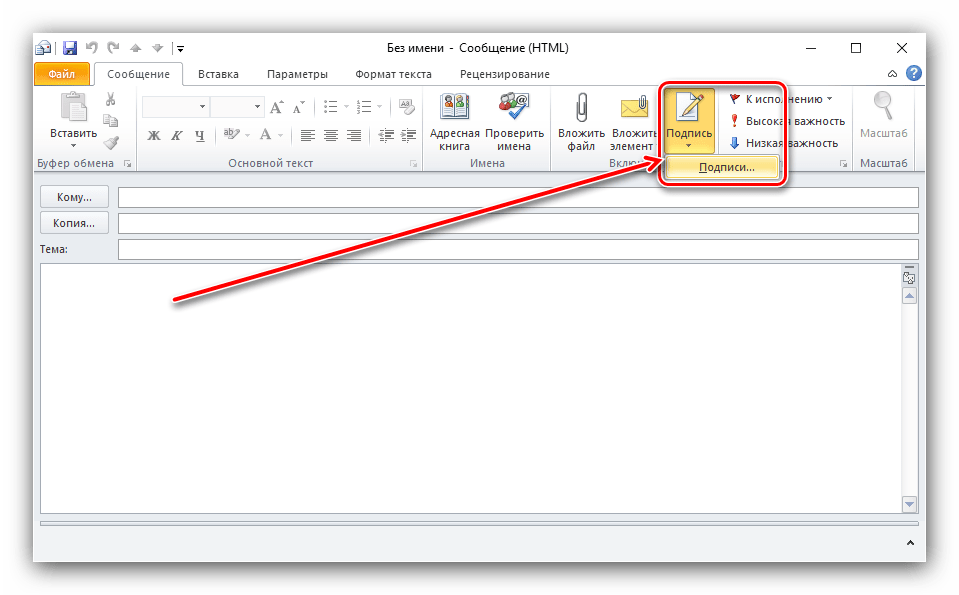
- Открытие меню подписей. В открывшемся окне письма раскройте раздел «Сообщение», найдите пункт «Подпись»и выберите «Подписи…».
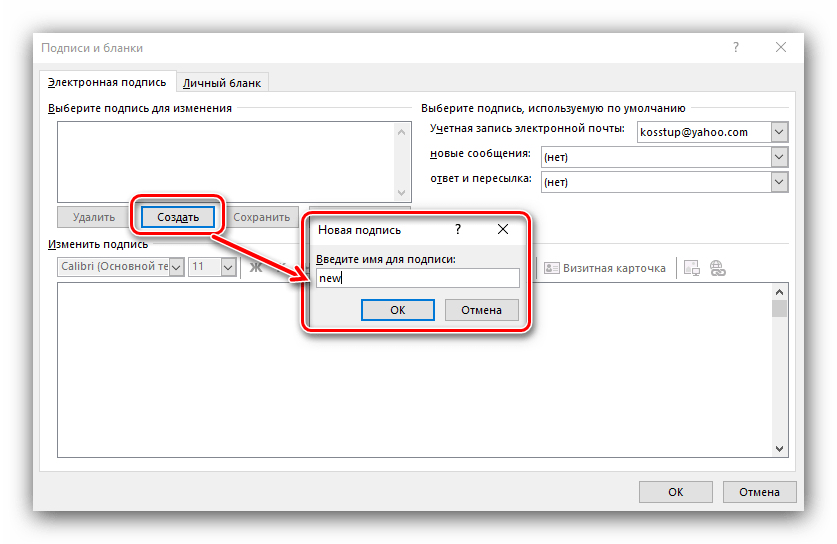
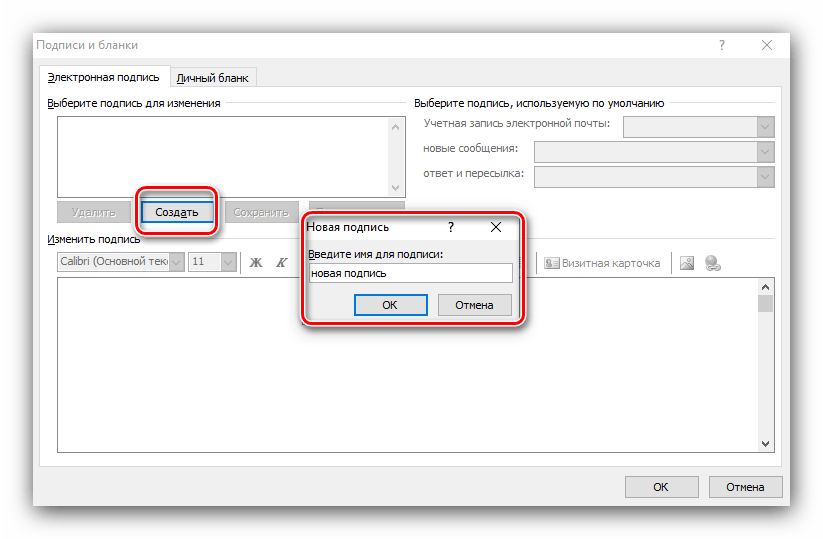
- Создание новой подписи. В появившемся окне нажмите «Создать»и введите название подписи (например, «Рабочая»или «Личная»).
- Настройка содержимого подписи. В поле «Изменить подпись»введите текст, добавьте контакты, логотип компании (если требуется) и отформатируйте стиль. Можно использовать шрифты, цвета и даже гиперссылки.
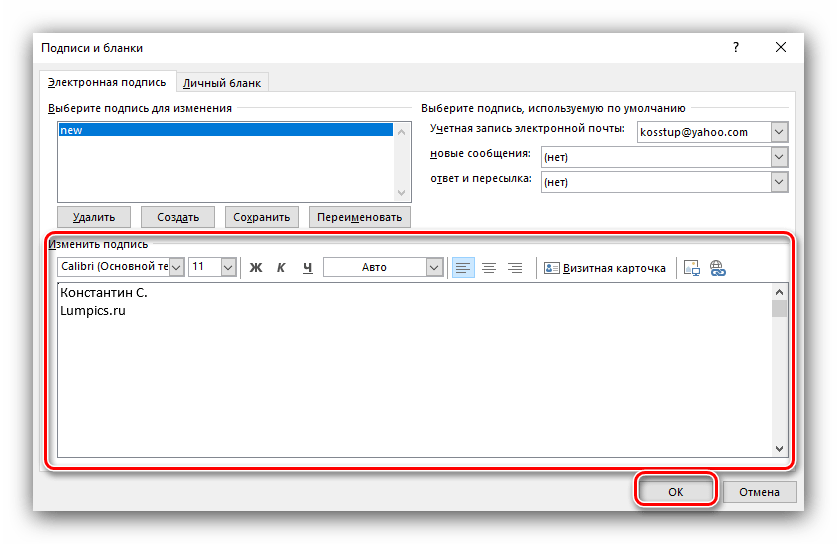
После завершения настройки нажмите «ОК», так подпись будет автоматически применяться к новым письмам.
Дополнительные настройки подписей
Outlook позволяет создавать несколько подписей для разных целей. Например:
- официальная — для деловой переписки;
- краткая — для быстрых ответов;
- личная — для неформальных писем.
Чтобы выбрать, какая подпись будет использоваться по умолчанию, в том же меню «Подписи» укажите нужный вариант.
Где взять готовый аккаунт Outlook?
Если для работы или личных целей вам нужен дополнительный почтовый ящик, но нет времени на регистрацию, приобретите готовый аккаунт на маркетплейсе Retriv Market. Здесь представлены проверенные аккаунты Outlook/Hotmail с гарантией доступа: https://retriv.market/category/outlook-hotmail.
Преимущества покупки:
- экономия времени на регистрацию;
- возможность выбрать аккаунт нужного региона;
- гарантия работоспособности.
Проблемы и их решения
- Подпись не добавляется автоматически: проверьте настройки в меню «Подписи»— возможно, не выбрана подпись по умолчанию.
- Форматирование сбивается: используйте простые шрифты и избегайте сложного HTML-кода, если не уверены в его поддержке.
- Подпись не отображается в мобильном приложении: настройки подписей в Outlook для ПК и смартфона могут различаться. Проверьте синхронизацию или настройте подпись отдельно в мобильной версии.
Настроив автоматическую подпись в Outlook, вы сэкономите время и сделаете переписку более профессиональной. Если нужен дополнительный почтовый ящик, обратите внимание на маркетплейс Retriv Market.
Очень часто, особенно в корпоративных переписках, при оформлении письма требуется указывать подпись, в которой, как правило, содержится информация о должности и имени отправителя, а также его контактные данные. И если писем приходится отправлять очень много, каждый раз писать одно и то же достаточно тяжело. К счастью, в почтовом клиенте Microsoft Outlook, который, по сути, является стандартом в индустрии, есть возможность автоматического добавления подписи к письму.
Создание подписи в Outlook 2010
В деловой переписке профессионально оформленная подпись играет важную роль. Рассмотрим процесс создания подписи в устаревших, но всё ещё популярных версиях Outlook.
Несмотря на возраст, Outlook 2010 предлагает достаточно удобный инструментарий для работы с подписями.
1. Откройте программу и создайте новое письмо, нажав соответствующую кнопку в интерфейсе.
2. В открывшемся окне письма найдите вкладку «Сообщение», где расположена кнопка «Подпись». В выпадающем меню выберите пункт «Подписи».
3. В появившемся диалоговом окне нажмите «Создать», введите название для вашей подписи (например, «Рабочая» или «Личная») и подтвердите создание.
4. В поле редактирования введите текст подписи. Outlook 2010 предлагает расширенные возможности форматирования: изменение шрифтов и их размеров, добавление цветового оформления, вставка изображений (например, логотипа компании), создание гиперссылок.
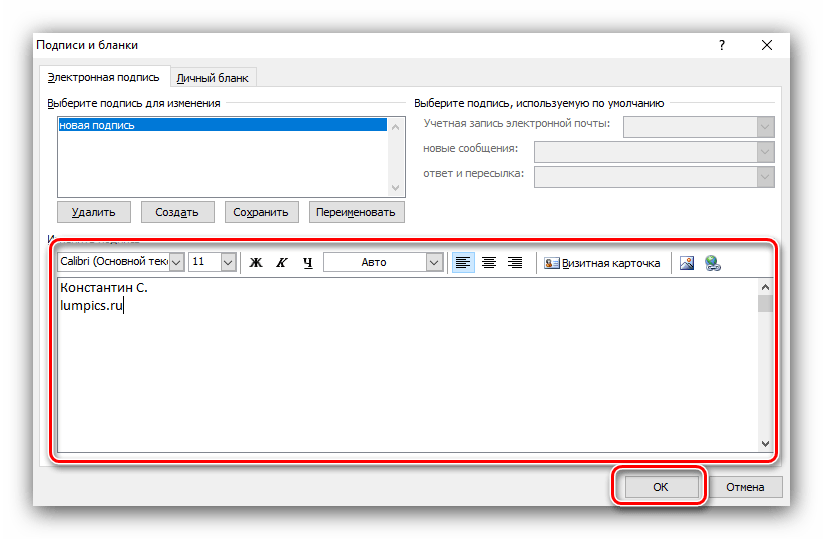
После завершения редактирования нажмите «ОК», теперь подпись будет автоматически добавляться в новые сообщения.
Особенности Outlook 2007
Многие пользователи до сих пор предпочитают эту версию за её стабильность и простоту интерфейса.
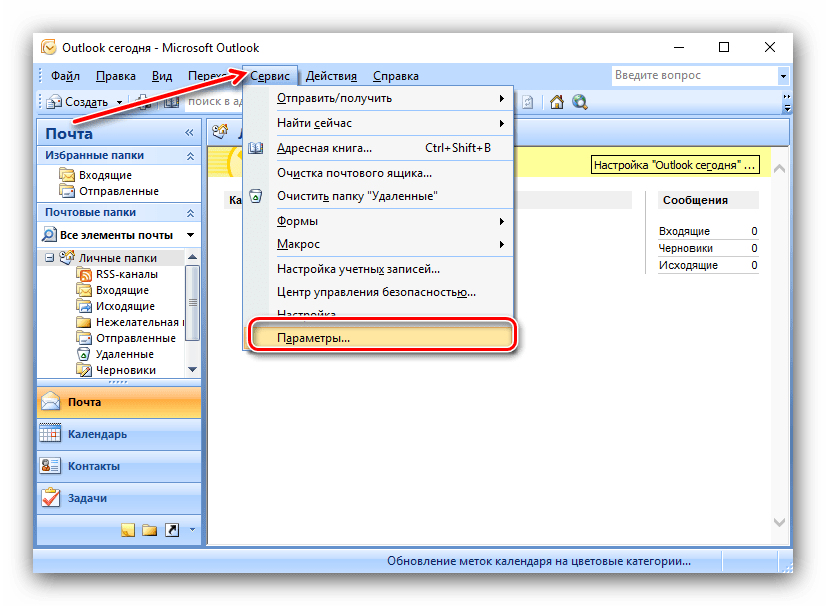
1. Запустите программу и откройте меню «Сервис» (в верхней части окна). Выберите пункт «Параметры».
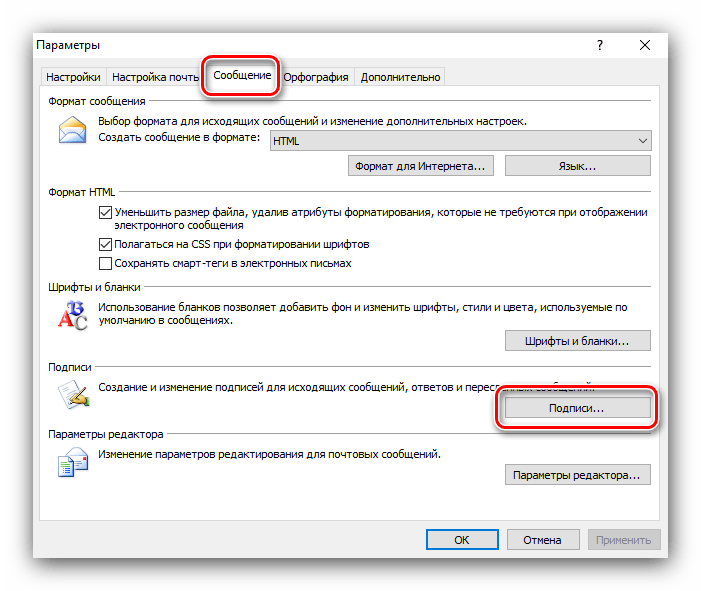
2. В открывшемся окне перейдите на вкладку «Сообщения». Найдите раздел «Подписи сообщений» и нажмите соответствующую кнопку.
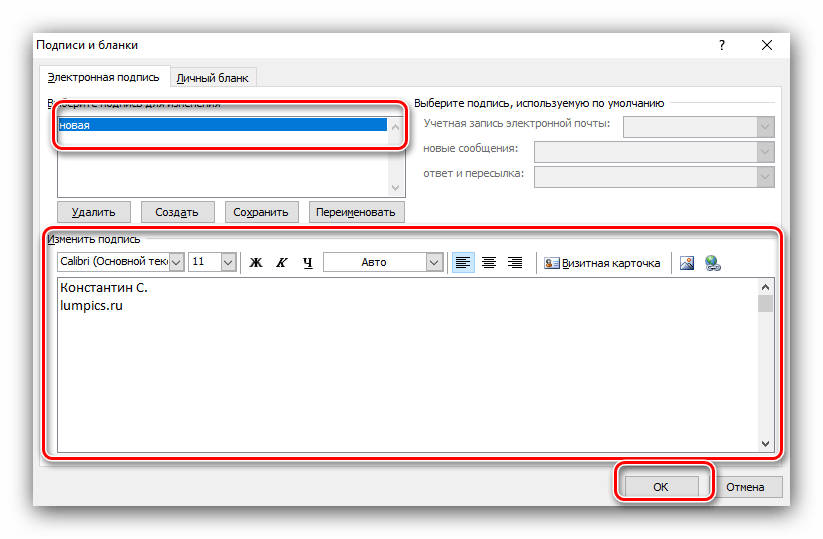
3. Интерфейс создания подписи аналогичен более новым версиям. Нажмите «Создать» и введите название подписи. В нижней части окна введите текст подписи. При необходимости добавьте форматирование. Подтвердите изменения кнопкой «ОК».
Советы по оформлению подписей
Для профессиональной подписи рекомендуем:
- Указать полное имя и должность.
- Добавить контактные данные (телефон, email).
- Включить логотип компании (если требуется).
- Использовать единый корпоративный стиль.
- Соблюдать умеренность в оформлении.
Возможные проблемы и решения
- Подпись не отображается: проверьте, назначена ли подпись по умолчанию; убедитесь, что выбрана правильная учётная запись.
- Форматирование не сохраняется: избегайте сложного HTML-кода; используйте стандартные шрифты.
- Изображения не отображаются у получателя: размещайте изображения на общедоступном ресурсе либо прикрепляйте их к письму отдельно.
Несмотря на возраст этих версий Outlook, их функционала вполне достаточно для комфортной работы с электронной почтой, включая создание профессиональных подписей. Главное – это соблюдать единообразие стиля и не перегружать подпись излишними элементами.
Outlook 2003
Outlook 2003 остается востребованным у некоторых пользователей благодаря своей простоте и надежности. Рассмотрим процесс создания электронной подписи в этой версии популярного почтового клиента.
Пошаговое руководство
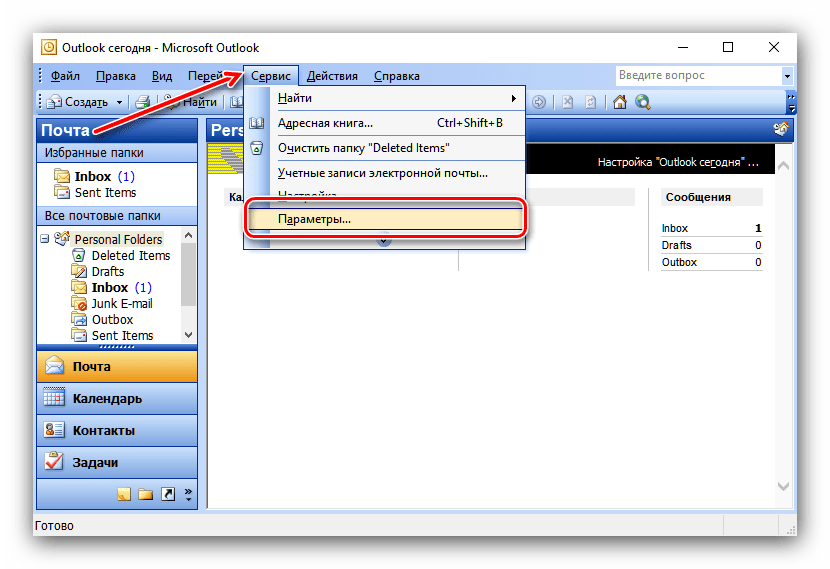
1. Открытие параметров программы. Запустите Outlook 2003 и в верхнем меню выберите раздел «Сервис», затем пункт «Параметры». Это основное меню настроек приложения.
2. Переход к настройкам подписи. В открывшемся диалоговом окне перейдите на вкладку «Сообщение». В нижней части окна найдите поле «Выбор подписей для учетной записи» и выберите нужный почтовый аккаунт из выпадающего списка. После этого нажмите кнопку «Подписи».
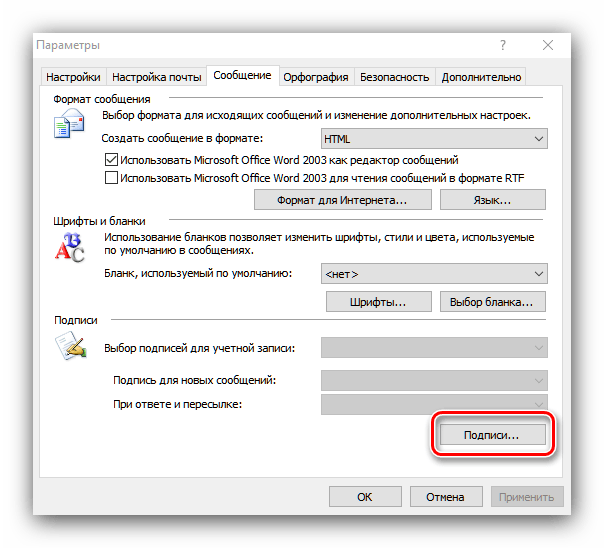
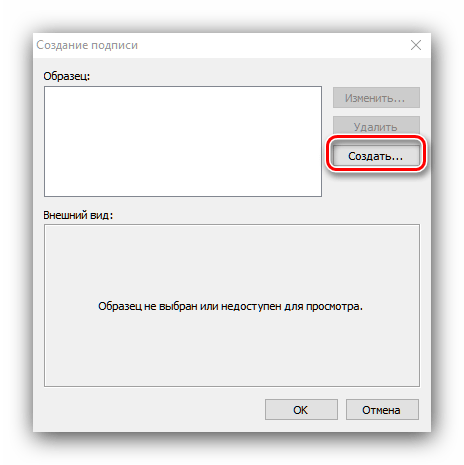
3. Создание новой подписи. В появившемся окне управления подписями нажмите кнопку «Создать» (для добавления новой подписи).
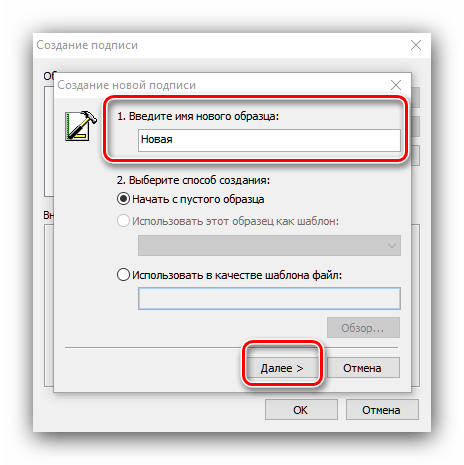
4. Наименование подписи. Введите уникальное имя для создаваемой подписи (например, «Служебная» или «Для клиентов») и для продолжения нажмите «Далее».
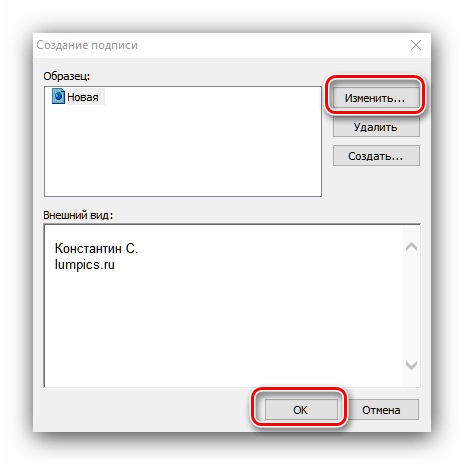
5. Редактирование содержимого. Созданная подпись появится в списке доступных. Для быстрого добавления текста можно воспользоваться нижним полем ввода. Если требуется более сложное форматирование, для открытия расширенного редактора нажмите кнопку «Изменить».
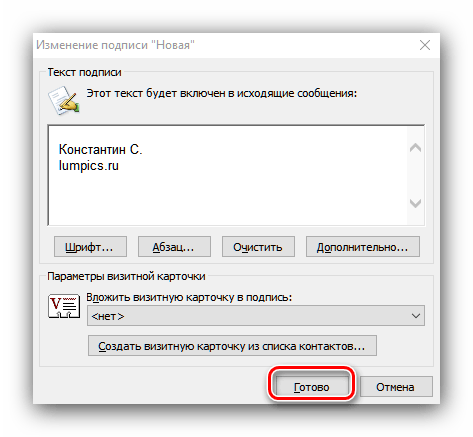
6. Сохранение изменений. После ввода и оформления текста подписи последовательно нажмите «ОК» во всех открытых диалоговых окнах, затем «Применить» для сохранения настроек.
Особенности работы в Outlook 2003
В отличие от современных версий, Outlook 2003 имеет некоторые ограничения, к которым относятся более скромные возможности форматирования текста, отсутствие встроенного визуального редактора, а также поддержки сложного HTML-оформления, ограниченные возможности вставки изображений.
Однако для создания простой текстовой подписи с основными контактными данными этих возможностей вполне достаточно.
Рекомендации по оформлению
Для эффективной работы рекомендуем:
- Использовать лаконичные формулировки.
- Разделять блоки информации символами-разделителями (например, «-----»).
- Указывать только актуальные контактные данные.
- Соблюдать единообразие стиля для всех подписей.
- Периодически обновлять информацию в подписи.
Возможные проблемы и их решение
- Подпись не отображается: проверьте, назначена ли подпись по умолчанию для выбранного почтового аккаунта.
- Форматирование не сохраняется: в Outlook 2003 лучше использовать простые текстовые подписи без сложного оформления.
- Проблемы с кодировкой: убедитесь, что в настройках программы выбрана правильная кодировка (обычно Windows-1251 или UTF-8).
Несмотря на ограниченный функционал, Outlook 2003 позволяет эффективно организовать работу с электронной почтой, включая автоматическое добавление подписей. Главное преимущество этой версии – стабильность работы и минимальные требования к системным ресурсам.
Заключение
Мы подробно рассмотрели процесс создания и настройки электронной подписи в Outlook. Как видите, даже в устаревших версиях почтового клиента реализованы все необходимые функции для автоматизации добавления подписей к письмам.
Главные преимущества использования этой функции:
- Существенная экономия времени при массовой рассылке писем.
- Единообразие оформления деловой переписки.
- Гарантированное наличие всех важных контактных данных.
- Профессиональный имидж в глазах получателей.
- Минимизация человеческого фактора (исключены опечатки и забытые контакты).
После правильной настройки подпись будет автоматически добавляться ко всем исходящим сообщениям, избавив вас от необходимости каждый раз вручную, вводить одни и те же данные. Это особенно ценно для активных пользователей электронной почты, которые ежедневно отправляют десятки сообщений.
Несмотря на простоту реализации, эта функция значительно повышает эффективность работы с электронной почтой. Рекомендуем потратить несколько минут на первоначальную настройку, так как это время быстро окупится его многократной экономией.