

Электронная почта в современном мире — это не просто инструмент для обмена сообщениями, а ключевой элемент цифровой идентификации. Корректно привязанный к мобильному устройству почтовый ящик открывает множество возможностей: от быстрой авторизации в приложениях до синхронизации важных данных между устройствами. Независимо от используемой операционной системы (Android или iOS), процесс привязки достаточно прост, но имеет свои нюансы, о которых лучше знать заранее.
Почему важно привязывать почту к телефону?
Перед тем как перейти к инструкциям, давайте разберёмся, зачем вообще нужно связывать электронную почту с мобильным устройством.
- Быстрый доступ к аккаунтам. Многие сервисы используют email для входа, и если почта привязана к телефону, вам не придётся каждый раз вводить логин и пароль вручную.
- Синхронизация данных. Контакты, календари, заметки и другие важные данные, если почтовый ящик подключён к системе, автоматически синхронизируются между устройствами.
- Безопасность. Привязка позволяет настроить двухфакторную аутентификацию, что значительно повышает защиту аккаунта от взлома.
- Удобство работы с письмами. Встроенные почтовые клиенты позволяют оперативно получать уведомления о новых письмах и быстро на них реагировать.
Теперь, когда мы разобрались с преимуществами, перейдём к практической части.
Способ 1: использование системных настроек
Android
На устройствах под управлением Android процесс привязки почты может немного отличаться в зависимости от версии ОС и производителя смартфона, но общий алгоритм остаётся неизменным.
1. Откройте «Настройки». Найдите иконку с шестерёнкой в меню приложений или свайпните вниз по экрану и нажмите на значок настроек в панели уведомлений.
2. Перейдите в раздел «Аккаунты». В зависимости от модели телефона этот пункт может называться «Учётные записи» или «Пользователи и аккаунты». Прокрутите список вниз, если не видите его сразу.
3. Добавьте новый аккаунт. Нажмите на кнопку «Добавить аккаунт» (обычно она расположена внизу списка уже подключённых профилей).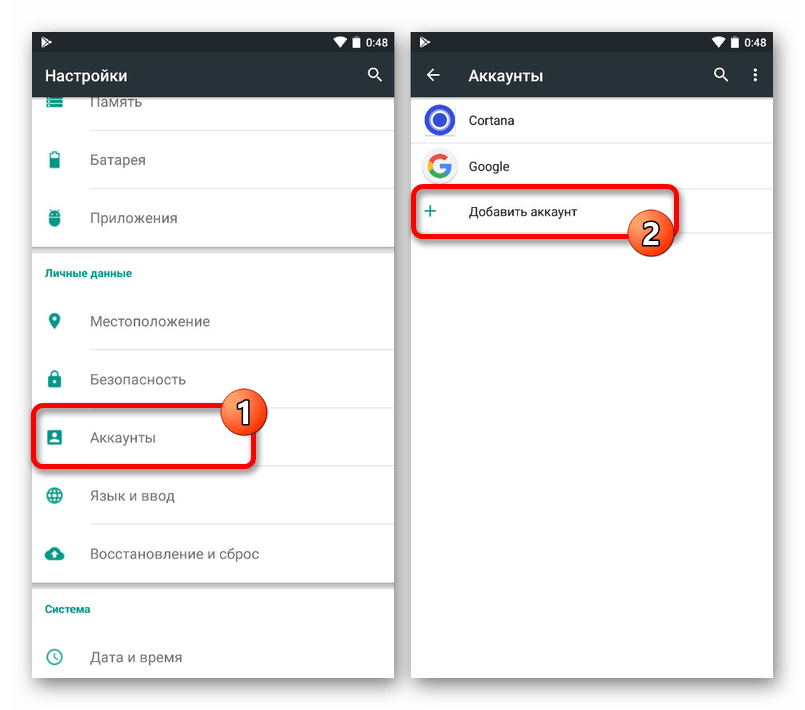
4. Выберите почтовый сервис. Система предложит список популярных сервисов: Google, Yahoo, Outlook и другие. Если вашего провайдера нет в списке, выберите «Другое» или «IMAP/POP3».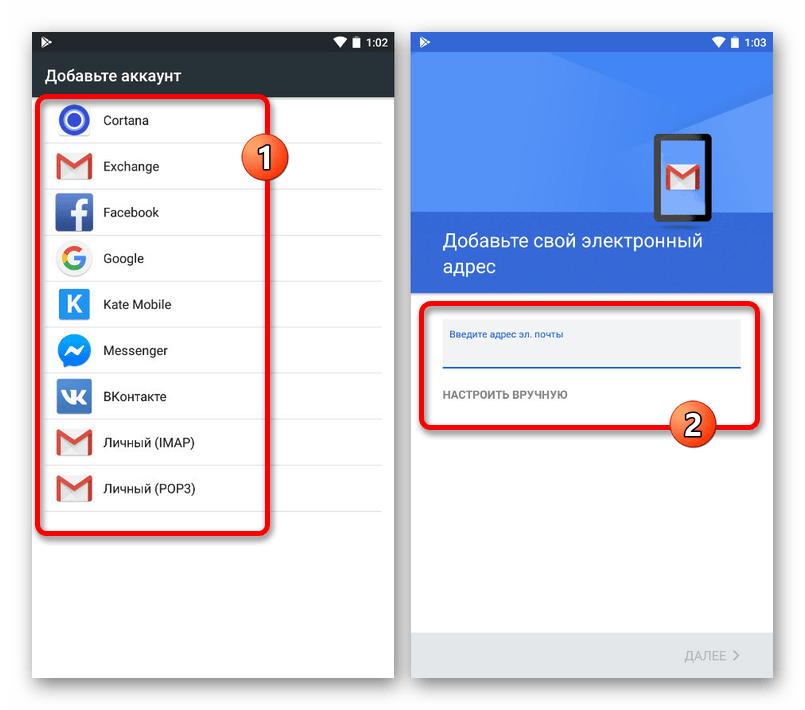
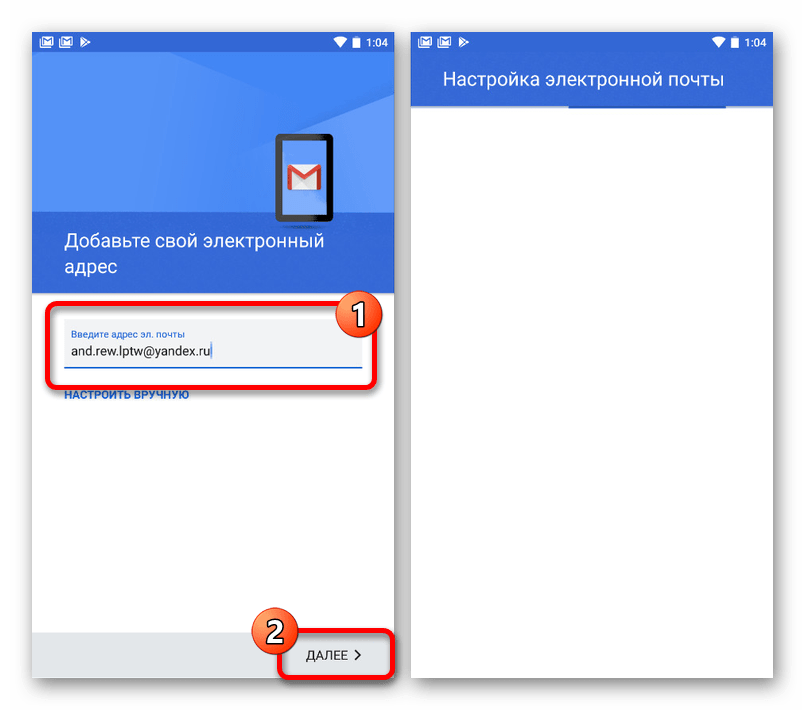
5. Введите данные для входа. Укажите полный адрес электронной почты (например, example@gmail.com) и нажмите «Далее». Затем введите пароль.
Важно! Некоторые почтовые сервисы (особенно корпоративные) требуют ручной настройки параметров сервера. В этом случае выберите «Настроить вручную» и укажите данные, которые можно найти в справке вашего почтового провайдера.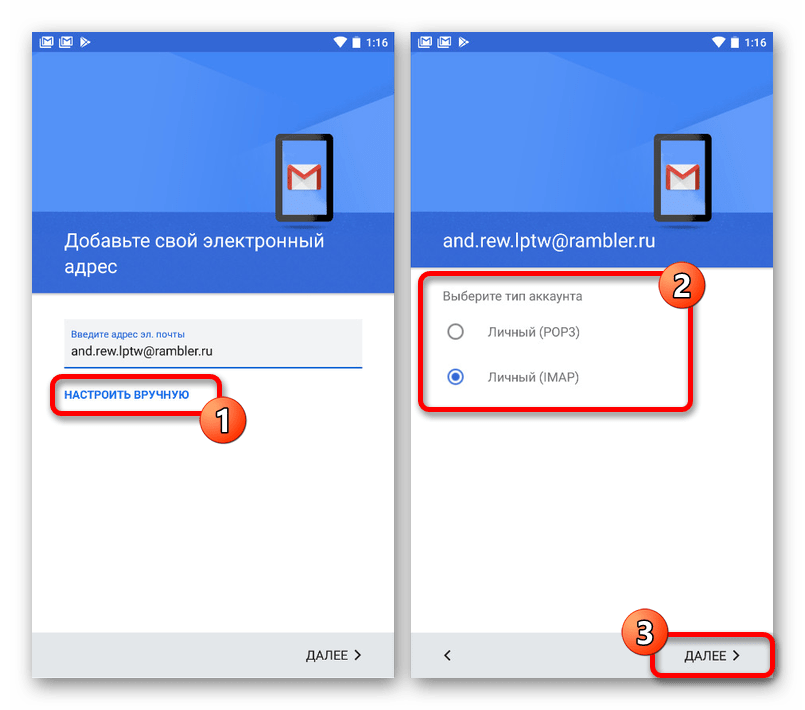
6. Настройте синхронизацию. После успешной авторизации система предложит выбрать, какие данные нужно синхронизировать: почту, контакты, календарь и т.д. Отметьте нужные пункты.
7. Завершите процесс. Нажмите «Готово» или «Сохранить». Теперь ваш почтовый ящик будет отображаться в списке аккаунтов, а письма можно просматривать через стандартное приложение «Почта» или Gmail.
Проблемы и их решение:
- если приложение пишет «Неверный логин или пароль», проверьте раскладку клавиатуры и не активирован ли Caps Lock;
- при ошибке подключения убедитесь, что на почтовом сервере разрешён доступ по IMAP/POP3;
- если почта не синхронизируется, попробуйте удалить и заново добавить аккаунт.
iOS
На iPhone и iPad процесс привязки почты так же прост, но из-за закрытости экосистемы Apple имеет свои особенности.
1. Откройте «Настройки». Найдите иконку с шестерёнкой на главном экране.
2. Перейдите в «Почта» → «Учётные записи». В этом разделе отображаются все подключённые почтовые ящики.
3. Нажмите «Добавить учётную запись». Система предложит выбрать популярные сервисы: iCloud, Google, Yahoo, Outlook и другие.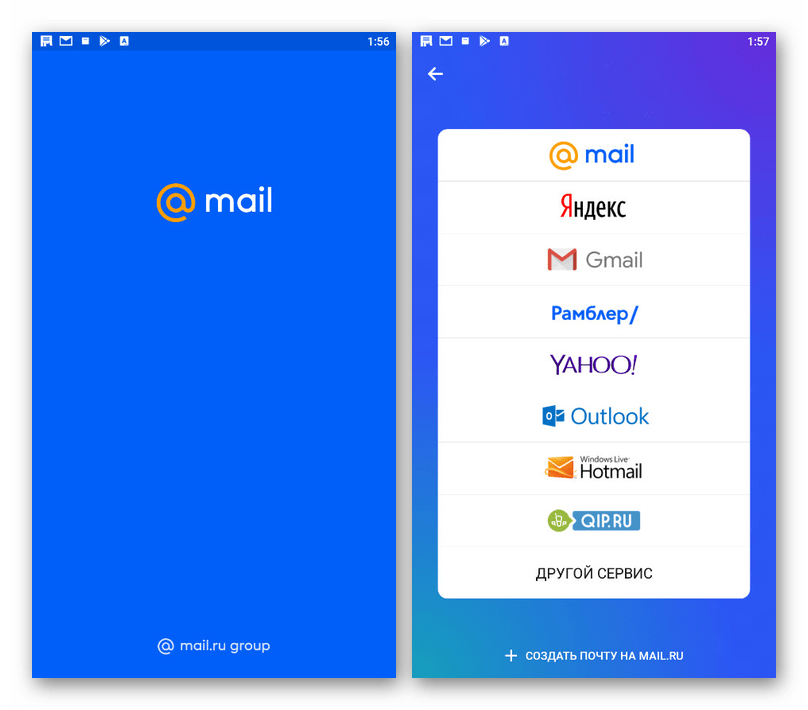
4. Введите данные аккаунта. Укажите email, пароль и, если потребуется, дополнительные параметры сервера (для корпоративных ящиков).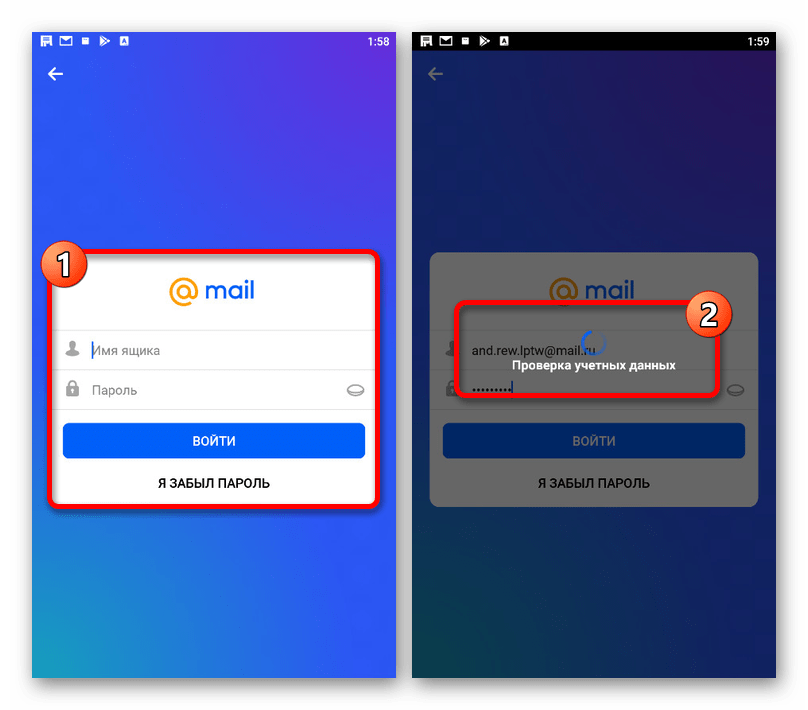
5. Выберите данные для синхронизации. Как и в Android, можно настроить синхронизацию почты, контактов, заметок и календаря.
6. Сохраните изменения. Нажмите «Далее» и «Готово». Теперь письма будут доступны в стандартном приложении «Почта».
Особенности iOS:
- только один ящик может быть основным для сервисов Apple (iCloud);
- некоторые почтовые провайдеры требуют установки отдельного приложения (например, Яндекс.Почта);
- для Gmail может потребоваться двухфакторная аутентификация.
Способ 2: привязка через официальные приложения
Если вам нужен расширенный функционал (например, фильтрация писем или работа с несколькими ящиками), лучше использовать официальные приложения почтовых сервисов.
Популярные почтовые клиенты
- Gmail – идеален для почты Google, поддерживает все функции сервиса.
- Outlook – удобен для работы с Microsoft-аккаунтами.
- Яндекс.Почта – лучший выбор для пользователей Яндекса.
- Spark – универсальный клиент с поддержкой множества сервисов.
Пример: настройка Mail.ru
- Скачайте приложение из App Store или Google Play.
- Откройте его и нажмите «Войти».
- Введите email и пароль, затем подтвердите вход.
- Настройте уведомления (по желанию).
После этого ящик появится как в приложении, так и в системных настройках телефона.
Где взять дополнительные почтовые аккаунты?
Если вам нужен временный или дополнительный email (например, для регистрации на сайтах), можно воспользоваться одним из следующих вариантов:
- Бесплатные сервисы (Gmail, Яндекс, Mail.ru) – подходят для личного использования.
- Временные почтовые ящики (Temp-Mail, Guerrilla Mail) – для анонимных регистраций.
- Покупка готовых аккаунтов – если нужен «чистый» email с историей.
Один из проверенных маркетплейсов – Retriv Market, где можно купить аккаунты различных сервисов с гарантией доступа: https://retriv.market/category/mail.
Это удобно, если вы не хотите тратить время на регистрацию или вам нужен ящик с определёнными параметрами (например, привязанный к конкретному региону).
Дополнительные советы
1. Для защиты аккаунта используйте двухфакторную аутентификацию.
2. Чтобы не перегружать память устройства, регулярно проверяйте настройки синхронизации.
3. Не добавляйте сомнительные аккаунты – это может привести к утечке данных.
4. Для корпоративной почты лучше использовать специализированные клиенты (например, Microsoft Outlook).
Заключение
Привязка электронной почты к телефону – это простой процесс, который значительно упрощает работу с цифровыми сервисами. Независимо от того, используете ли вы Android или iOS, системные настройки или сторонние приложения, главное, следовать инструкциям и учитывать особенности вашего почтового провайдера. А если вам нужен дополнительный аккаунт, всегда можно воспользоваться специализированными сервисами или маркетплейсами.
Надеемся, это руководство было полезным!