

В цифровую эпоху потеря доступа к почтовому аккаунту может парализовать работу. Рассмотрим профессиональные методы извлечения сохранённых паролей через браузеры, которые помогут вернуть контроль над учётной записью.
Путь 1. На ПК
Извлечение паролей через настройки браузера
Современные веб-обозреватели хранят учётные данные в зашифрованном виде, но предоставляют легальный доступ через свои интерфейсы. Рассмотрим процесс на примере Mozilla Firefox.
Пошаговая инструкция
1. Откройте хранилище паролей
В правом верхнем углу кликните по иконке меню (три горизонтальные линии) → выберите «Настройки» → перейдите в раздел «Приватность и защита».
2. Доступ к сохранённым данным
Прокрутите до блока «Логины и пароли»
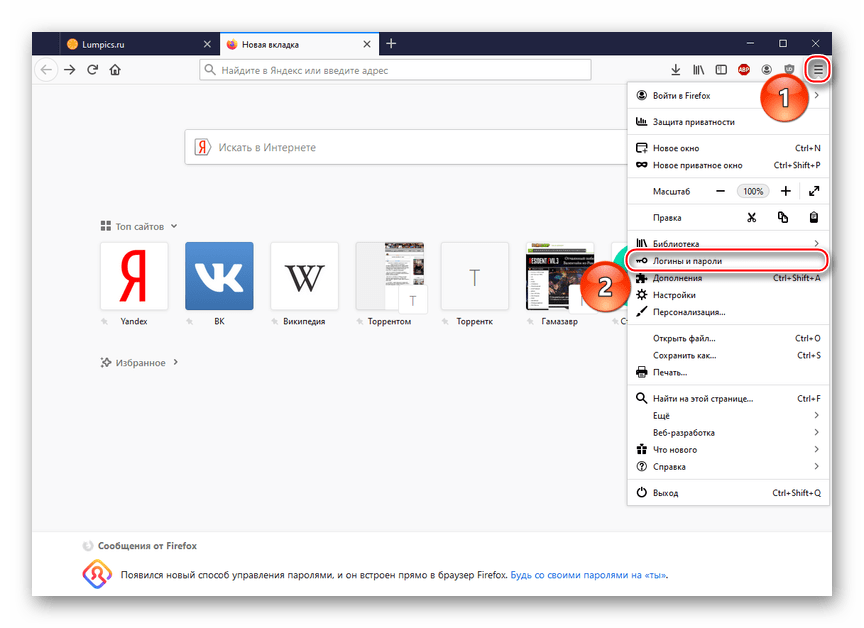
→ нажмите «Сохранённые логины...»
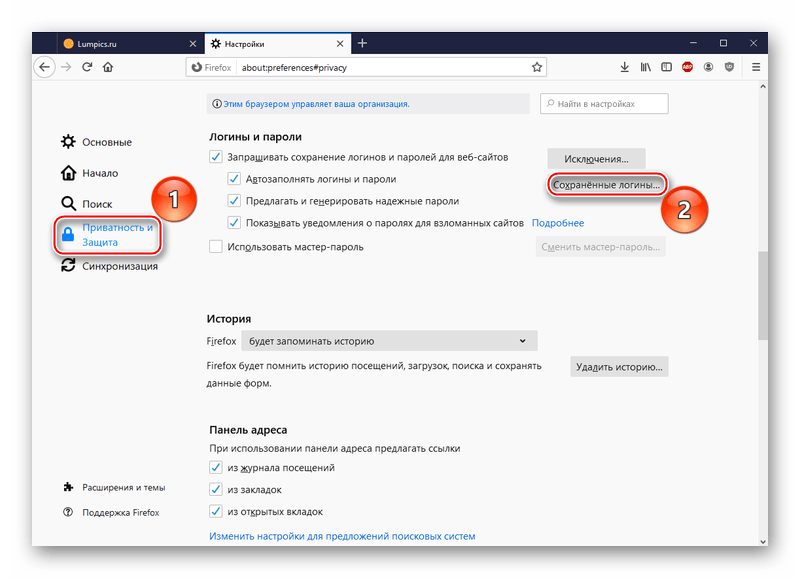
→ в появившемся окне найдите запись mail.ru.
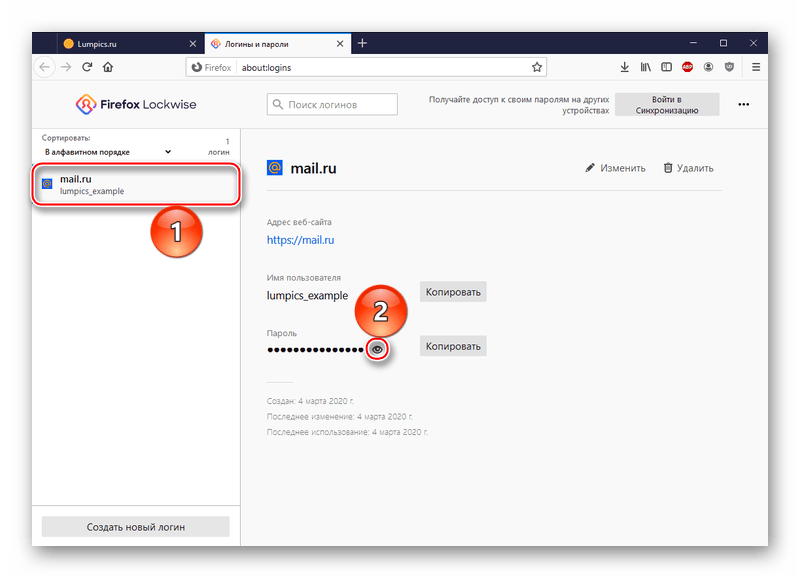
3. Просмотр скрытого пароля
Кликните по иконке глаза рядом с полем пароля → введите мастер-пароль браузера (если установлен) → система отобразит сохранённую комбинацию.
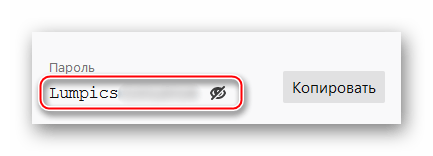
Техническая справка! Браузеры используют AES-256 для шифрования паролей, но расшифровывают их по требованию пользователя. Копирование работает даже при звёздочках в поле ввода буфер обмена получает реальные символы.
Извлечение посредством инспектора кода
Когда пароль не сохранён в менеджере, но автоматически подставляется при входе:
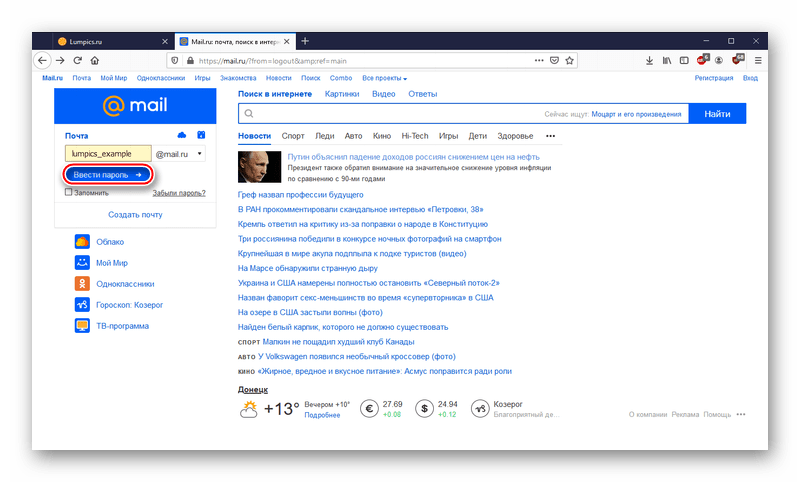
1. Откройте страницу входа Mail.ru. Убедитесь, что поле пароля заполнено (даже точками).
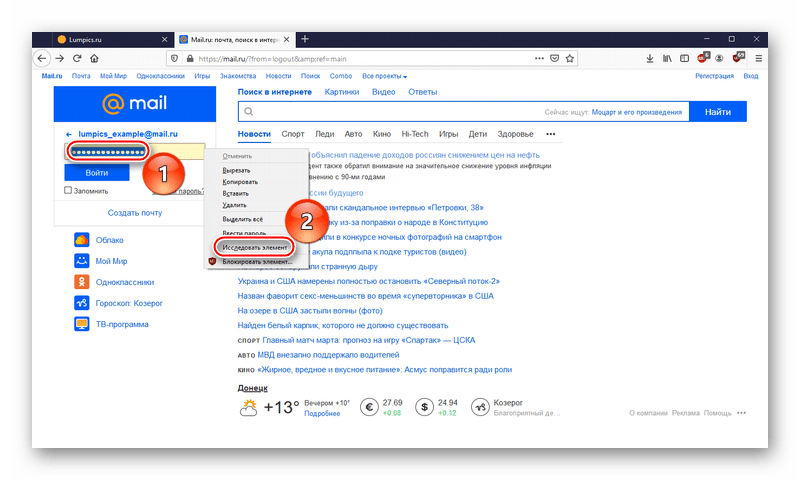
2. Активируйте инструменты разработчика. ПКМ по полю пароля → «Исследовать элемент» (Chrome/Firefox) или «Просмотреть код» (Edge).
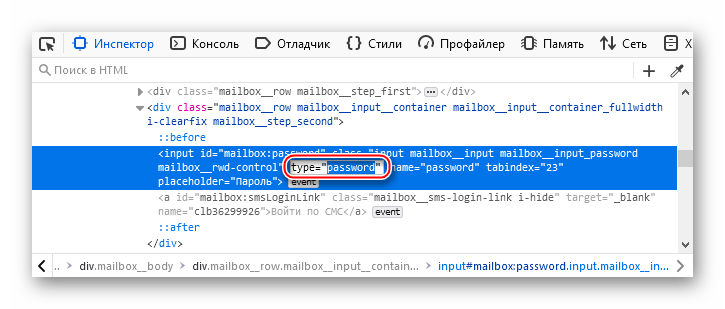
3. Модифицируйте HTML-код
Найдите атрибут type= «password» →
измените на type= «text» → поле отобразит реальные символы.
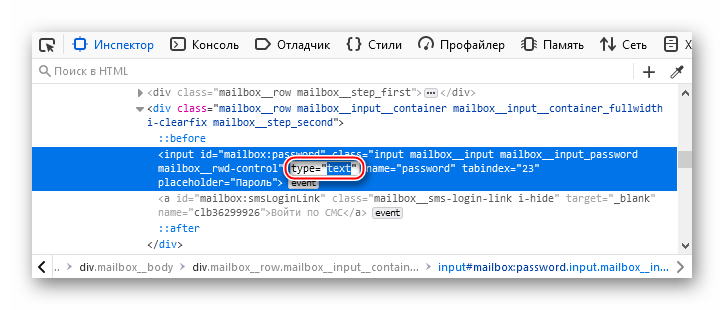
Важно: Этот метод работает только при активной сессии и не требует прав администратора. Обратите внимание на текстовое поле: ранее скрытая комбинация символов теперь отображается в читаемом виде.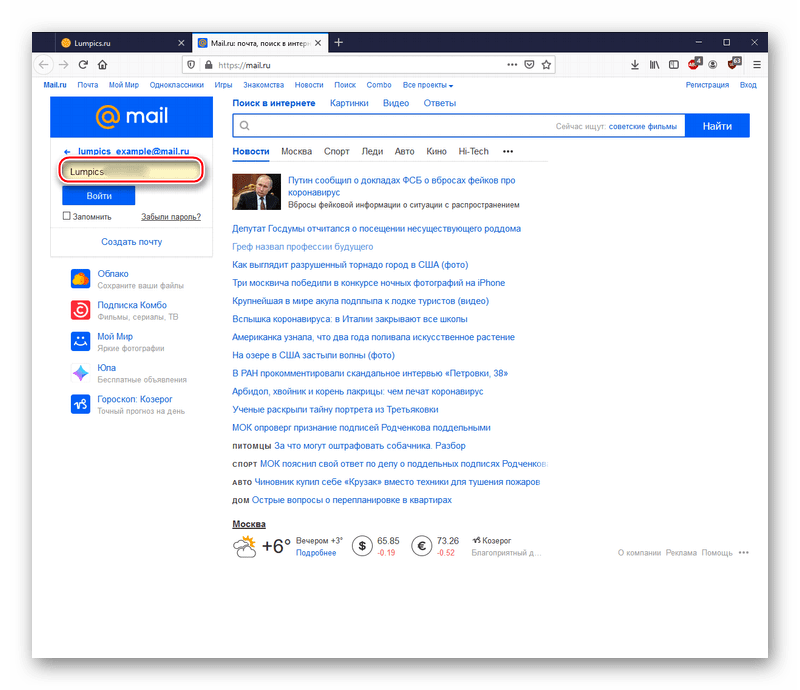
Такая методика является универсальной и позволяет просматривать введённые пароли на любых веб-ресурсах при использовании различных браузеров.
Путь 2. Смотрим на смартфоне
Для пользователей мобильных устройств также существует возможность просмотреть сохранённый пароль от почтового ящика Mail.ru. Процедура выполнима при условии, что учётные данные были сохранены в памяти смартфона. В качестве примера рассмотрим последовательность действий для браузера Google Chrome на устройствах с операционной системой Android:
1. Запустите браузер и тапните по иконке с тремя вертикальными точками, расположенной в правом верхнем углу экрана.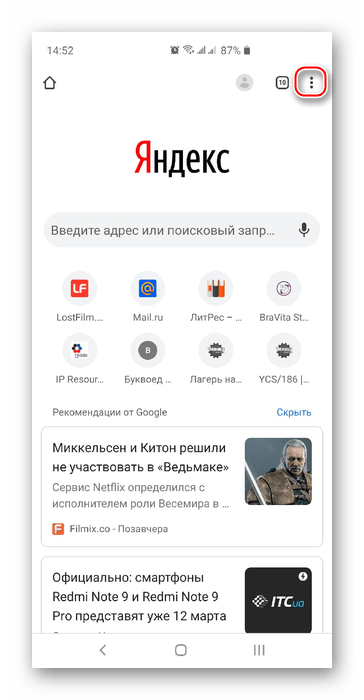
2. В открывшемся меню выберите пункт «Настройки».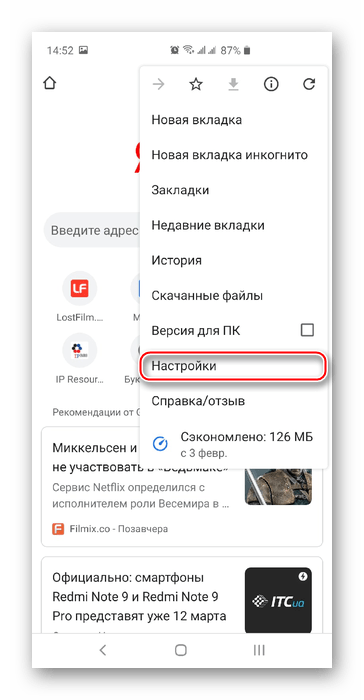
3. Перейдите в раздел «Пароли», где хранятся все сохранённые учётные данные.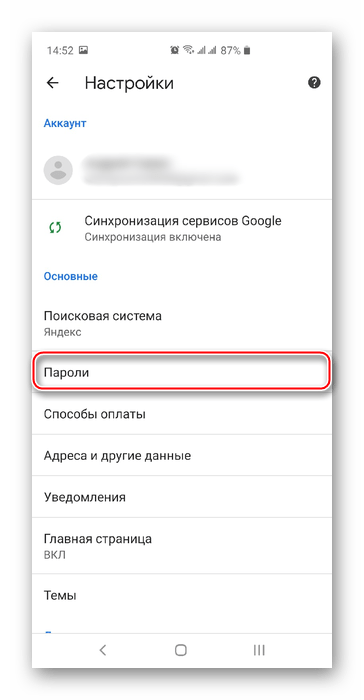
4. В списке сохранённых сайтов найдите запись, соответствующую почтовому сервису Mail.ru.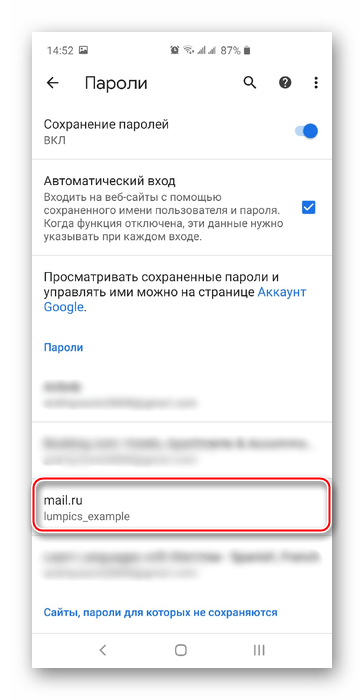
5. Тапните по значку в виде глаза, расположенному рядом с полем пароля.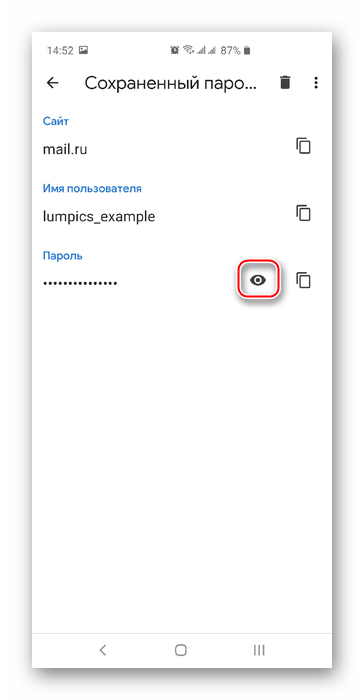
6. Подтвердите свою личность, используя установленный на устройстве метод аутентификации (графический ключ, PIN-код, отпечаток пальца или распознавание лица).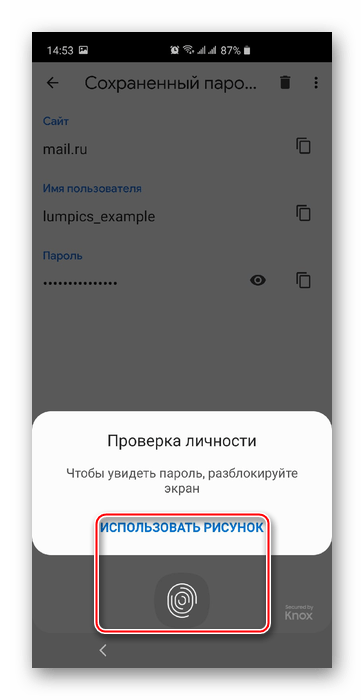
После успешной аутентификации пароль отобразится в читаемом виде. Обратите внимание, что политика безопасности Google Chrome не позволяет сделать скриншот экрана с отображённым паролем, однако визуально результат аналогичен тому, который получается при выполнении аналогичной операции на персональном компьютере.
Для устройств Apple, работающих под управлением iOS, процесс просмотра сохранённых паролей имеет схожую логику, но отличается деталями реализации. Подробное руководство по работе с паролями на iPhone и iPad доступно в соответствующем разделе нашего сайта.
Не забывайте, что возможность просмотра пароля напрямую зависит от того, сохраняли ли вы ранее учётные данные в браузере. Если функция сохранения паролей не была активирована, описываемый метод окажется неработоспособным. В таких случаях рекомендуем воспользоваться стандартной процедурой восстановления пароля через официальный сервис Mail.ru.
Путь 3. Восстанавливаем пароль
Если ни один из предыдущих способов не помог, то есть пароль не сохранён ни в браузере на ПК, ни на смартфоне, а при выходе из аккаунта данные для входа могут быть утеряны безвозвратно, остаётся только один вариант — восстановление пароля.
Подготовка к восстановлению.
Перед тем как приступать к процедуре сброса пароля, крайне рекомендуем заранее настроить способы восстановления доступа. Это особенно важно, если ваш аккаунт содержит ценную информацию или привязан к важным сервисам.
Добавление и использование способов восстановления аккаунта Mail.ru
Чтобы обеспечить безопасность вашего почтового ящика, рекомендуем привязать резервные контакты для восстановления доступа.
Пошаговая инструкция:
1. Авторизуйтесь в своем аккаунте Mail.ru и перейдите в настройки профиля.
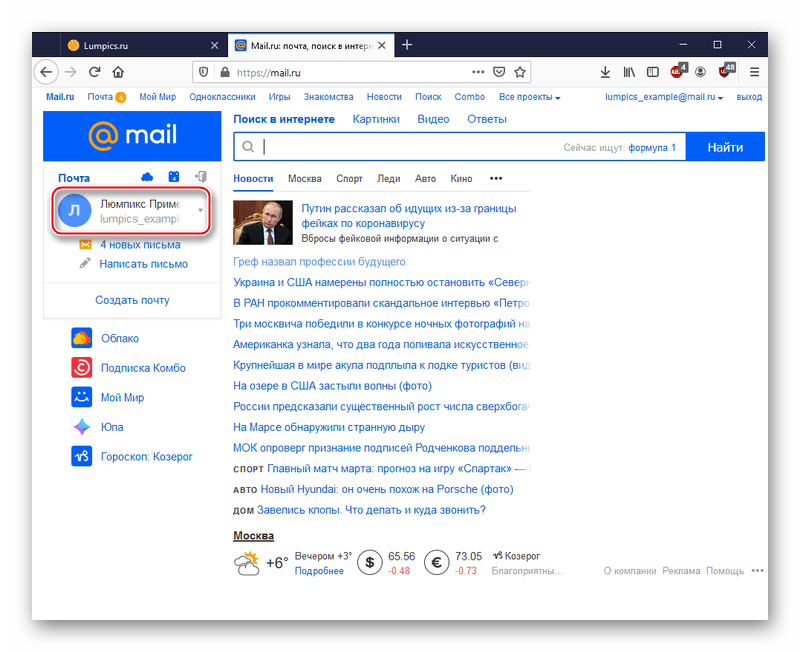
2. В списке параметров аккаунта найдите и откройте раздел «Пароль и безопасность».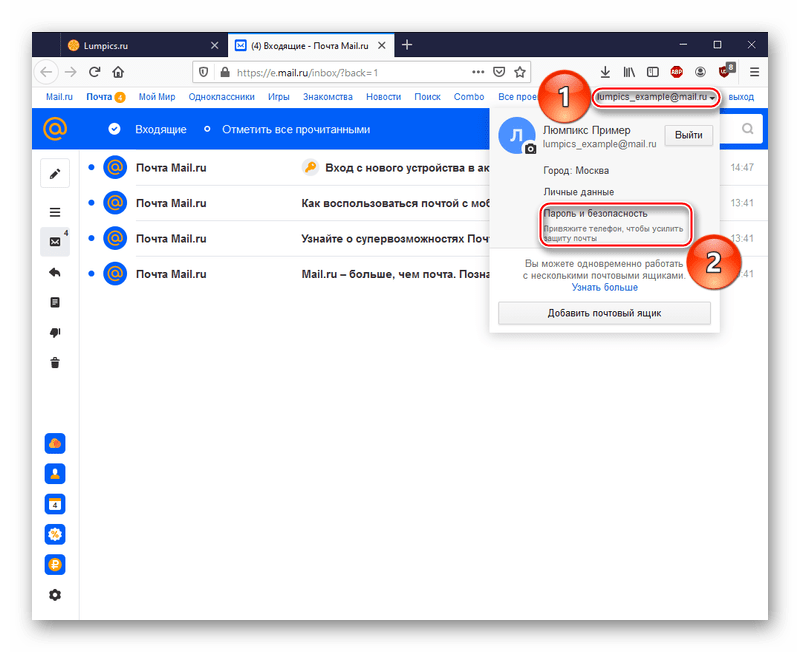
3. В подразделе «Способы восстановления и уведомления» кликните по кнопке «Редактировать список».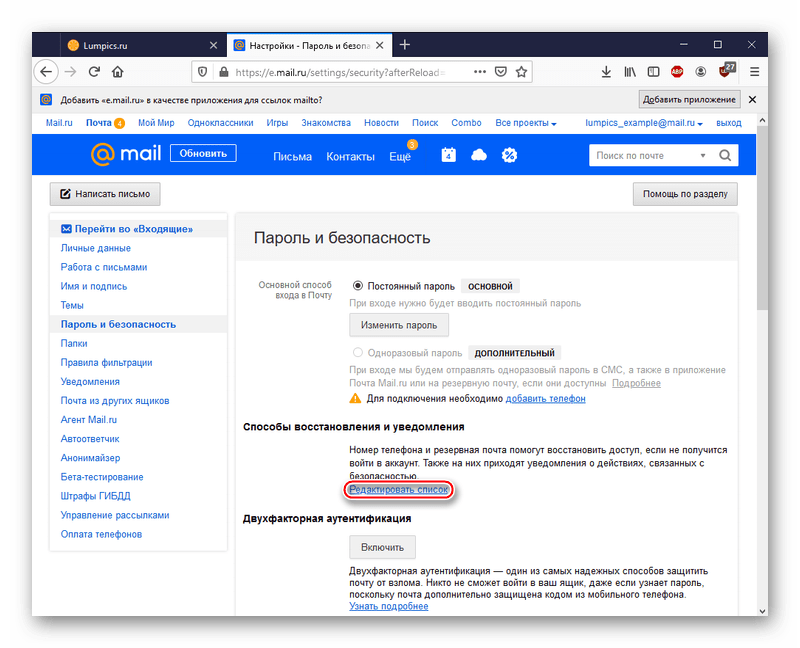
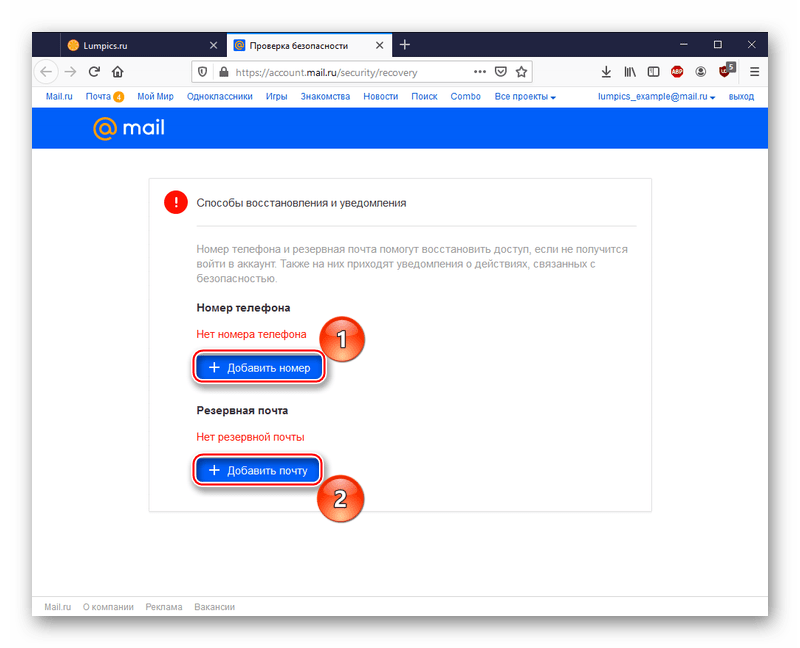
4. В появившемся меню выберите:
- «Добавить номер» - для привязки мобильного телефона (восстановление через SMS);
- «Добавить почту» - для указания резервного email-адреса;
5. Введите необходимые данные (номер телефона или email) и подтвердите добавление, нажав соответствующую кнопку.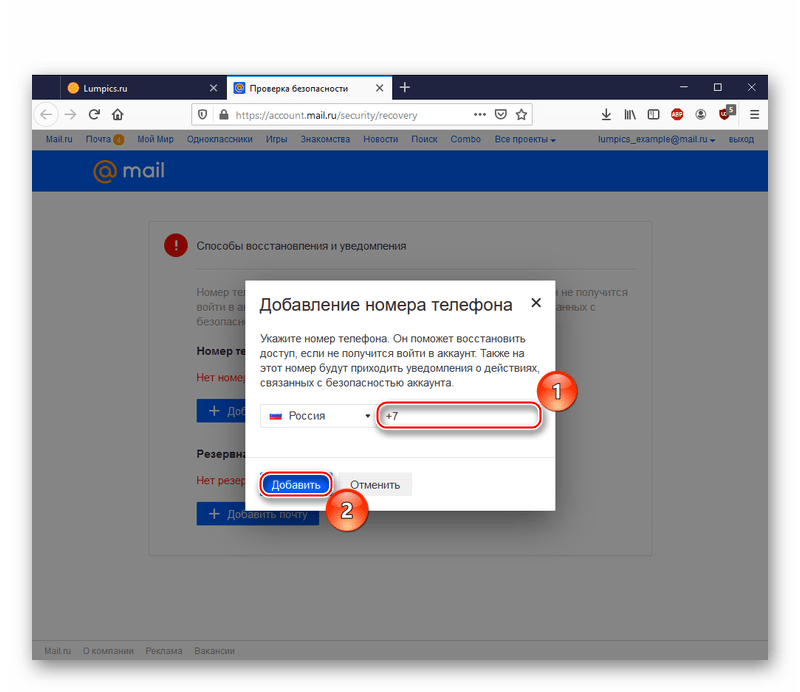
6. Для привязки дополнительного email-адреса повторите процедуру, выбрав соответствующий пункт меню.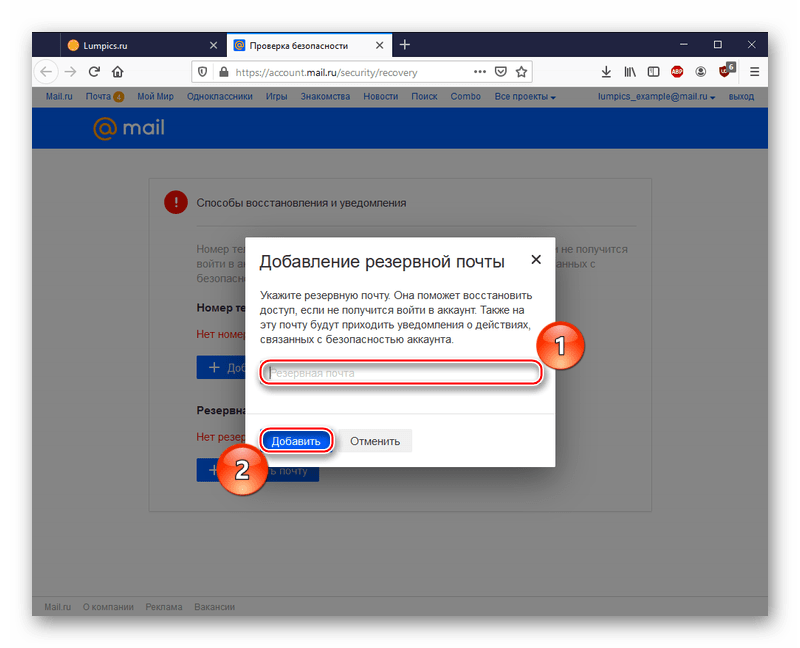
7. После успешного добавления всех контактов закройте окно настроек.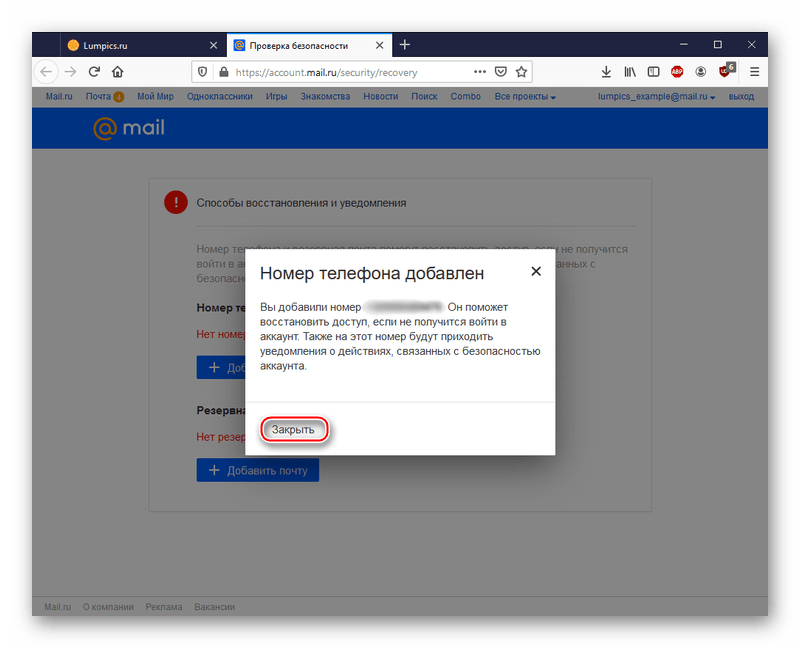
Важно! Новые способы восстановления активируются не мгновенно. Система Mail.ru устанавливает защитный период (обычно 24 часа), о чем будет указано в соответствующем разделе.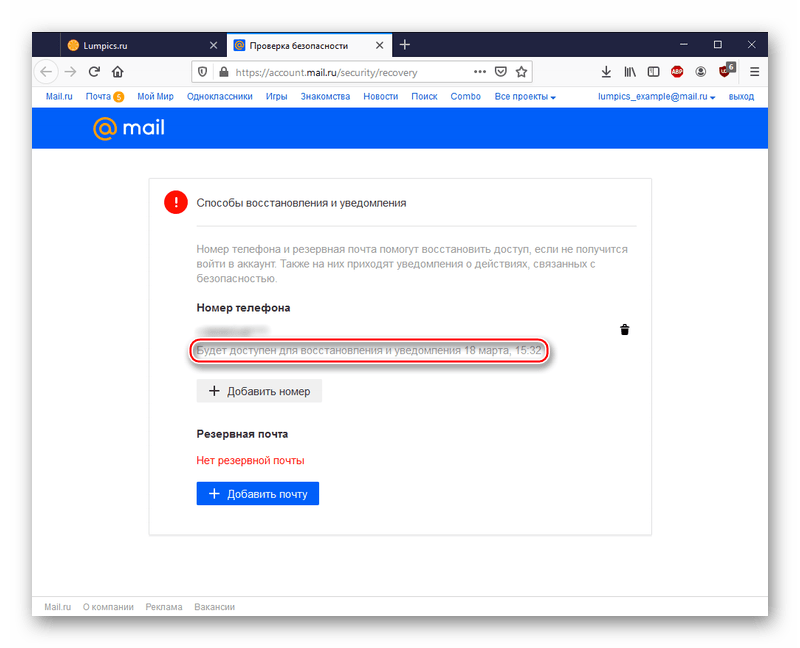
Экстренное восстановление доступа к почте Mail.ru: полный алгоритм действий
Когда доступ к почтовому ящику потерян, но заранее были добавлены резервные контакты, вернуть контроль над аккаунтом можно за 5 простых шагов:
Пошаговый алгоритм
1. Инициируйте процедуру сброса. На стартовой странице Mail.ru под формой ввода пароля найдите ссылку «Не помню пароль» и кликните по ней.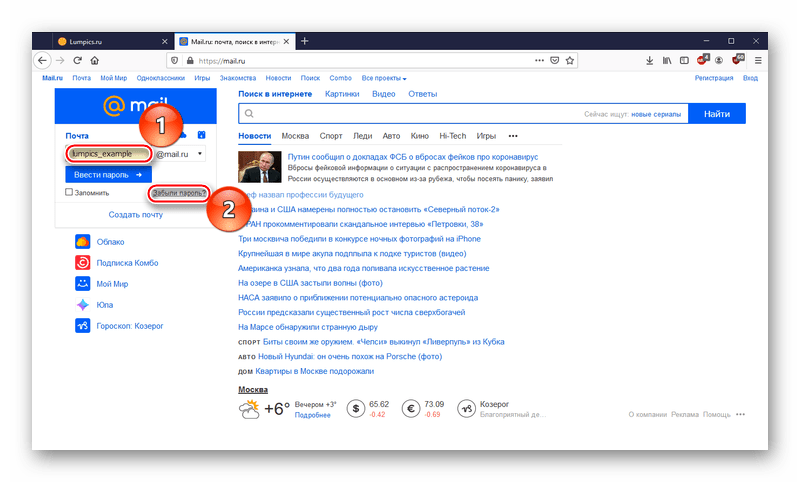
2. Выбор метода верификации. Система предложит на выбор:
- СМС-код на привязанный номер;
- письмо на резервный email.
Выберите доступный вариант.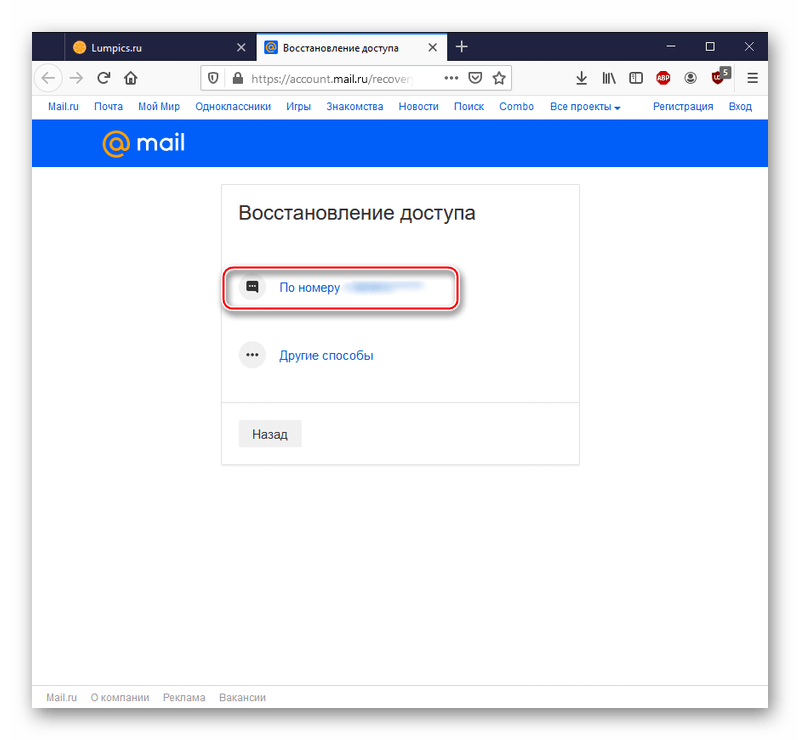
3. Подтверждение личности. Нажмите «Подтвердить» для отправки проверочного кода.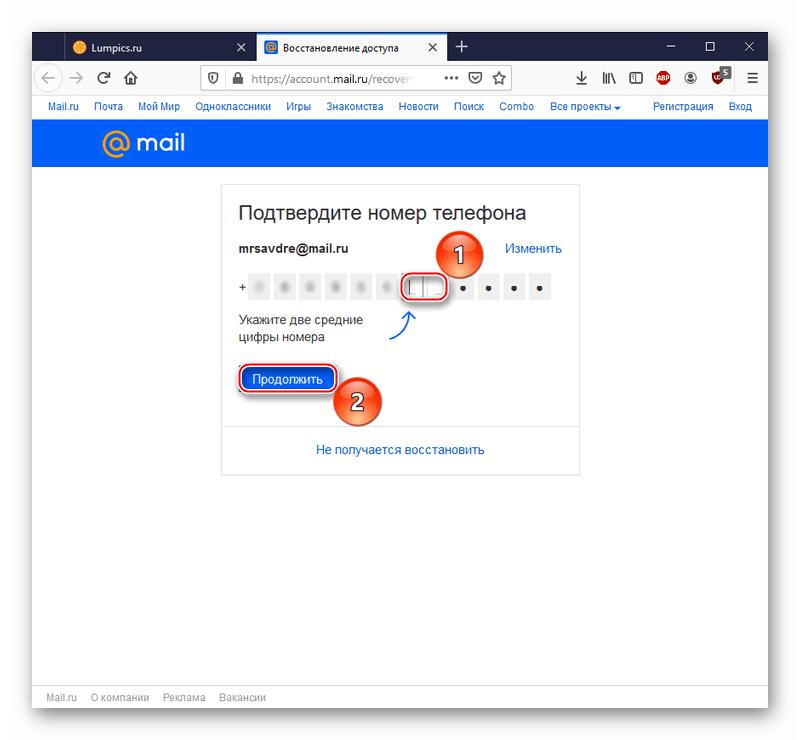
4. Ввод кода подтверждения. Полученный цифровой код (из сообщения или письма) введите в специальное поле.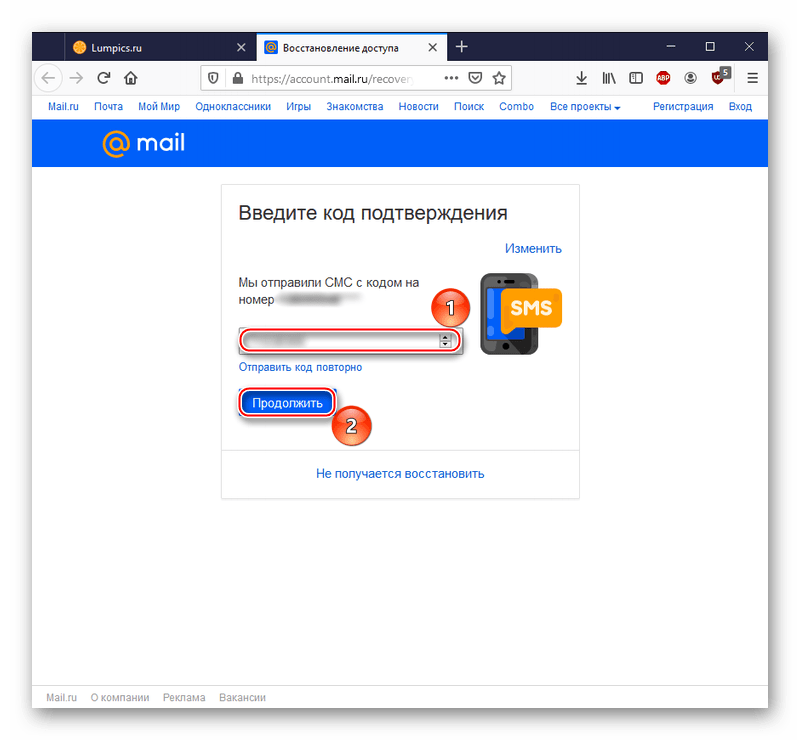
5. Создание нового пароля. Придумайте сложную комбинацию (не менее 12 символов с цифрами и спецзнаками), введите дважды и сохраните.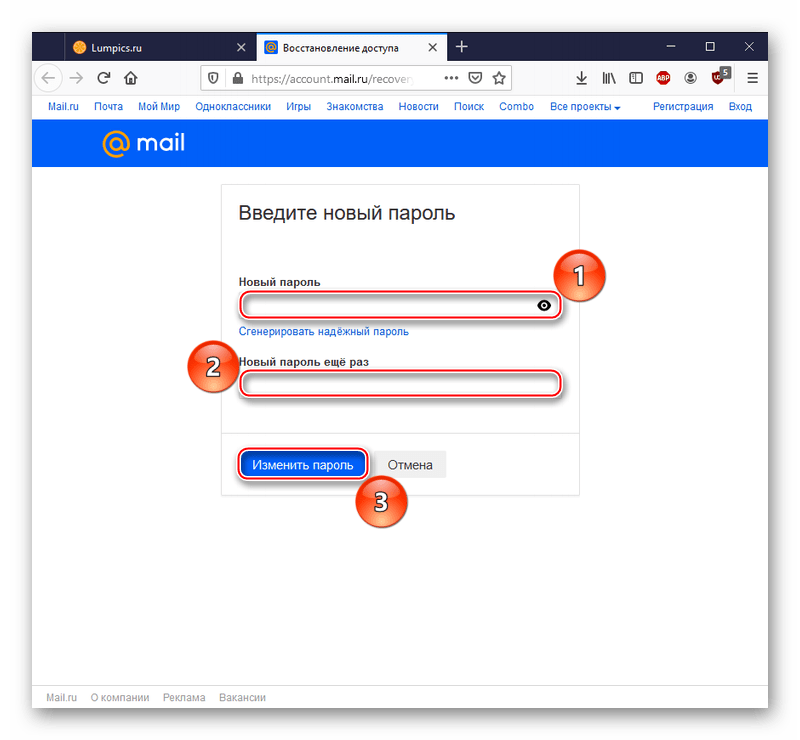
Меры предосторожности! Используйте генераторы паролей (например, KeePass). Активируйте двухфакторную аутентификацию и добавьте минимум 2 способа восстановления.
Опасные ситуации: когда стандартное восстановление невозможно
В 23% случаев пользователи сталкиваются с такими проблемами как, например, утерян доступ к привязанному номеру. Резервный email не подтверждён. Аккаунт заблокирован после взлома. Для этих случаев существует дополнительное решение: для срочного доступа к почте рассмотрите вариант приобретения готового аккаунта на проверенной площадке Retriv Market. Это оптимально когда:
- требуется срочная регистрация на важных сервисах;
- нужен дополнительный анонимный ящик;
- основной аккаунт утерян безвозвратно.
Важно! Всегда сохраняйте резервные копии важных писем и регулярно проверяйте активность своего аккаунта в разделе «Безопасность». При первых признаках взлома немедленно меняйте все данные для входа.
Вывод: восстановление пароля от Mail.ru — последний, но надёжный способ вернуть доступ к почте. Лучше заранее добавить телефон и резервный email, чтобы избежать проблем. Если же аккаунт утерян безвозвратно, рассмотрите запасные решения.