

Преимущества почтовых клиентов перед веб-интерфейсом
Для эффективного взаимодействия с электронной корреспонденцией Mail.ru мы настоятельно рекомендуем применять десктопные почтовые клиенты. Эти приложения инсталлируются на персональный компьютер и предоставляют комплексный функционал для приема, отправки и систематизации писем. В текущем руководстве детально разберем процесс конфигурации почтового клиента в среде Windows.
Преимущества локальных почтовых клиентов
- Автономная работа – доступ к корреспонденции сохраняется даже при недоступности веб-интерфейса Mail.ru.
- Централизованное управление – одновременная работа с несколькими почтовыми аккаунтами из разных сервисов.
- Персонализация интерфейса – гибкие настройки внешнего вида и функциональности под индивидуальные предпочтения.
Пошаговая настройка The Bat
1. Инициализация создания нового ящика. При наличии ранее настроенных аккаунтов перейдите в категорию «Ящик» и выберите опцию добавления нового профиля. При первичном запуске программы мастер настройки активируется автоматически.
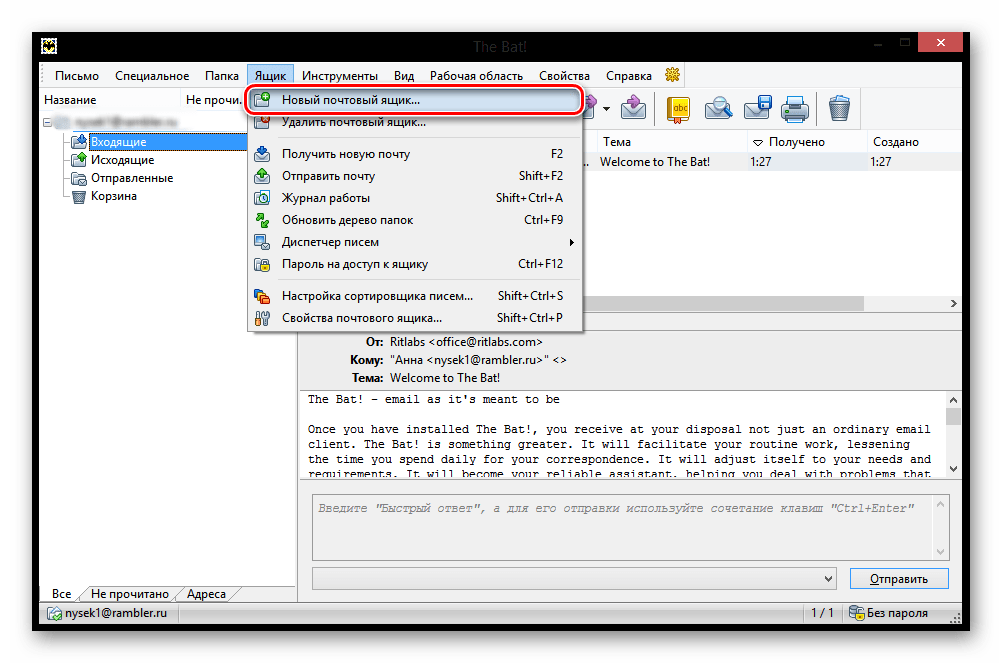
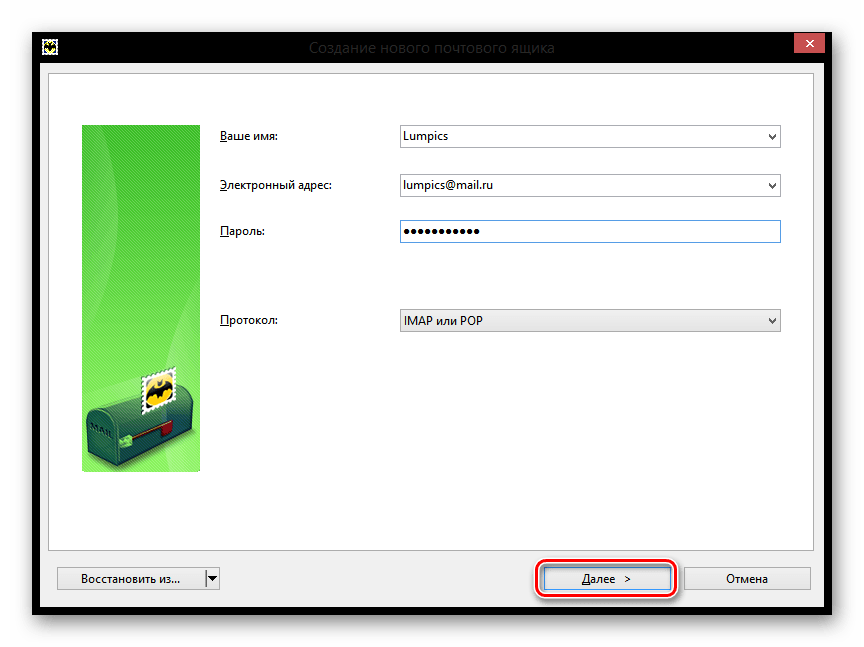
2. Ввод регистрационных данных. В диалоговом окне требуется указать:
- отображаемое имя отправителя;
- полный email-адрес формата ваш_логин@mail.ru;
- действующий пароль от учетной записи;
- предпочитаемый протокол соединения (IMAP/POP3).
После заполнения обязательных полей нажмите «Далее».
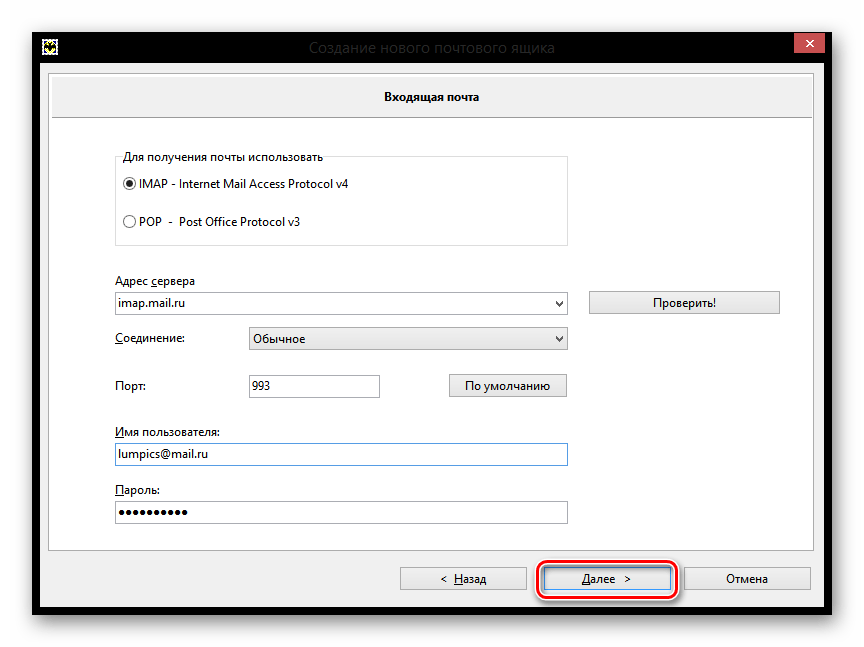
3. Конфигурация серверных параметров. IMAPобеспечивает двустороннюю синхронизацию, позволяя управлять письмами непосредственно на сервере. POP3скачивает сообщения на локальное устройство, после чего обычно удаляет их с сервера.
В зависимости от выбранного протокола укажите:
- для IMAP: imap.mail.ru;
- для POP3: pop.mail.ru.
4. Настройка исходящей почты. В соответствующем поле введите smtp.mail.ru и продолжите процесс конфигурации.
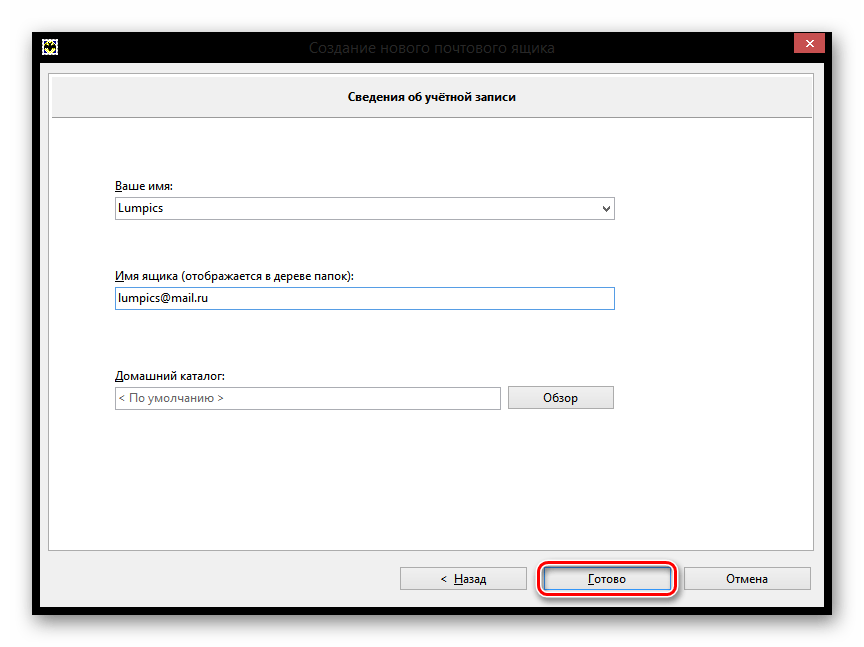
5. Финализация настроек. Проверьте корректность введенных данных и завершите создание учетной записи.
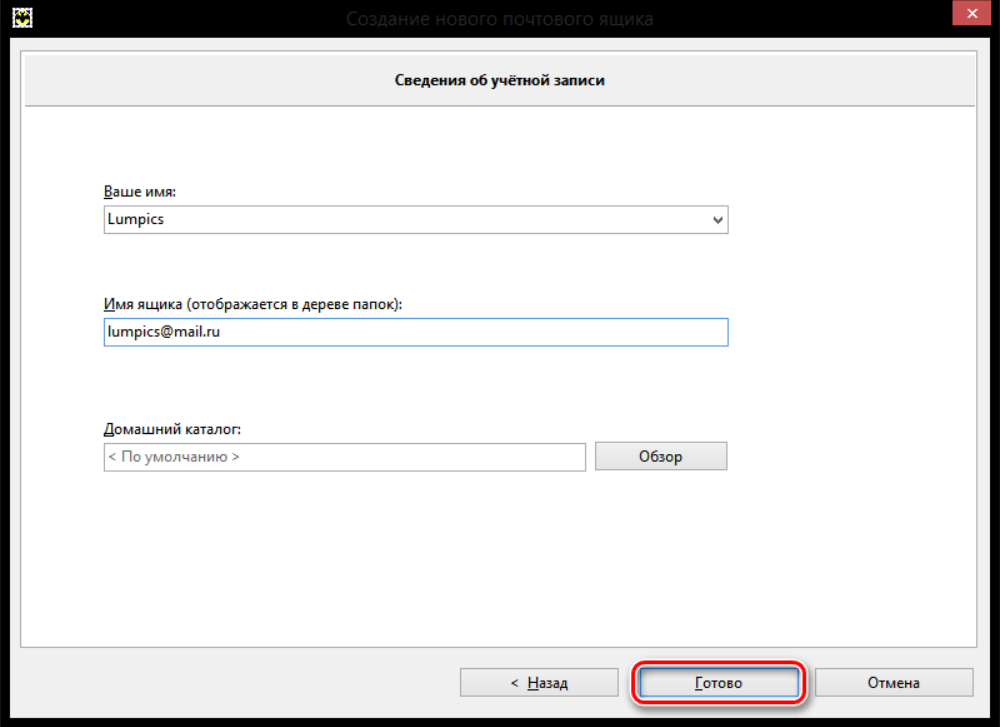
После успешного завершения настройки вы получите полнофункциональный доступ к собственной почте Mail.ru через интерфейс The Bat.
Полноценная работа с Mail.ru через Thunderbird: от установки до продвинутых параметров
Для корректной настройки в Mozilla Thunderbird потребуется выполнить ряд последовательных действий:
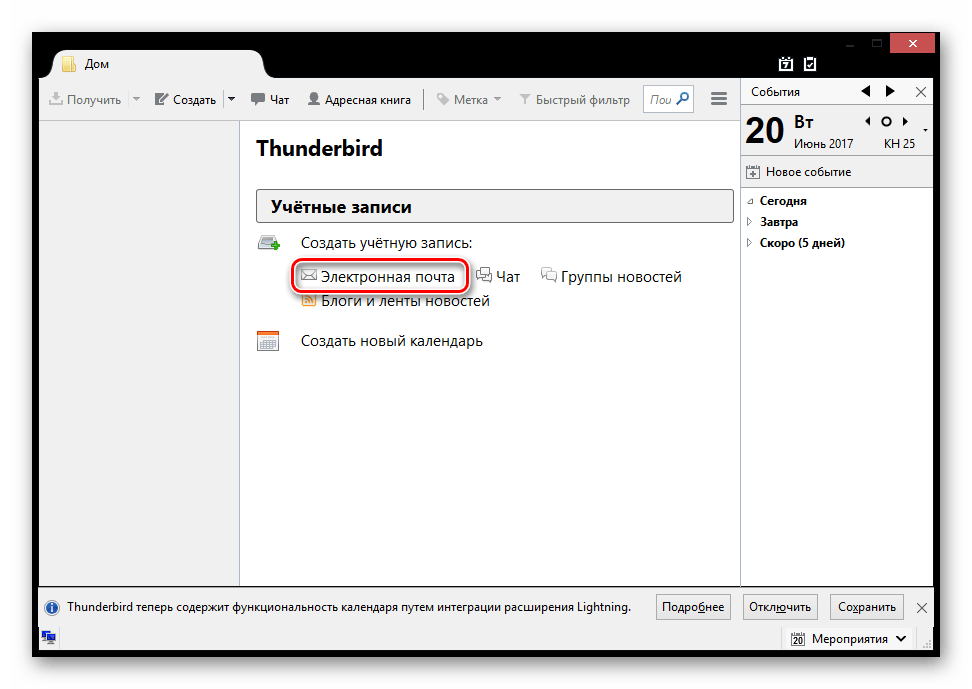
1. Инициализация создания нового профиля. Откройте главное меню Thunderbird и перейдите в раздел «Управление учетными записями». В появившемся окне выберите опцию «Добавить почтовый аккаунт». Система автоматически запустит мастер настройки нового подключения.
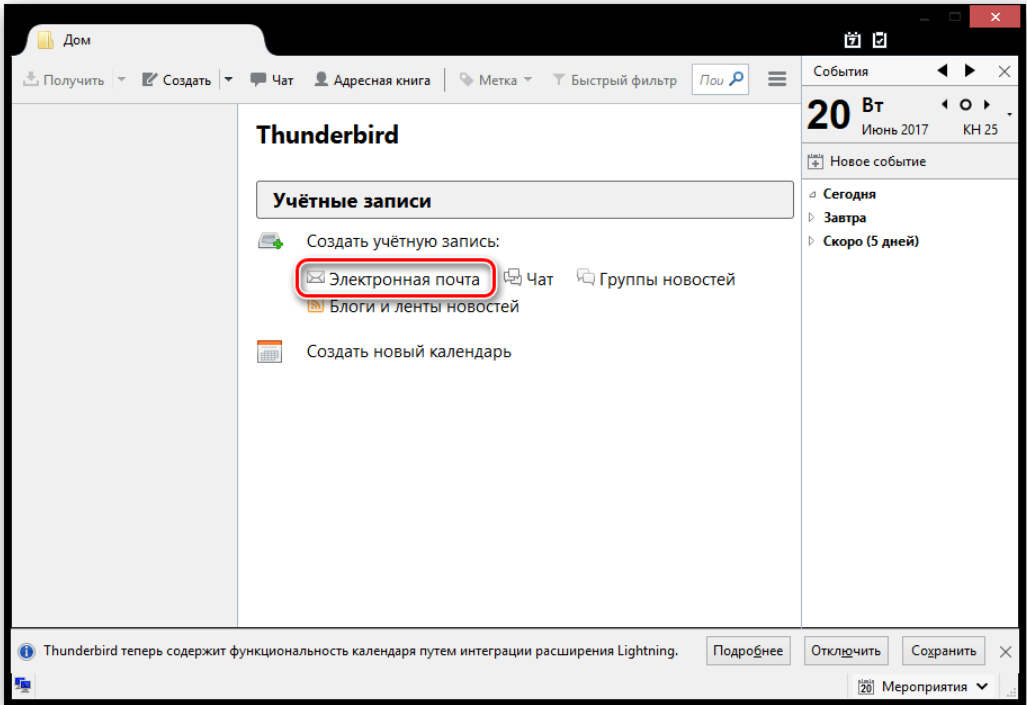
2. Оптимизация процесса конфигурации. На первом экране мастера настройки вы увидите предложение ввести существующие данные. Поскольку нам требуется ручная настройка параметров, смело пропускайте этот шаг, нажав специальную кнопку.
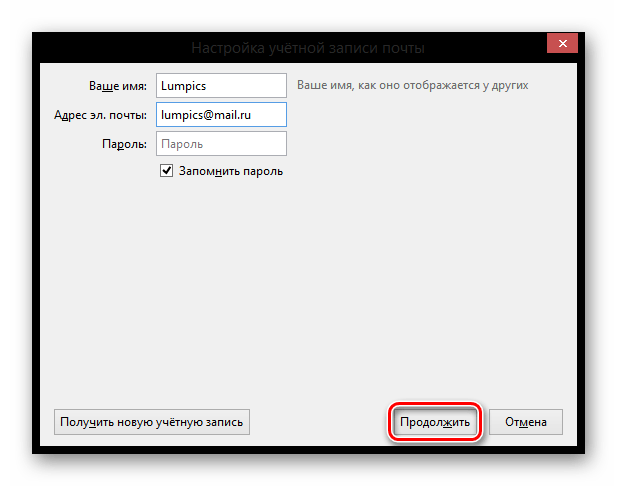
3. Ввод регистрационных данных. В специальной форме укажите:
- имя отправителя (отобразится в поле «От» при отправке сообщений);
- полный адрес эл. почты в формате username@mail.ru;
- действующую секретную комбинацию от почтового ящика.
После заполнения всех обязательных полей подтвердите ввод данных.
4. Завершение процесса подключения. Программа автоматически определит оптимальные параметры сервера для работы с Mail.ru. Вам останется лишь проверить предложенные настройки и завершить процесс создания учетной записи.
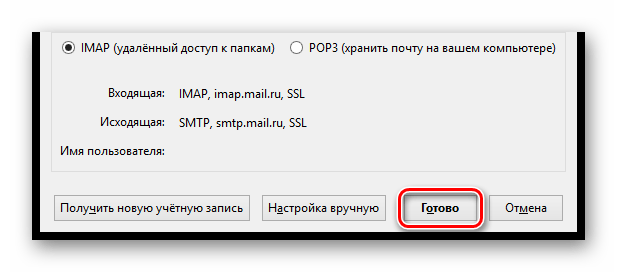
Важные нюансы:
- для стабильной работы рекомендуем использовать протокол IMAP;
- убедитесь, что в настройках активирована поддержка SSL/TLS;
- при возникновении ошибок проверьте правильность ввода пароля.
После успешного завершения настройки Thunderbird начнет синхронизацию с вашим почтовым ящиком, что может занять некоторое время в зависимости от объема корреспонденции.
Работа с Mail.ru без браузера: настройка в родном клиенте Windows
В этом руководстве мы подробно рассмотрим процесс настройки почтового ящика Mail.ru с использованием встроенного приложения «Почта» на примере Windows 8.1. Эта инструкция также актуальна для других версий операционной системы, начиная с Windows Vista.
Важное замечание! Настройка почтового клиента возможна только из-под стандартной учетной записи пользователя. При работе с аккаунтом администратора такая функция будет недоступна.
1. Запуск почтового приложения. Откройте программу «Почта» через меню «Пуск» или с помощью поиска по приложениям Windows. Это стандартное приложение, предустановленное в операционной системе.
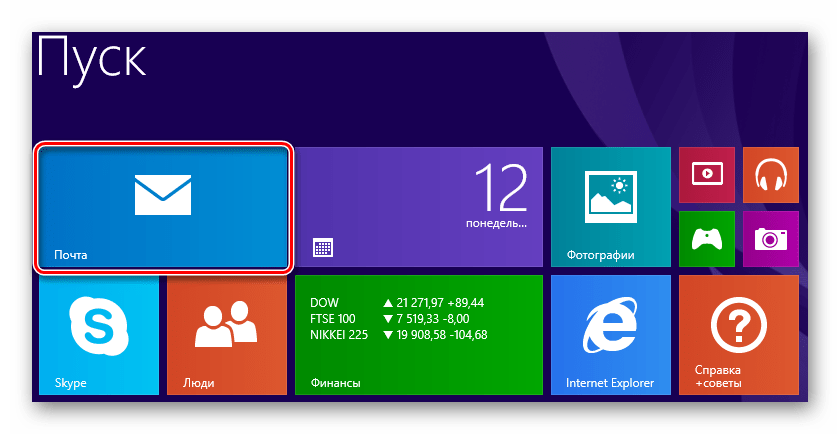
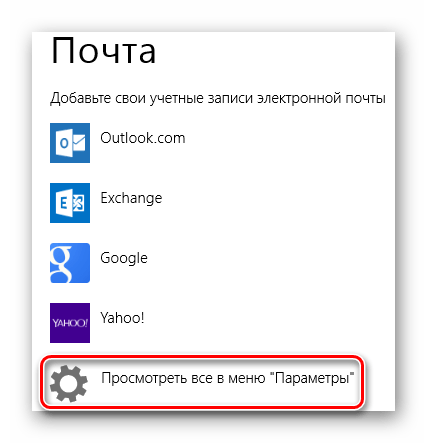
2. Переход к расширенным настройкам. В главном окне приложения найдите и нажмите кнопку перехода к дополнительным параметрам настройки.
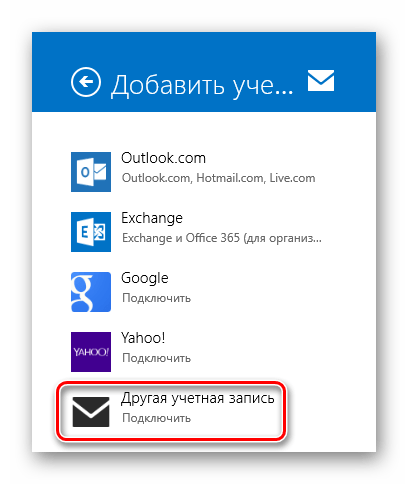
3. Выбор типа учетной записи. В появившемся боковом меню выберите пункт «Другая учетная запись» для ручной настройки подключения к Mail.ru.
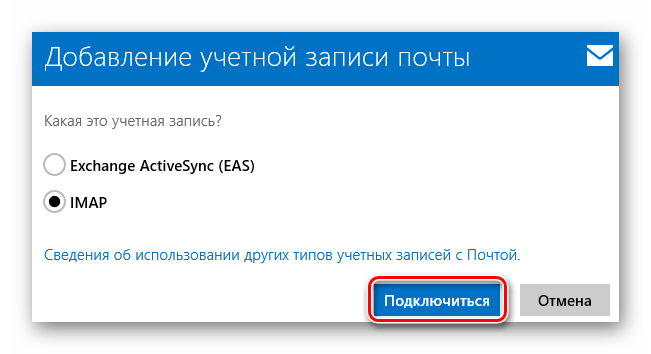
4. Настройка параметров подключения. В открывшемся окне активируйте чекбокс IMAP и нажмите кнопку «Подключиться» для продолжения процесса настройки.
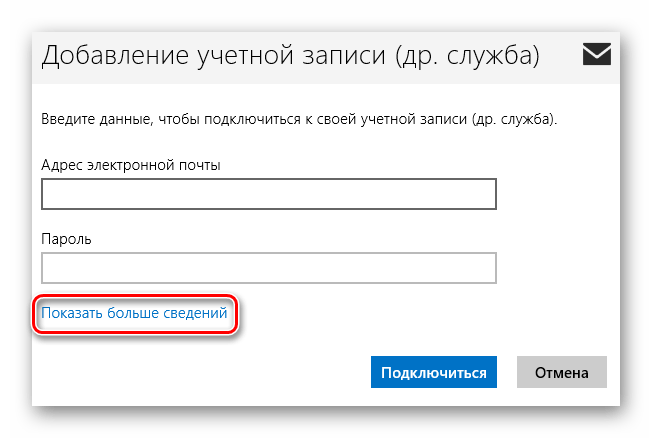
5. Ввод учетных данных. Введите адрес вашей электронной почты (полностью, включая @mail.ru) и пароль от учетной записи. В большинстве случаев система автоматически определит остальные параметры. Если этого не произошло, нажмите ссылку «Показать больше сведений» для ручного ввода настроек.
Для пользователей, которые стремятся выйти за рамки базовой конфигурации, существует ряд профессиональных инструментов, значительно расширяющих функционал работы с почтой Mail.ru в среде Windows. Эти решения особенно полезны при необходимости тонкой настройки параметров сервера или при работе с корпоративными ящиками.
Дополнительные клиенты и профессиональные решения
Если стандартные методы настройки не удовлетворяют вашим потребностям, стоит обратить внимание на специализированные почтовые менеджеры с расширенным функционалом:
- многоаккаунтные клиенты (например, Mailbird или eM Client);
- программы с усиленным шифрованием (The Bat! Professional);
- интегрированные решения для бизнес-работы.
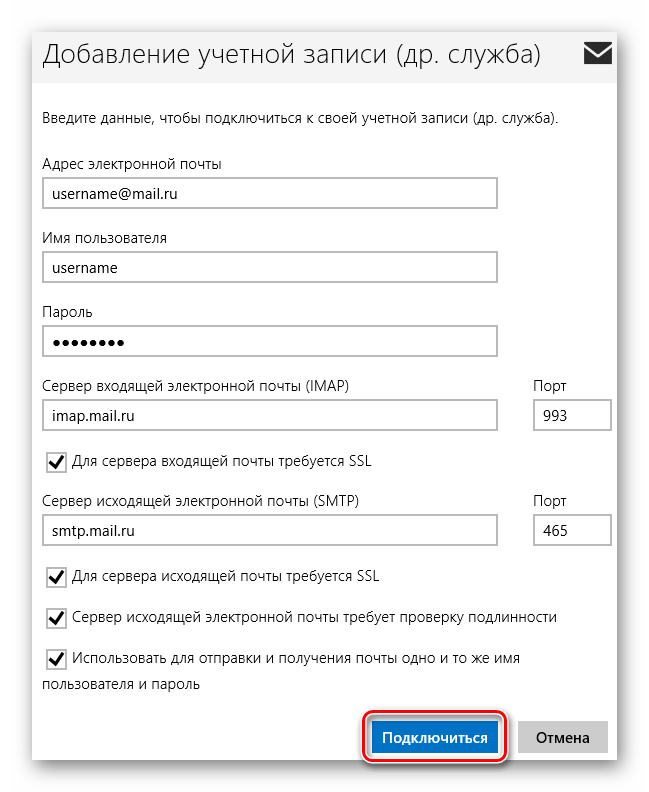
6.Детальная ручная настройка параметров сервера. В случаях, когда автоматическая конфигурация не срабатывает, требуется точное указание следующих параметров:
основные учетные данные:
- полный email-адрес (включая @mail.ru);
- отображаемое имя отправителя;
- актуальный пароль от аккаунта.
серверные параметры:
- Входящая почта:
- Тип: IMAP
- Адрес: imap.mail.ru
- Порт: 993
- SSL/TLS: обязательно.
- Исходящая почта:
- Тип: SMTP
- Адрес: smtp.mail.ru
- Порт: 465
- SSL/TLS: обязательно.
дополнительные настройки:
- требовать аутентификацию для SMTP;
- использовать одинаковые учетные данные для отправки/получения;
- сохранять копии отправленных писем на сервере.
Профессиональный совет! Для сложных случаев настройки (например, при работе через корпоративный прокси) рекомендуем использовать специализированные решения, предлагающие:
- расширенные параметры подключения;
- резервные порты соединения;
- поддержку кастомных сертификатов.
Важно: после внесения изменений обязательно протестируйте отправку и получение писем, чтобы убедиться в корректности всех указанных параметров.
7. Завершение процесса. После выполнения всех шагов система выведет уведомление о успешном подключении аккаунта. Это означает, что:
- все параметры введены корректно;
- соединение с серверами Mail.ru установлено;
- синхронизация данных началась автоматически.
Что делать после настройки
1. Дождитесь полной загрузки писем (индикатор в нижнем правом углу).
2. Проверьте работу входящей и исходящей почты:
- отправьте тестовое письмо себе;
- убедитесь в своевременном получении.
3. Настройте дополнительные параметры:
- частоту проверки новых сообщений;
- правила сортировки писем;
- сигналы уведомлений.
Совместимость и особенности
- Работает на всех современных версиях Windows (7/8/10/11).
- Поддерживает как IMAP, так и POP3 протоколы.
- Позволяет одновременно подключать несколько ящиков.
- Сохраняет все письма на сервере (при использовании IMAP).
Важно! Первая синхронизация может занять значительное время, если в почтовом ящике много сообщений. Поэтому рекомендуем:
- подключаться к стабильному интернет-соединению;
- не прерывать процесс загрузки;
- при больших объемах писем настроить фильтры.
Для оптимальной работы в дальнейшем регулярно обновляйте почтовый клиент, проверяйте настройки безопасности, создавайте резервные копии важных писем.
Теперь вы можете полноценно работать с почтой Mail.ru через выбранный клиент, имея доступ ко всем функциям: от отправки писем до создания сложных фильтров сортировки.
Если в процессе настройки у вас возникли сложности или вы хотите расширить функциональность работы с почтой, обратите внимание на специализированные решения для почтовых клиентов, которые предлагают дополнительные возможности для комфортной работы с электронной корреспонденцией.