

Яндекс.Почта
Электронная почта Яндекса, как и другие современные почтовые сервисы, предусматривает многоуровневую систему удаления сообщений. В отличие от простого перемещения в корзину, письма сначала попадают в специальную папку «Удаленные», где перед окончательным исчезновением хранятся ровно 31 день. Однако опытные пользователи знают, что существуют способы мгновенно очистить этот раздел (о которых, кстати, многие даже не догадываются). В этом материале мы детально разберем все возможные методы управления удаленными сообщениями.
Ручное удаление отдельных сообщений
Для точечной очистки ненужной корреспонденции предусмотрен простой, но эффективный алгоритм действий.
Пошаговая инструкция по удалению отдельных писем.
1. Войдите в свой аккаунт Яндекс.Почты. В левой части экрана расположена навигационная панель – найдите и откройте раздел «Удаленные».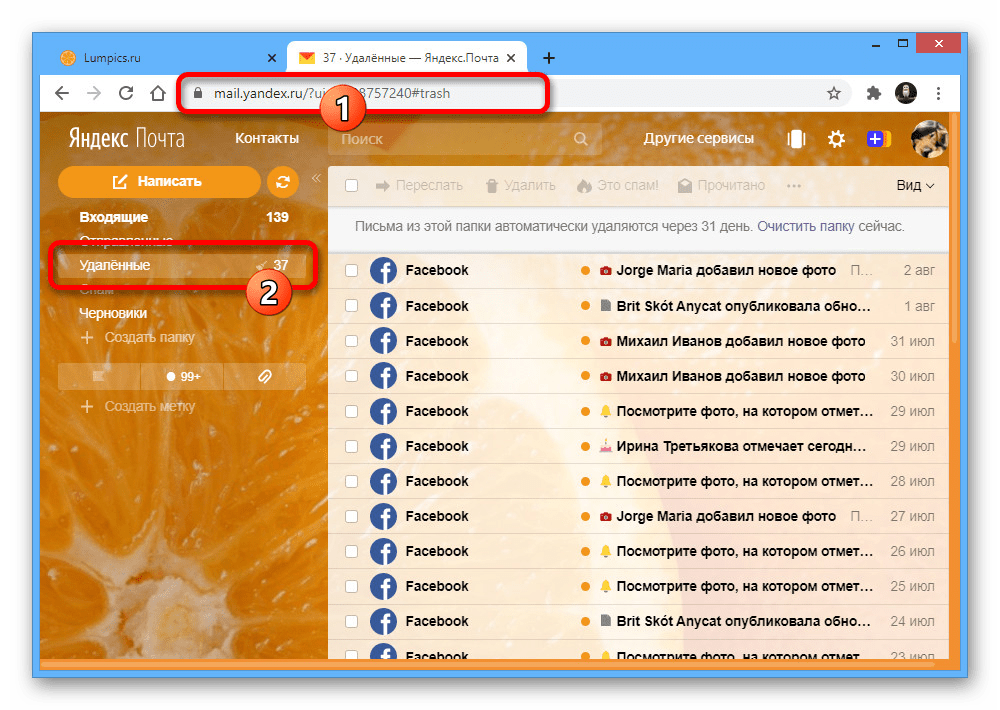
2. Для выбора сообщений доступно несколько вариантов:
- отметьте квадратные индикаторы возле нужных писем;
- воспользуйтесь функцией массового выделения в верхнем меню;
- примените горячие клавиши (Ctrl+A для полного выделения).
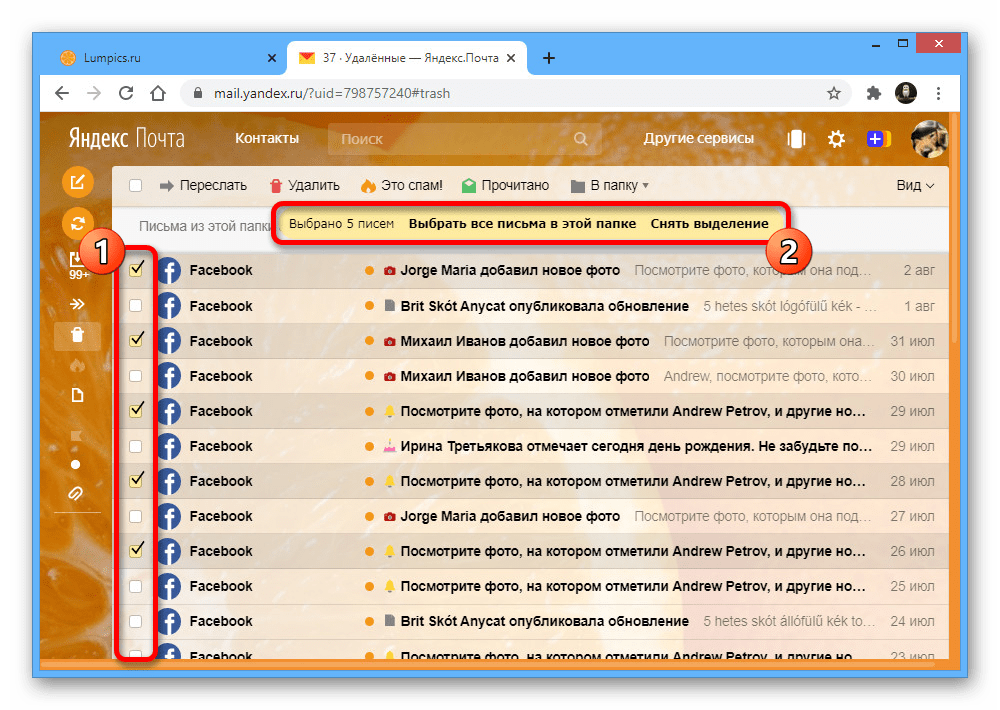
3. Нажмите кнопку «Удалить» (в верхней панели управления). Внимание: это действие невозможно отменить, подтверждение не требуется!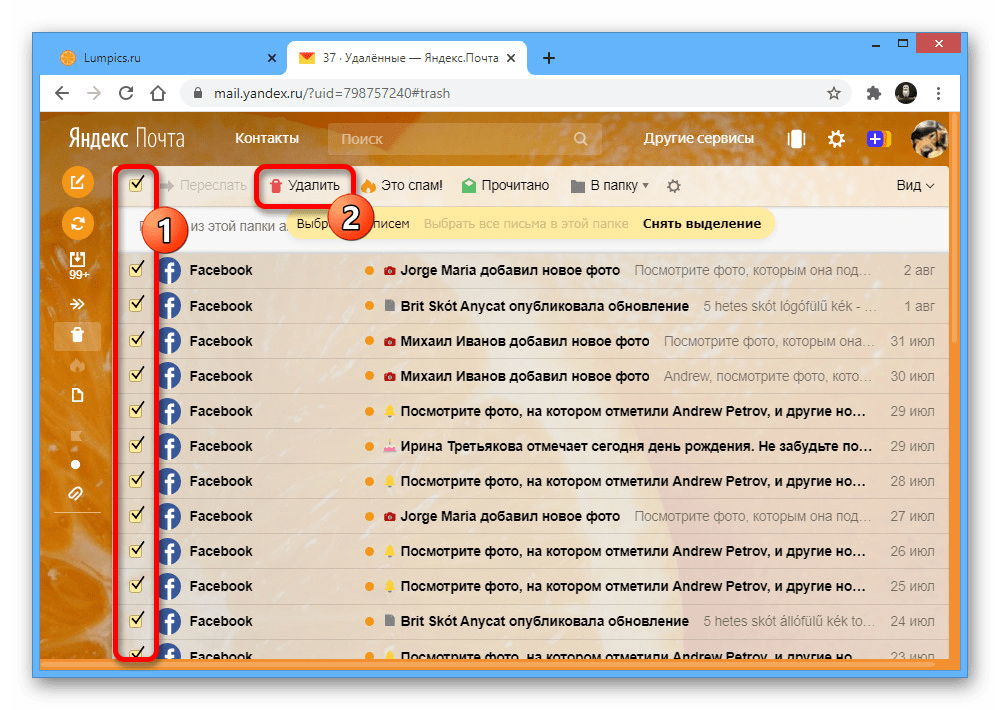
Экспресс-очистка всей папки «Удаленные»
Способ 1: через интерфейс папки
Откройте раздел «Удаленные». В верхней части окна найдите и активируйте опцию «Очистить сейчас».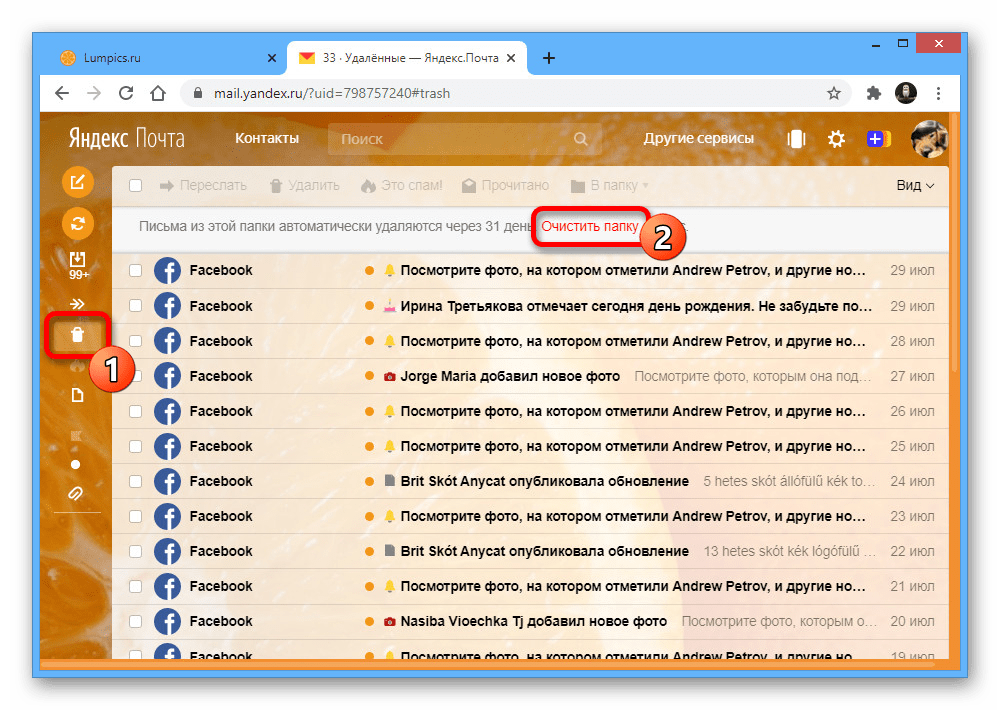
Способ 2: через контекстные команды
Наведите курсор на название папки в меню. Кликните правой кнопкой мыши. В появившемся меню выберите «Очистить папку». Подтвердите операцию в диалоговом окне.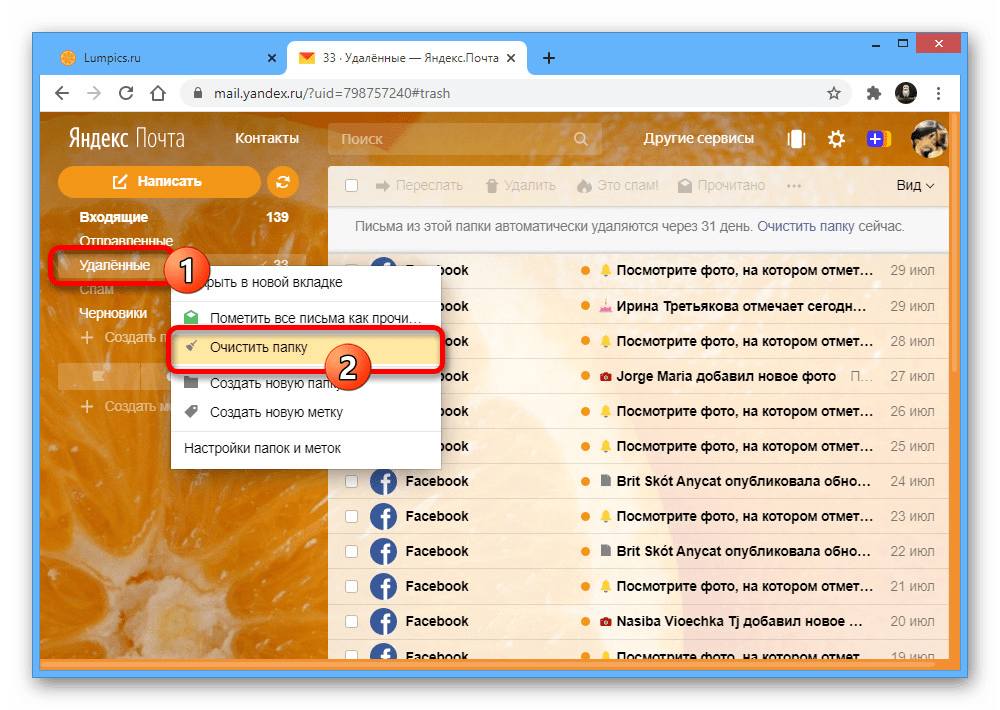
Способ 3: через параметры учетной записи
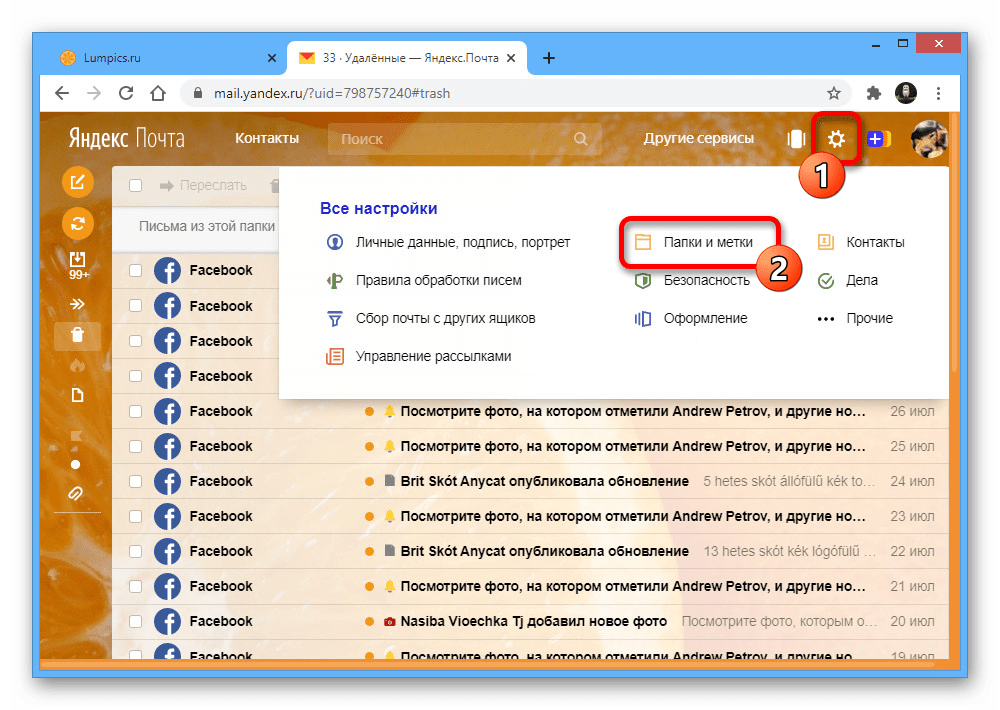
Нажмите на иконку настроек (в виде шестеренки). Перейдите в «Папки и метки».
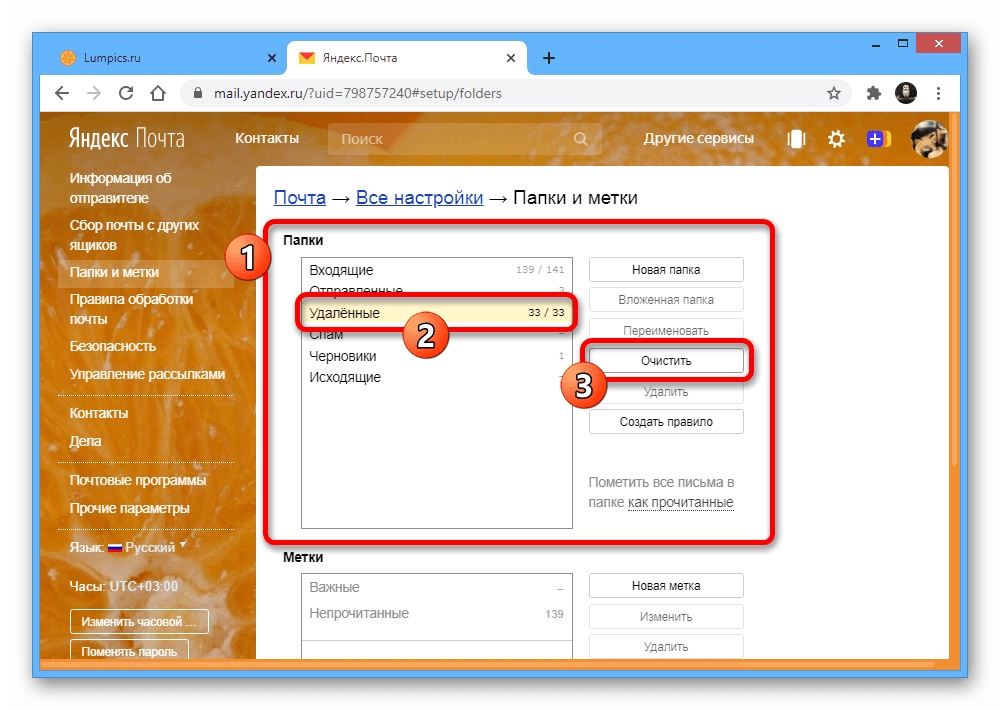
В списке системных папок выберите «Удаленные». Используйте функцию очистки.
После выполнения любого из этих действий система обязательно запросит окончательное подтверждение. Запомните раз и навсегда: восстановить данные после такой очистки технически невозможно, даже обратившись в службу поддержки!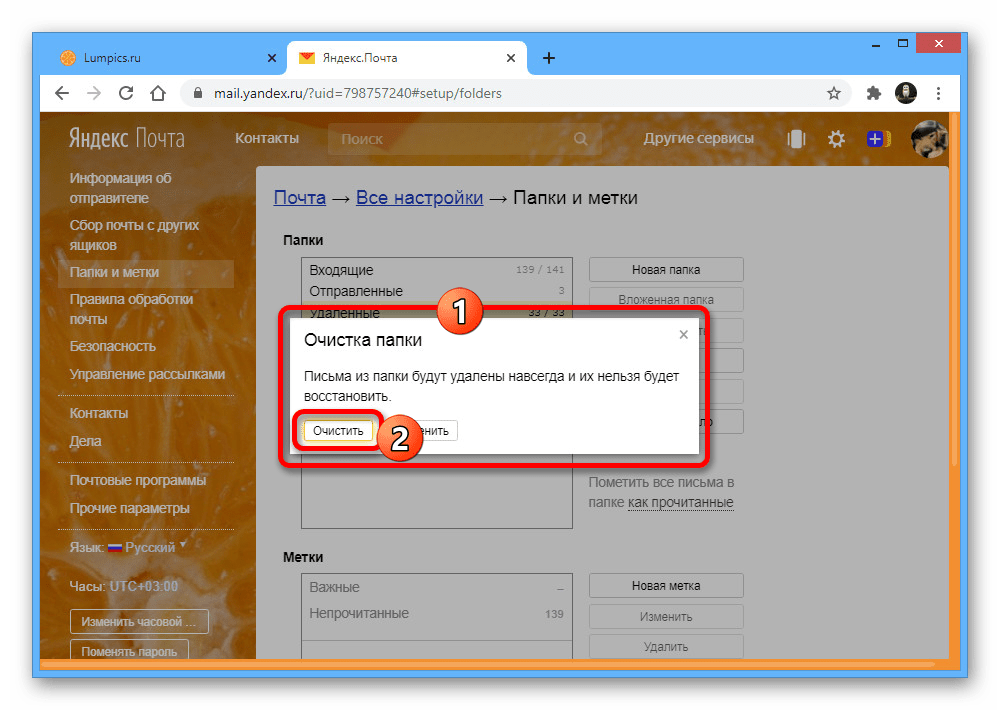
Экстренные меры: что делать, если удалили важное письмо?
Если вы по неосторожности очистили папку с нужными сообщениями, стандартные методы восстановления вам не помогут. В такой ситуации рассмотрите запасное решение.
Приобретение нового почтового ящика на специализированной площадке Retriv Market (https://retriv.market/category/mail). Этот маркетплейс предлагает:
- проверенные временем аккаунты;
- варианты с разной глубиной истории использования;
- аккаунты с привязкой к номеру и полностью анонимные;
- бонусы в виде привязанных сервисов.
Неоспоримые преимущества такого подхода:
- мгновенное получение полностью рабочего ящика;
- возможность выбрать аккаунт с идеально подходящими параметрами;
- полная гарантия доступа и безопасности данных;
- экономия времени на регистрацию и настройку.
Важные технические нюансы очистки почты
- Автоматическая очистка происходит строго через 31 день после перемещения письма.
- Ручное удаление моментально освобождает место на сервере.
- В системе не предусмотрена корзина для восстановления после очистки.
- Служба поддержки принципиально не восстанавливает удаленные данные.
- Для писем большого размера рекомендуется очистка вручную.
- В мобильном приложении функционал полностью аналогичен веб-версии.
Профессиональный совет! Перед полной очисткой папки обязательно сделайте двойную проверку, не осталось ли там важной информации! Для особо ценных данных рекомендуем:
- создать на ПК локальные архивы;
- использовать облачные хранилища с историей версий;
- настроить автоматические переадресации на резервный ящик.
Если вам срочно требуется новый почтовый аккаунт с гарантированным доступом, обязательно посетите Retriv Market (https://retriv.market/category/mail) – здесь собрана лучшая подборка аккаунтов с различными характеристиками по конкурентным ценам. Площадка обеспечивает безопасность сделок и проверку каждого предлагаемого аккаунта.
Особенности работы с удалёнными сообщениями в Mail.ru
Сервис электронной почты Mail.ru обеспечивает комплексный подход к управлению удалённой корреспонденцией через специально предназначенный раздел «Корзина». В отличие от аналогов, платформа сочетает функции точечного удаления отдельных сообщений с возможностью полной очистки хранилища. Один из важных моментов: перед выполнением любых операций необходимо деактивировать функцию группировки писем, иначе изменения затронут всю переписку целиком.
Алгоритм выборочного удаления корреспонденции
1. Выполните вход в учётную запись Mail.ru и в навигационной панели слева отыщите элемент «Корзина». Активируйте его однократным нажатием.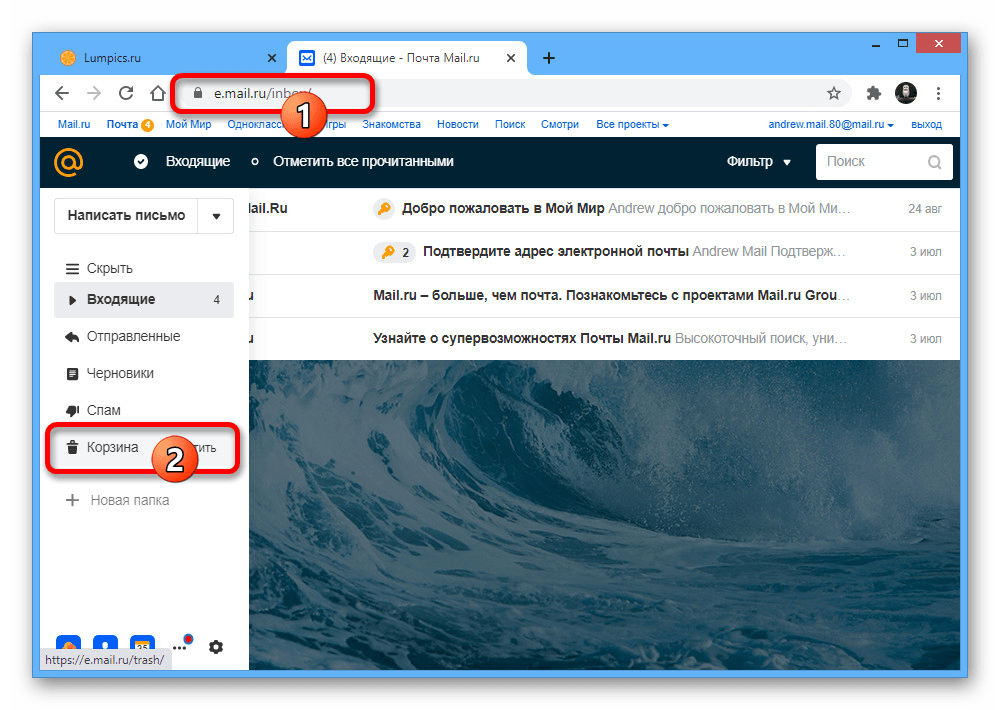
2. Процедура выделения объектов предусматривает несколько вариантов:
- подведите указатель к целевой строке письма и активируйте появившийся индикатор выбора;
- воспользуйтесь инструментом «Отметить всё» в верхнем меню;
- примените стандартную комбинацию CTRL+A (для полного выделения).
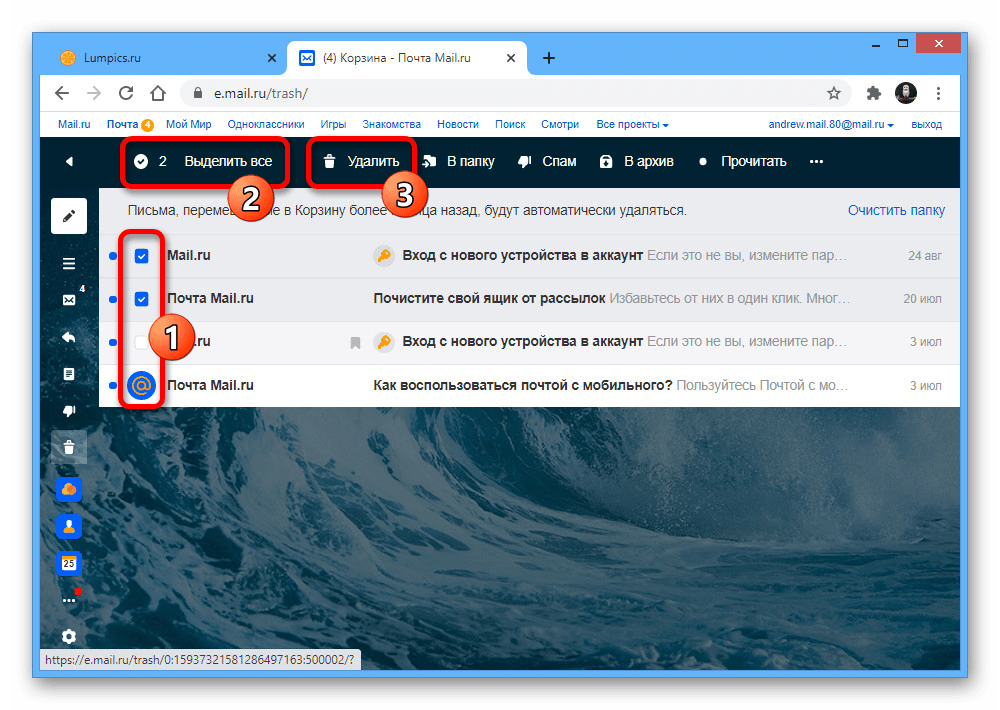
3. Инициируйте процесс удаления через соответствующую команду на панели инструментов. Основные аспекты процедуры: необратимый характер операции, отсутствие этапа подтверждения, системное уведомление о результате выполнения.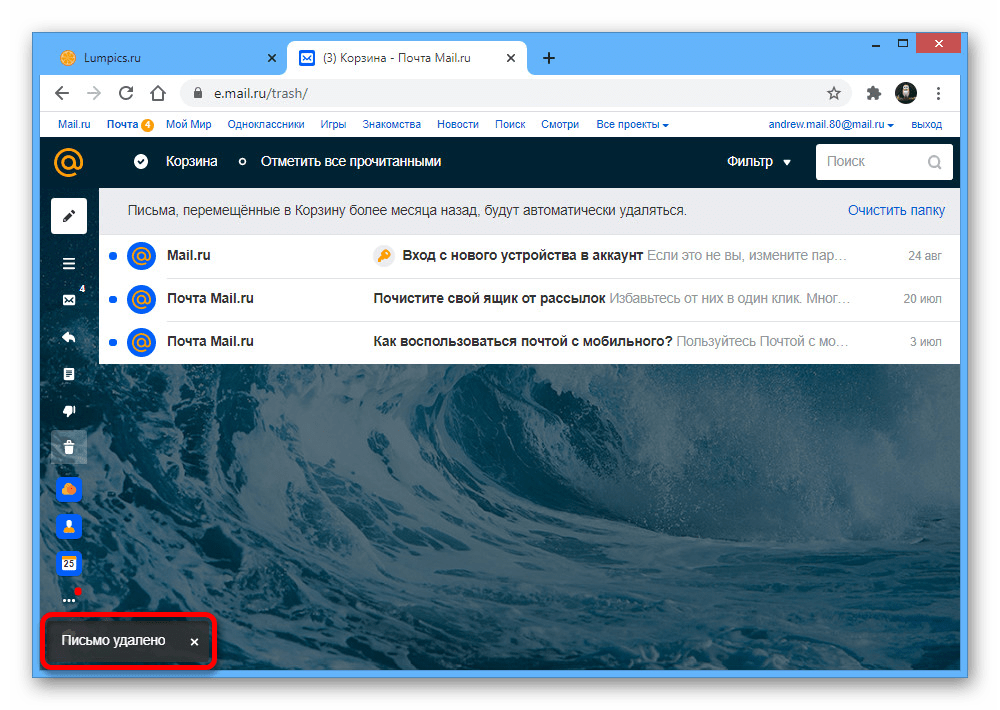
Технологии полной очистки хранилища
1. Базовый метод: перейдите в раздел «Корзина». Активируйте опцию «Очистить папку» (в верхней части интерфейса).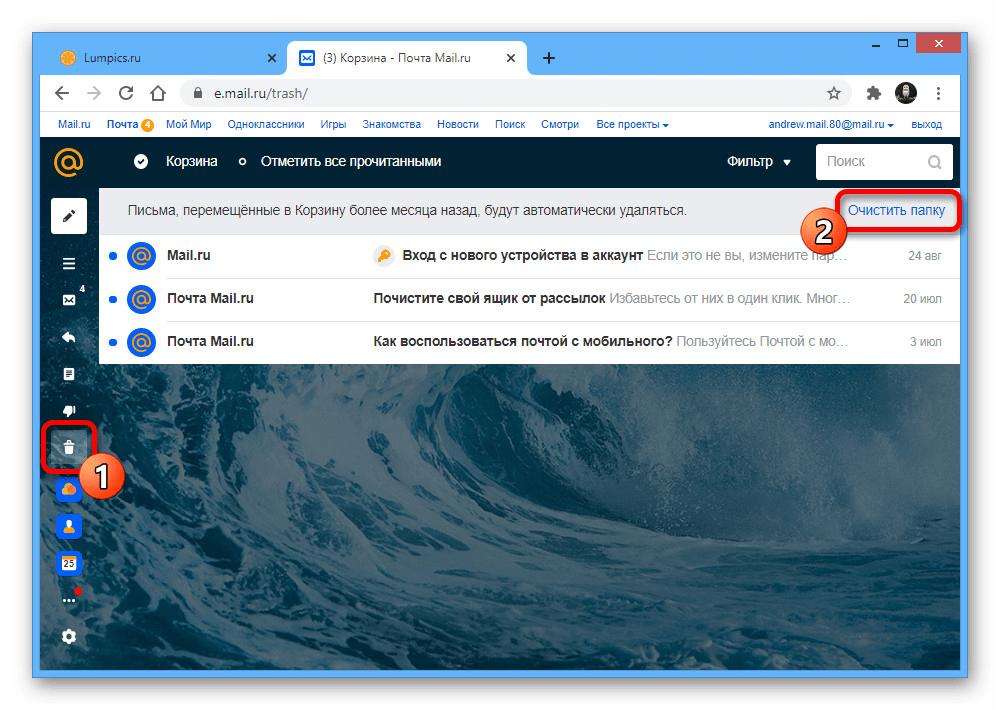
2. Дополнительный способ: вызовите контекстное меню элемента «Корзина». Выберите пункт «Очистить содержимое», либо используйте одноимённую кнопку внутри раздела.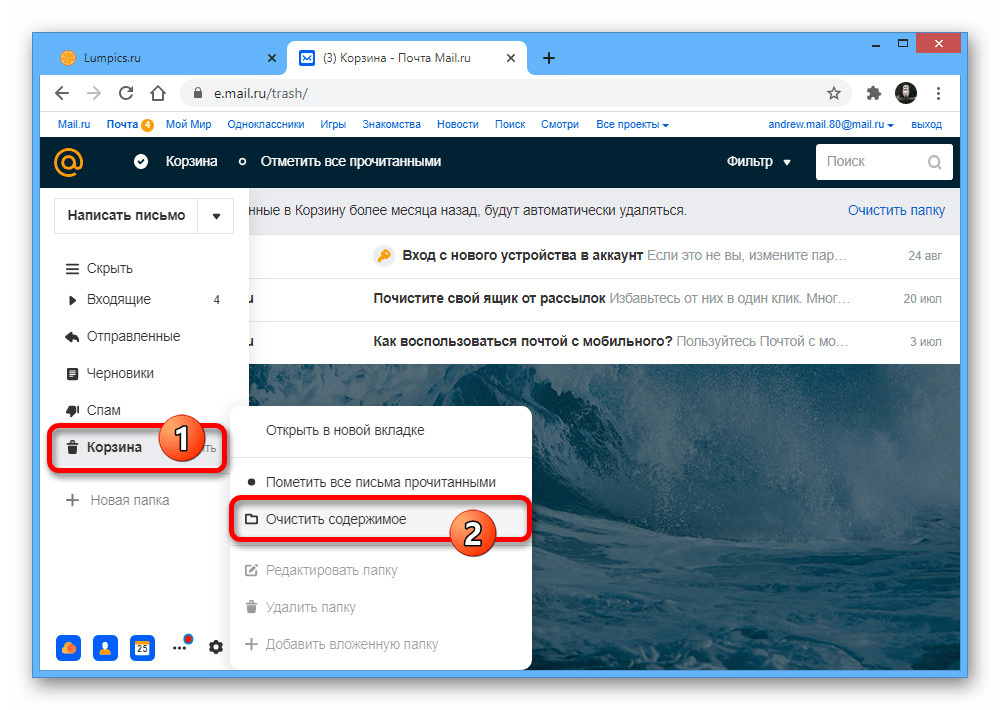
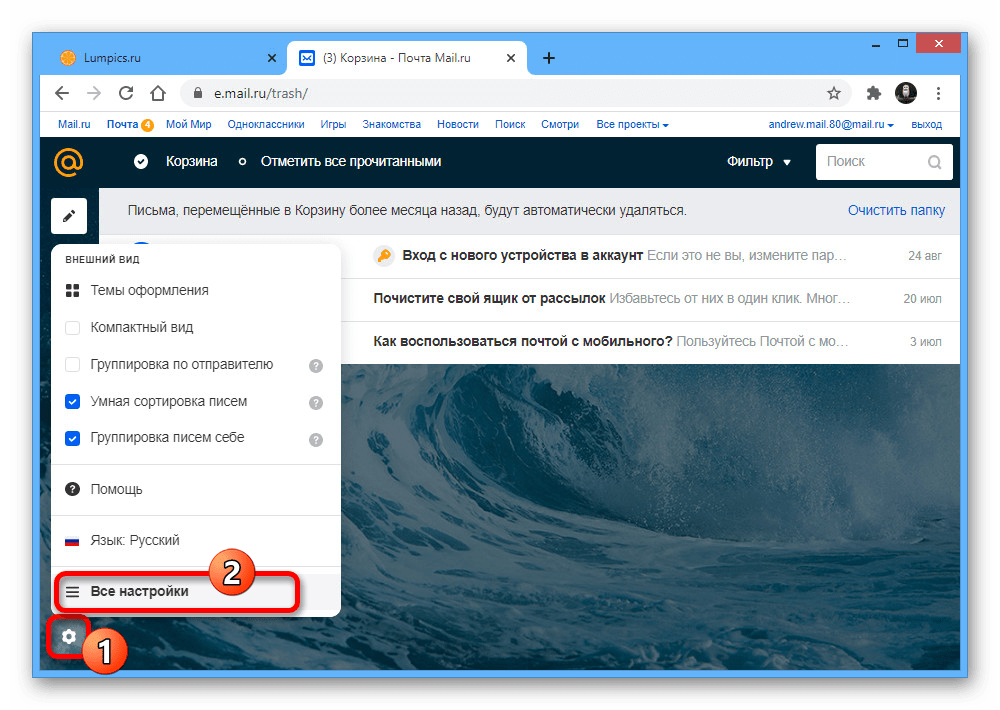
3. Через параметры системы: откройте панель настроек (иконка шестерёнки) и перейдите в раздел конфигурации.
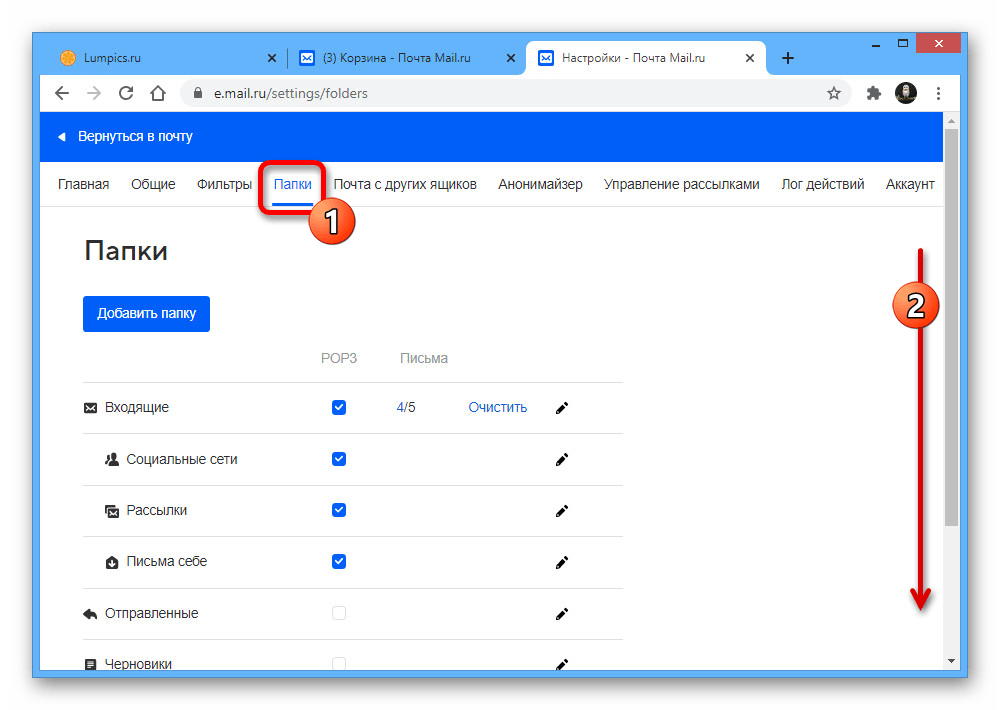
Выберите категорию «Папки».
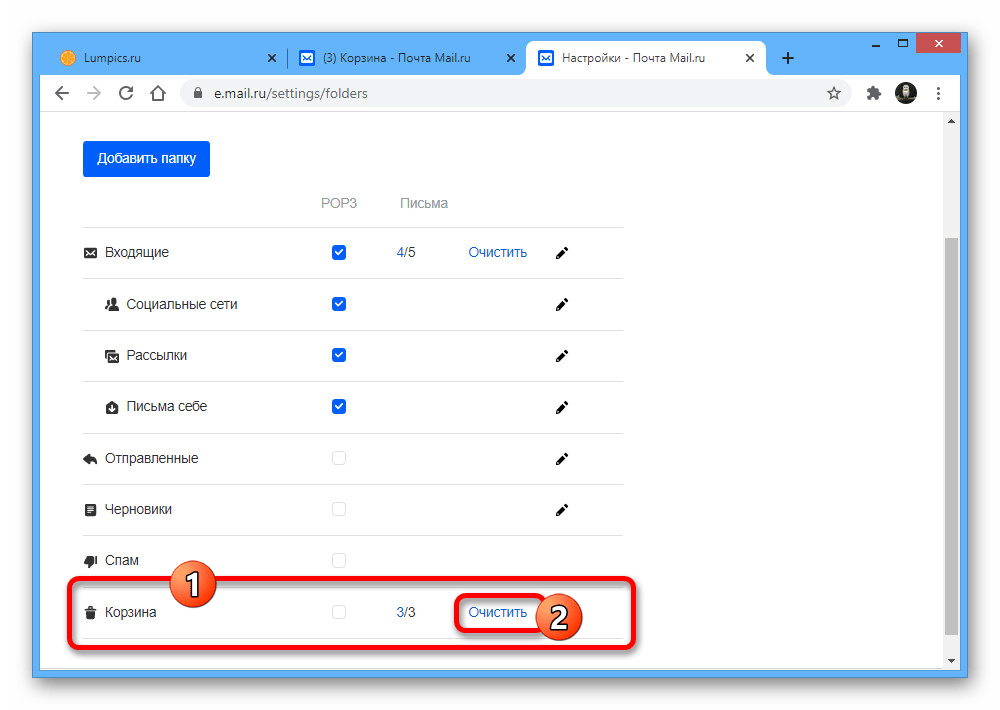
Пролистайте до блока «Корзина» и задействуйте функцию очистки.
Важные технические особенности
- Функционал доступен для всех системных каталогов.
- Автоматическая ликвидация данных по истечении срока хранения.
- Перед очисткой рекомендуется архивация важных сообщений.
- Отсутствие механизмов восстановления после полного удаления.
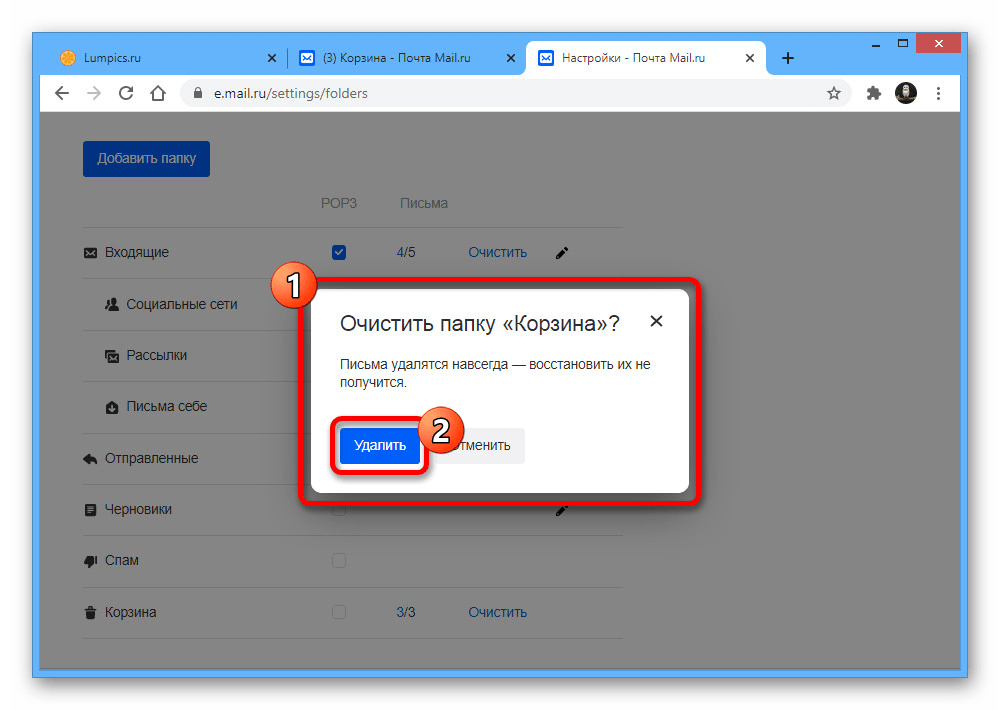
Профессиональный совет: перед массовым удалением писем обязательно убедитесь, что в корзине нет важной информации. Для особо ценных сообщений лучше использовать функцию «Архив» или сохранять копии на локальном устройстве.
Очистка корзины в Gmail: как навсегда удалить письма
Почтовый сервис Gmail, как и другие современные email-платформы, использует систему временного хранения удалённых сообщений. Все письма, которые вы удаляете из папки «Входящие» или из других разделов, автоматически перемещаются в специальную папку «Корзина». Там они сохраняются в течение 30 дней, после чего система автоматически очищает это пространство. Однако, если вам нужно срочно освободить место или гарантированно удалить конфиденциальную информацию, можно воспользоваться ручными методами очистки.
Пошаговая инструкция по выборочному удалению писем
Для точечного удаления конкретных сообщений из корзины Gmail выполните следующие действия:
1. Откройте интерфейс Gmail в браузере и в левом боковом меню найдите раздел «Корзина». Кликните по нему для перехода.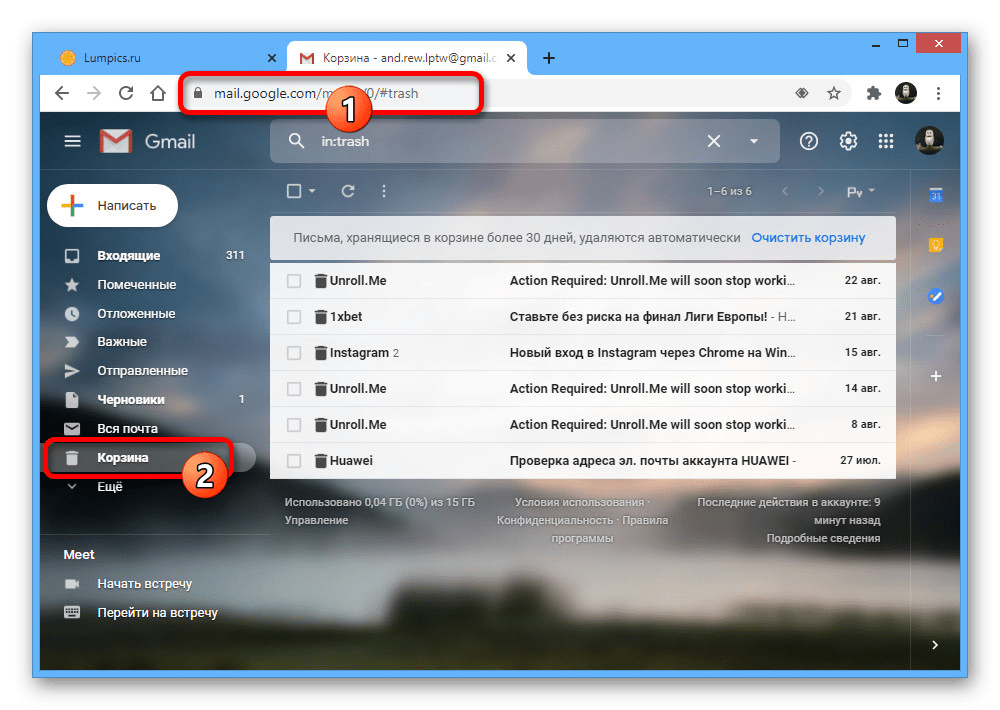
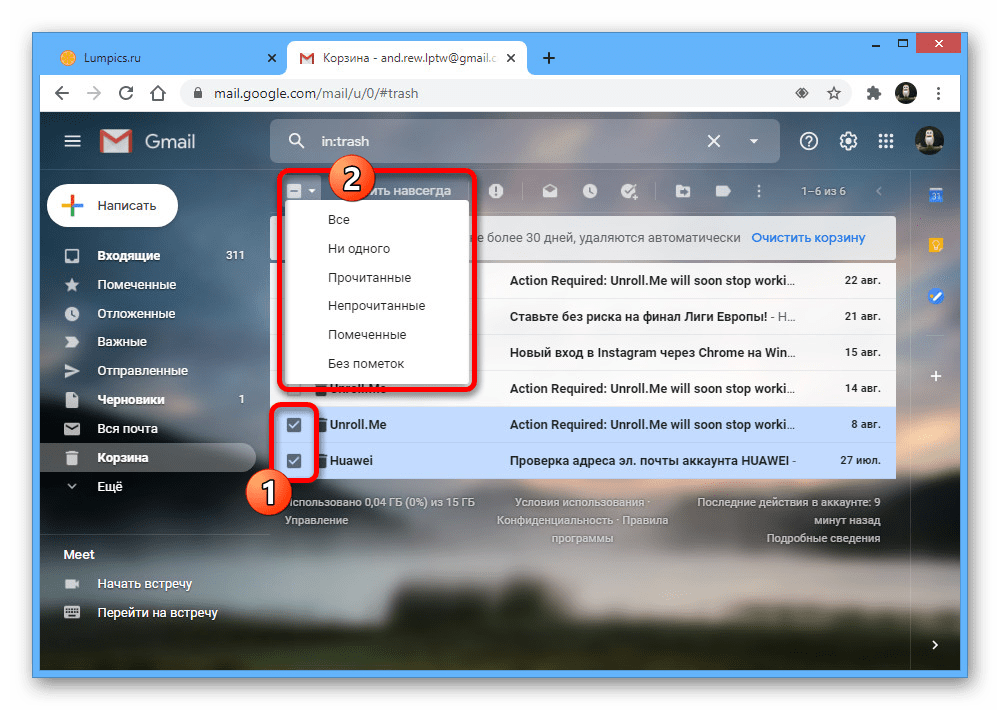
2. Выделите нужные письма одним из способов:
- установите флажки рядом с каждым ненужным сообщением;
- используйте кнопку «Выбрать» (на верхней панели инструментов);
- для поиска по определённым критериям примените расширенные фильтры.
3. Нажмите кнопку «Удалить навсегда» на верхней панели. Обратите внимание на важные особенности: процесс выполняется мгновенно, нет этапа дополнительного подтверждения, о результате операции система покажет всплывающее уведомление.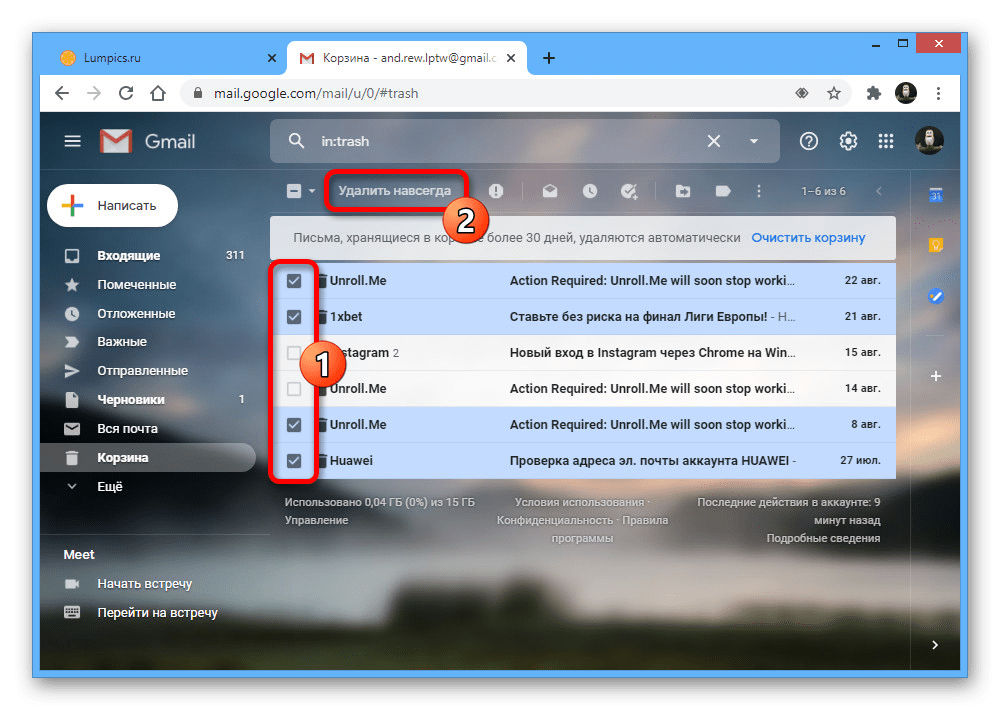
Методы полной очистки корзины
Если вам нужно разом удалить все содержимое корзины, Gmail предлагает воспользоваться быстрым способом (через интерфейс).
1. Перейдите в раздел «Корзина».
2. Найдите и нажмите кнопку «Очистить корзину» (над списком писем).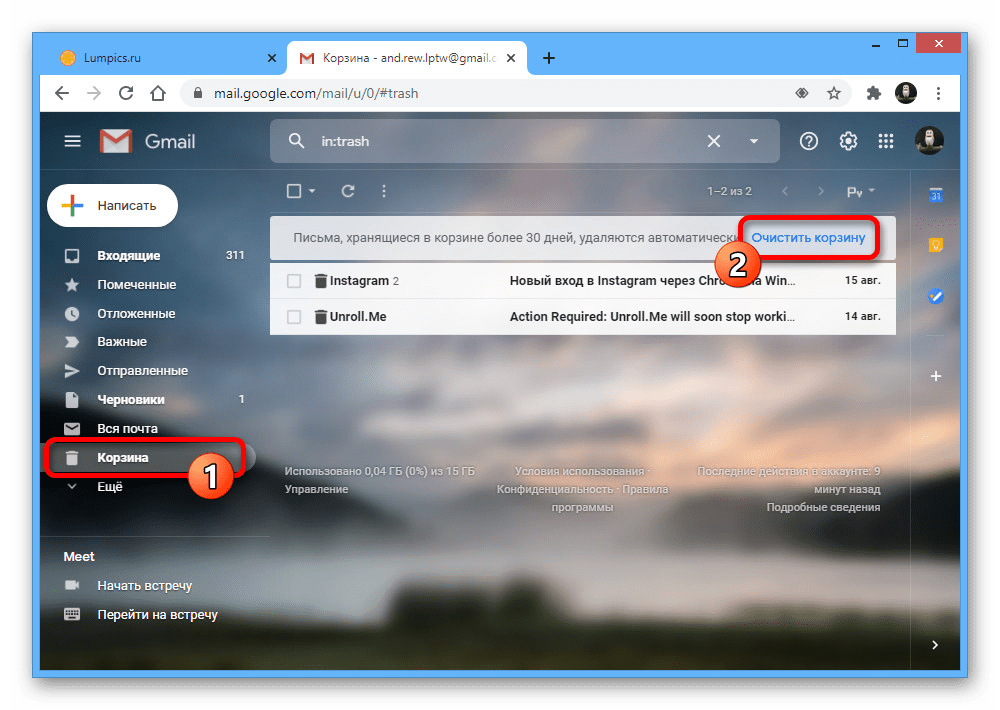
3. Подтвердите действие во всплывающем диалоговом окне. Только после этого: все письма будут безвозвратно удалены, процесс нельзя будет отменить, освободится место в вашем почтовом хранилище.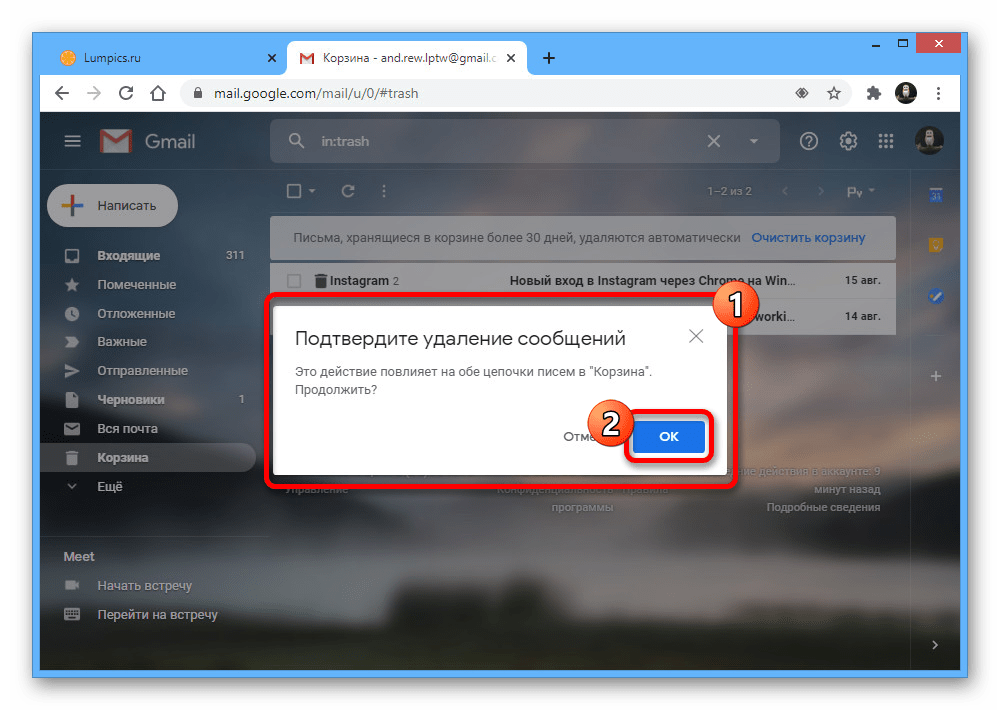
Профессиональный совет! Перед массовой очисткой корзины дважды проверьте, нет ли там важных сообщений. Для ценной информации используйте архивирование. Рассмотрите возможность создания локальных копий писем.
Если вам требуется дополнительное почтовое пространство или резервный аккаунт Gmail, рекомендуем ознакомиться с предложениями на специализированных площадках, где представлены проверенные почтовые аккаунты с различными характеристиками и историей использования.
Помните, что правильное управление корзиной и своевременная очистка помогут оптимизировать использование почтового хранилища, будут поддерживать порядок в электронной переписке, а также защитят от несанкционированного доступа конфиденциальную информацию.
Как правильно удалять письма в Rambler
Электронная почта Rambler, подобно другим популярным почтовым сервисам, предусматривает систему временного хранения удалённой корреспонденции. Все сообщения, которые пользователь стирает из раздела «Входящие» или из других папок, автоматически переносятся в специальный раздел под названием «Корзина». Этот механизм позволяет восстановить случайно удалённые письма в течение определённого периода времени.
Детальная инструкция по выборочному удалению сообщений
Для точечной очистки корзины от конкретных писем в Rambler Mail выполните следующие шаги:
1. Авторизуйтесь в своём почтовом аккаунте и в левой части интерфейса найдите блок «Корзина». Активируйте этот раздел одинарным кликом мыши.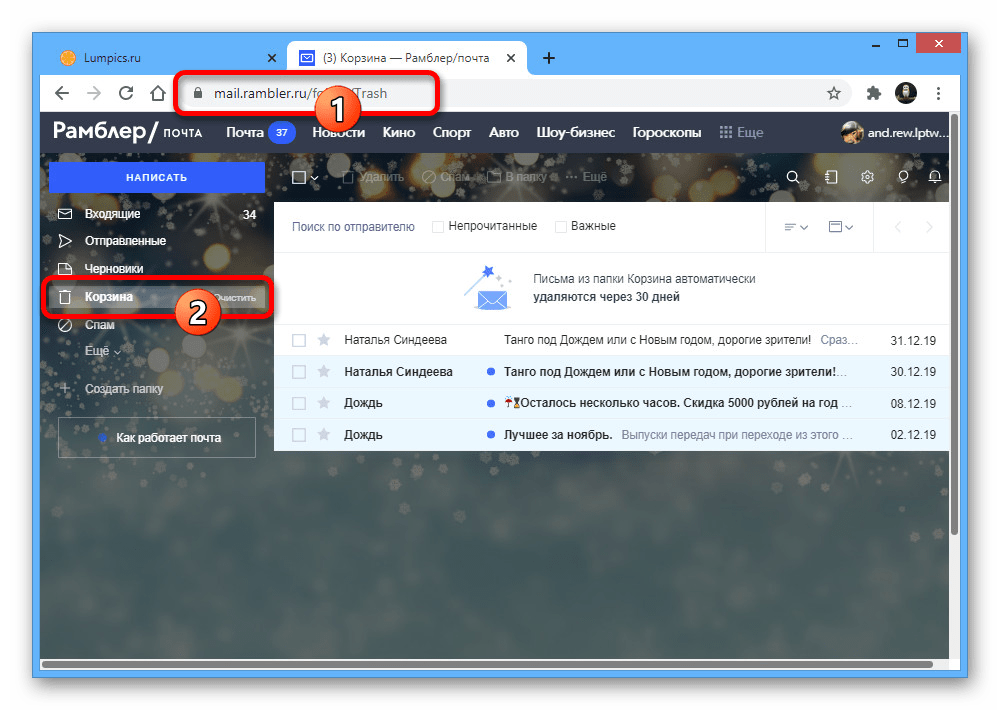
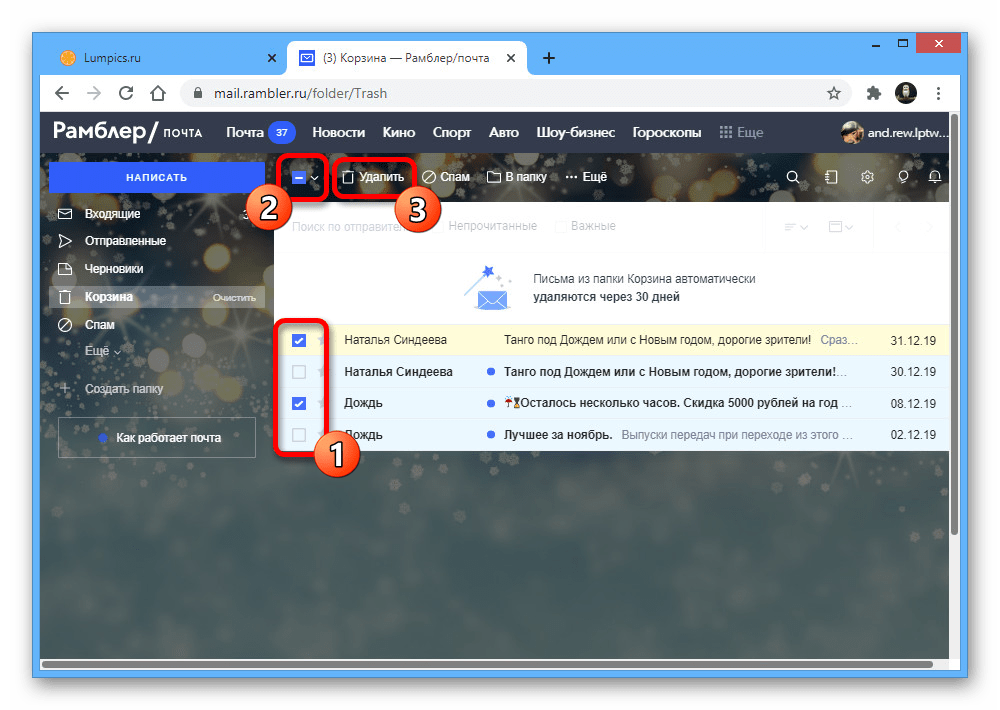
2. Для выбора удаляемых сообщений доступно несколько вариантов:
- отметьте чекбоксы рядом с ненужными письмами;
- воспользуйтесь инструментом группового выделения (на верхней панели);
- для сортировки писем по заданным параметрам примените систему фильтрации.
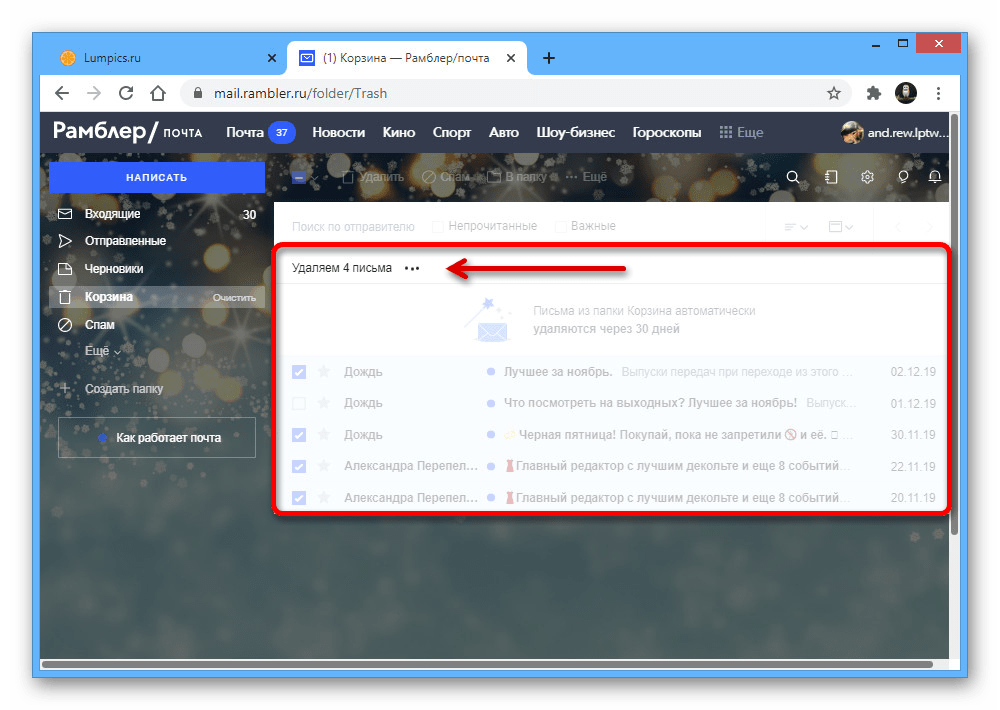
3. Нажмите на кнопку «Удалить» в верхней части рабочей области. Важные особенности процесса:
- операция выполняется моментально;
- дополнительное подтверждение не требуется;
- об успешном завершении процедуры система отобразит уведомление.
Методика полной очистки почтового хранилища
Когда необходимо радикально освободить пространство от всей накопленной корреспонденции, сервис Rambler предлагает стандартный метод очистки.
1. Перейдите в подраздел «Корзина» основного меню.
2. Активируйте функцию «Очистить», расположенную в верхней части списка писем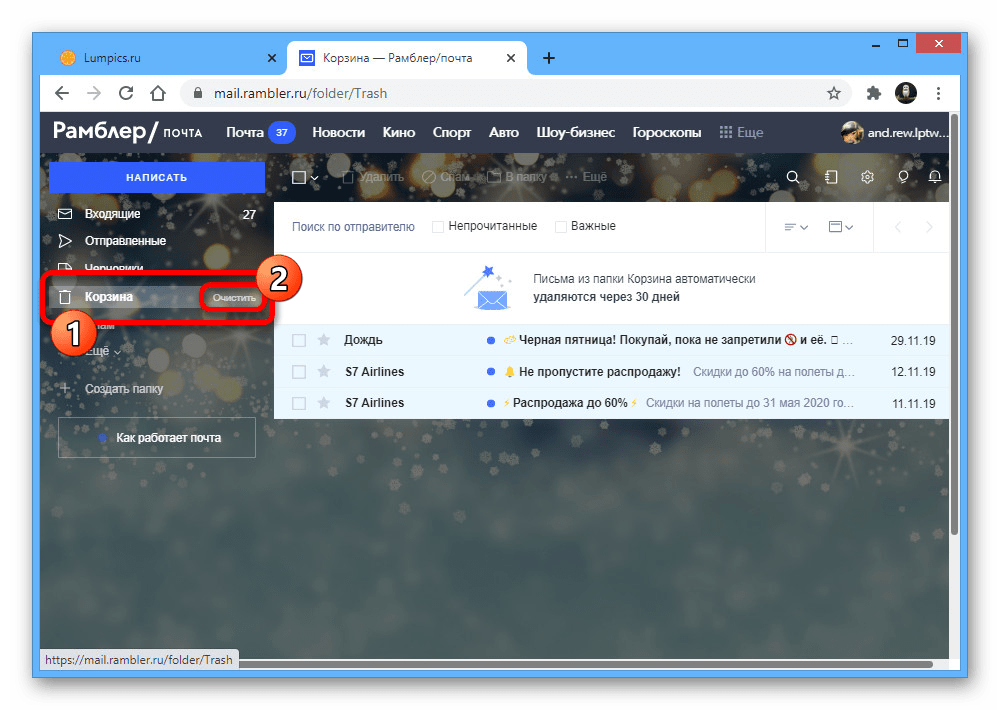
3. Подтвердите своё намерение во всплывающем диалоговом окне, после чего все сообщения будут безвозвратно удалены. Обратите внимание, что операция не подлежит отмене, а почтовое хранилище немедленно освободит занятое пространство.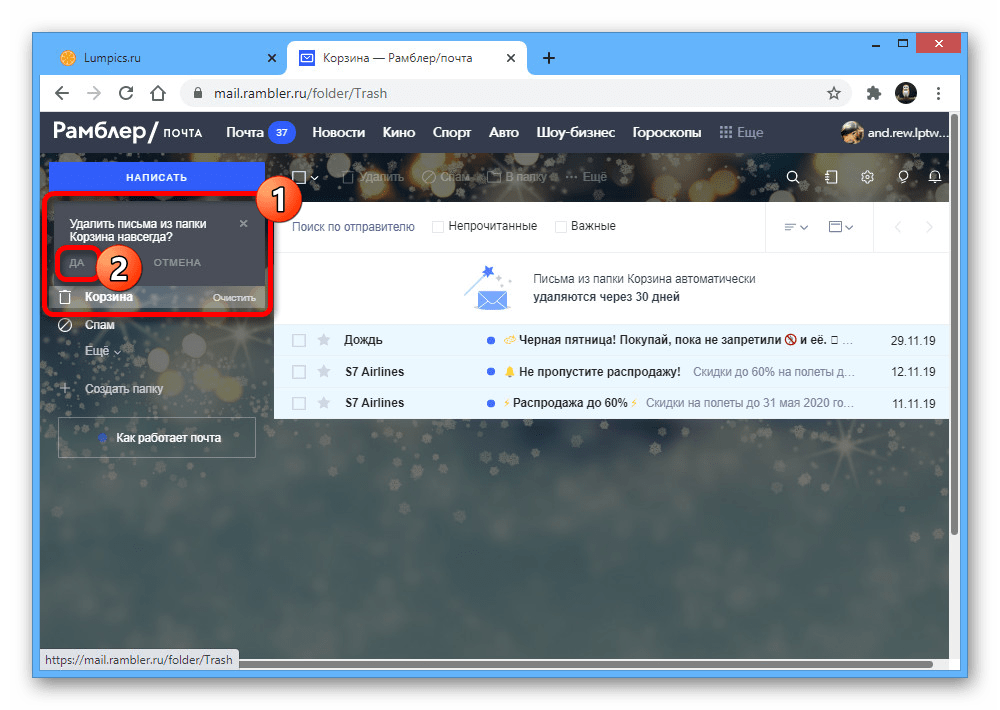
Кроме того, кнопка очистки становится активной только при наличии содержимого в корзине. Для предотвращения случайного удаления система требует подтверждения. В мобильной версии интерфейс полностью соответствует веб-версии по функционалу. После полной очистки восстановление данных технически невозможно.
Рекомендации экспертов
- Перед массовым удалением внимательно просмотрите содержимое корзины. Важные письма можно предварительно переслать себе или сохранить. Рассмотрите вариант экспорта значимой корреспонденции.
- Для оптимизации почтового пространства регулярно очищайте корзину от ненужных сообщений, а для хранения важных писем используйте архивацию. Для автоматической сортировки настройте фильтры входящей почты.
- Дополнительно: для блокировки нежелательных отправителей активируйте чёрный список. Настройте автоматическую обработку входящих сообщений. Для систематизации переписки используйте метки и папки.
Для пользователей, которым требуется расширенное почтовое пространство, рекомендуем рассмотреть возможность подключения дополнительных услуг или создания резервных аккаунтов. Современные почтовые сервисы предлагают различные варианты тарифных планов с увеличенным объёмом хранилища.
Грамотное управление корзиной и своевременная очистка позволяют эффективно использовать предоставленное дисковое пространство, поддерживать порядок в электронной переписке, минимизировать риски утечки конфиденциальной информации, а также оптимизировать производительность почтового клиента.
Помните, что регулярное техническое обслуживание почтового ящика — залог его стабильной работы и вашего комфорта при работе с электронной корреспонденцией.