

Вариант 1. ПК
Современная версия Discord для компьютеров предлагает пользователям удобный инструмент работы с несколькими учетными записями. В отличие от мобильного приложения, десктопный клиент оснащен специальным функционалом для быстрого переключения между профилями, что значительно упрощает процесс управления разными аккаунтами.
Пошаговая инструкция по настройке
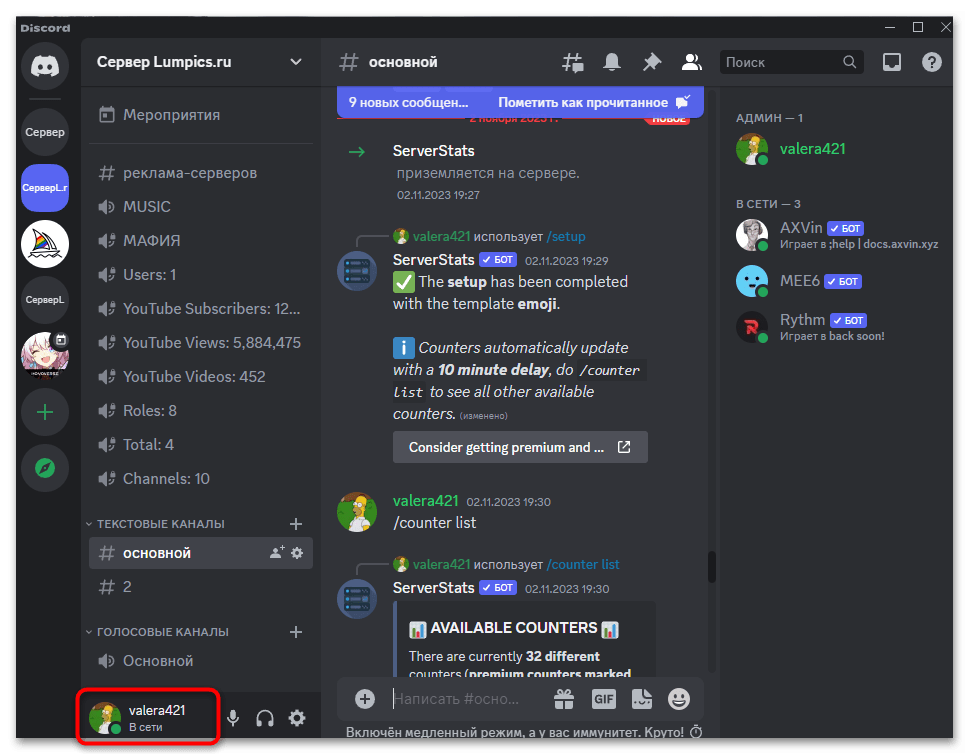
1. Начните с авторизации в основном профиле. После успешного входа в систему найдите и кликните по аватарке вашего аккаунта. Это действие откроет расширенное меню пользовательских настроек.
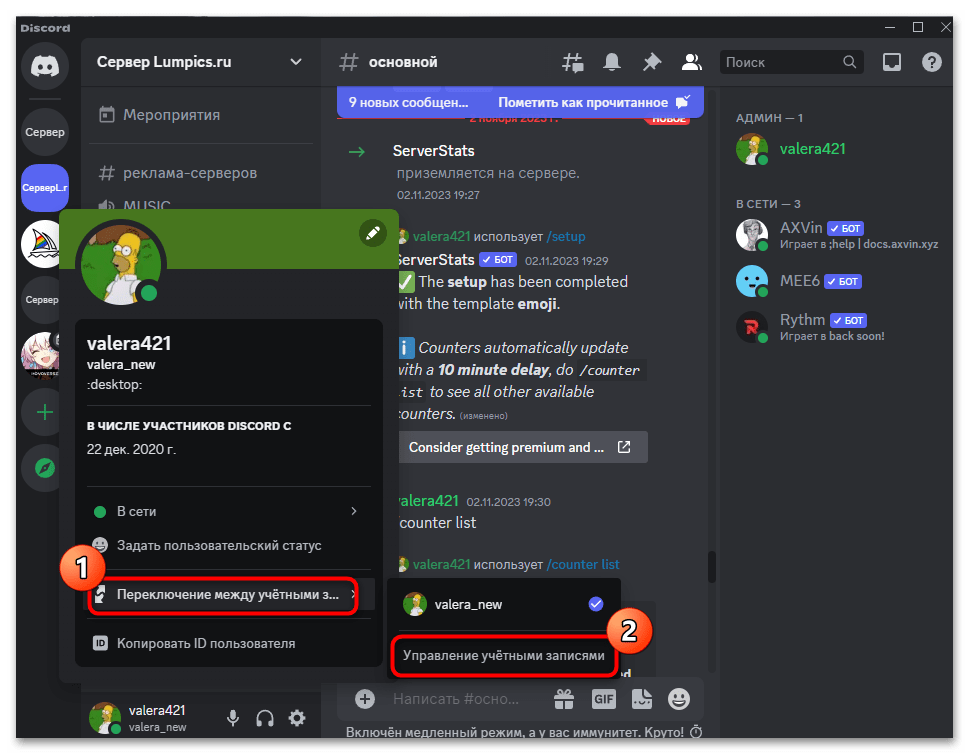
2. В открывшемся списке команд наведите указатель на «Переключение между учетными записями» и щелкните по «Управление учетными записями», что инициирует запуск дополнительного окна с параметрами профилей.
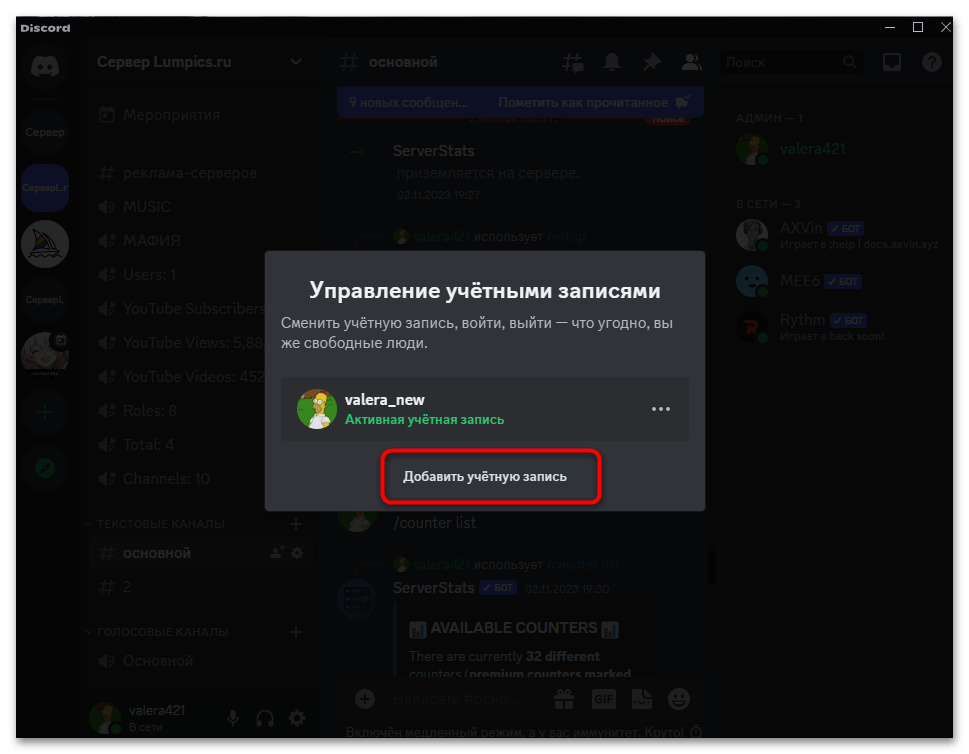
3. В открывшемся окне изначально будет отображен только текущий аккаунт. Для добавления нового профиля нажмите на кнопку «Добавить учетную запись».
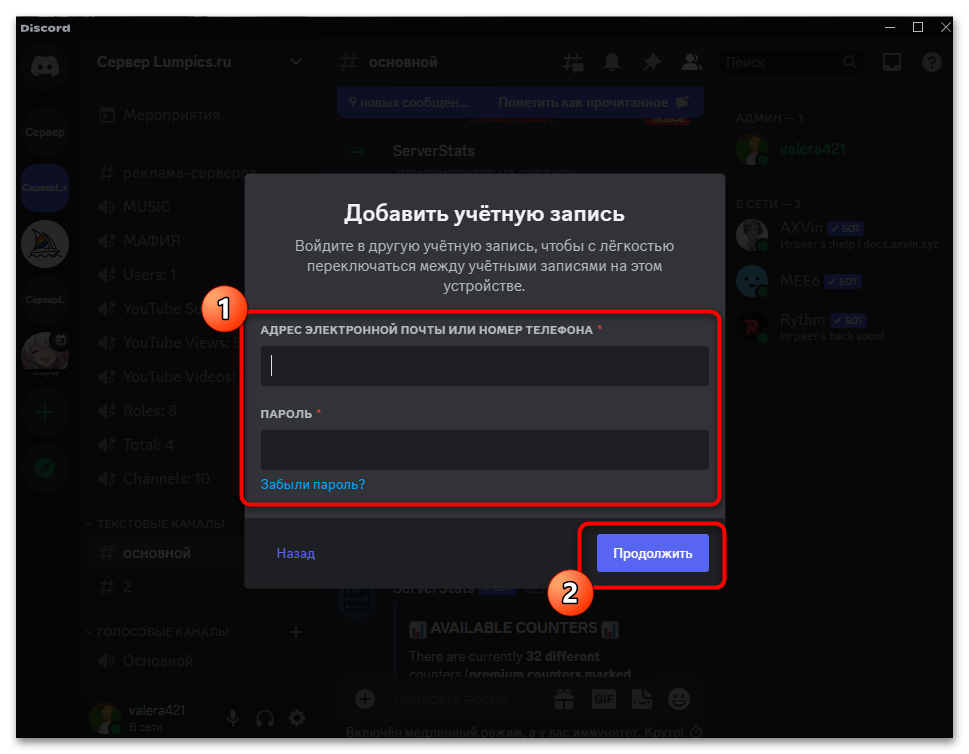
4. Введите данные второго аккаунта (электронную почту или номер телефона), а также пароль. Подтвердите вход, нажав кнопку «Продолжить».
5. Успешная авторизация сопровождается системным сообщением. Первый профиль автоматически сохраняется в базе данных и появляется в списке быстрого доступа.
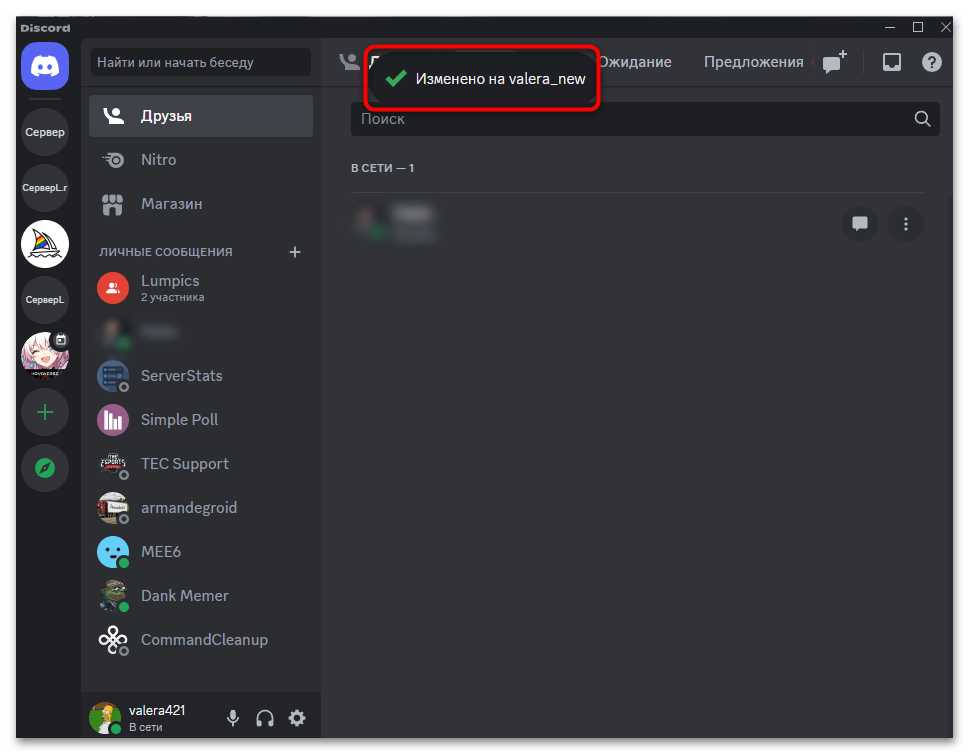
Все последующие смены учетных записей выполняются через стандартное меню выбора. Визуальный индикатор в виде галочки четко показывает, какой профиль активен в данный момент.
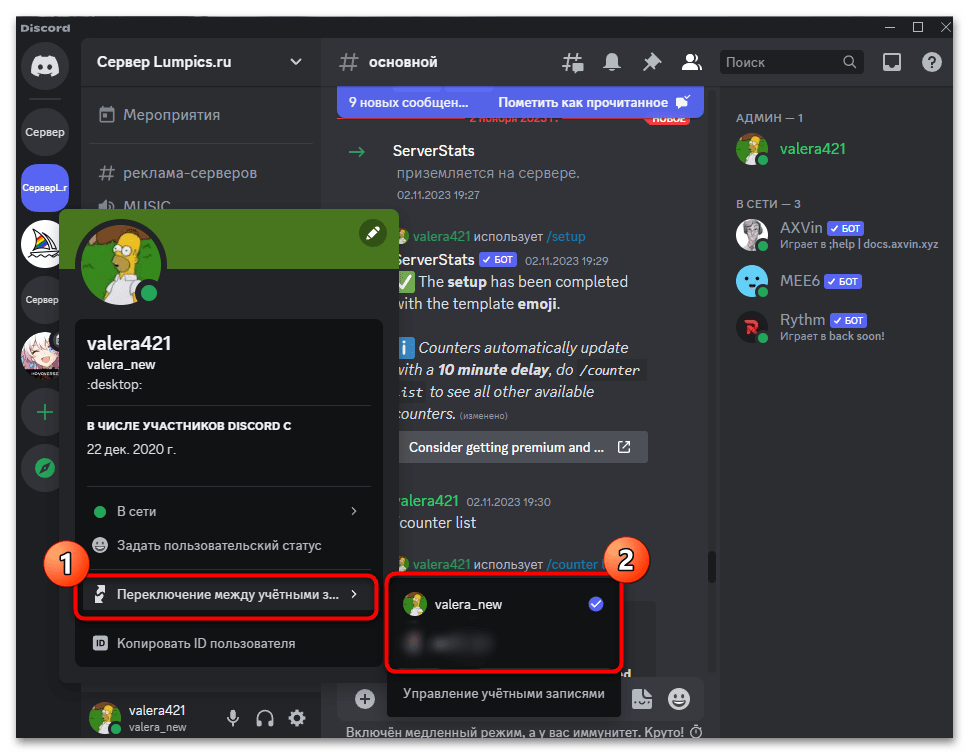
6. Через панель управления профилями вы получаете полный контроль: можно подключить дополнительные аккаунты, деактивировать ненужные или моментально менять активный профиль. Такой функционал делает работу с несколькими учетками максимально удобной.
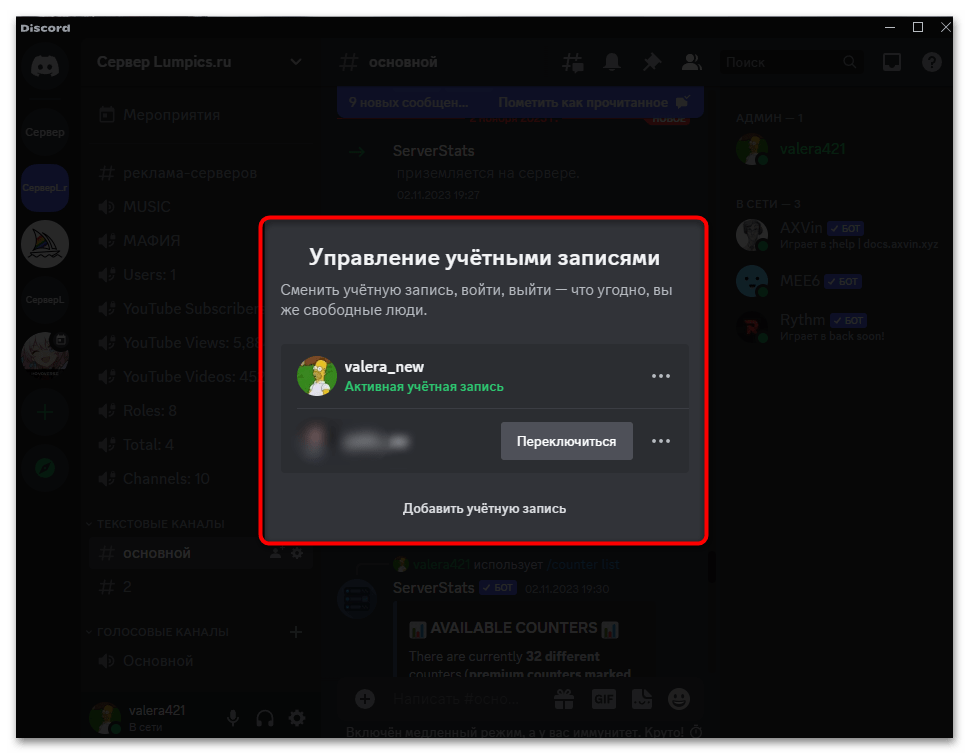
Обратите внимание, что при использовании общего компьютера другие пользователи смогут свободно переключаться между сохраненными профилями без ввода паролей. Для обеспечения безопасности рекомендуем завершать все активные сеансы через настройки учетной записи. После этого, хотя аккаунты останутся в списке, для переключения между ними потребуется повторный ввод учетных данных.
Готовые решения для работы с аккаунтами Discord
Для пользователей, которым требуется несколько профилей Discord, существуют удобные готовые решения. На специализированной платформе Retriv.Market представлен широкий выбор аккаунтов с различными характеристиками:
- готовые к использованию профили с полной настройкой;
- аккаунты с различными уровнями верификации;
- учетные записи с привязанной электронной почтой;
- профили с уникальными именами и историей;
- геолокационные решения для разных регионов.
Все предлагаемые аккаунты проходят тщательную проверку на безопасность и работоспособность. Особое внимание маркетплейс уделяет стабильности работы и защите данных. Подробнее ознакомиться с полным ассортиментом можно по ссылке: https://retriv.market/category/discord.
Вариант 2. Мобильное app
В отличие от десктопной версии, мобильное приложение Discord пока не обладает встроенной функцией переключения между учетными записями. Однако пользователи могут оптимизировать процесс смены аккаунтов, используя для этого систему автозаполнения или сторонние менеджеры паролей. Рассмотрим этот процесс детально.
1. Для начала работы выйдите из текущего аккаунта. Нажмите на иконку своего профиля, расположенную в нижнем углу приложения.
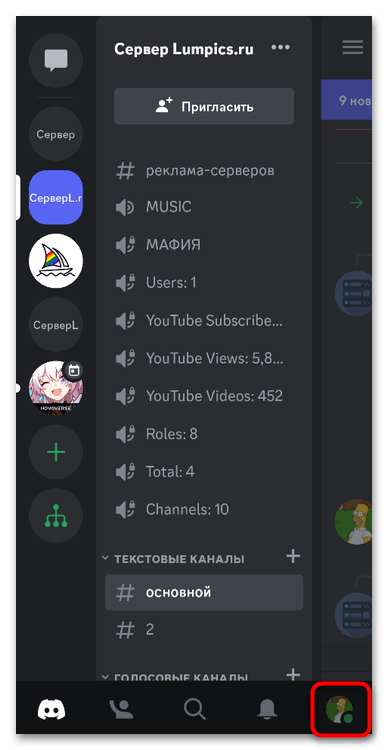
2. В открывшемся меню прокрутите список доступных опций вниз и выберите пункт «Выйти». Имейте в виду, что для последующего входа потребуется повторный ввод учетных данных, если они не были сохранены в системе.
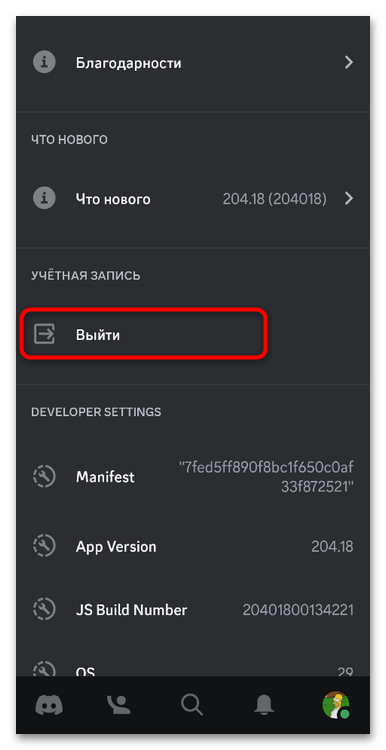
3. После подтверждения действия выхода…
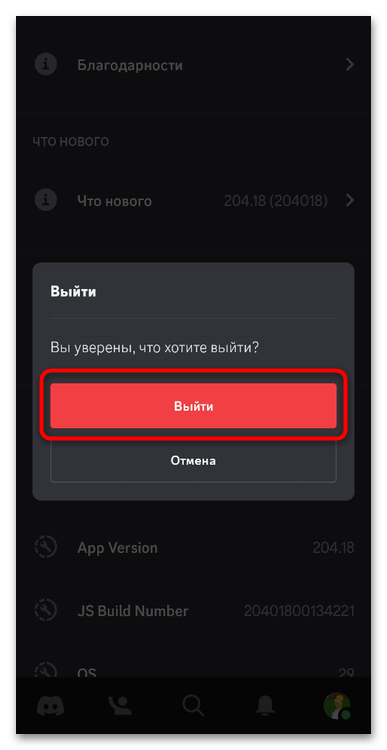
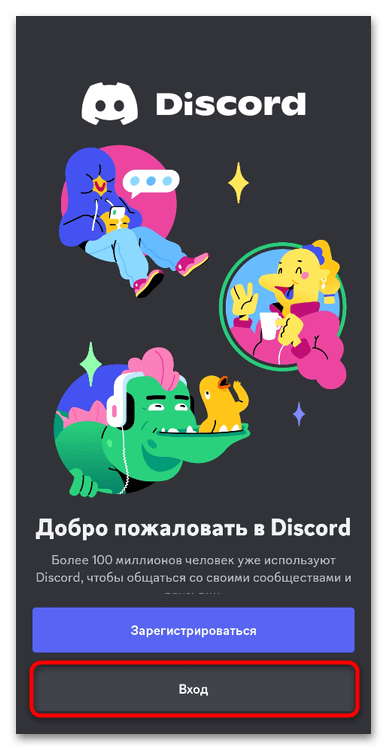
…вы увидите стандартное приветственное окно Discord. Для продолжения работы тапните по кнопке «Вход».
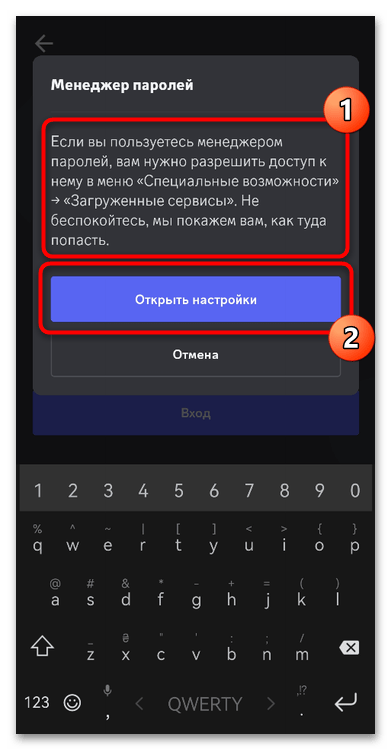
4. Если при попытке ввода электронной почты не срабатывает автозаполнение, это означает, что сохраненных данных нет. В таком случае рекомендуем активировать функцию «Использовать менеджер паролей?» (для подключения стороннего решения управления учетными данными).
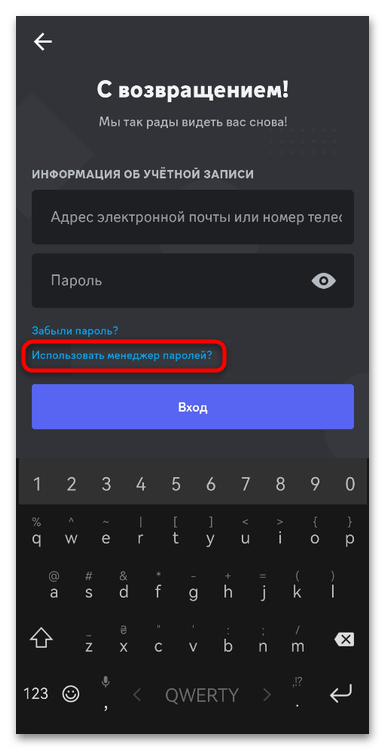
5. Приложение предоставит подробную инструкцию по настройке менеджера паролей, включая необходимые разрешения и параметры. Здесь же будет доступна кнопка быстрого перехода в соответствующий раздел настроек устройства.
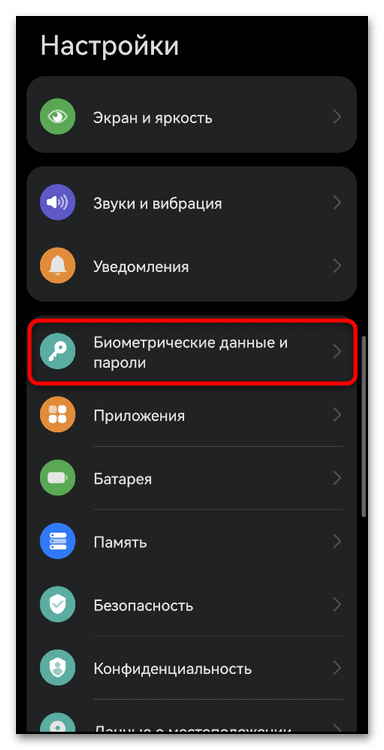
6. Для большинства пользователей наиболее удобным вариантом остается стандартное автозаполнение. Его активация осуществляется через раздел «Биометрические данные и пароли» в настройках смартфона.
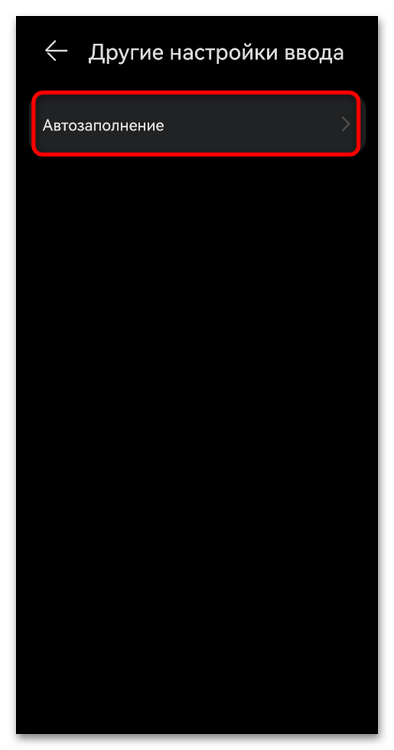
7. В зависимости от модели устройства и версии операционной системы, нужные параметры могут находиться в категории «Автозаполнение» или в аналогичном разделе, отвечающем за управление вводом данных.
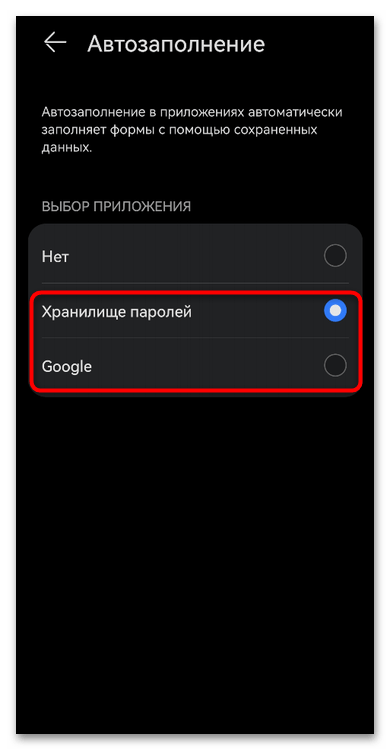
8. Для ускорения процесса настройки воспользуйтесь встроенным поиском по параметрам системы, введя запрос «автозаполнение». Если вы ранее сохраняли пароли через аккаунт Google, эта информация будет автоматически доступна для использования. Встроенные менеджеры паролей современных мобильных ОС также поддерживают автоматическое сохранение и подстановку учетных данных.
9. После активации всех необходимых функций вернитесь в приложение Discord и выполните вход в дополнительный аккаунт. При появлении запроса на сохранение данных обязательно подтвердите это действие для упрощения последующих переходов между профилями.
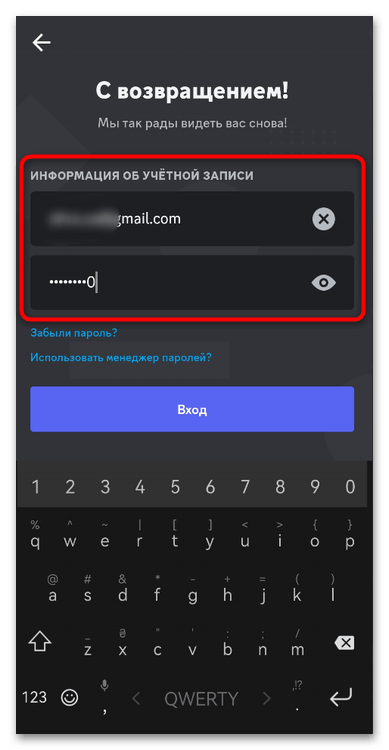
Когда учетные данные всех используемых аккаунтов будут сохранены в системе автозаполнения, процесс переключения между ними значительно упростится. Вам достаточно выйти из текущего профиля, начать процедуру входа и выбрать нужные сохраненные данные из предложенных вариантов. Система автоматически подставит все необходимые сведения, оставив вам только подтверждение авторизации.
Помните, что грамотная настройка системы управления несколькими учетными записями не только экономит время, но и существенно повышает уровень защиты ваших данных. При возникновении любых сложностей всегда можно обратиться к официальной документации Discord или воспользоваться советами опытных пользователей.