Прежде чем копаться в настройках Discord, исключите очевидное: проверьте камеру в других сервисах (Zoom, браузер, Skype) — если и там чёрный экран, проблема в драйверах или системе. Исключите физические «косяки»: не перепутали ли вы камеру (актуально для ноутбуков с ИК-камерами), не закрыта ли она крышкой или стикером?
Путь 1. Предоставление разрешений для камеры
Наиболее распространенная причина неработоспособности камеры в Discord – отсутствие соответствующих разрешений. В мобильной версии приложение сразу запрашивает необходимые права, тогда как в десктопной настройке нужно активировать вручную.
Настройка в Windows
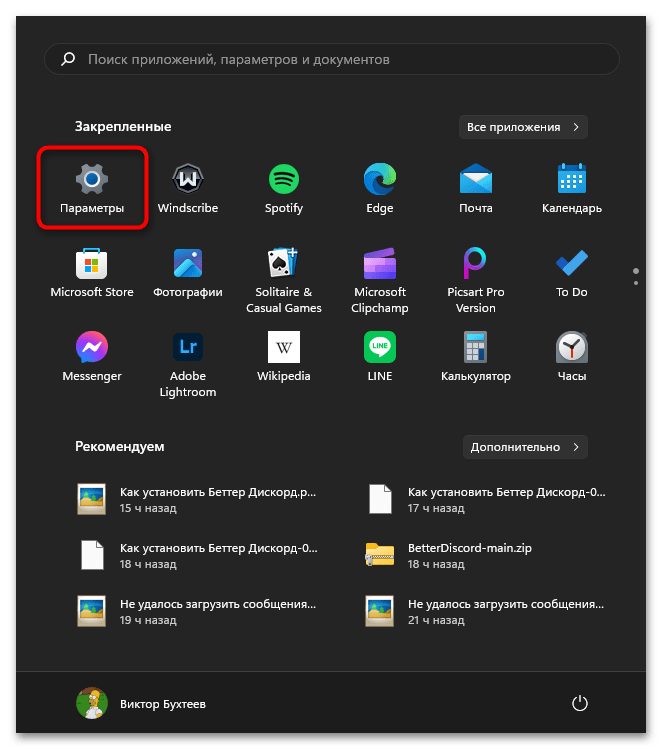
- Открываем настройки камеры → Кликаем ПУСК→ жмём на шестерёнку(или просто Win + I для быстрого входа).
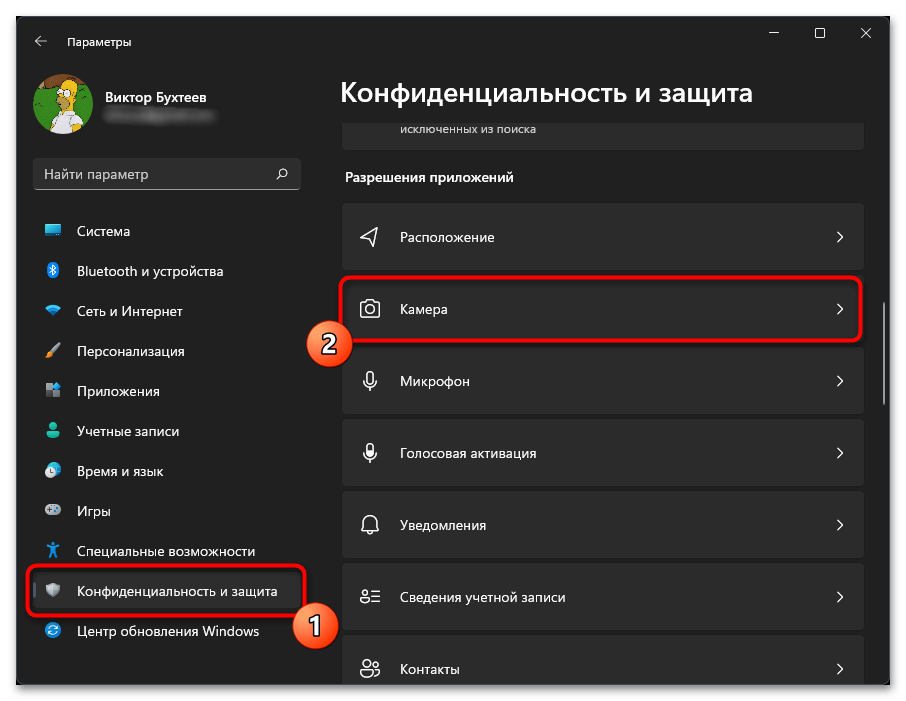
- Ищем «тайные» разрешения → В левом меню выбираем «Конфиденциальность и защита»→ прокручиваем до «Камера»(не перепутайте с микрофоном!).
- Включаем «главный тумблер» → Активируем «Доступ к камере»и «Разрешить приложениям доступ к камере»(без этого даже Discord бессилен).
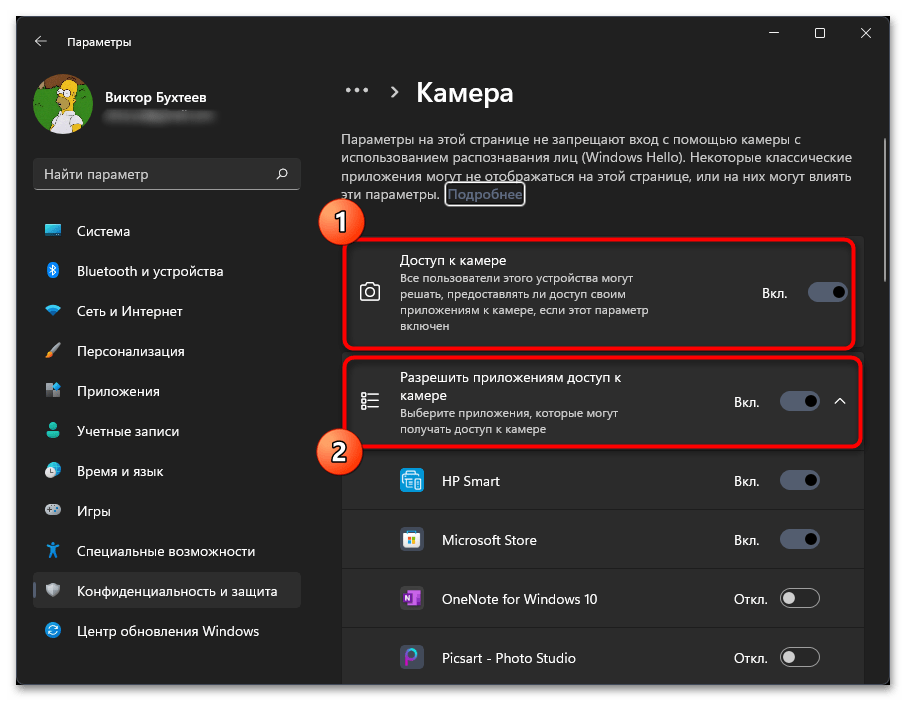
Важно! Если Discord не виден в списке закройте и снова откройте программу. Проверьте, включена ли опция для классических приложений (это часто упускают!).
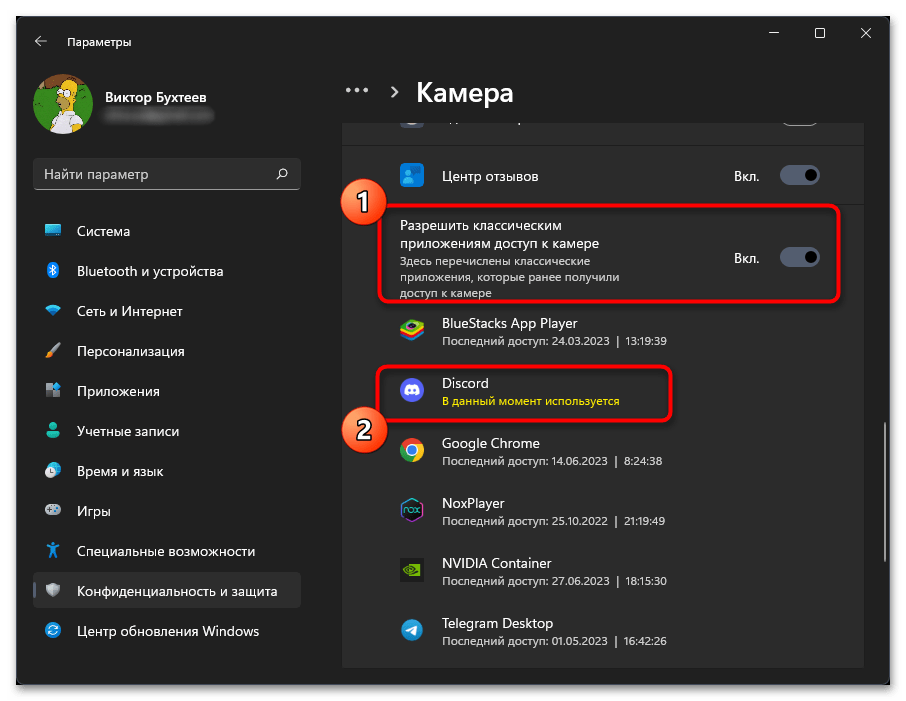
Лайфхак: если настройки сбрасываются после перезагрузки, в дополнительных параметрах отключите «Разрешить только для Microsoft Store».
Для веб-версии Discord:
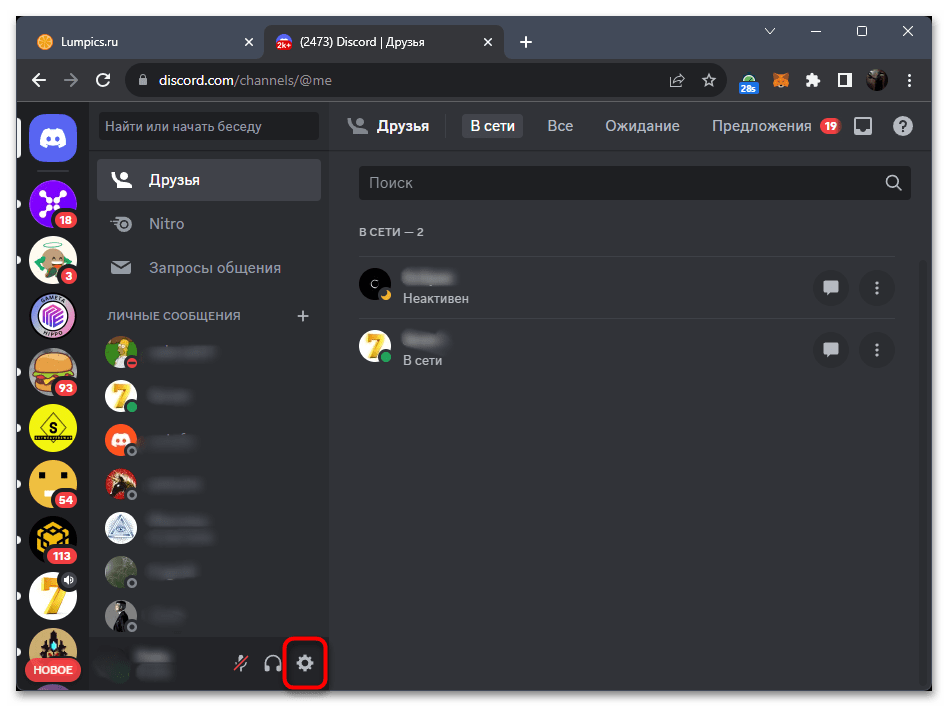
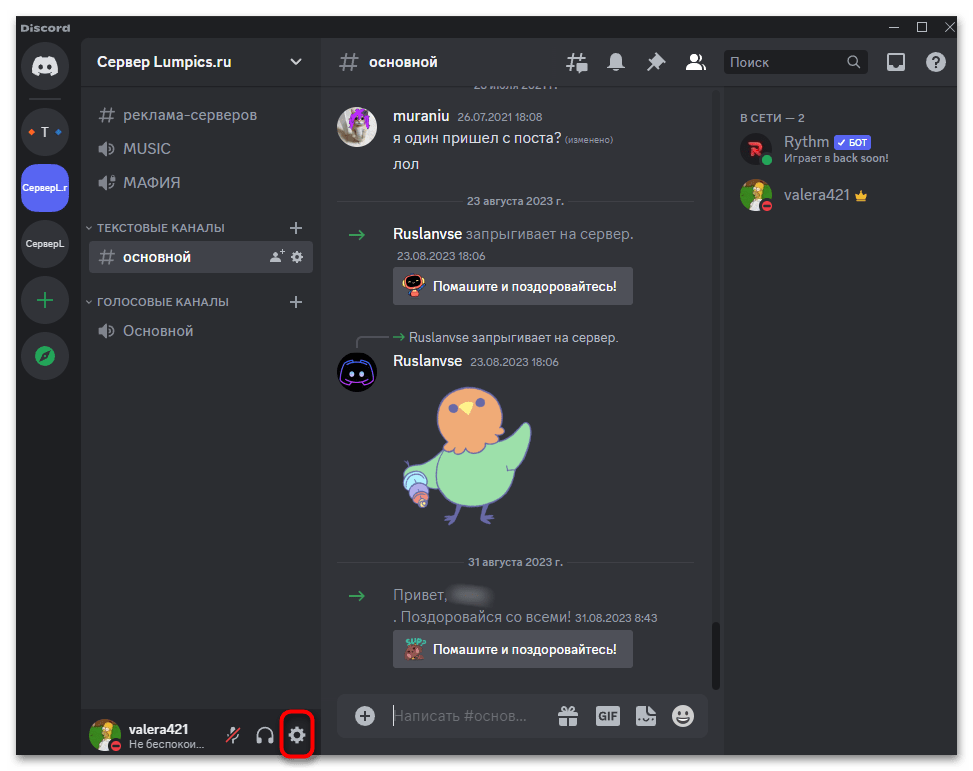
1. Открываем скрытые настройки → В правом нижнем углу экрана ищем шестерёнку (не путать с настройками сервера!).
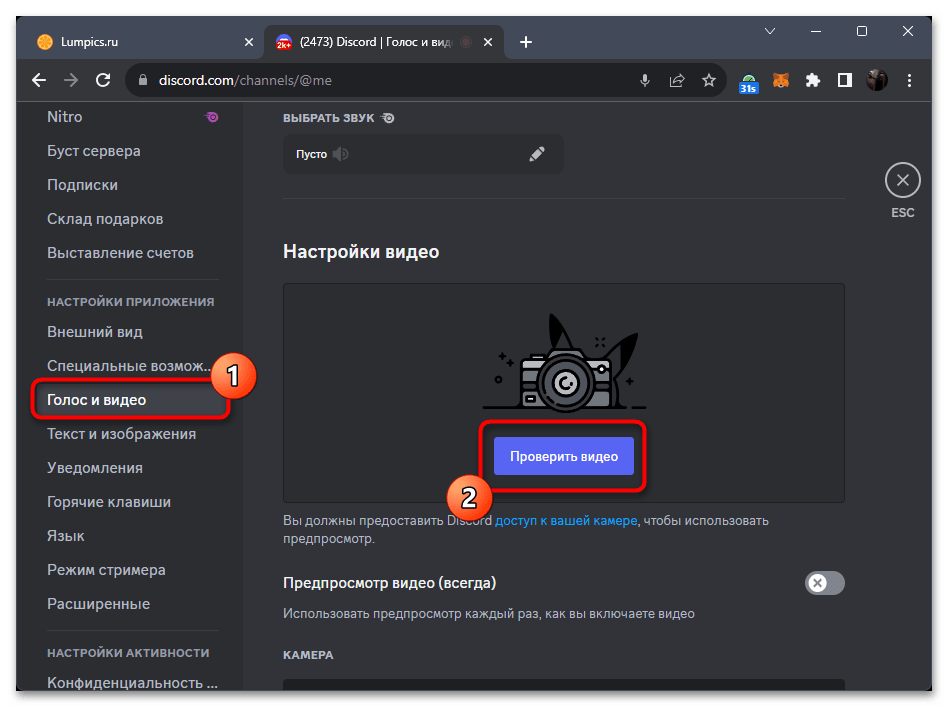
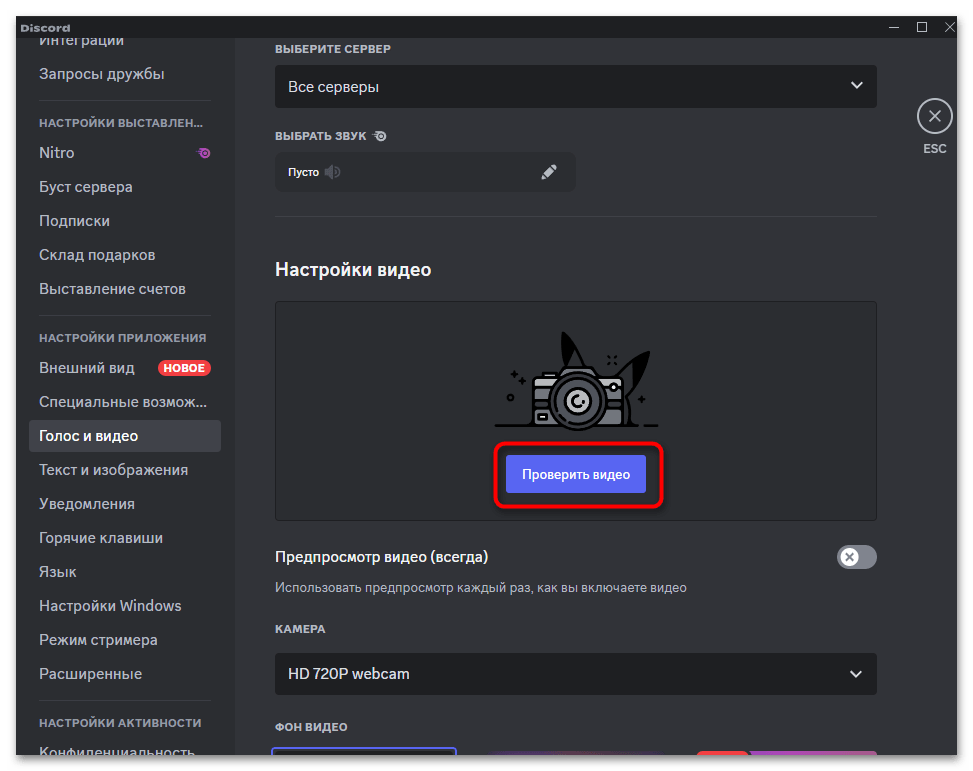
2. Проверяем видео в 1 клик → В меню слева выбираем «Голос и видео» → листаем в самый низ → жмём «Проверить видео» (должен появиться ваш силуэт).
Что делать, если ничего не происходит?
1. Браузер не спрашивает разрешения? Посмотрите в адресной строке на значок камеры → выберите «Всегда разрешать» для discord.com.
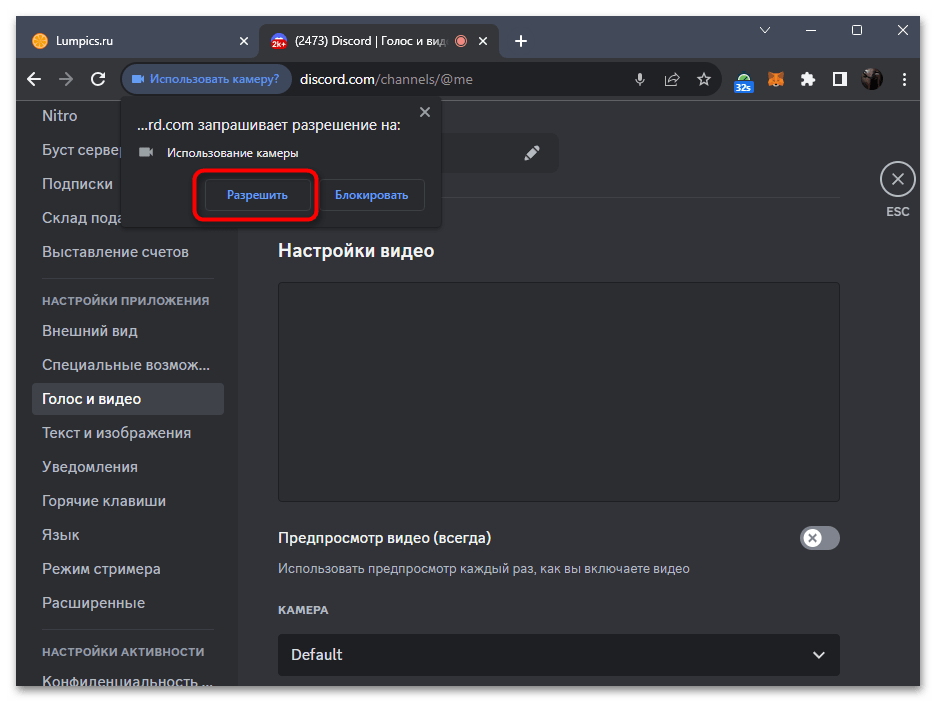
2. Чёрный экран при проверке? Попробуйте другой браузер (Chrome/Firefox) → проверьте, не блокирует ли расширение (например, uBlock).
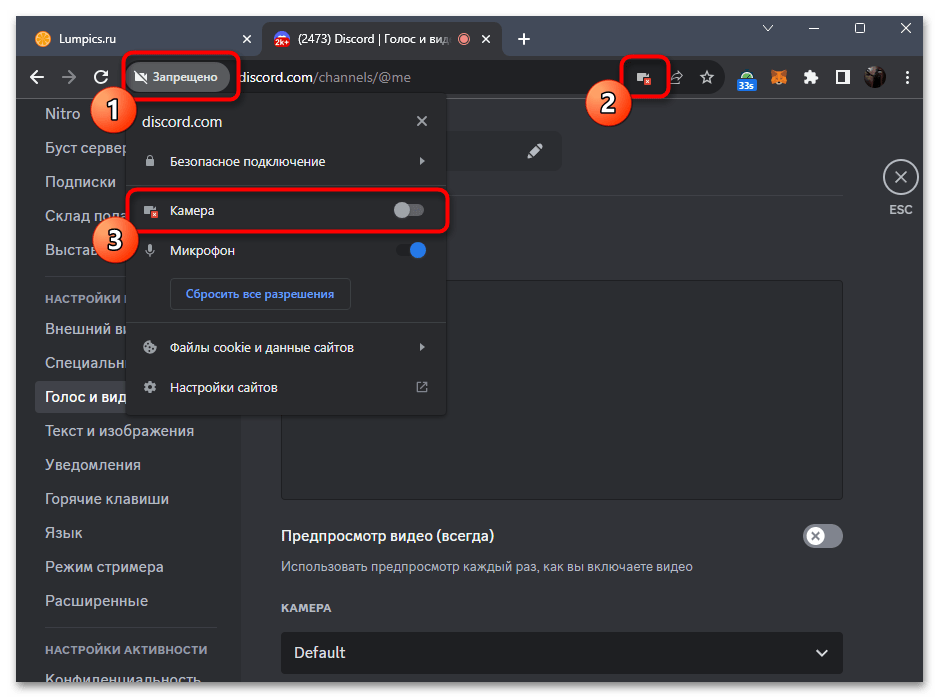
Финал: применяем изменения. Обязательно перезагрузите страницу (Ctrl+F5), иначе настройки могут не сохраниться!
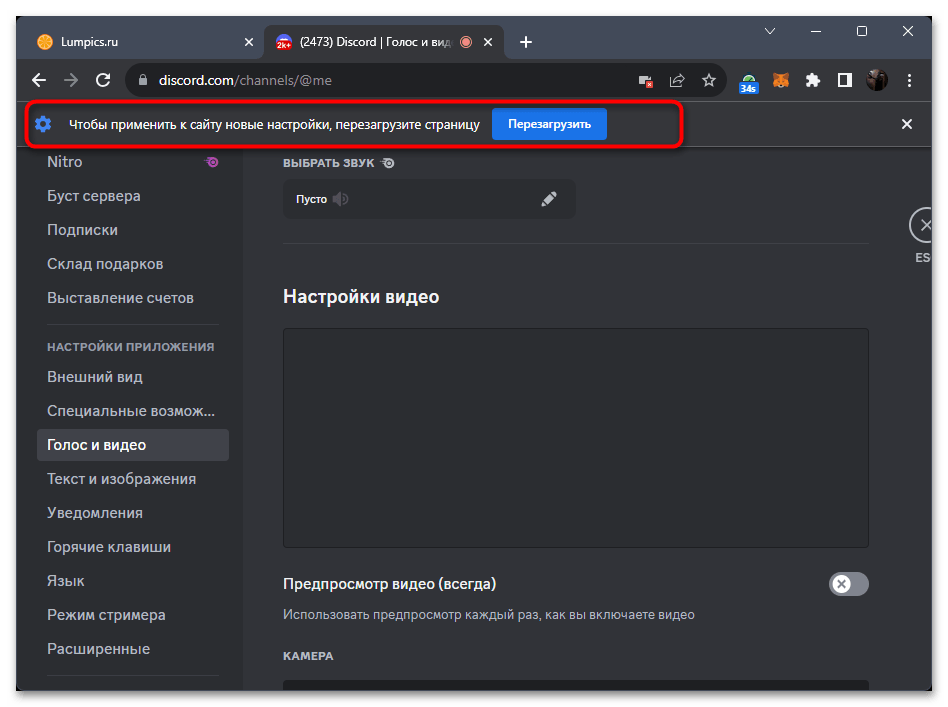
Дополнительные рекомендации:
- убедитесь, что камера не используется другим приложением;
- проверьте актуальность драйверов устройства;
- при сохранении проблемы переустановите Discord;
- протестируйте камеру в разных браузерах.
Для тех, кто регулярно сталкивается с техническими проблемами при организации трансляций или видеозвонков, существует резервный вариант. На платформе Retriv.Market представлены готовые Discord-серверы с полным набором настроек и интегрированными решениями для комфортного общения:
- серверы с предустановленными бот-модераторами;
- готовые системы ролей и прав доступа;
- оптимизированные настройки голосовых и видео каналов;
- решения для стримеров и онлайн-презентаций.
Все предложения проходят тщательную проверку и готовы к использованию сразу после приобретения. Это оптимальный вариант для онлайн-школ и образовательных проектов; игровых сообществ и киберспортивных организаций; бизнес-команд, работающих удаленно, а также для организаторов мероприятий и вебинаров.
Подробнее с ассортиментом ознакомьтесь по ссылке: https://retriv.market/category/discord.
Большинство проблем с отображением камеры в Discord решается через настройки разрешений. Если стандартные методы не помогли, попробуйте более глубокую диагностику системы или рассмотрите вариант использования готового решения с предустановленными настройками. Регулярное обновление приложения и драйверов оборудования поможет в будущем избежать подобных проблем.
Путь 2. Выбор активного устройства видеозахвата
В некоторых ситуациях операционная система определяет несколько доступных камер. Такое чаще всего происходит при использовании ноутбуков со встроенной камерой и при подключенной внешней веб-камерой, либо при наличии виртуальных устройств, созданных специализированным программным обеспечением. В подобных случаях для передачи изображения в Discord необходимо вручную указать корректное устройство.
Процедура выбора камеры в системе
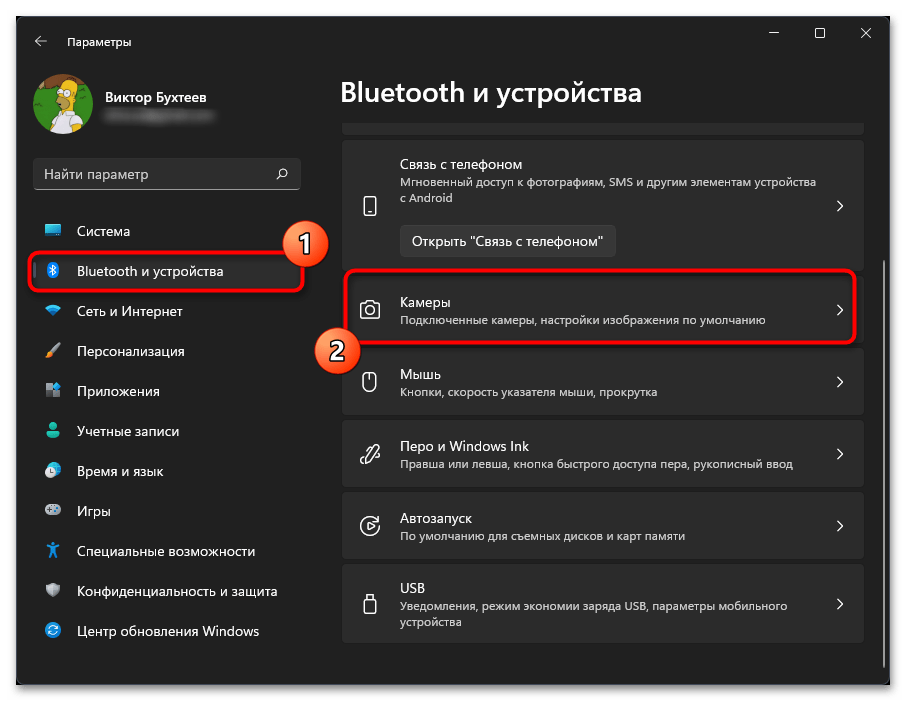
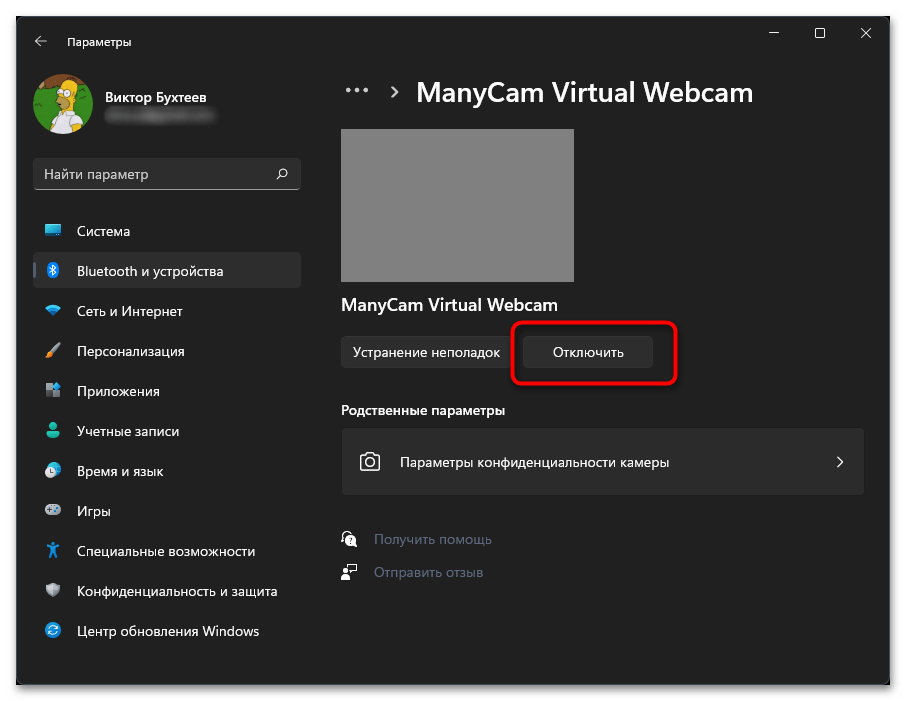
- В операционной системе Windows откройте меню «Параметры», затем перейдите в раздел «Bluetooth и устройства» через панель навигации слева. В правой части окна найдите и выберите категорию «Камеры».
- В списке подключенных устройств определите все доступные камеры. Найдите среди них те, что не планируете использовать в Discord.
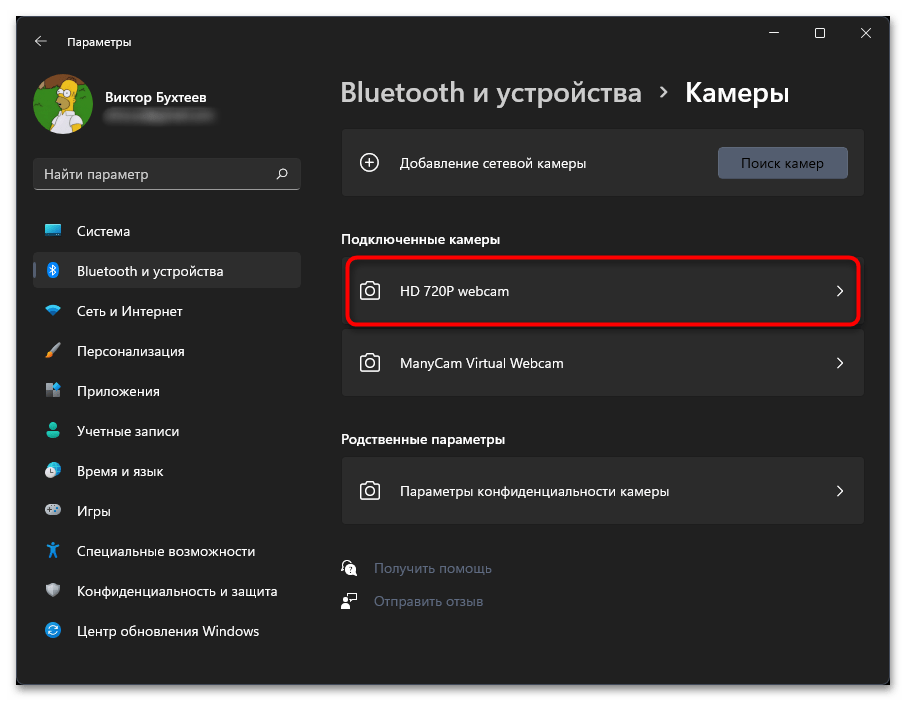
- Для неиспользуемых устройств примените действие «Отключить». Если же необходимая камера оказалась выключенной, аналогичным образом активируйте ее.
Настройка камеры в Discord
- После выполнения системных настроек запустите Discord и откройте пользовательские параметры приложения.
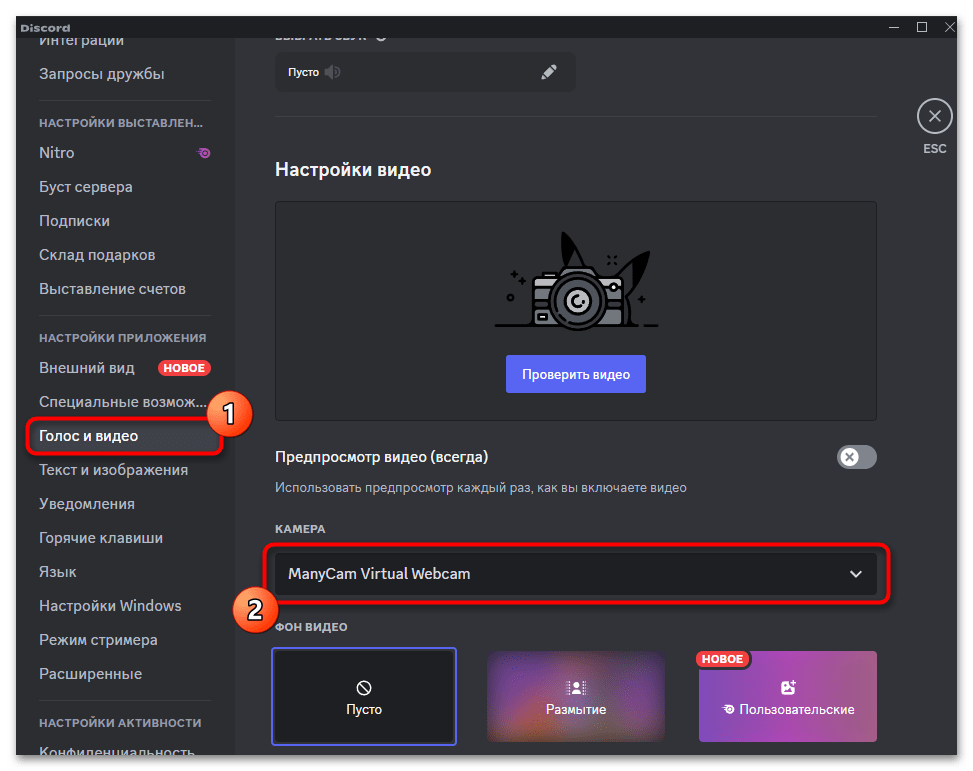
- В меню настроек перейдите в раздел «Голос и видео». В выпадающем списке «Камера» выберите то устройство, которое было активировано на предыдущих этапах.
- Для проверки работоспособности камеры воспользуйтесь функцией «Проверить видео» в этом же разделе настроек. Это позволит убедиться в правильности выполненных изменений без необходимости подключения к голосовому каналу.
Дополнительные рекомендации:
- при наличии нескольких физических камер рекомендуем отключать неиспользуемые устройства;
- виртуальные камеры (например, от программ для видеоконференций) лучше деактивировать, если они не требуются для работы в Discord;
- после смены активного устройства для корректного применения изменений желательно перезапустить Discord;
- регулярно проверяйте актуальность драйверов для всех видеокамер.
Важно! Некоторые программы могут временно блокировать доступ к камере. Виртуальные фоновые эффекты иногда конфликтуют с работой камеры. Проблемы часто возникают при одновременном использовании камеры в нескольких приложениях. Устаревшие версии Discord иногда некорректно работают с некоторыми моделями камер.
Путь 3. Оптимизация системы: отключаем графические эффекты
В некоторых случаях визуальные эффекты в Discord конфликтуют с драйверами веб-камеры, что приводит к ее некорректной работе или к полному отсутствию изображения. Для проверки этого варианта отключите все активные фоновые эффекты.
В настройках Discord перейдите в раздел «Голос и видео». Найдите список доступных фонов и выберите вариант «Пусто», чтобы деактивировать все визуальные эффекты.
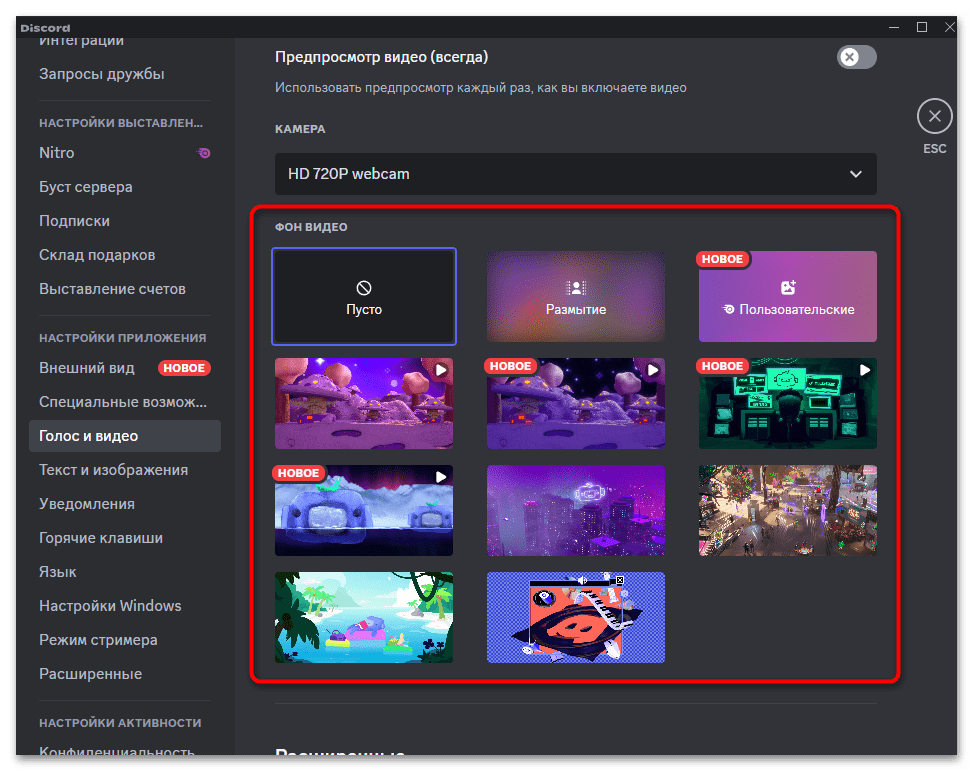
Пользователям, которые для наложения эффектов применяют сторонние программы с виртуальными устройствами, рекомендуем временно отключить или полностью удалить такое программное обеспечение. Это особенно актуально, если проблемы с камерой начались после установки подобных приложений.
Путь 4. Деактивация ускорения
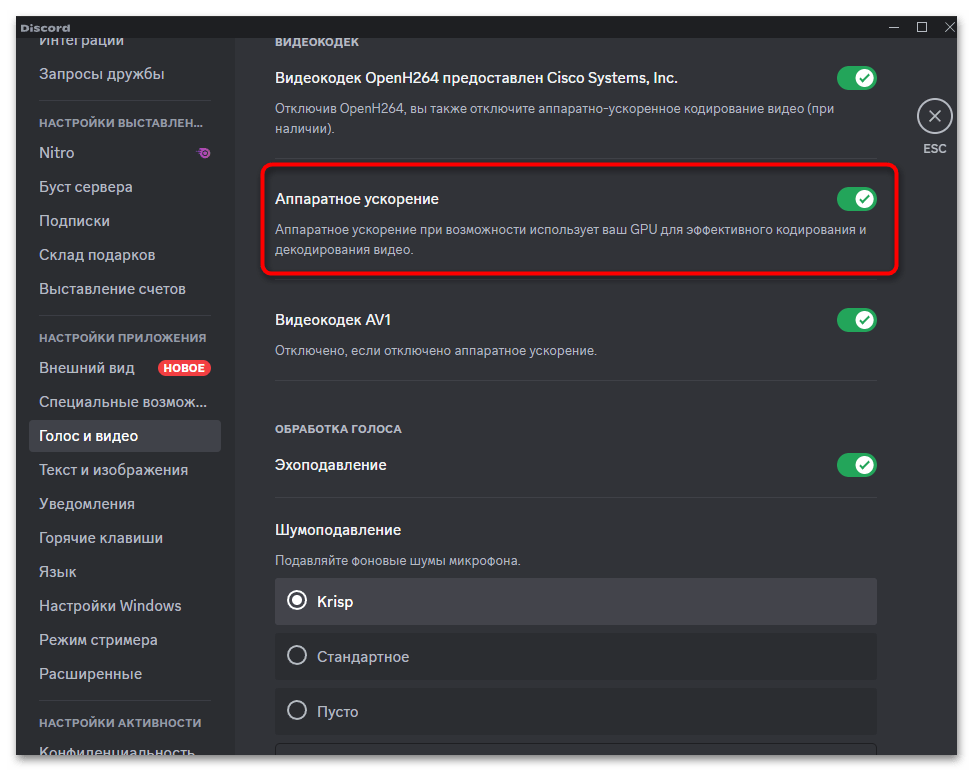
Функция аппаратного ускорения в Discord включена по умолчанию и предназначена для оптимизации работы видео. Однако с некоторыми конфигурациями оборудования эта функция может работать некорректно.
В настройках программы найдите параметр «Аппаратное ускорение» и переведите его в неактивное состояние. Иногда это помогает решить проблемы с отображением веб-камеры.
Путь 5. Актуализация драйверного обеспечения
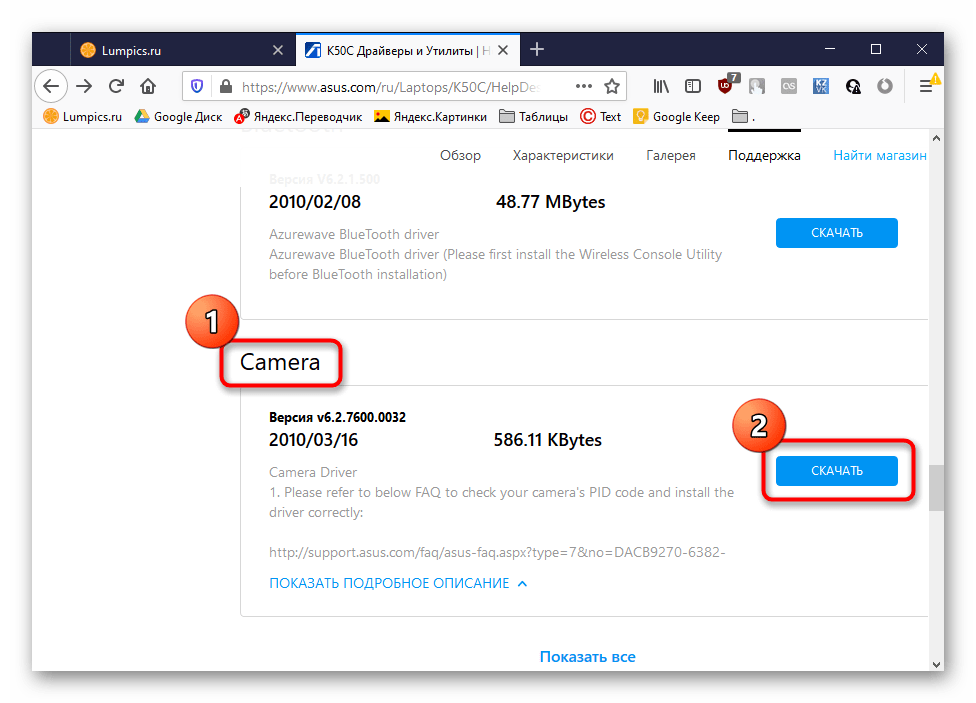
Даже при корректной работе веб-камеры в других приложениях, из-за устаревших или отсутствующих драйверов в Discord также возникают проблемы.
Посетите официальный сайт производителя вашего устройства и загрузите последнюю версию драйверов. Как вариант: для поиска и установки обновлений используйте встроенные средства Windows.
Путь 6. Удаление кешированных данных
В некоторых случаях проблемы с отображением веб-камеры могут быть вызваны сбоями в работе самого Discord. Вместо полной переустановки программы попробуйте очистить кеш приложения.
Используйте специальные инструкции по очистке временных файлов Discord. Эта процедура помогает устранить многие распространенные проблемы без необходимости переустановки программы.