

Способ 1. Используем системные инструменты Windows
Операционная система Windows предлагает пользователям несколько встроенных инструментов для деинсталляции программного обеспечения. В зависимости от версии ОС к использованию доступен, как современный интерфейс настроек (актуально для Windows 10 и 11), так и классические методы, которые продолжают работать во всех редакциях системы. Подробно рассмотрим оба подхода.
Вариант 1: через обновленные параметры системы
В современных версиях Windows (10 и 11) существует удобный способ управления установленными приложениями через обновленное меню параметров.
1. Открываем системные настройки. Для доступа к основным параметрам системы воспользуйтесь комбинацией клавиш Win+I или откройте меню «Пуск» и кликните по значку шестеренки в левой панели. Это наиболее быстрый способ попасть в нужный раздел.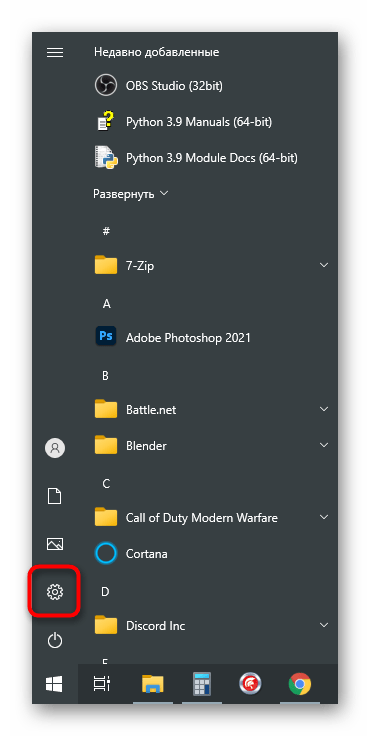
2. Переходим в раздел управления приложениями. В открывшемся окне выберите категорию «Приложения», которая содержит полный список установленного на компьютере программного обеспечения. Интерфейс этого раздела был значительно переработан в последних версиях Windows и теперь предлагает расширенные возможности управления.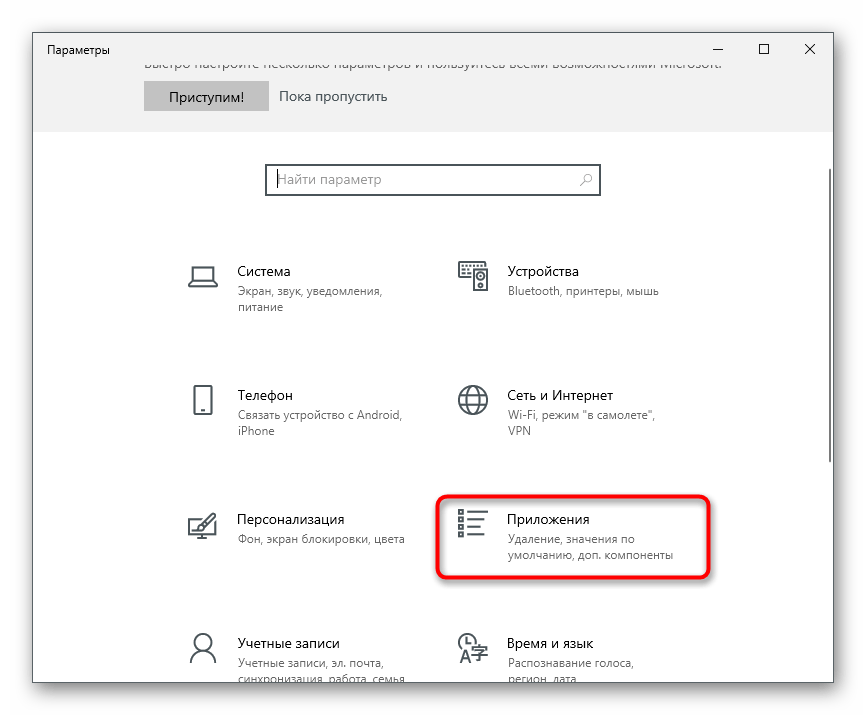
3. Находим и удаляем Discord. Прокрутите список приложений до момента обнаружения Discord или воспользуйтесь строкой поиска для быстрого доступа. Выделите программу и нажмите кнопку «Удалить». Система выполнит деинсталляцию в фоновом режиме без дополнительных запросов подтверждения.
4. Проверяем результат. После завершения процесса рекомендуем обновить список приложений и убедиться, что Discord отсутствует в перечне установленных программ. Это подтвердит успешное выполнение операции.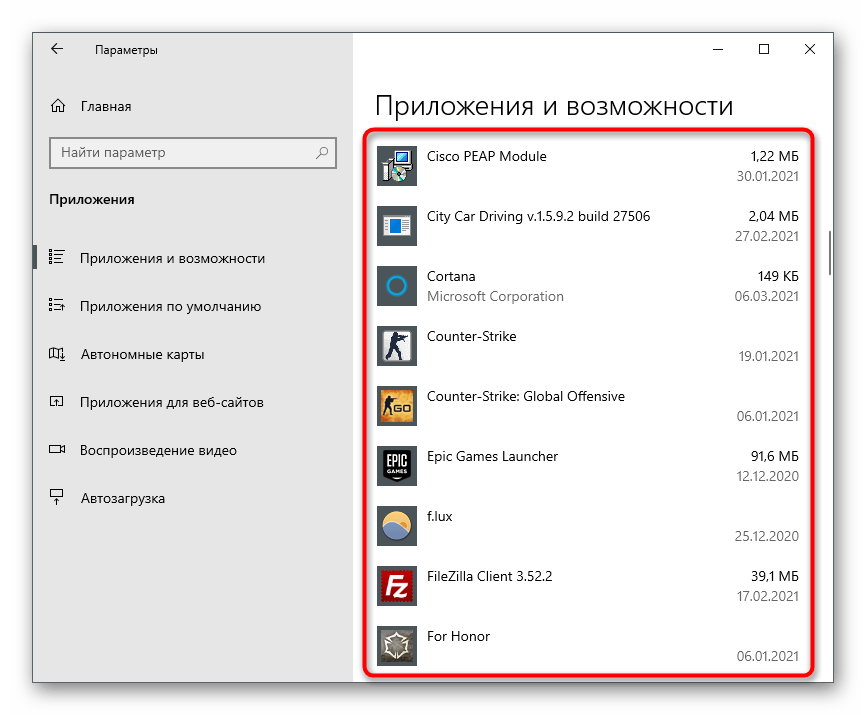
Важно! Описываемый метод не затрагивает пользовательские данные и некоторые системные файлы программы. В отдельных случаях в реестре могут остаться некоторые записи и временные файлы. Для полной очистки потребуется дополнительное вмешательство.
Вариант 2: через меню «Пуск»
Для пользователей, предпочитающих традиционные методы работы с системой или для тех, кто к новому интерфейсу имеет ограниченный доступ, существует альтернативный вариант удаления.
1. Доступ через главное меню. Откройте меню «Пуск» и найдите в списке установленных программ Discord. Кликните по нему правой кнопкой мыши и выберите в контекстном меню пункт «Удалить».
2. Использование системного поиска. Если приложение не отображается в основном списке, воспользуйтесь встроенной поисковой строкой. Введите название программы и в правой панели результатов выберите опцию удаления.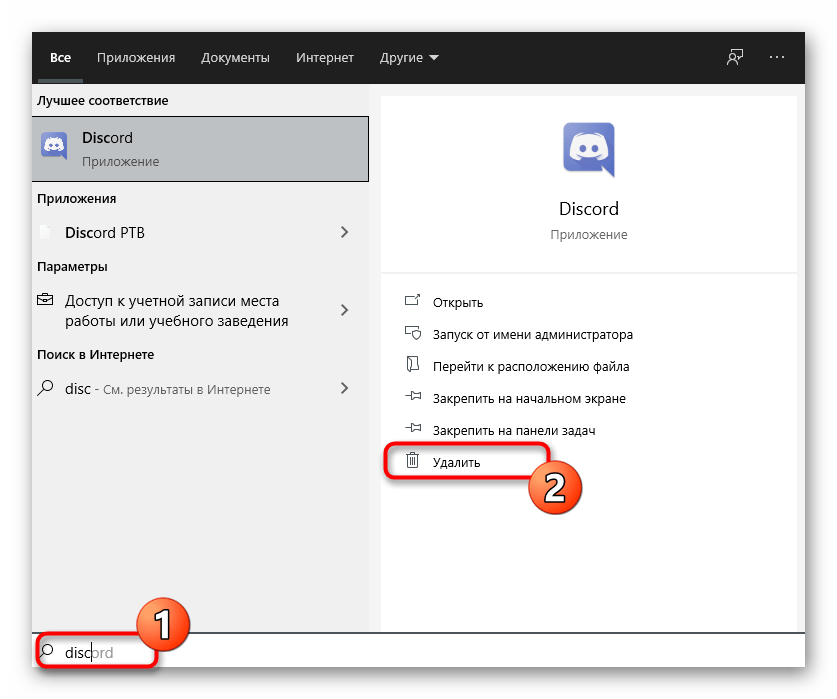
3. Завершение через панель управления. Оба описанных выше способа перенаправят пользователя в классическое окно «Программы и компоненты», где потребуется окончательно подтвердить удаление Discord при помощи двойного клика по нужной строке в списке установленного ПО.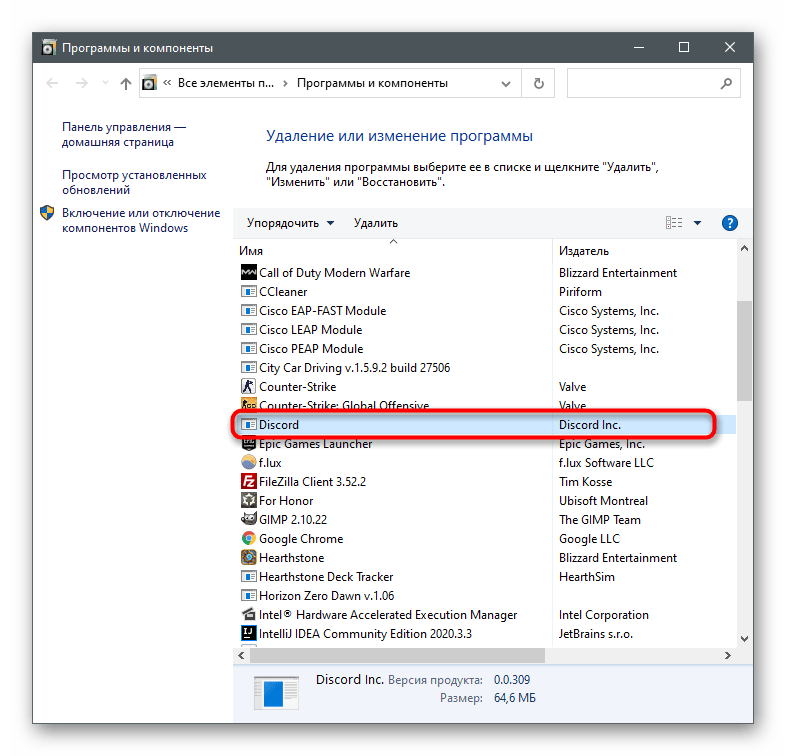
Для достижения максимальной чистоты системы после удаления:
- Для очистки реестра используйте специализированные утилиты.
- Проверьте список установленных драйверов на наличие связанных компонентов.
- Через системную утилиту «Очистка диска» удалите временные файлы.
- Проведите полное сканирование системы на наличие скрытых компонентов.
Вариант 3: классический способ деинсталляции через «Программы и компоненты» (универсальный метод для всех версий Windows)
Как уже отмечалось, предыдущие инструкции ориентированы преимущественно на Windows 10, однако многие пользователи продолжают работать с более ранними версиями системы. Для тех, кто использует Windows 7 или предпочитает классический подход к управлению программами, существует универсальное решение, одинаково эффективное во всех версиях операционной системы.
1. Доступ к панели управления. В Windows 7 перейдите в меню «Пуск» и на правой панели выберите пункт «Панель управления». В Windows 10 и новее можно воспользоваться поиском: нажмите Win+S, введите «Панель управления» и откройте нужный результат.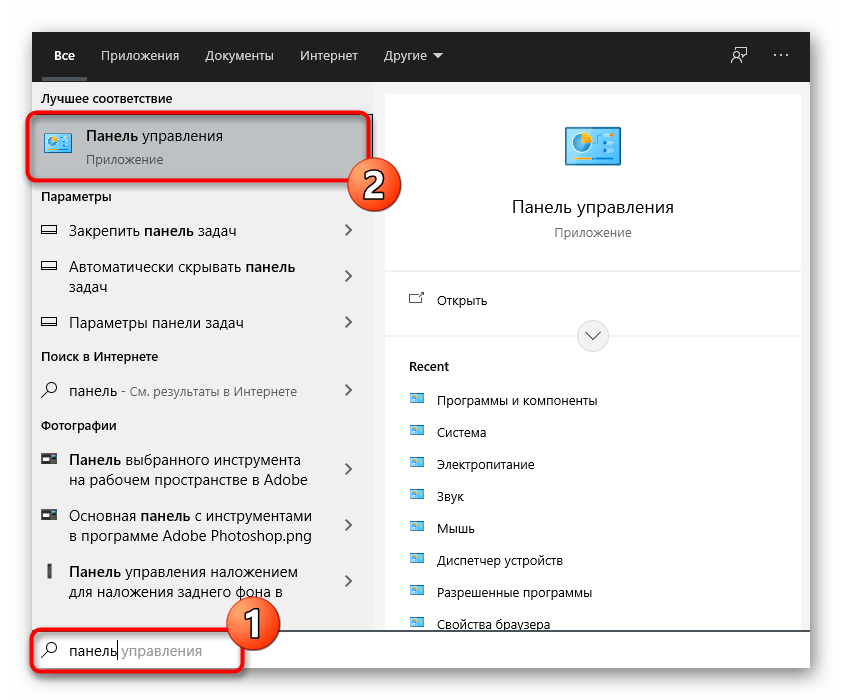
2. Переход к списку установленных программ. В открывшемся окне установите просмотр «Значки» (мелкие или крупные) и выберите элемент «Программы и компоненты». Дополнительный вариант: при просмотре «Категория» перейти в раздел «Удаление программы».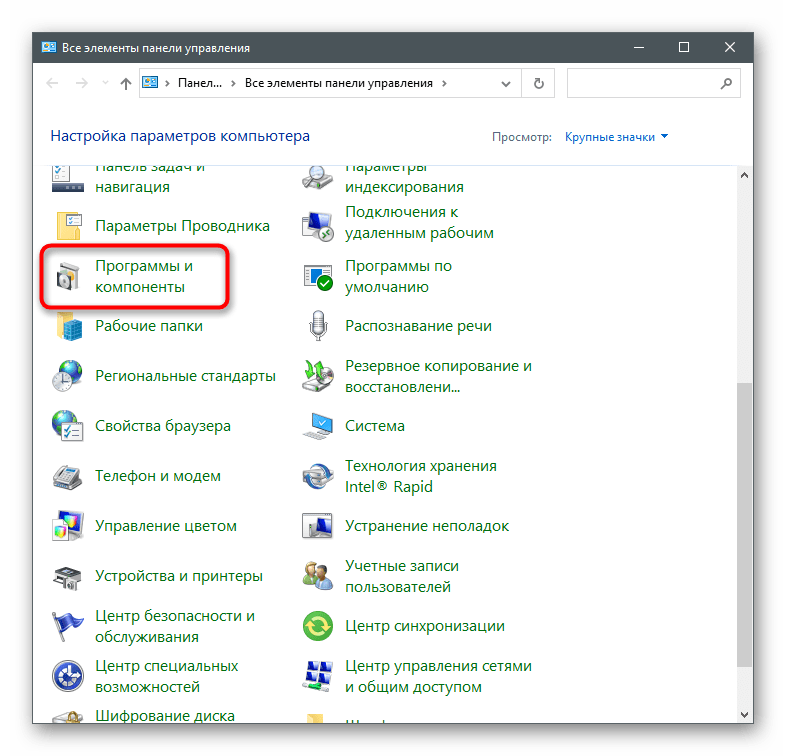
3. Процесс удаления Discord. В алфавитном списке найдите Discord, выделите его и в верхней панели нажмите кнопку «Удалить». Система автоматически выполнит деинсталляцию, без дополнительных запросов подтверждения.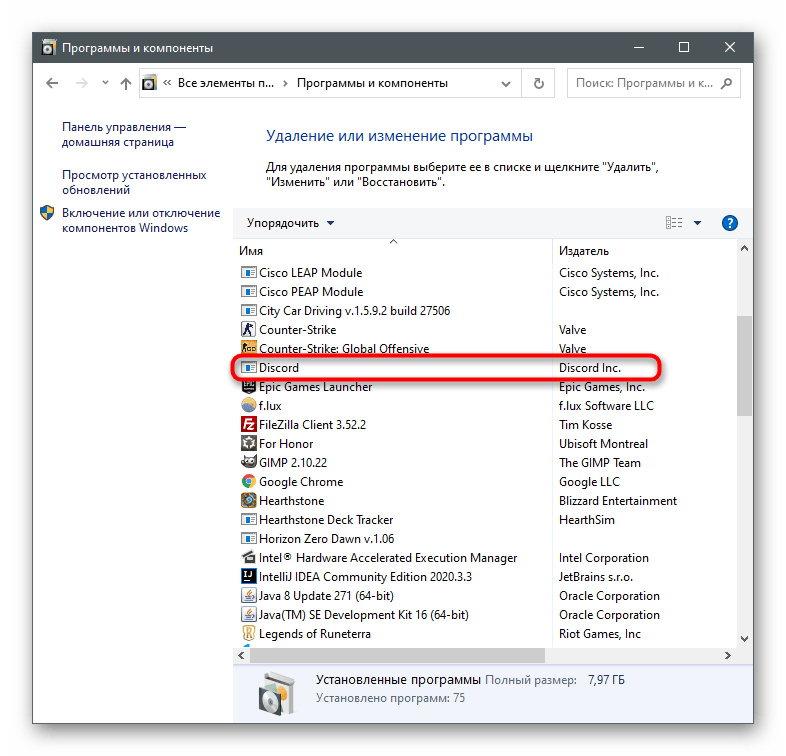
Дополнительные возможности для работы с аккаунтами
После удаления программы у пользователей довольно часто возникает необходимость не просто создать новый аккаунт, а получить уже готовое решение с определенными характеристиками. В таких случаях рекомендуем обратиться к специализированному сервису Retriv.Market, который предлагает:
- широкий выбор аккаунтов Discord с различной историей и характеристиками;
- возможность приобретения профилей с уникальными никами и тегами;
- опцию продажи собственных аккаунтов на выгодных условиях;
- гарантированную безопасность всех проводимых операций.
Преимущества выбранного решения
- Проверенная временем репутация площадки.
- Прозрачные условия совершения сделок.
- Круглосуточная поддержка пользователей.
- Система рейтингов для оценки надежности продавцов.
Обратите внимание, что стандартный процесс удаления не затрагивает пользовательские данные и некоторые системные записи. Для полной очистки компьютера от следов программы потребуется выполнить дополнительные действия, описанные в заключительном разделе этого руководства.
Рекомендация: при работе с цифровыми активами всегда соблюдайте меры предосторожности, используйте только проверенные платформы и внимательно изучайте условия совершения сделок.
Способ 2. Использование специализированного ПО для глубокой очистки системы
Многие опытные пользователи для удаления программ сознательно выбирают сторонние решения, поскольку по сравнению со стандартными инструментами Windows они предлагают расширенные возможности. Такие утилиты особенно ценны своей способностью находить и удалять «хвосты» приложений: остаточные файлы, записи реестра и другие скрытые следы, которые часто остаются после стандартной деинсталляции. Рассмотрим два наиболее популярных решения, заслуживших доверие миллионов пользователей.
Вариант 1: комплексный подход с CCleaner
CCleaner от Piriform уже более 15 лет остается одним из самых востребованных инструментов для обслуживания системы. Хотя его основная специализация – очистка временных файлов и оптимизация реестра, программа также включает функциональный модуль для удаления приложений.
1. Запуск и навигация. После установки CCleaner (рекомендуем скачивать только с официального сайта разработчика) откройте программу и перейдите во вкладку «Инструменты». Здесь собраны все функции для управления установленным ПО, автозагрузкой и другими системными компонентами.
2. Выбор программы для удаления. В подразделе «Удаление программ» в алфавитном списке найдите Discord. Интерфейс позволяет сортировать приложения по различным параметрам: имени, размеру, дате установки. Это особенно полезно при работе с большим количеством программ.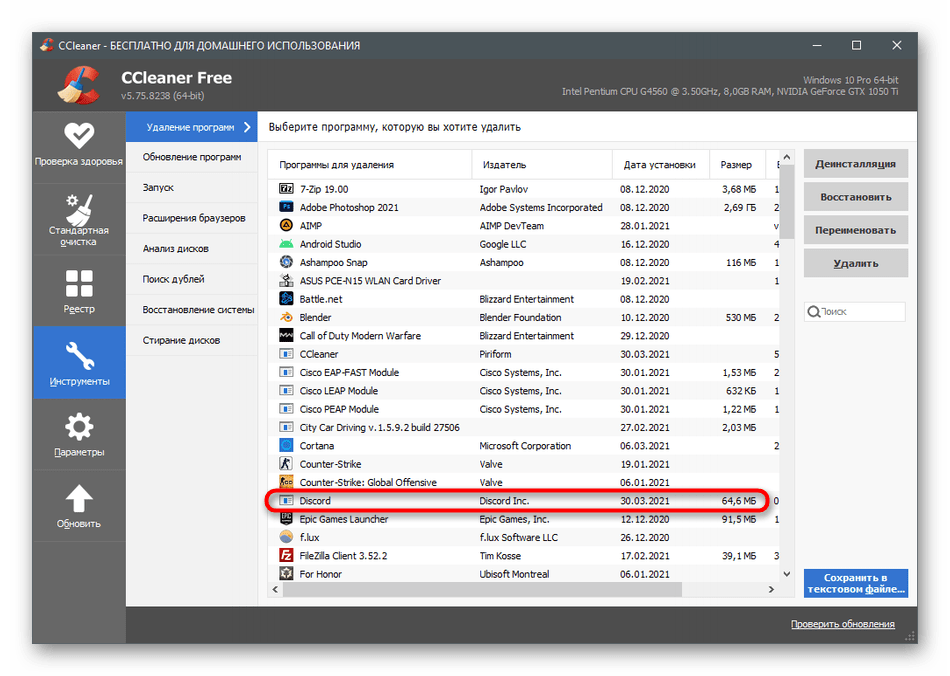
3. Процесс деинсталляции. Выделив Discord, нажмите кнопку «Деинсталляция». В отличие от стандартного удаления, о ходе процесса и количестве освобождаемого места CCleaner предоставит подробный отчет.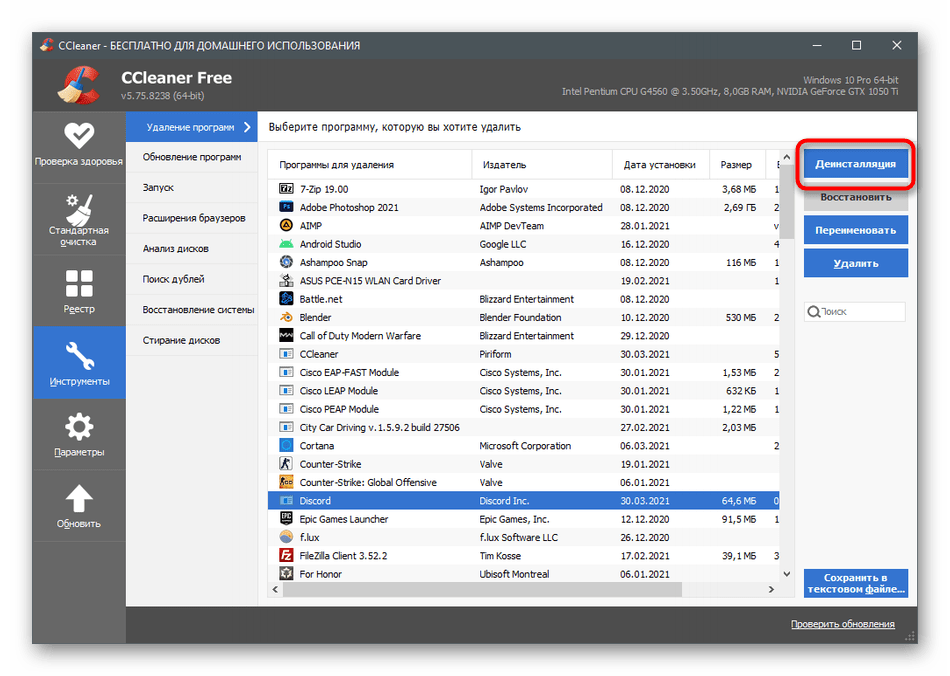
Дополнительные возможности: анализ размера устанавливаемых программ; возможность переименования записей в списке; функция сохранения списка, установленного ПО в файл.
Вариант 2: продвинутая очистка с IObit Uninstaller
IObit Uninstaller — это более специализированное решение, созданное именно для комплексного удаления программ. Его главное преимущество – мощный алгоритм поиска остаточных файлов и интеллектуальная система мониторинга установок.
1. Подготовка к работе. После первого запуска программы рекомендуем активировать функцию «Мониторинг установки», которая в дальнейшем будет автоматически отслеживать все вносимые приложениями изменения в систему.
2. Массовое удаление. В разделе «Все программы» можно отметить сразу несколько приложений для пакетной деинсталляции, что особенно удобно при необходимости очистить систему от целой группы ненужных программ.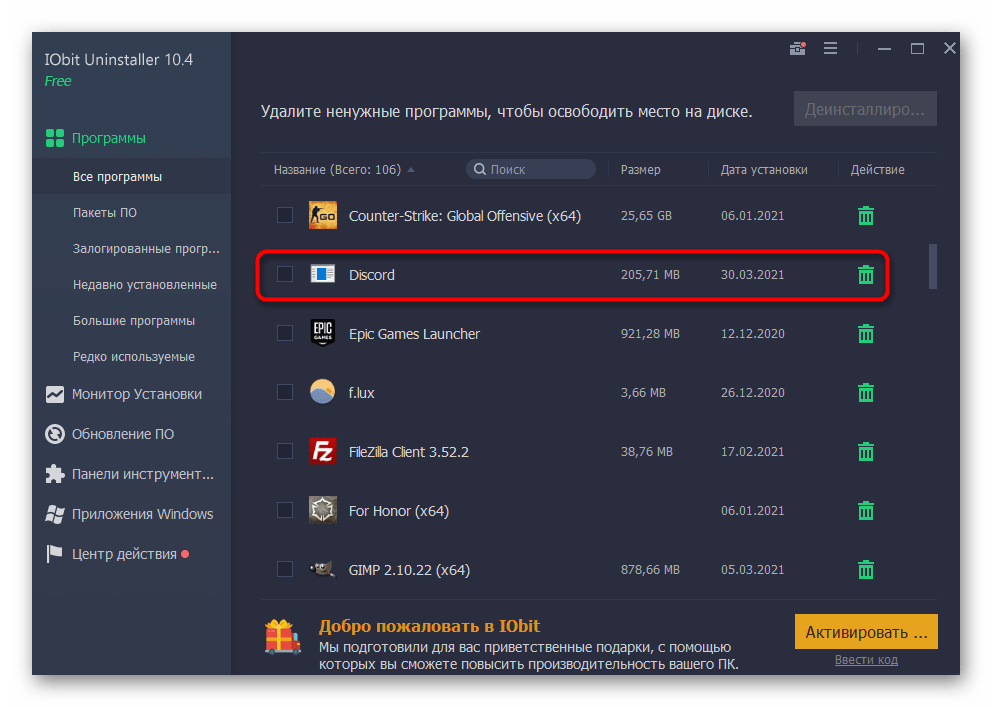
3. Глубокая очистка. При выборе Discord доступны три режима удаления: стандартный, мощный и принудительный. Для максимально чистой деинсталляции рекомендуем использовать мощный режим с полным сканированием системы на следы программы.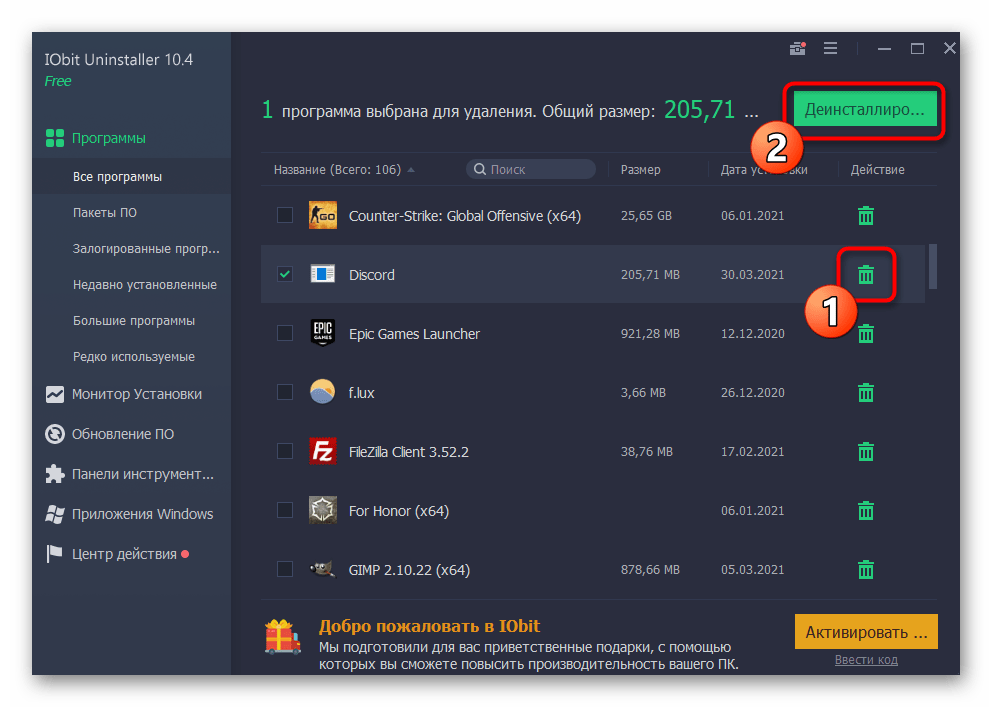
4. Дополнительные настройки. В параметрах удаления обязательно активируйте опцию «Автоматически удалять остаточные файлы». Дополнительно можно включить создание точки восстановления системы перед деинсталляцией.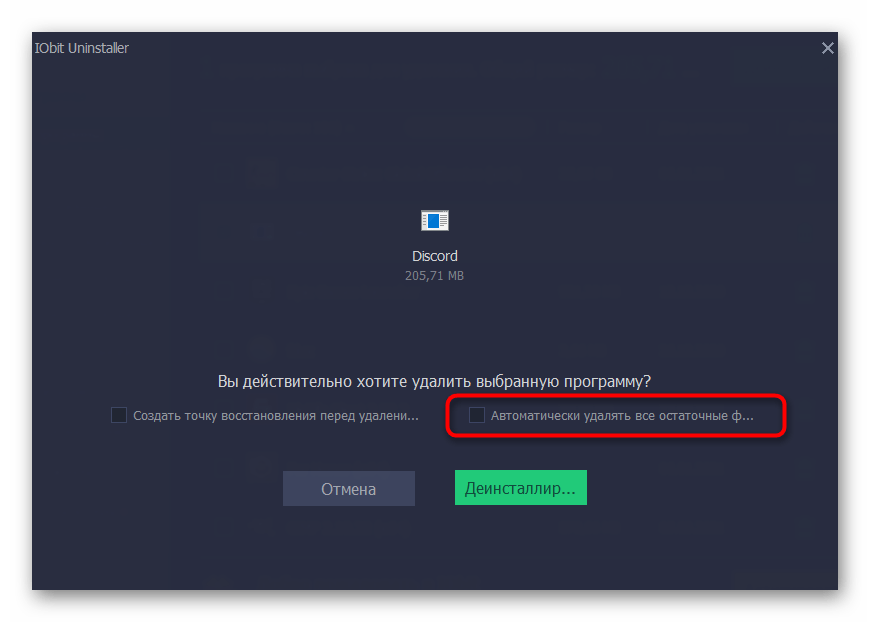
5. Завершающий этап. После подтверждения операции IObit Uninstaller выполнит стандартное удаление, затем проведет глубокое сканирование системы и предложит удалить найденные остаточные файлы и записи реестра.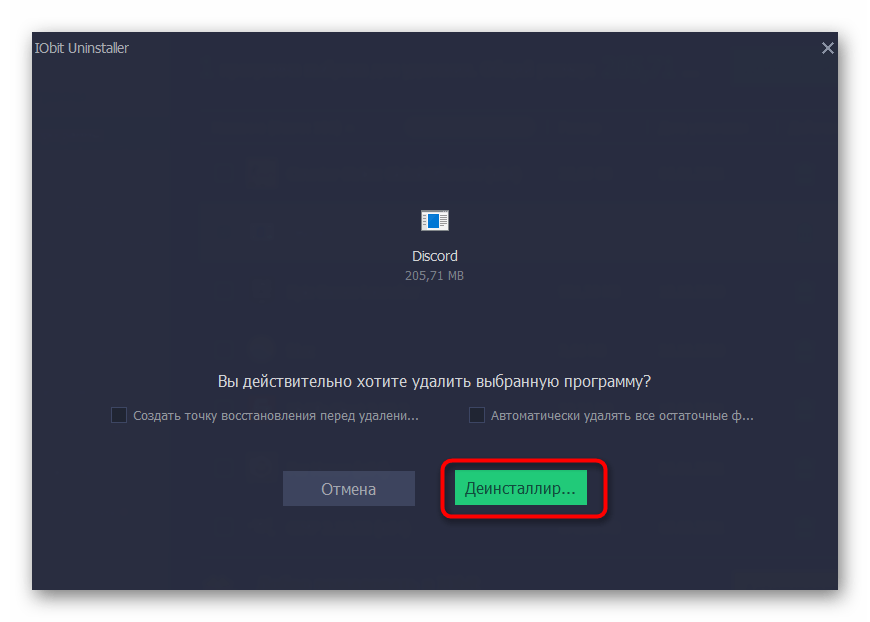
Рекомендации по выбору
Для периодической очистки системы достаточно CCleaner, тогда как для профессионального использования и полного удаления сложных программ лучше подойдет IObit Uninstaller. В сложных случаях можно по очереди использовать оба инструмента.
Дополнительные возможности профессиональных версий:
- планировщик автоматической очистки;
- удаление системных компонентов Windows;
- инструменты для борьбы с вредоносными расширениями браузеров;
- для поврежденных программ есть функция «Принудительное удаление».
Для пользователей, которым не подошли описанные варианты, следует обратить внимание на:
- Revo Uninstaller Pro (самая мощная версия с 8 алгоритмами сканирования);
- Ashampoo UnInstaller (уникальная технология моментальных снимков);
- Geek Uninstaller (минималистичный портативный вариант).
Каждая из этих программ имеет свои уникальные особенности и в определенных сценариях использования может быть более эффективна. Выбор конкретного инструмента зависит от ваших потребностей и уровня технической подготовки.
Полная ликвидация цифровых следов Discord: ручная очистка системных каталогов
После стандартного удаления программы через средства Windows или с помощью стороннего ПО, в системе часто остаются различные следы работы мессенджера. Хотя эти остаточные файлы обычно не занимают значительного объема дискового пространства, при последующей переустановке приложения, их наличие нередко приводит к различным проблемам. Чтобы избежать возможных конфликтов и ошибок, рекомендуем выполнить ручную очистку следующих системных каталогов.
1. Доступ к локальным данным приложения. Нажмите комбинацию клавиш Win+R для вызова утилиты «Выполнить», введите в текстовое поле команду %localappdata% и подтвердите действие клавишей Enter. Эта команда откроет в проводнике папку с локальными данными пользовательских приложений.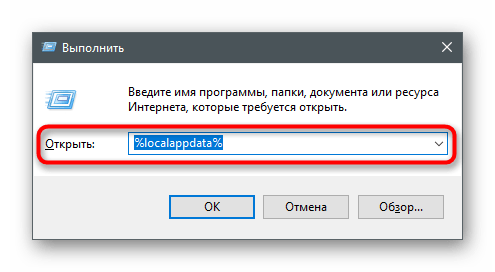
2. Удаление локального кэша Discord. В открывшейся директории найдите папку с названием Discord, кликните по ней правой кнопкой мыши.
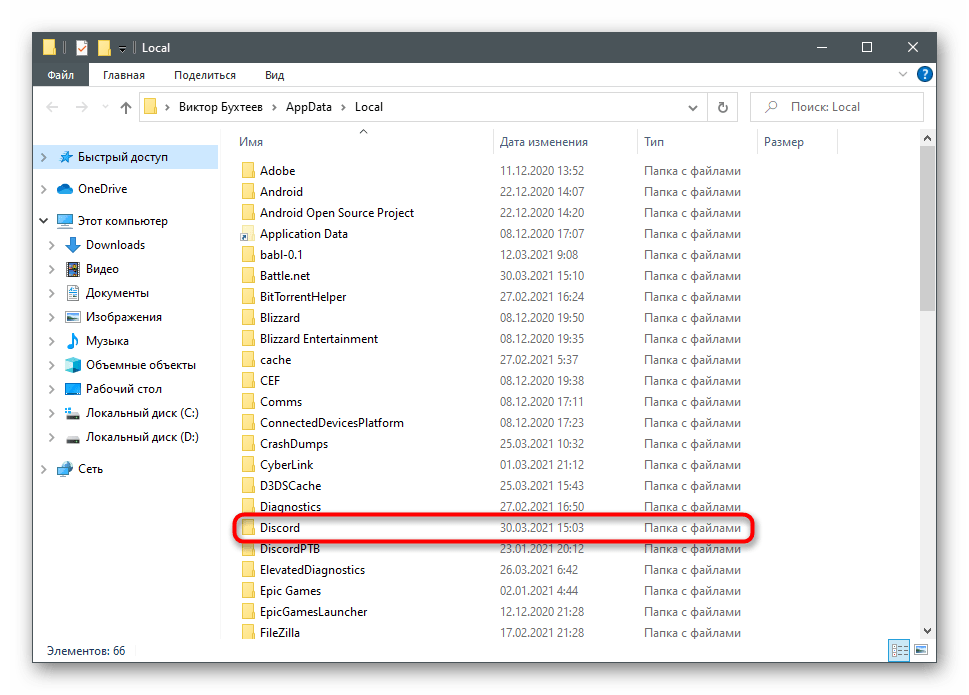
В контекстном меню выберите пункт «Удалить». Убедитесь, что папка успешно перемещена в корзину.
3. Очистка роуминговых данных. Повторите вызов утилиты «Выполнить» (Win+R) и введите новую команду — %appdata%. Это откроет доступ к другому важному каталогу, где хранятся настройки и пользовательские данные приложений.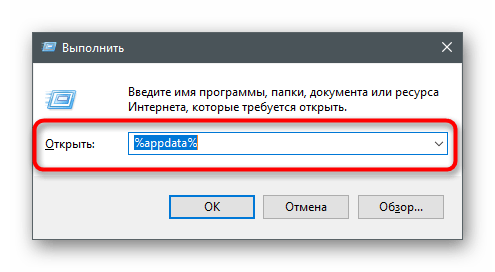
4. Завершающий этап очистки. Аналогичным образом найдите и удалите папку Discord. Обратите внимание, что в некоторых случаях здесь может находиться больше данных, связанных с работой мессенджера, чем в локальном хранилище.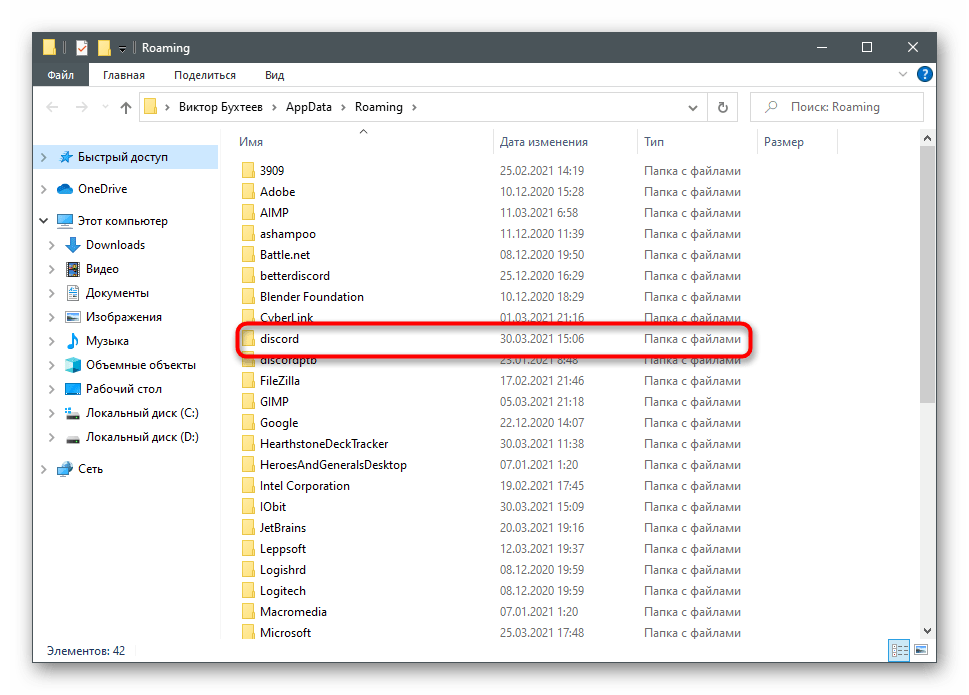
Важно! Перед очисткой убедитесь, что все процессы Discord завершены (проверьте через Диспетчер задач). Для полной гарантии проверьте наличие следов программы в папке %programdata%. После удаления всех остаточных файлов очистите корзину.
Если удаление программы было выполнено с целью ее последующей переустановки, рекомендуем ознакомиться с подробным руководством по правильной инсталляции Discord на компьютер. Это поможет избежать распространенных ошибок и после его повторного размещения в системе обеспечит стабильную работу мессенджера.