

В этом материале мы подробно рассмотрим процесс запуска стримов, но исключительно в десктопной версии Discord, где для быстрого начала трансляций разработчики реализовали удобный функционал. Для пользователей мобильных устройств (iOS/Android) мы подготовили отдельное руководство по демонстрации экрана (доступно на нашем сайте).
Этап 1. Настройка прав для проведения трансляций
Возможность запуска стримов по умолчанию доступна не всем участникам сервера. Эта функция регулируется через настройки ролей и предоставляется администрацией в индивидуальном порядке. Если вы владелец сервера или хотите запросить права на стриминг, следуйте этой инструкции:
- В левой панели интерфейса кликните по иконке вашего сервера, затем нажмите на его название.
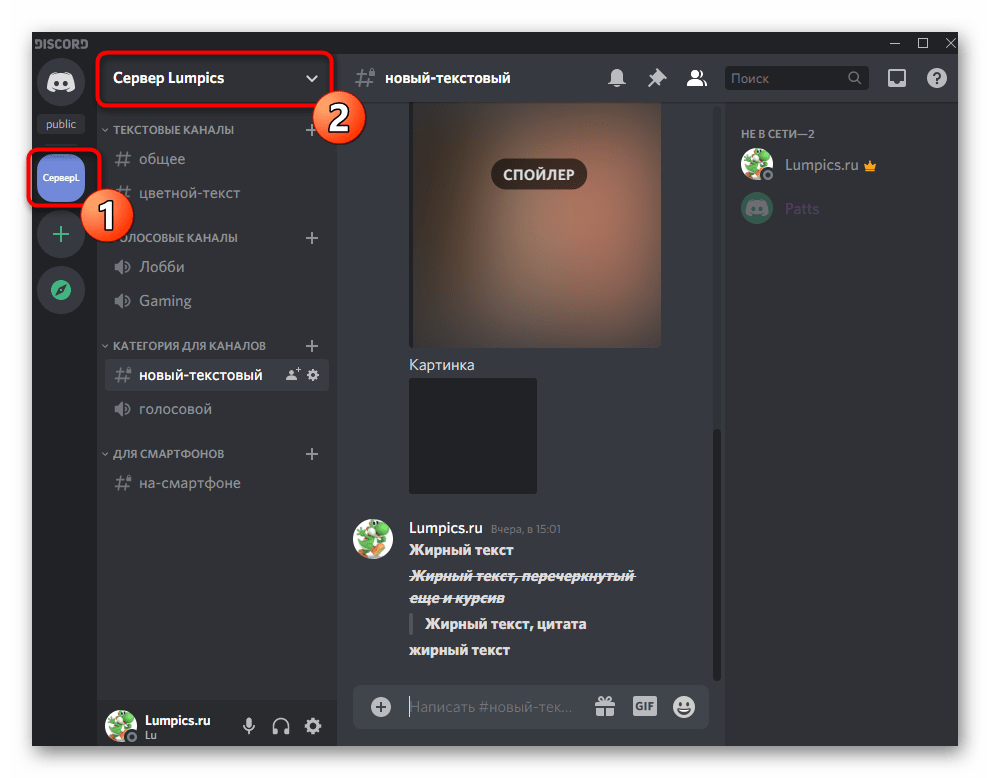
- В появившемся контекстном меню выберите пункт «Настройки сервера».

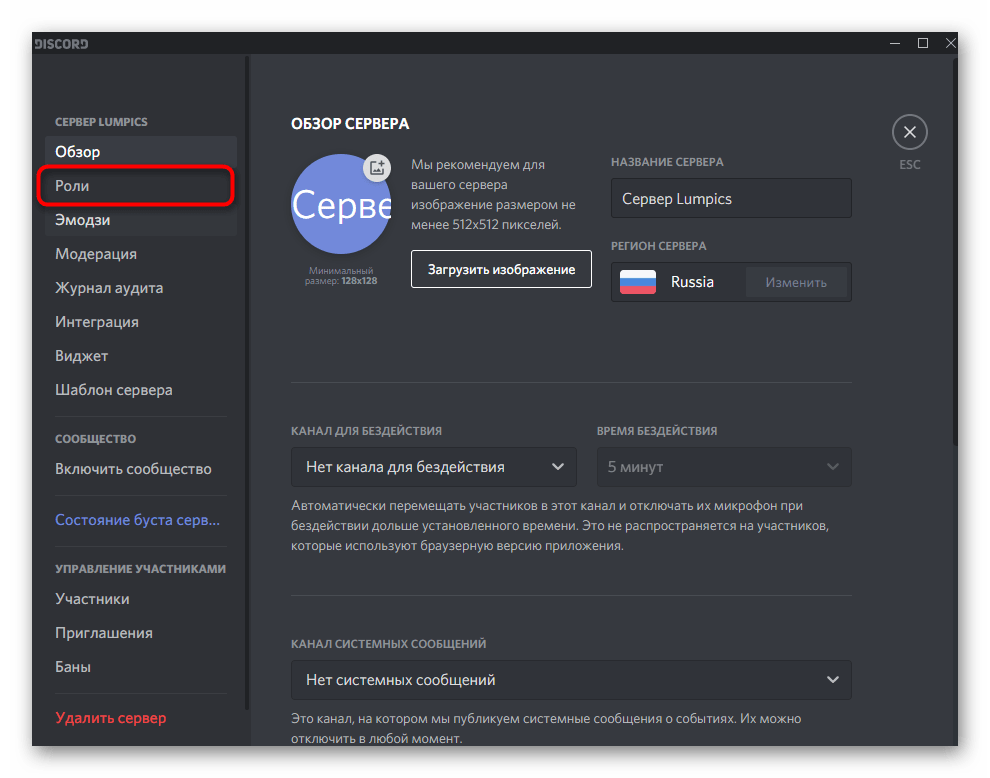
- Перейдите в раздел «Роли», где осуществляется управление всеми правами участников.
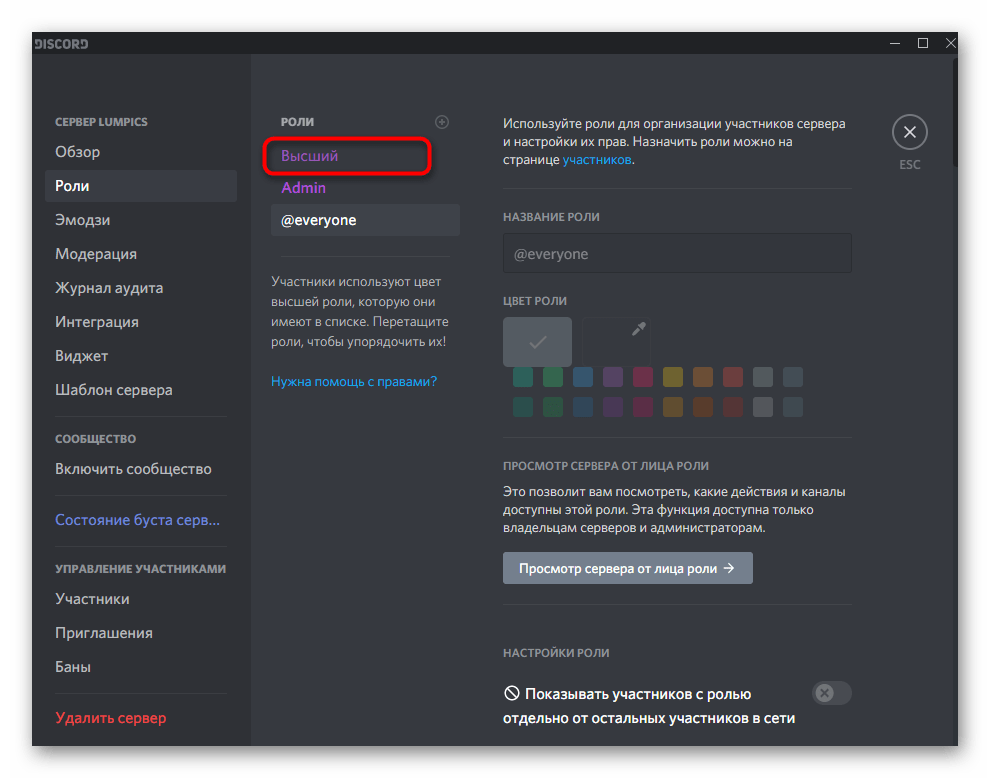
- Выберите существующую роль для редактирования или создайте новую, если это необходимо.
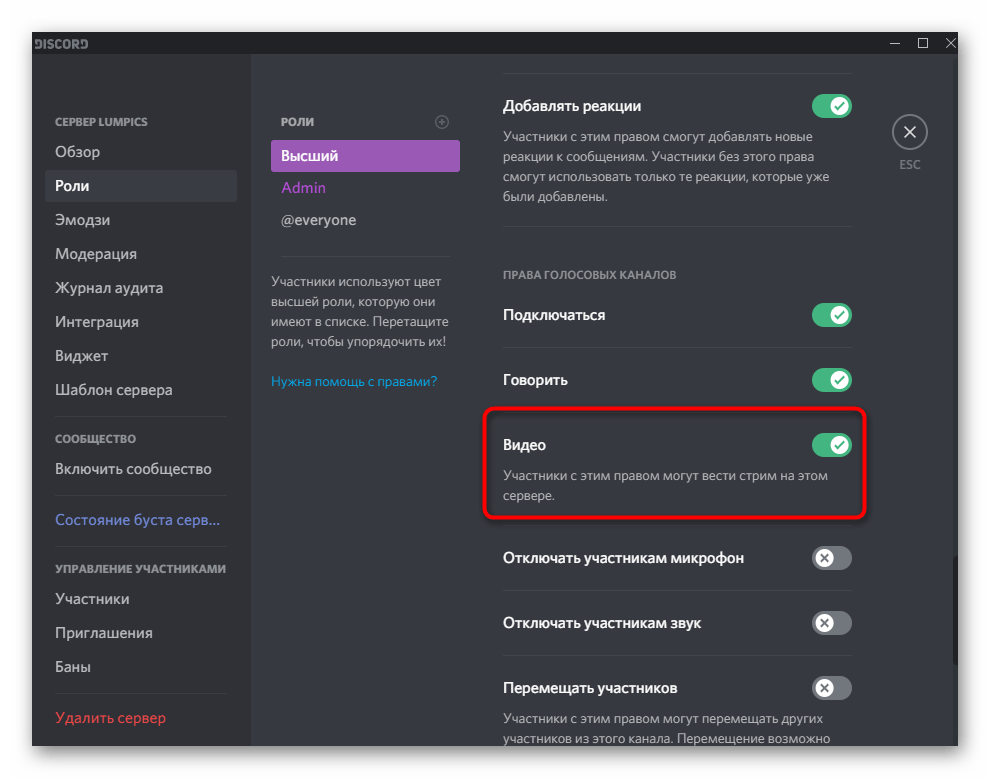
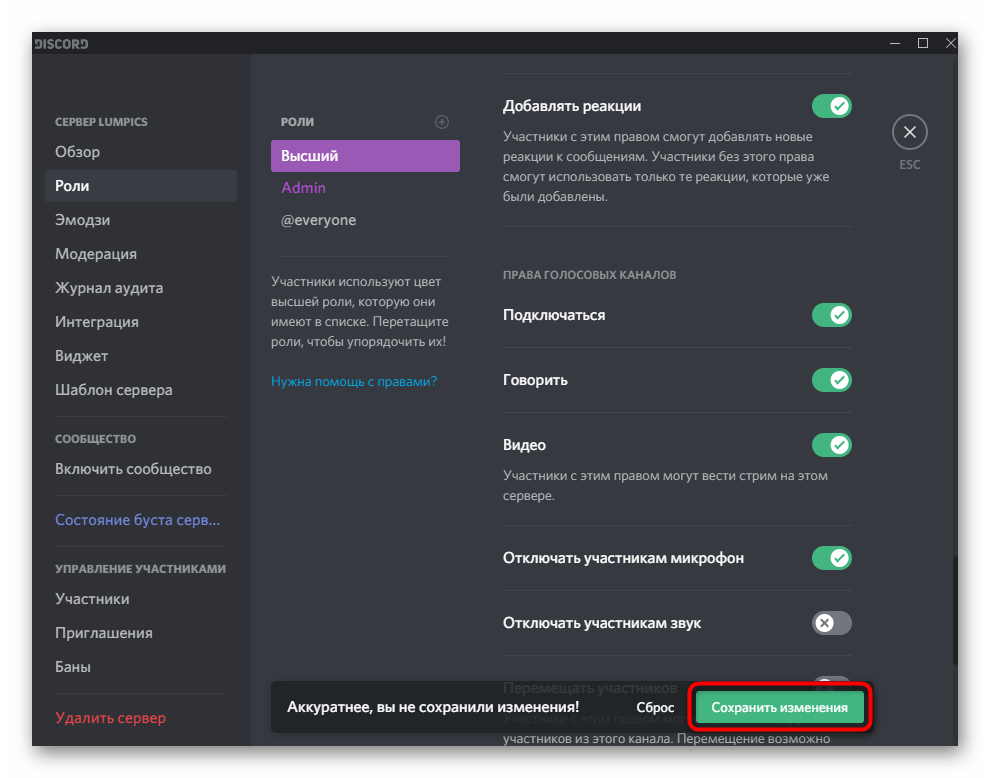
- Так как трансляции возможны только в голосовых каналах, найдите блок «Права голосовых каналов» и активируйте опцию «Видео».
- Обязательно перед выходом из меню сохраните внесенные изменения.
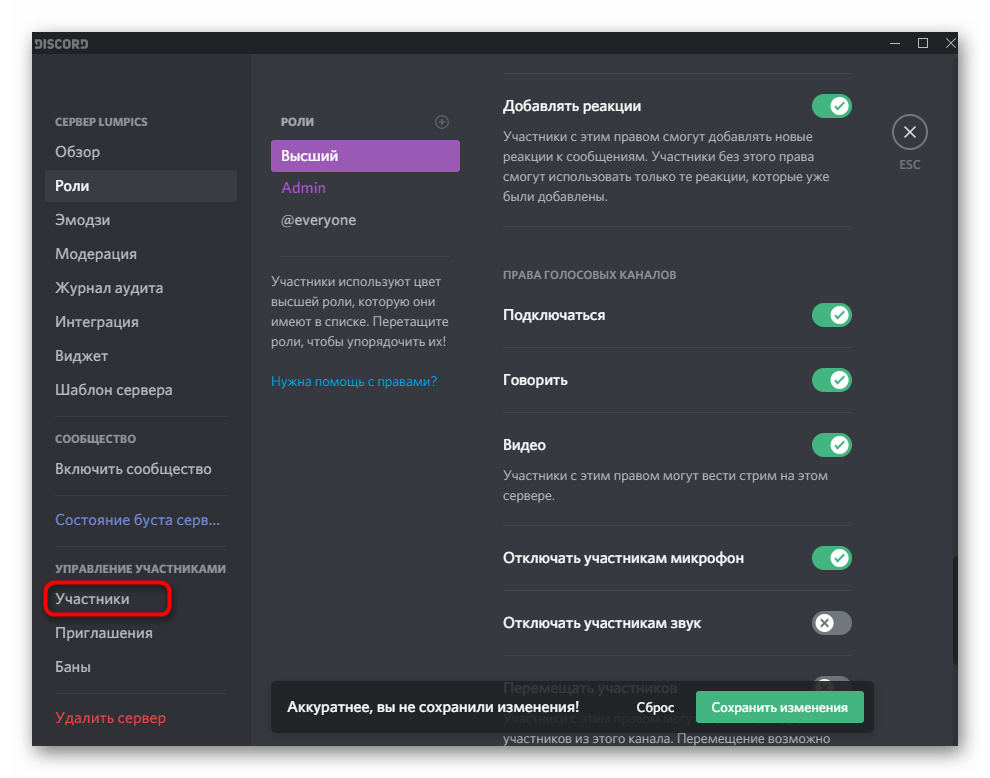
- Вернитесь в основное меню настроек и перейдите в раздел «Участники».
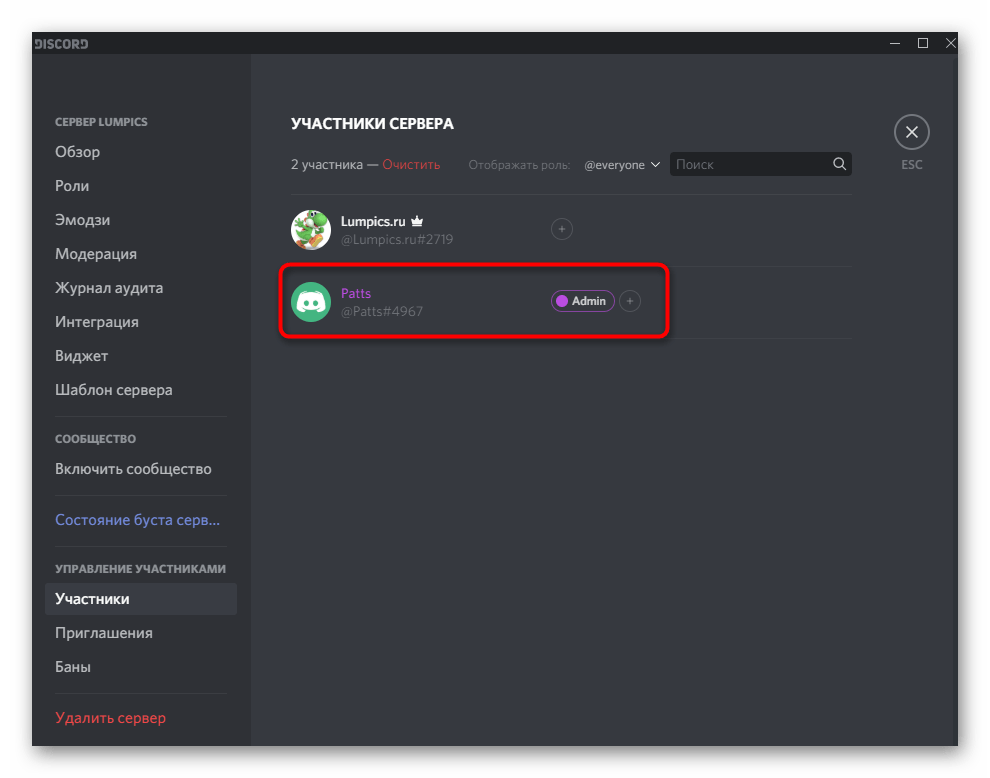
- Найдите пользователя, которому хотите предоставить права на стриминг, и нажмите значок «+» для выбора ролей.
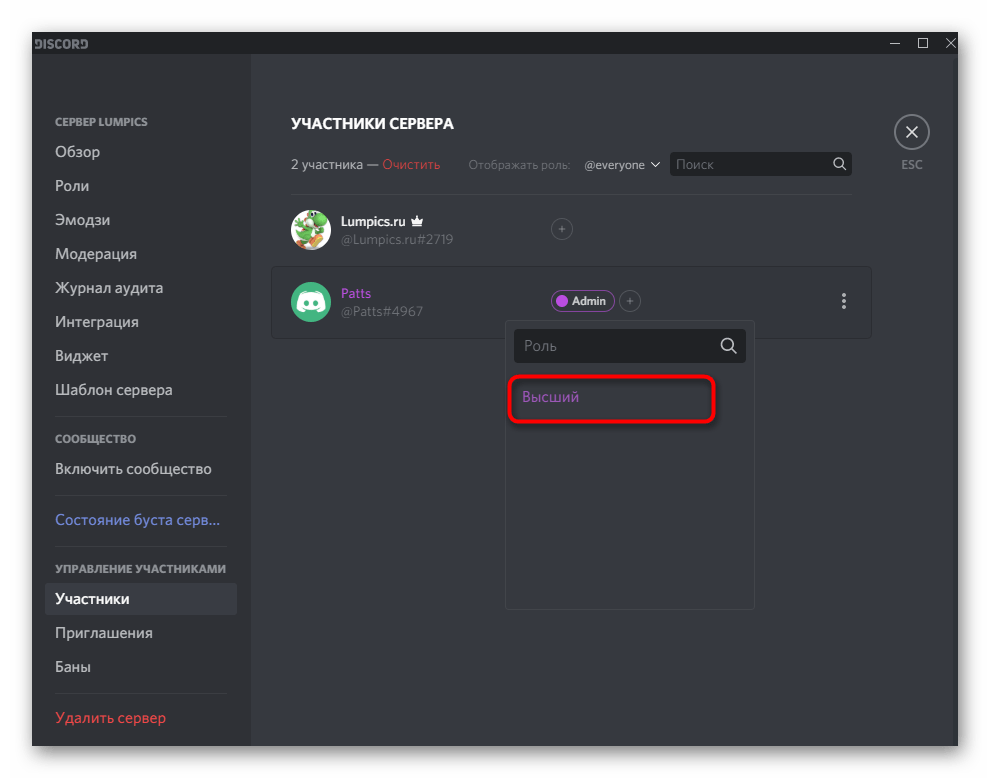
- Назначьте отредактированную ранее роль выбранному участнику.
Важно! Владельцы сервера и администраторы автоматически получают все права, включая возможность проведения трансляций. Настройка ролей для себя не требуется. Для других участников параметры доступа устанавливаются в соответствии с вашими предпочтениями и концепцией развития сервера.
Для тех, кто хочет сэкономить время на настройке сервера или получить готовое сообщество с уже настроенными правами и ролями, рекомендуем ознакомиться с предложениями на Retriv.Market. Этот маркетплейс предлагает широкий выбор полностью готовых Discord-серверов с различной тематикой:
- игровые сообщества с настроенной системой ролей;
- образовательные серверы с готовой структурой каналов;
- развлекательные платформы с интегрированными ботами;
- бизнес-сообщества с продуманной системой модерации.
Все серверы проходят тщательную проверку и готовы к использованию сразу после приобретения. Особенно это решение полезно для стримеров, желающих сразу начать работу с аудиторией; для организаторов мероприятий, которые нуждаются в готовой платформе; для бизнеса, в чьи планы входят корпоративные коммуникации, а также сообществам, желающим быстро расширить свою аудиторию.
Подробнее с ассортиментом ознакомьтесь по ссылке: https://retriv.market/category/discord.
Дополнительные рекомендации
- Перед началом трансляции проверьте стабильность интернет-соединения.
- Убедитесь, что ваше оборудование соответствует требованиям для стриминга.
- Заранее протестируйте качество звука и видео.
- Оповестите участников сервера о предстоящей трансляции.
- Рассмотрите возможность использования специализированных ботов для управления стримом.
Помните, что качественная подготовка и правильные настройки сервера – залог успешной трансляции и комфорта всех участников.
Этап 2: Начало стрима
После завершения всех предварительных настроек приступайте к запуску трансляции. Рассмотрим самый простой и быстрый способ начать стримить игровой процесс в Discord.
Процесс запуска трансляции
- Запустите игру, которую планируете демонстрировать. В верхней части интерфейса Discord появится уведомление о запущенном приложении. Для начала трансляции нажмите на иконку с изображением монитора.

- Если вы еще не подключены к голосовому каналу, выберите подходящий для проведения стрима. Обратите внимание, что трансляции доступны только в голосовых каналах.
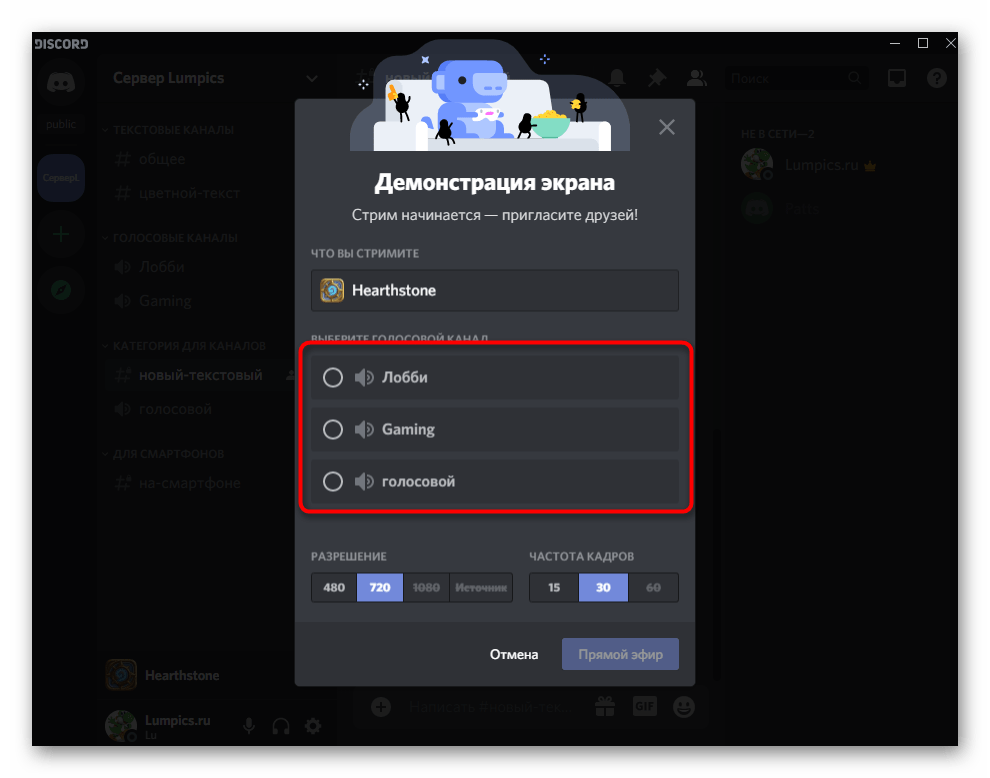
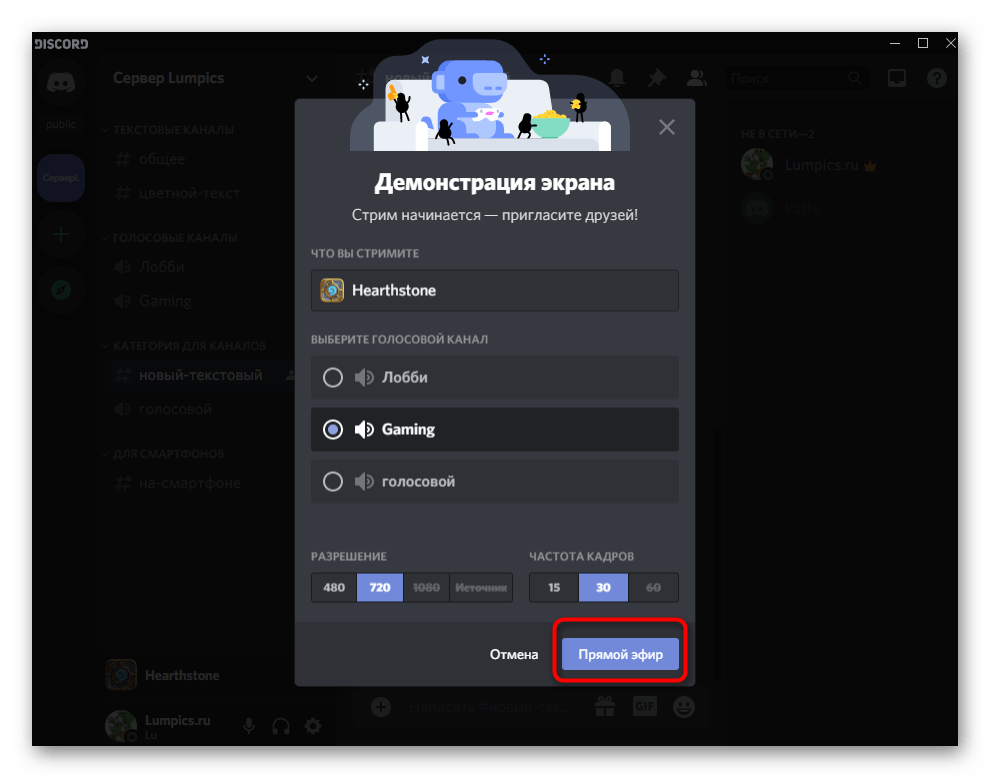
- В настройках трансляции установите подходящее разрешение и частоту кадров. Выбирайте эти параметры, исходя из возможностей вашего компьютера. Для игровых трансляций используйте 60 FPS (для обеспечения плавной картинки, а если данный параметр недоступен, см. следующий раздел статьи).

- После настройки параметров для начала трансляции нажмите кнопку «Прямой эфир».
- Переключитесь в игру и через оверлей Discord убедитесь, что трансляция запущена корректно. Здесь же отслеживайте количество зрителей, подключившихся к вашему стриму.
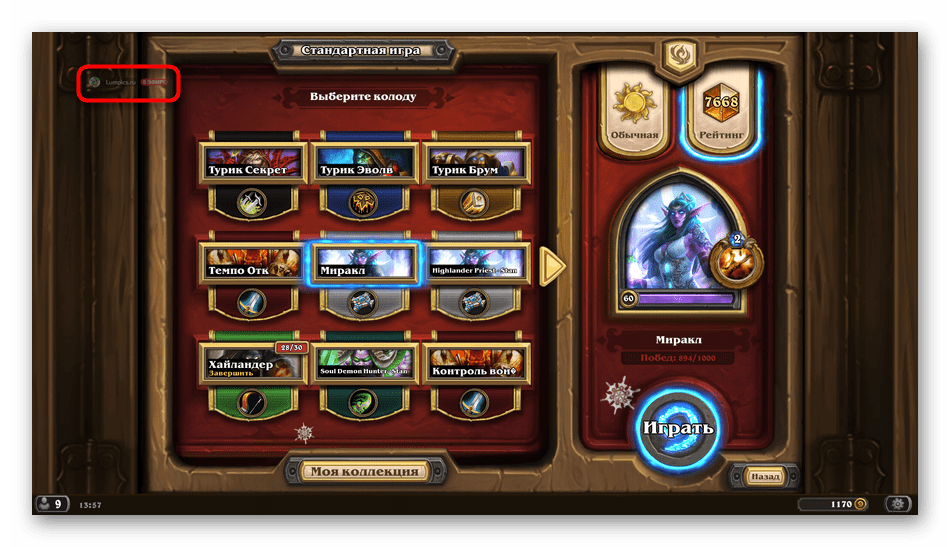
Важно! По умолчанию зрители будут видеть только окно игры. Если вам необходимо демонстрировать весь экран (например, для показа браузера или других приложений), воспользуйтесь функцией демонстрации экрана, которая описана в других наших материалах.
Рекомендации по качеству трансляции
Перед началом стрима проверьте стабильность интернет-соединения. Для снижения нагрузки на систему закройте лишние приложения. Убедитесь, что микрофон и другие устройства работают корректно. Регулярно проверяйте качество соединения.
Этап 3: Настройка трансляции в реальном времени
В процессе стриминга часто возникает необходимость оперативно изменить параметры трансляции. Рассмотрим, как это сделать без остановки текущего эфира.
Быстрая корректировка настроек
1. Перейдите в голосовой канал, где активна ваша трансляция. В интерфейсе отобразится миниатюра текущего стрима с основными элементами управления.
2. Для включения/отключения веб-камеры используйте соответствующую кнопку с изображением камеры. Это позволит добавлять или убирать свое изображение с вебки без прерывания трансляции.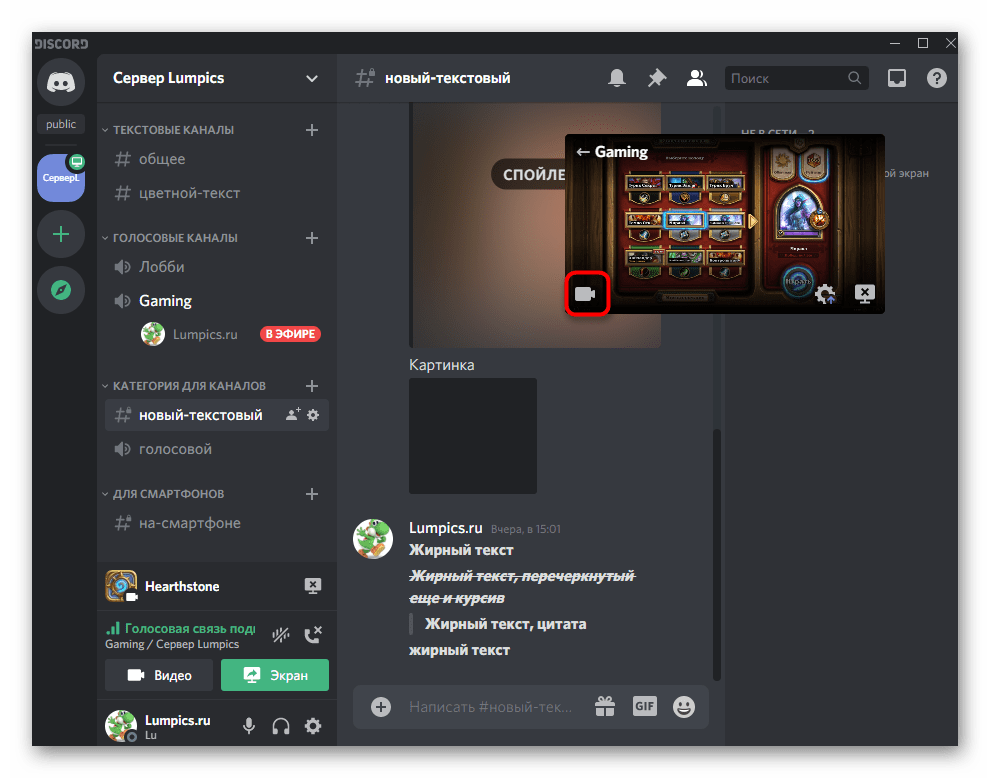
3. Чтобы получить доступ к расширенным настройкам, нажмите на иконку шестеренки в панели управления трансляцией.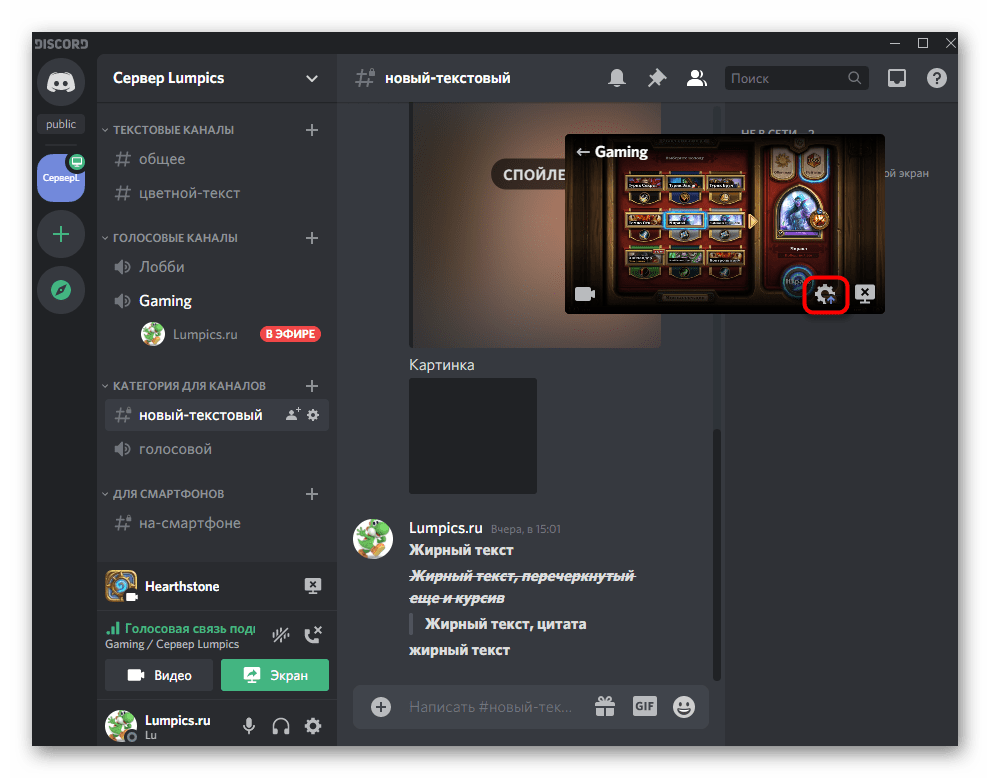
4. В открывшемся меню доступны следующие опции: изменение качества видео (разрешение, битрейт); смена источника трансляции (другое окно или приложение); остановка текущего стрима.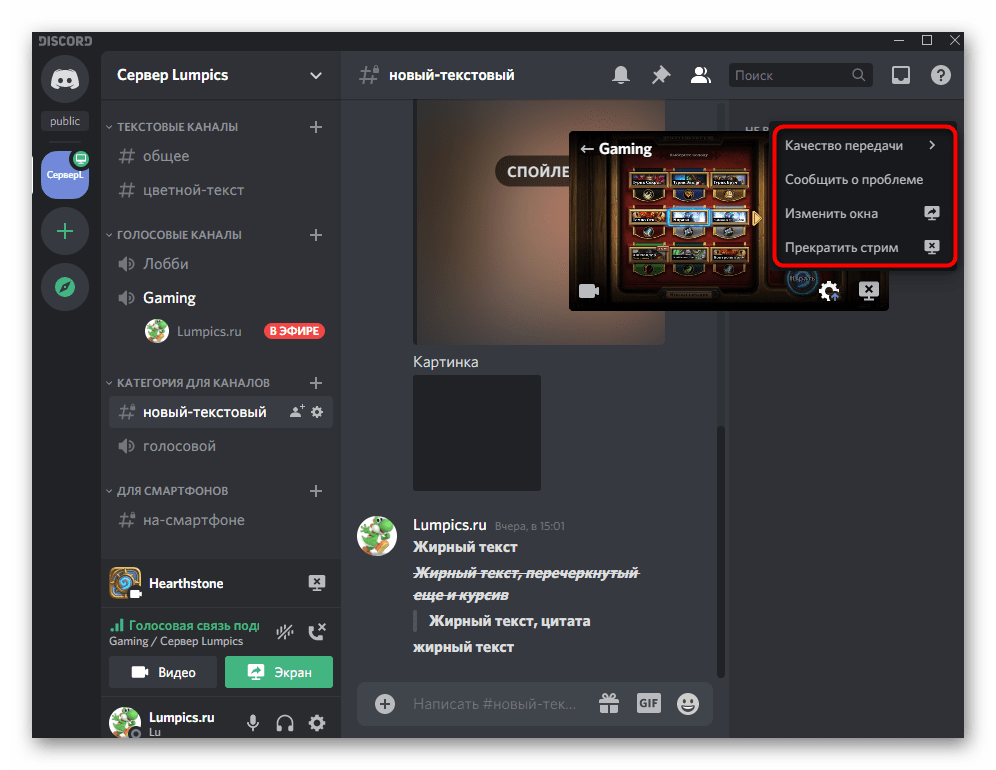
5. При выборе опции «Изменить окно» появится возможность переключения на демонстрацию всего рабочего стола, конкретного приложения или отдельного окна программы.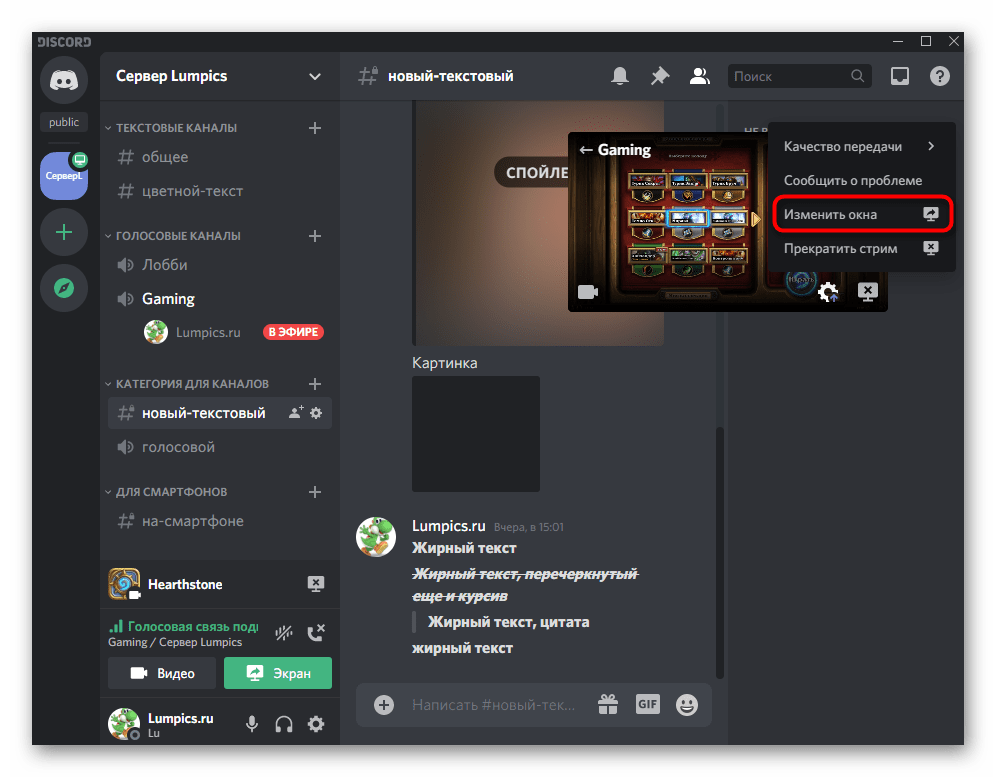
Все изменения применяются мгновенно, что позволяет оперативно адаптировать трансляцию под текущие задачи. Например, можно быстро переключиться с игры на презентацию или для личного общения с аудиторией добавить камеру.
Важно! Качество изображения автоматически подстраивается под новые параметры. Переключение между источниками происходит без задержек. Настройки сохраняются для будущих трансляций. Зрители видят изменения без необходимости переподключения.
Как зрители подключаются к трансляции
Завершающий этап нашего руководства посвящен тому, как пользователи присоединяются к вашему стриму и что они видят на своих устройствах. Эта информация поможет лучше понять процесс взаимодействия с аудиторией.
Процесс подключения зрителей
- Участники сервера видят специальную пометку «В эфире» рядом с голосовым каналом, где идет трансляция. Для просмотра им достаточно подключиться к этому каналу, при условии наличия соответствующих прав доступа.
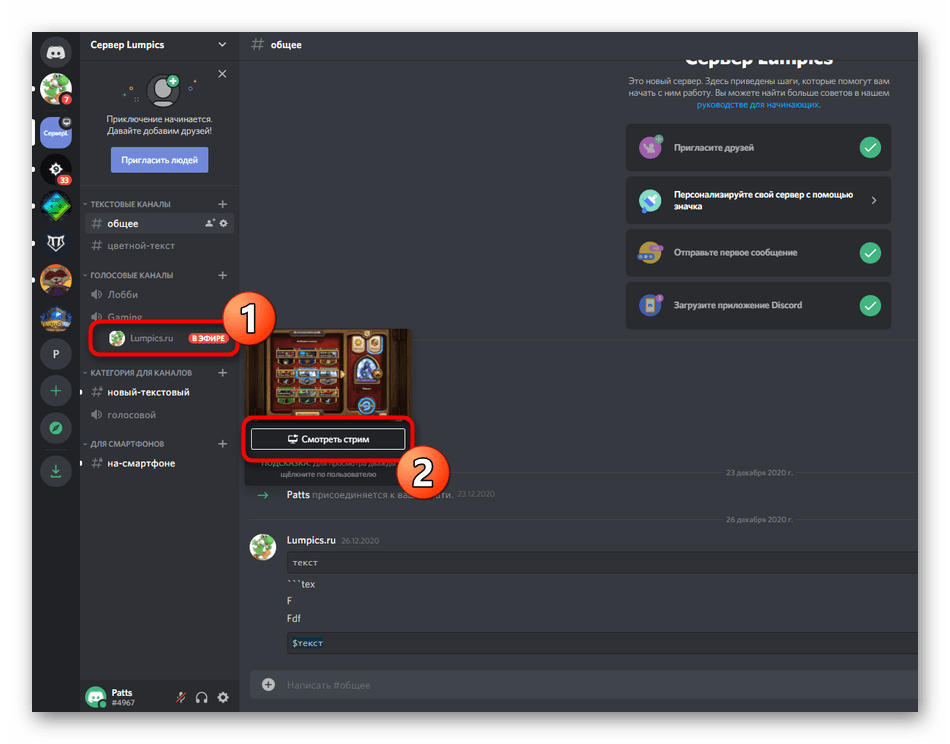
- После подключения зрители выбирают режим просмотра: полноэкранный или компактный. В любом случае они видят то окно или приложение, которое вы выбрали для демонстрации.
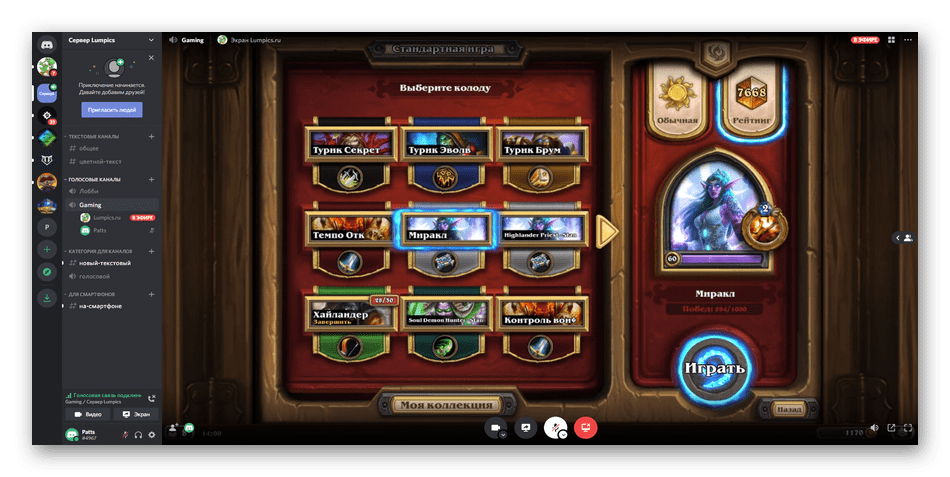
- Как ведущий, вы будете видеть всех подключившихся зрителей через оверлей (этот элемент интерфейса не отображается в самой трансляции). Наличие значка глаза рядом с ником означает, что пользователь активно смотрит трансляцию, а не просто находится в голосовом канале.
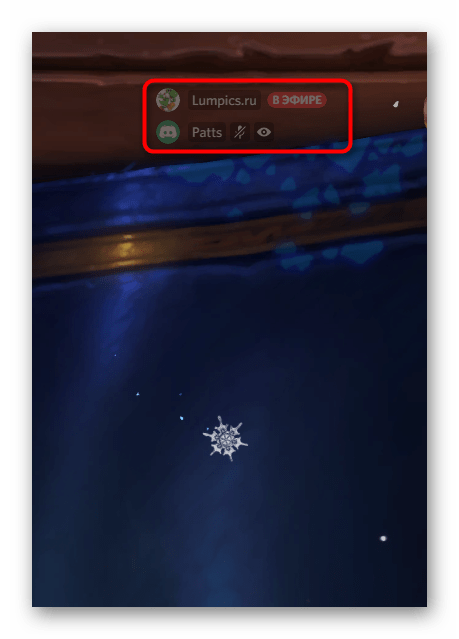
Особенности просмотра: качество изображения автоматически адаптируется под соединение зрителя. Возможность переключения между полноэкранным и оконным режимом. Отсутствие задержек при изменении параметров трансляции. Четкая индикация активных зрителей.