

Обратите внимание, когда вы удалите видео из своего TikTok-аккаунта, восстановить его будет невозможно. Вместе с роликом безвозвратно исчезнет и вся статистика: количество лайков, репостов и комментариев. Если вы хотите сохранить видео на своём устройстве, обязательно скачайте его заранее. Подробная инструкция по сохранению роликов доступна в соответствующей статье на нашем сайте.
Прием 1. Мобильное app
Уточним, что удаление видео в TikTok не всегда касается только ваших собственных публикаций. Многие пользователи, например, хотят убрать ролики из раздела «Избранное» или отменить ранее поставленные лайки. В этой статье мы подробно рассмотрим все варианты, поэтому вы можете сразу перейти к нужному разделу, в котором мы приводим пошаговую инструкцию, касающуюся именно вашего случая.
Удаление своих роликов
Как мы уже упоминали выше, перед удалением видео рекомендовано сохранить его на устройство. Сам процесс «ликвидации» одинаков для всех роликов и не требует перехода в режим автора.
Пошаговая инструкция:
1. Откройте приложение и перейдите в профиль, нажав на иконку «Я» в нижнем меню.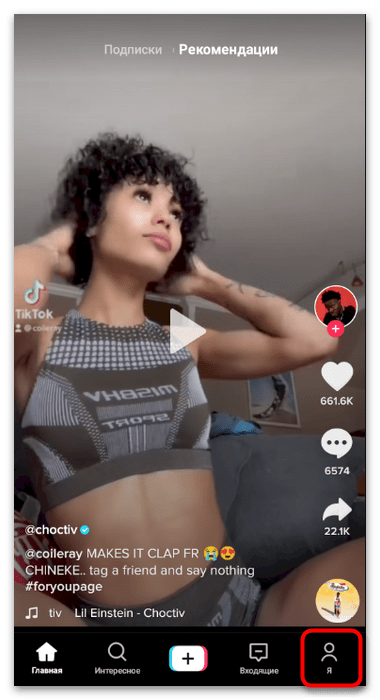
2. Найдите и откройте видео, которое хотите удалить.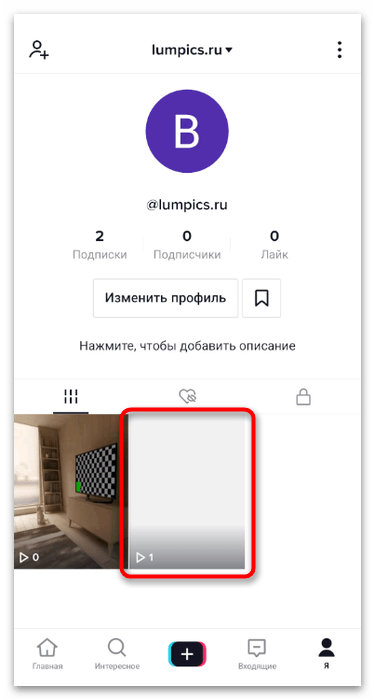
3. Щелкните по трем точкам в правой части экрана, чтобы открыть меню действий.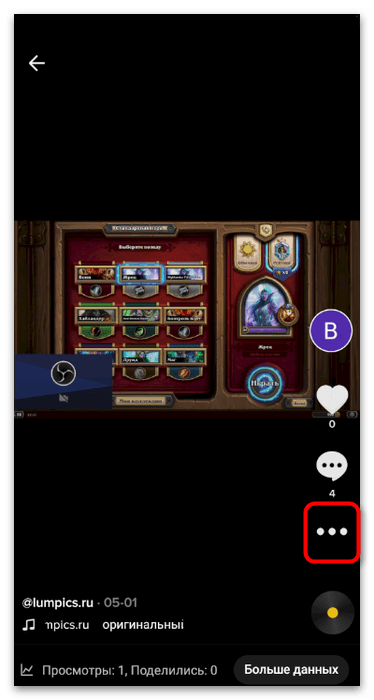
4. Прокрутите меню вправо и выберите пункт «Удалить».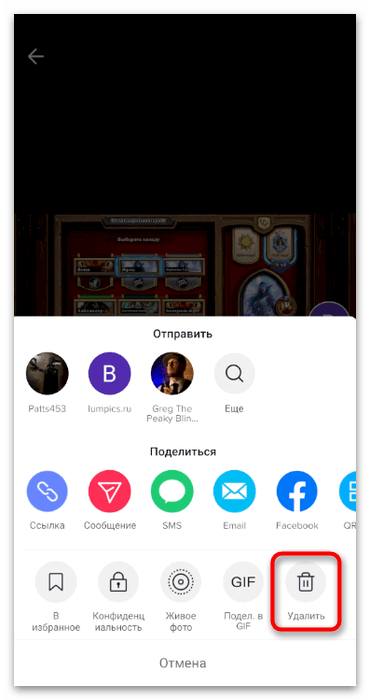
5. Во всплывающем окне подтвердите свое действие.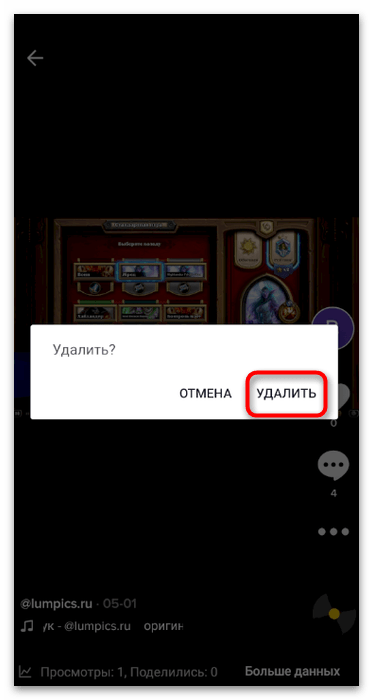
6. Видео исчезнет сразу, то есть система не покажет никаких уведомлений, при этом автоматически запустится следующее видео.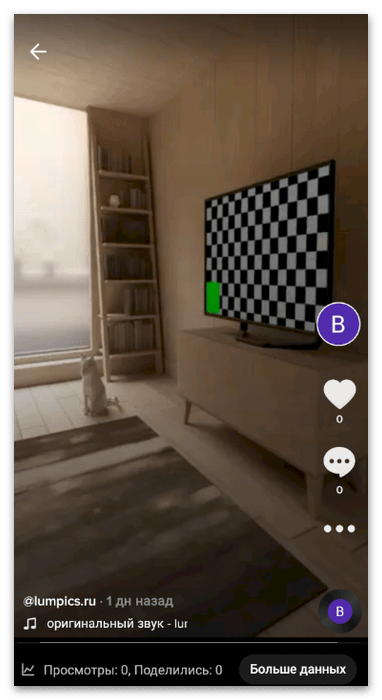
Важно! Этот процесс необратим, а значит, восстановить удаленное видео и его статистику невозможно. Приведенная инструкция подходит для любого видео, которое есть в вашем профиле.
Очистка категории «Избранное»
Категория «Избранное» в TikTok — это персональный раздел с быстрым доступом к коллекции сохранённых видео. Если в этой подборке какой-либо ролик больше не нужен, его можно легко удалить:
Пошаговый метод:
1. Зайдите в профиль, нажав на иконку «Я», расположенную в нижнем меню.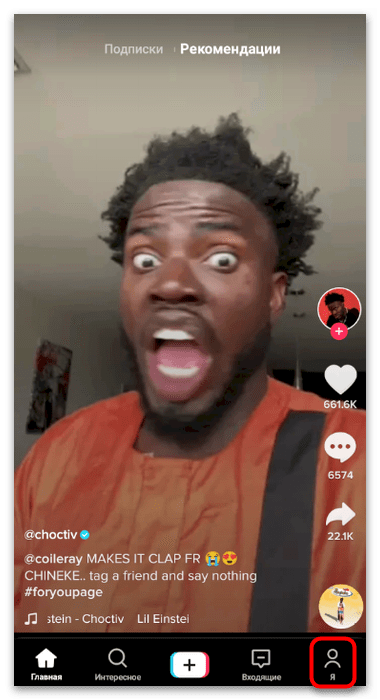
2. Откройте «Избранное», нажав на иконку закладки справа от кнопки «Изменить профиль».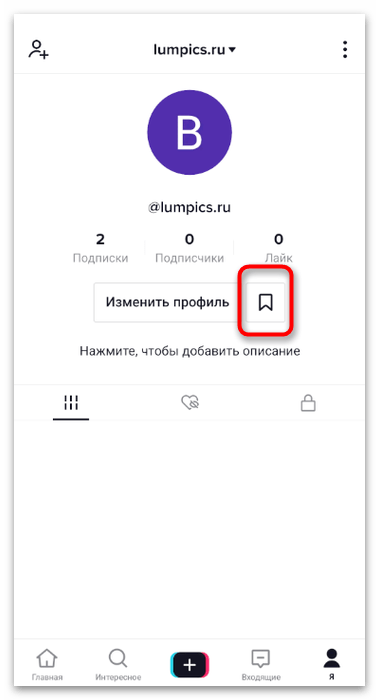
3. Найдите и откройте видео, которое хотите убрать из коллекции.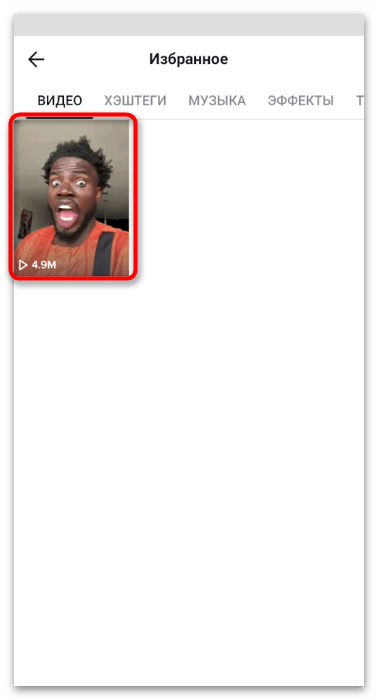
4. Нажмите на иконку «Поделиться» (стрелка вправо), чтобы открыть меню действий.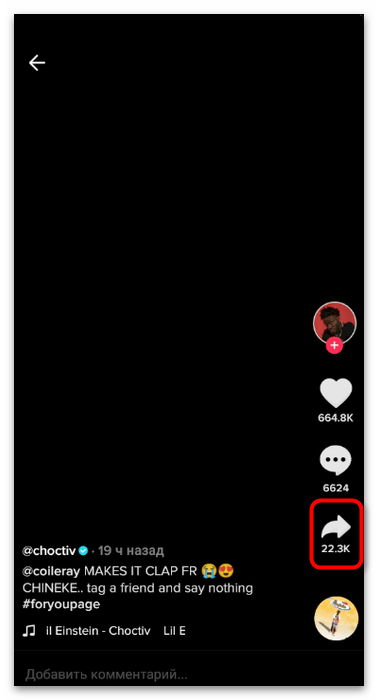
5. В появившемся списке опций выберите «Удалить из избранного».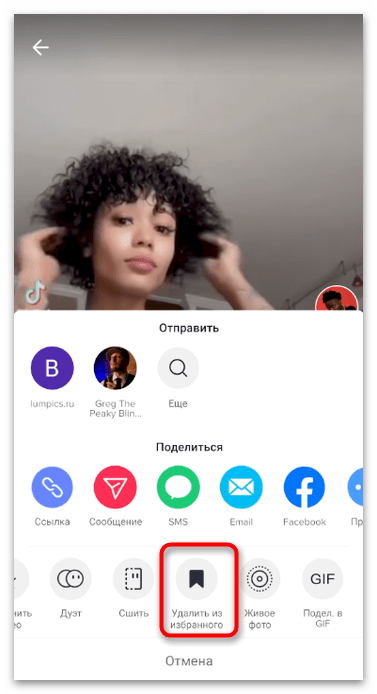
6. Система подтвердит удаление: вверху экрана появится соответствующее уведомление.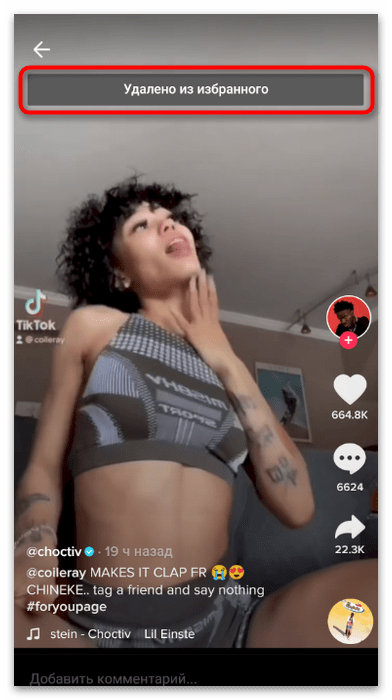
Удалённые из «Избранного» видео остаются на платформе, но при этом исчезают из вашей персональной коллекции. В любой момент понравившийся контент можно снова добавить в этот раздел.
Отмена лайка с чужого видео
Когда вы ставите лайк какому-либо видео в TikTok, оно автоматически попадает в ваш приватный раздел «Понравившиеся». По умолчанию этот список виден только вам, но при желании в настройках конфиденциальности его можно открыть и для других пользователей. Если вы передумали и убираете лайк, видео, соответсвенно, исчезает из этого раздела.
Инструкция по удалению лайков:
1. Откройте свой профиль, нажав на иконку «Я» в нижнем меню приложения и перейдите во вкладку «Понравившиеся», где собраны все видео, которым вы ставили лайки.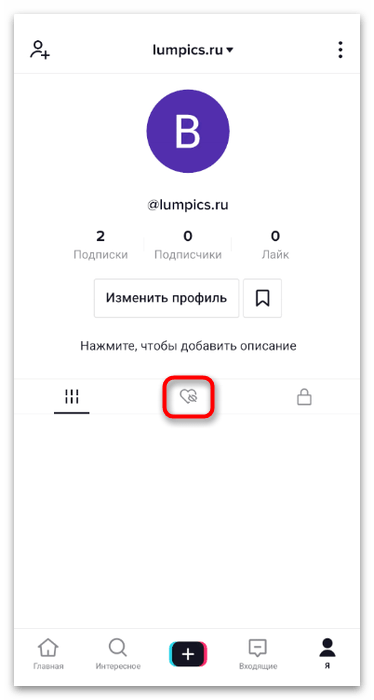
2. Воспроизведите нужный ролик.
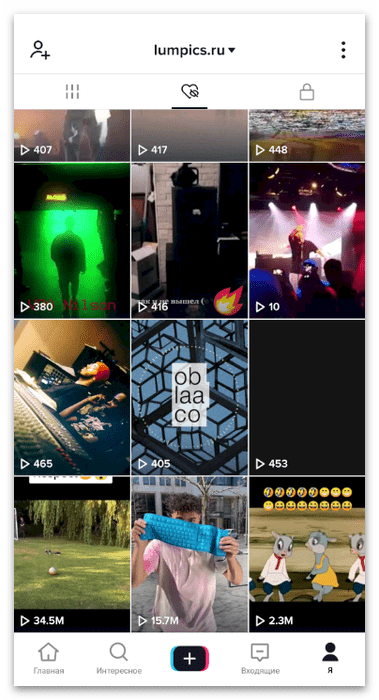
3. Розовое сердечко на выбранном видео означает, что лайк активен. Нажмите на него еще раз, чтобы убрать лайк и видео сразу исчезнет из списка.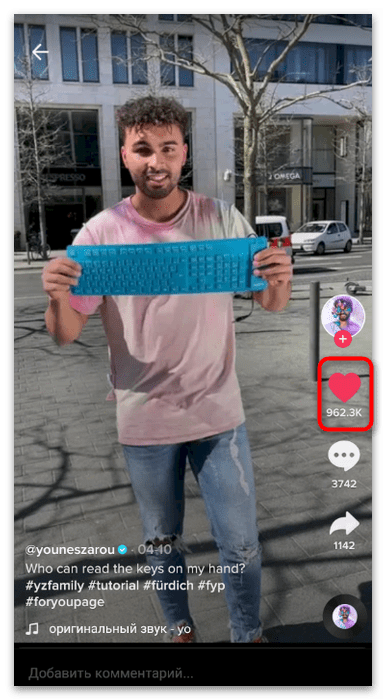
При желании вы всегда можете снова поставить лайк этому видео. Не забывайте, что очистка списка «Понравившиеся» помогает поддерживать порядок в вашем аккаунте.
Для тех, кто хочет начать продвижение в TikTok с уже готовым аккаунтом, предлагаем отличный способ. В нашем маркетплейсе https://retriv.market/category/tik-tok вы найдете:
аккаунты с разной историей (новые и раскрученные). Мы гарантируем их качество и безопасность, а перед продажей проводим их тщательную проверку. Здесь вашему вниманию представлен широкий выбор профилей для различных целей. Все аккаунты проходят строгую модерацию, что минимизирует риск блокировки и обеспечивает их стабильную работу.
Прием 2. ПК-версия
По удалению контента ПК-версия TikTok предлагает пользователям аналогичные мобильному приложению возможности. Вы можете без проблем удалять свои загруженные видео или снимать лайки с просмотренных роликов. Однако существует одно важное ограничение: в браузерной версии полностью отсутствует функционал для работы с разделом «Избранное». Таким образом, веб-интерфейс предлагает только базовые инструменты управления контентом и не предоставляет доступ к сохранённым видео.
Удаляем свои ролики
Если вы обычно публикуете видео с компьютера, то их удаление через браузер будет для вас наиболее удобно. Процесс прост и не требует сложных действий: достаточно найти нужный ролик и нажать соответствующую кнопку.
Пошаговая инструкция:
1. Авторизуйтесь на сайте TikTok и нажмите на свою аватарку в верхнем меню.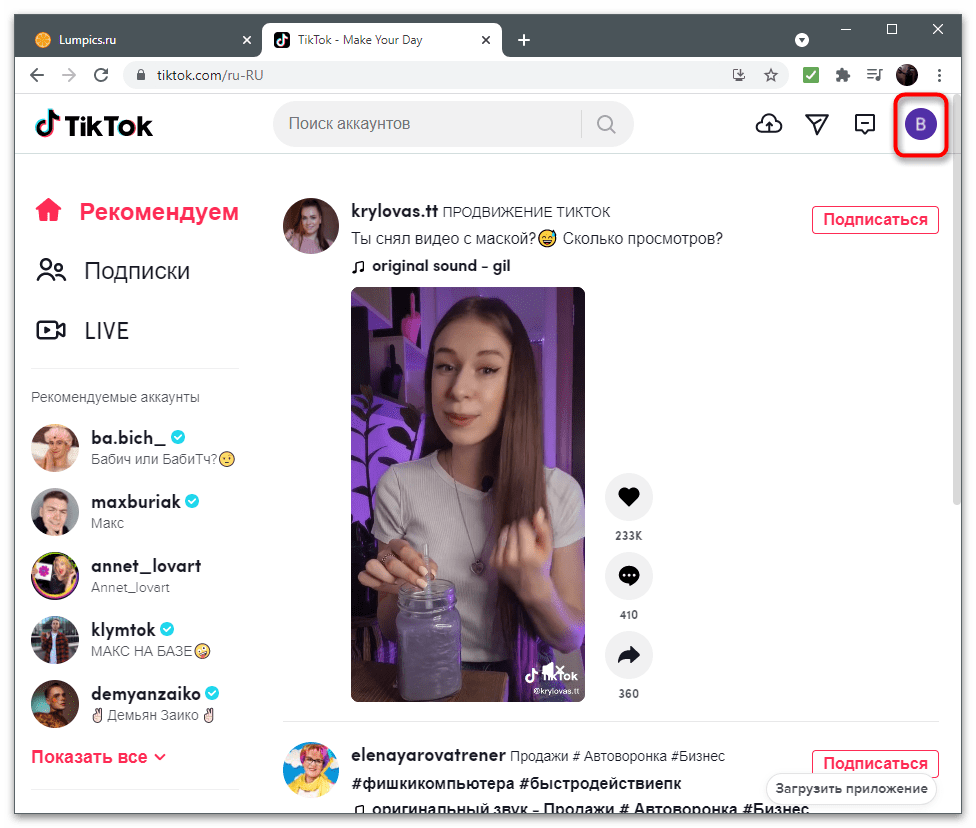
2. В раскрывшемся меню выберите пункт «Смотреть профиль».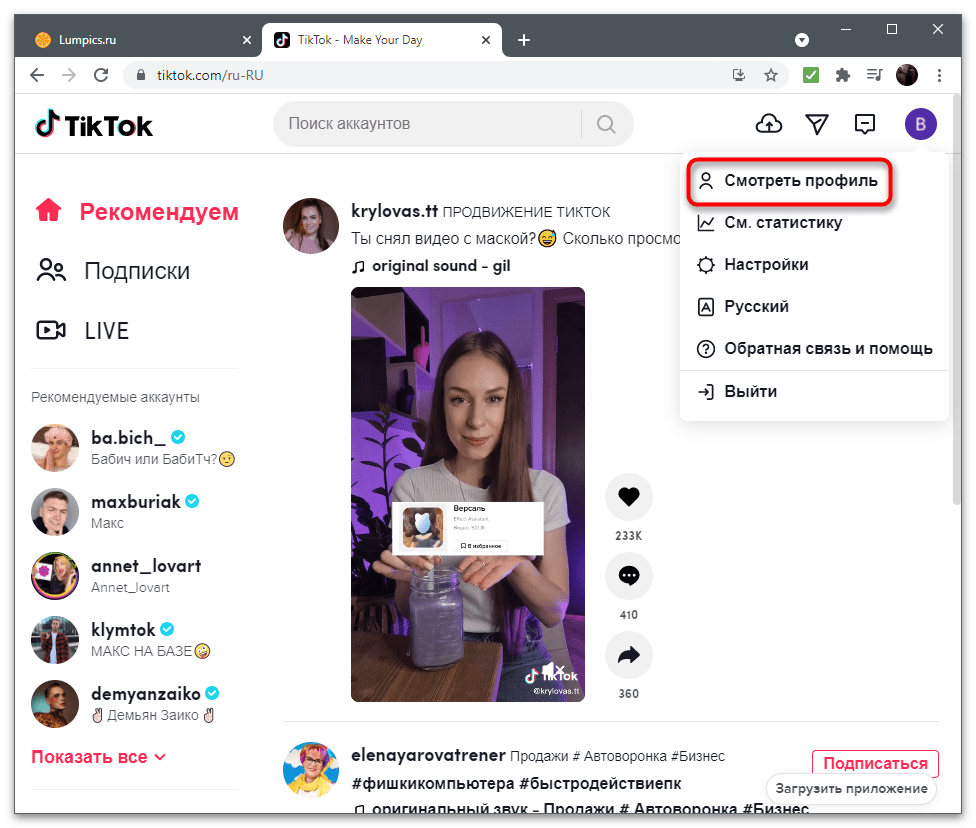
3. Перейдите во вкладку «Клипы» и откройте видео для удаления.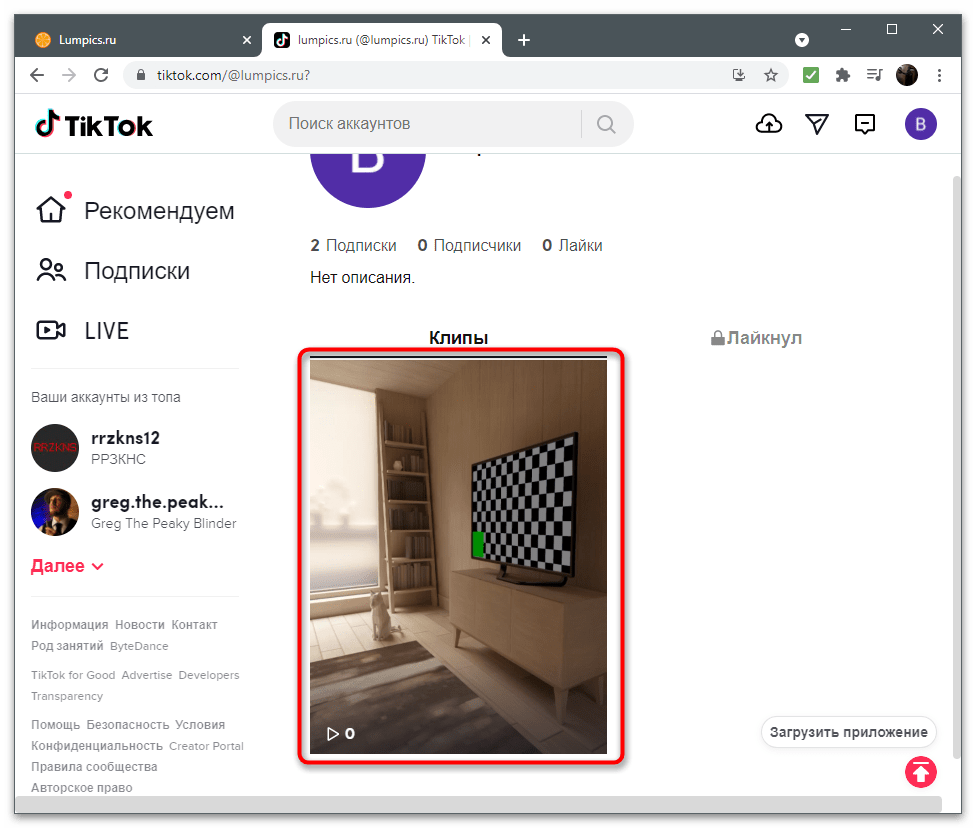
4. Нажмите на кнопку "⋮", расположенную справа от названия видео.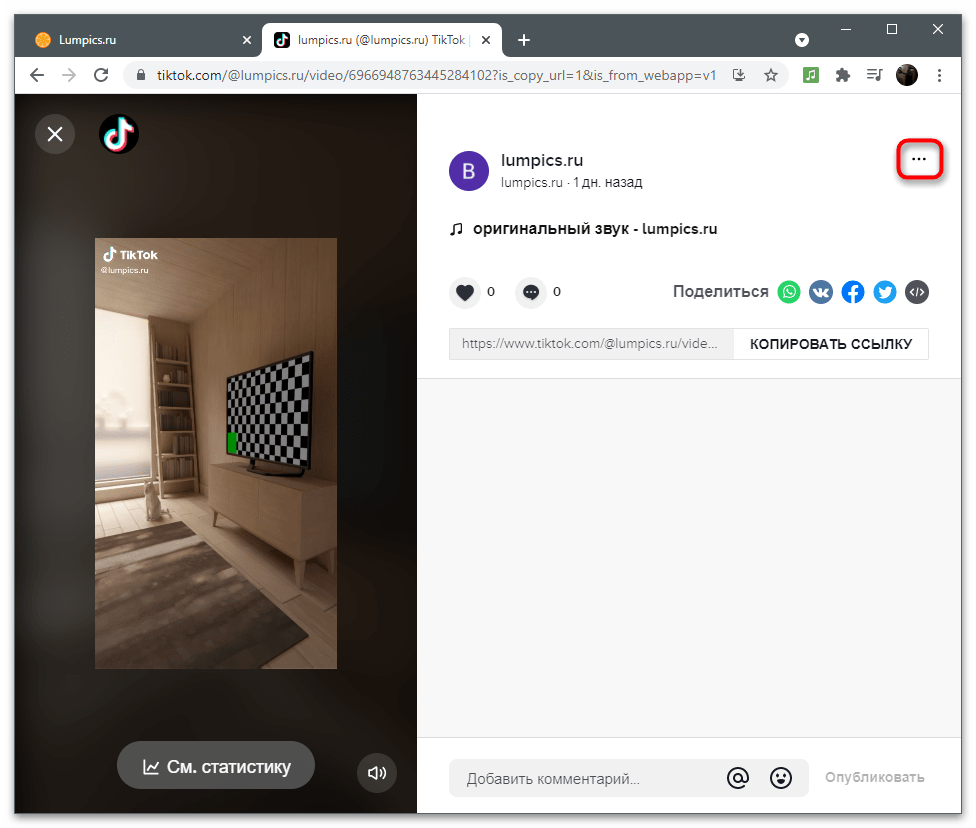
5. В появившемся меню выберите действие «Удалить».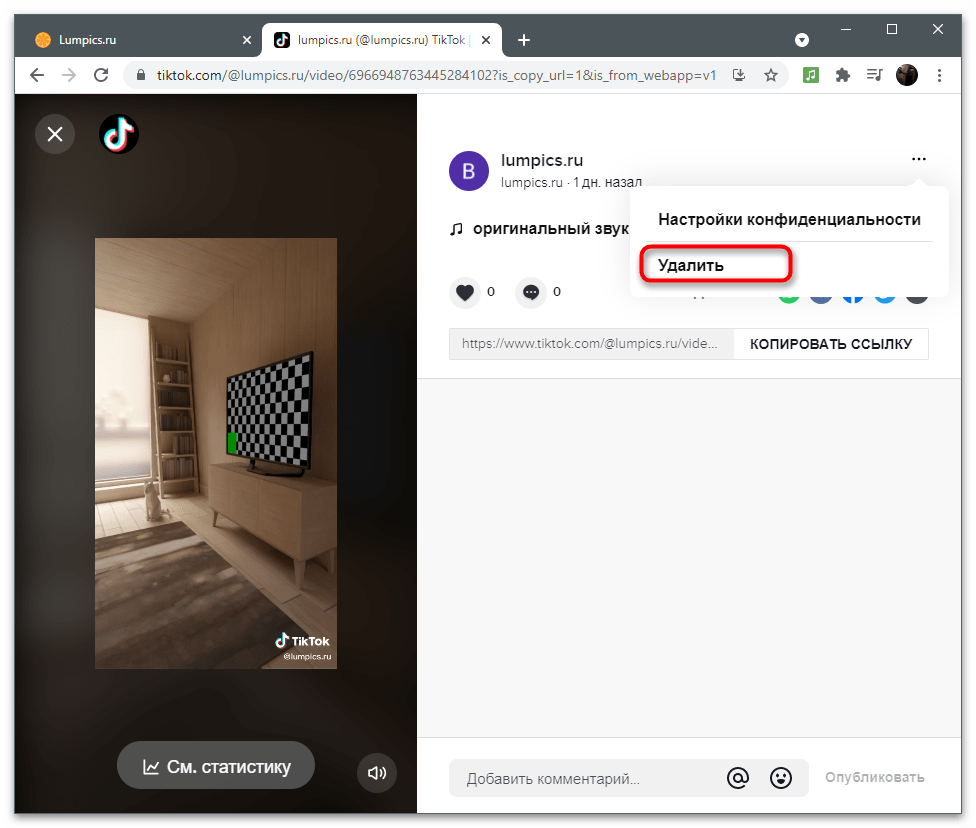
6. Подтвердите удаление, нажав в диалоговом окне соответствующую кнопку.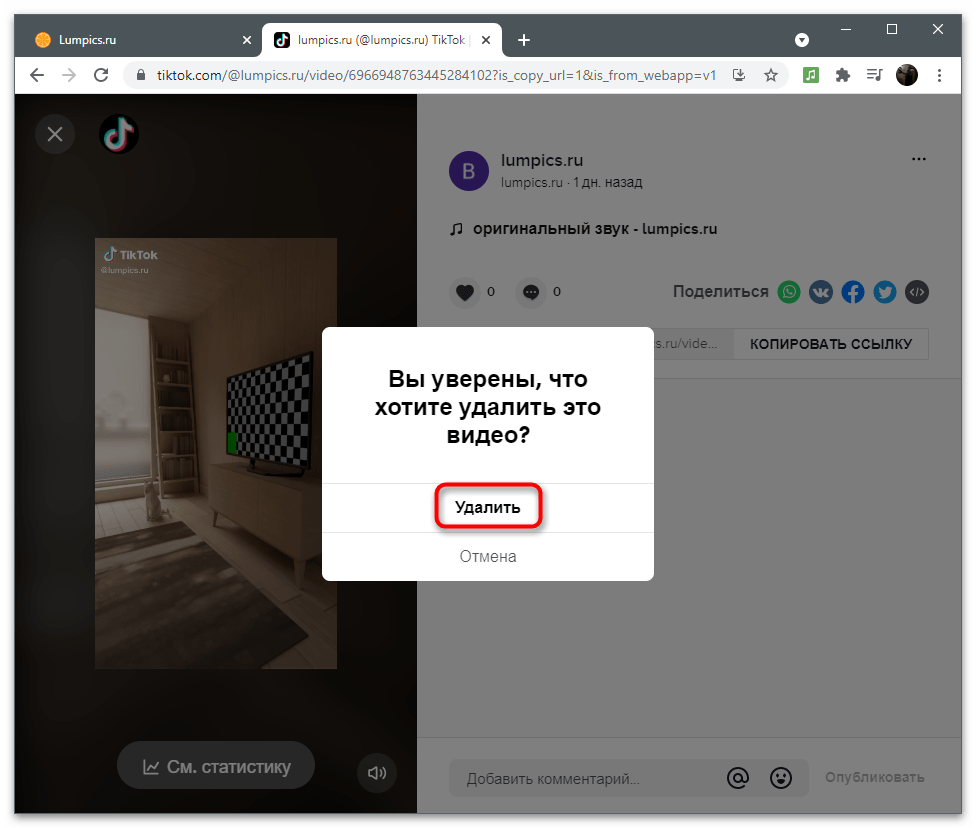
7. Уведомление об успешном удалении появится сразу после подтверждения действия. При этом видео и вся его статистика будут безвозвратно удалены из вашего аккаунта.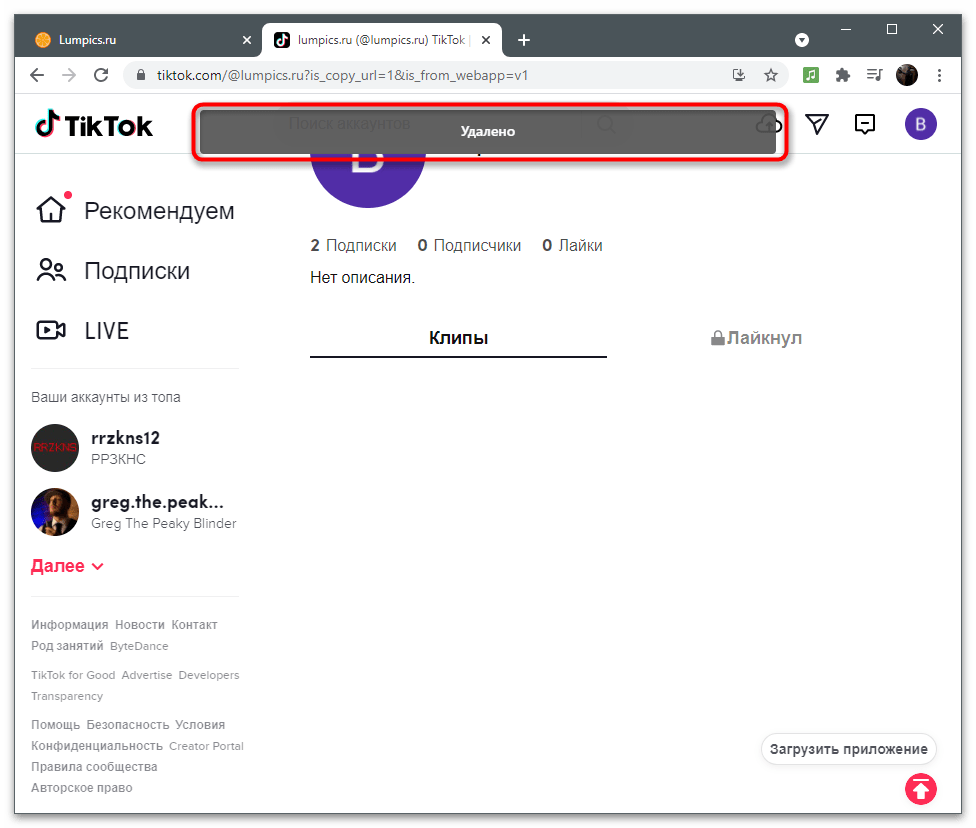
Важно! Теперь удалённое видео невозможно восстановить. Для его повторной публикации ролик потребуется загрузить заново.
Отменяем лайки
Вообще, чтобы найти конкретное видео можно использовать поиск, однако на этой платформе удобнее работать через список лайков. В случае отмены реакции ролик автоматически исключается из этого раздела.
Процесс отмены лайков:
1. Откройте меню профиля и выберите «Смотреть профиль».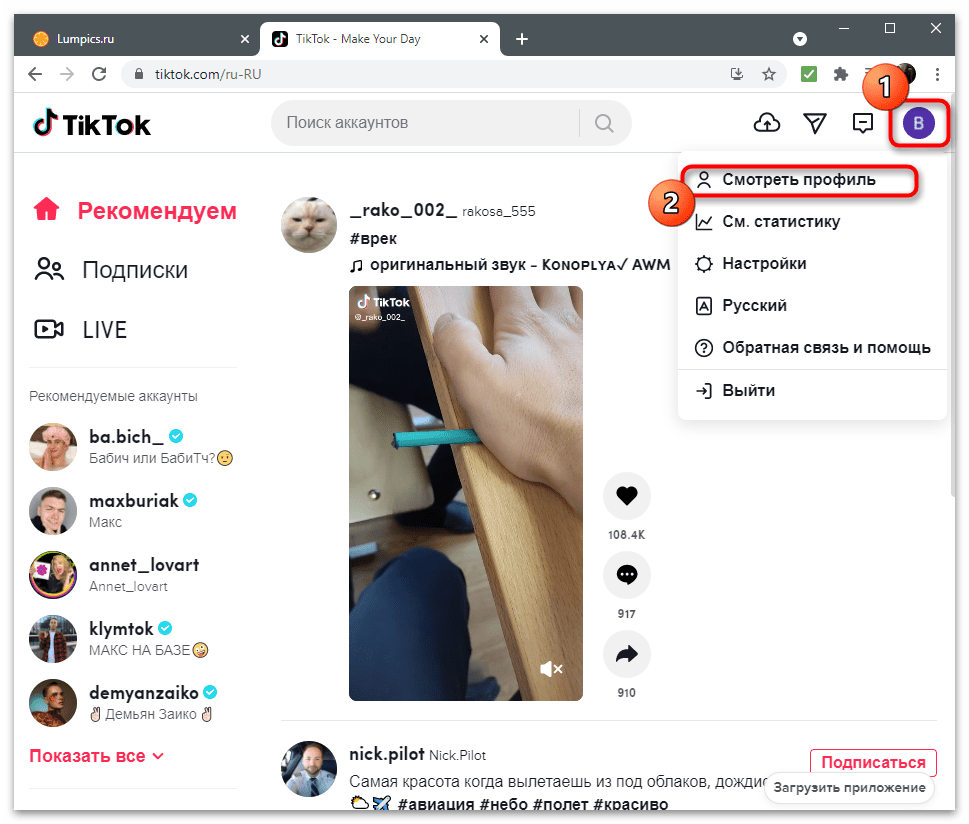
2. Для просмотра всех отмеченных видео перейдите в категорию «Лайкнул».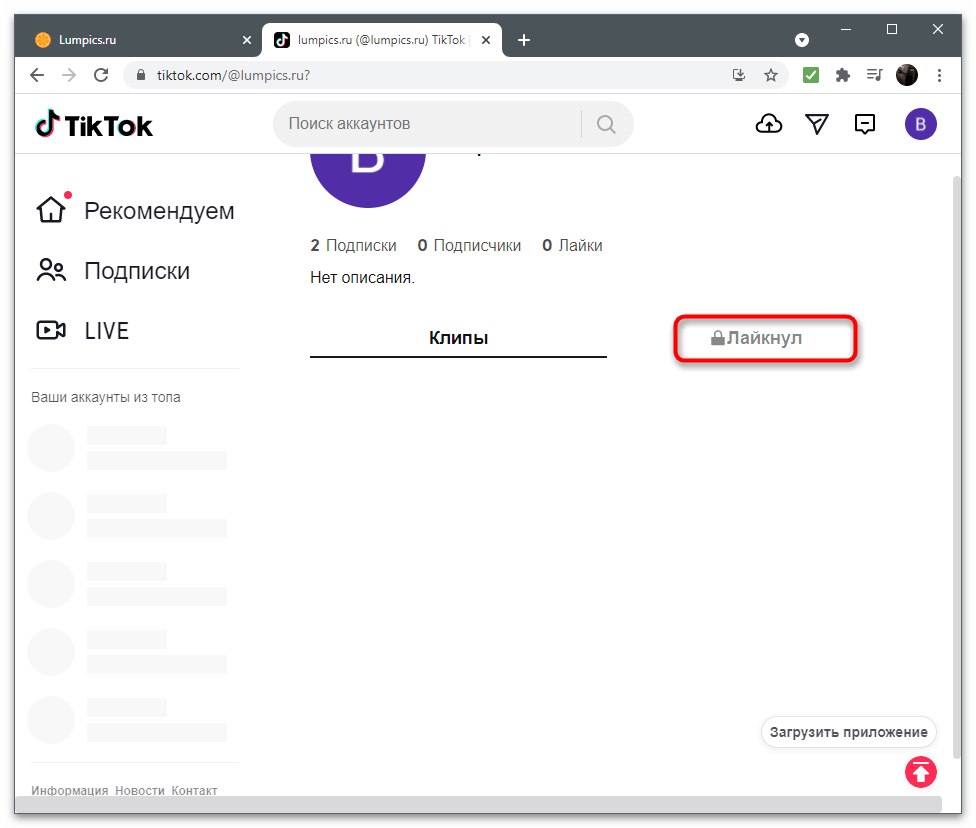
3. Запустите воспроизведение нужного ролика.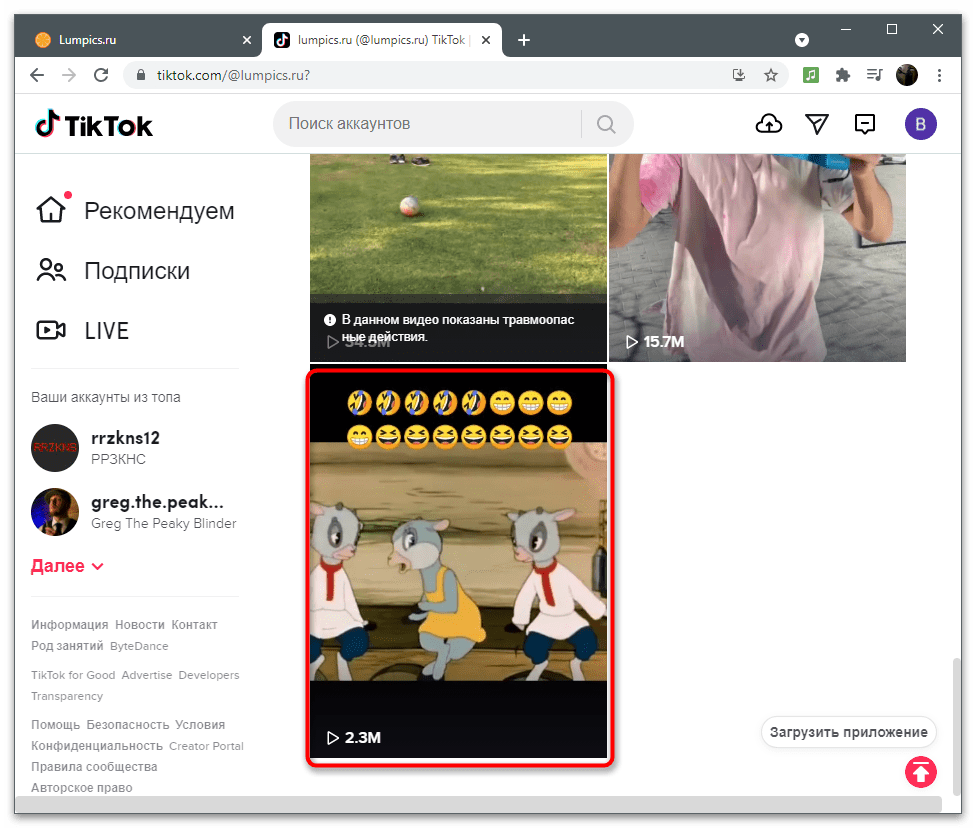
4. Нажмите на иконку сердца (при успешном снятии лайка она станет чёрной).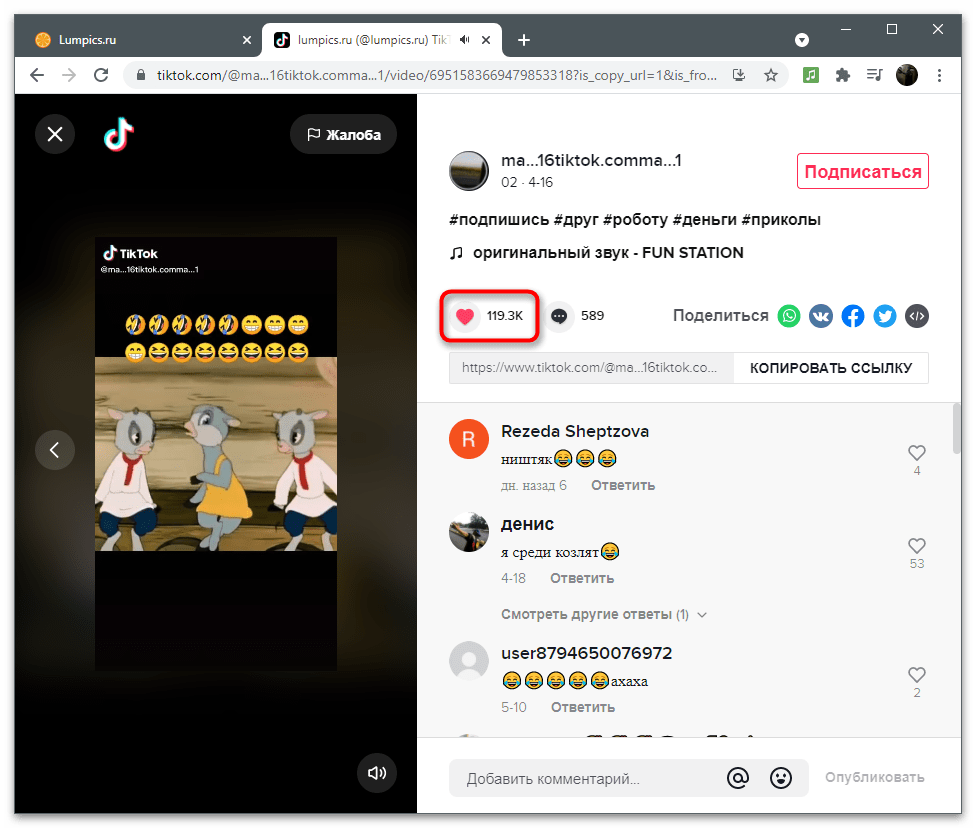
Если видео не удаётся найти через стандартные разделы, используйте его поиск по названию, фильтрацию по автору, а также историю просмотров.