

Прием 1. Мобильное app
В официальном сервисе TikTok можно навсегда удалить свой аккаунт. Это делается прямо в настройках профиля. Но не забывайте вот о чем: если передумаете, восстановить профиль получится только в течение 30 дней после удаления. Потом все данные пропадут навсегда: и видео, и подписчики, и сообщения. Поэтому сто раз подумайте, прежде чем нажать кнопку деактивации.
1. Запустите мобильное приложение TikTok, которое установлено на вашем устройстве, выполните вход в свою учетную запись и переключитесь на вкладку «Профиль». Для этого воспользуйтесь навигационной панелью в нижней части экрана. Далее откройте основное меню, нажав на обозначенный значок в углу вверху справа, после чего перейдите в раздел «Управление аккаунтом».
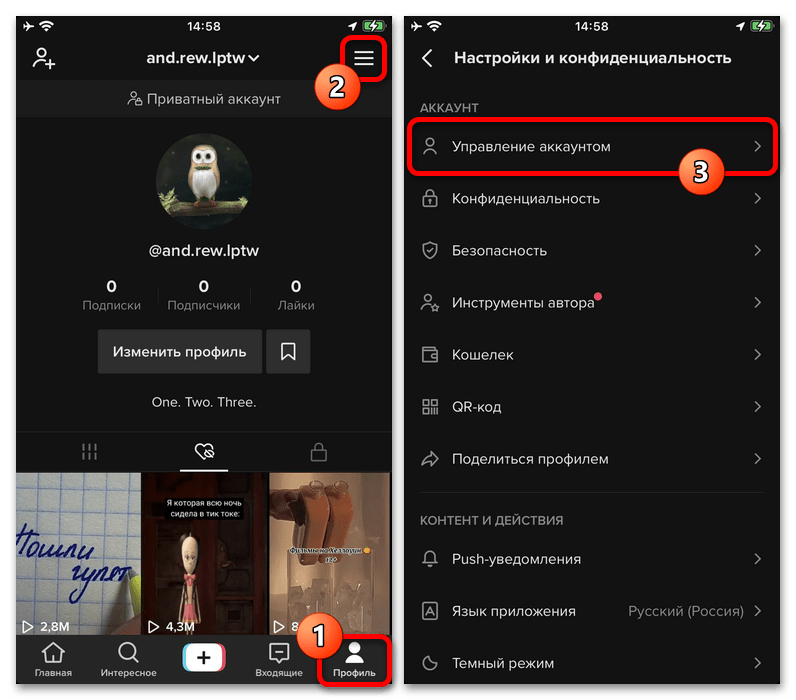
2. В указанном меню управления прокрутите страницу до обнаружения опции «Удалить аккаунт». Перед началом процедуры рекомендуем создать резервную копию важной информации, активировав функцию «Загрузить данные».

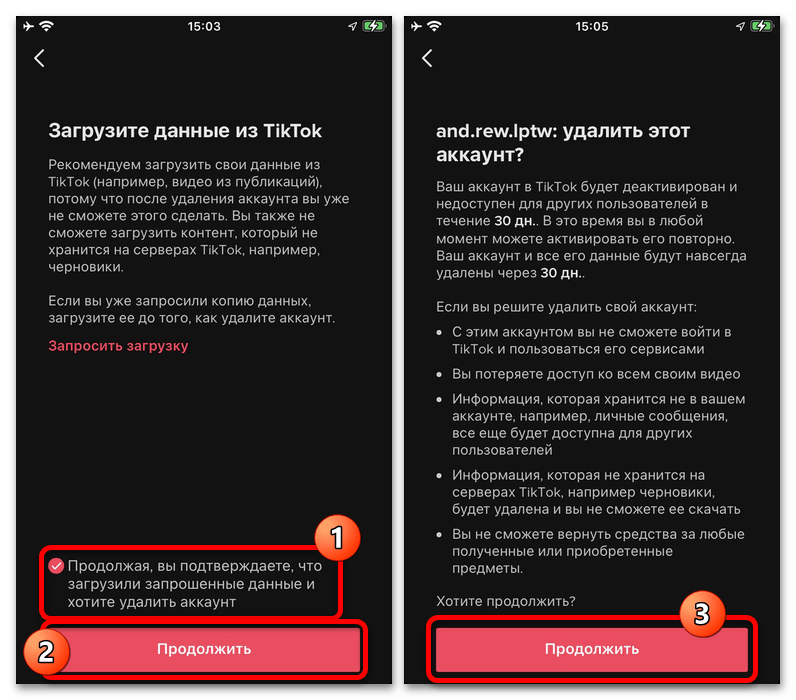
3. Тщательно ознакомьтесь со списком последствий удаления профиля, отметьте пункт подтверждения осведомленности и кликните «Продолжить». На следующем экране потребуется окончательно согласится с намерением путем нажатия «Удалить этот аккаунт».
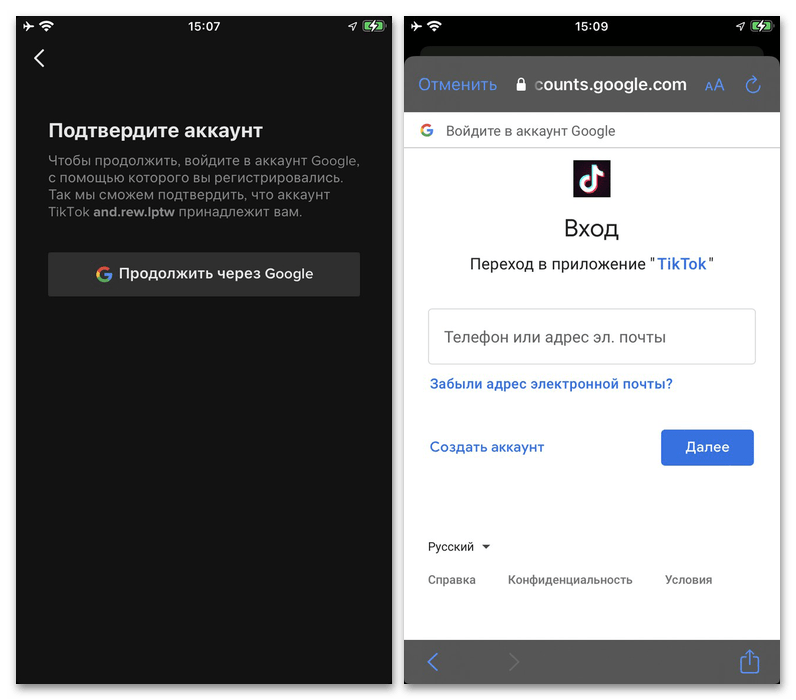
4. Для завершения процедуры система запросит дополнительную аутентификацию: необходимо ввести текущий пароль, подтвердить операцию через код из SMS (при привязанном номере) либо использовать привязанные аккаунты Google/Apple.
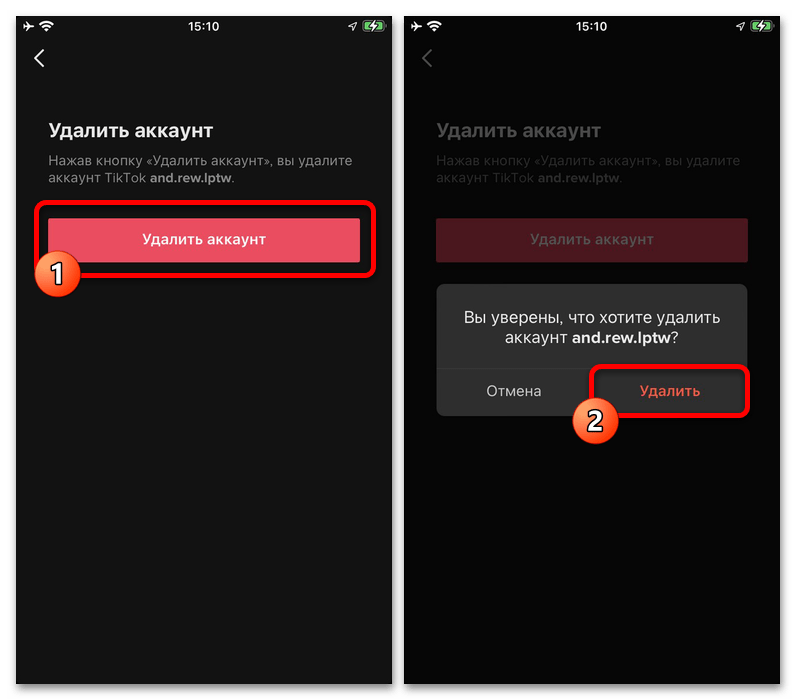
5. После успешного прохождения проверки нажмите на «Удалить» и ожидайте завершения процесса. Приложение автоматически перенаправит вас на начальный экран, что свидетельствует об успешной инициализации процедуры удаления.
6. Обратите внимание! В течение 30-дневного периода после деактивации у пользователя сохраняется возможность восстановления учетной записи путем простого нажатия на «Активировать снова». По истечении указанного срока аккаунт и все связанные с ним данные подлежат безвозвратному удалению.
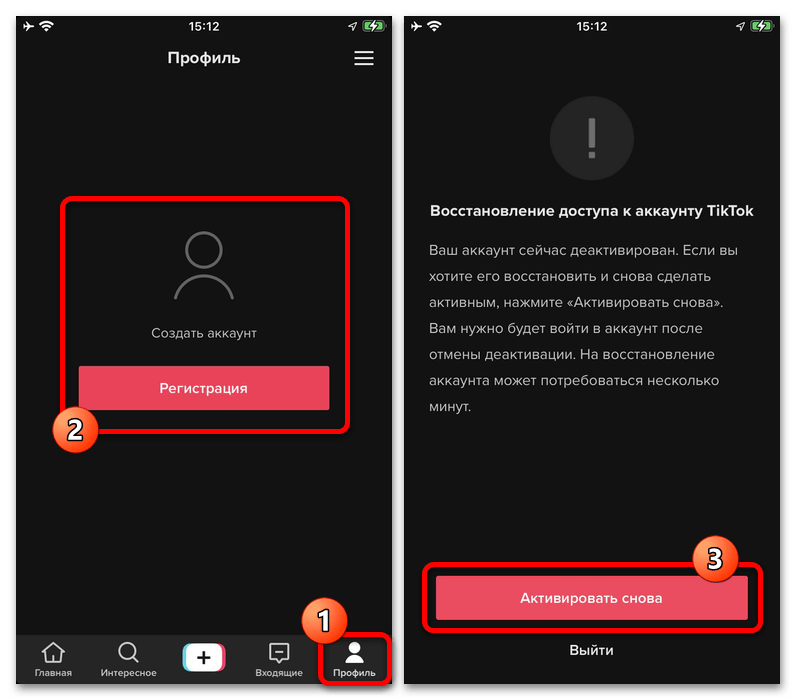
К сожалению, при удалении аккаунта технически невозможно обойти установленные системой ограничения, поэтому даже запросы в службу поддержки платформы не принесут результата. Не забывайте, что до момента полной деактивации (через 30 дней) все связанные с аккаунтом контактные данные (номер телефона или электронная почта) остаются заблокированными в системе и не могут быть использованы для регистрации нового профиля или для восстановления доступа к другим сервисам.
Прием 2. ПК-версия
В качестве дополнительного варианта можно рассмотреть официальный сайт TikTok, который доступен как с компьютера, так и с мобильного браузера, что особенно удобно, если по каким-то причинам у пользователя нет возможности воспользоваться приложением. На веб-версии представлен практически идентичный функционал, содержащий все необходимые настройки профиля. Здесь также предусмотрена полноценная процедура удаления аккаунта со всеми описанными ранее нюансами: 30-дневным периодом деактивации, необходимостью подтверждения и прочими ограничениями.
Хотите начать продвижение в TikTok? В нашем маркетплейсе https://retriv.market/category/tik-tok представлены готовые аккаунты, полностью соответствующие требованиям платформы. Каждый профиль проходит проверку на безопасность и работоспособность, поэтому вы можете быть уверены в его качестве. Начните продвижение сразу – без регистрации и накрутки!
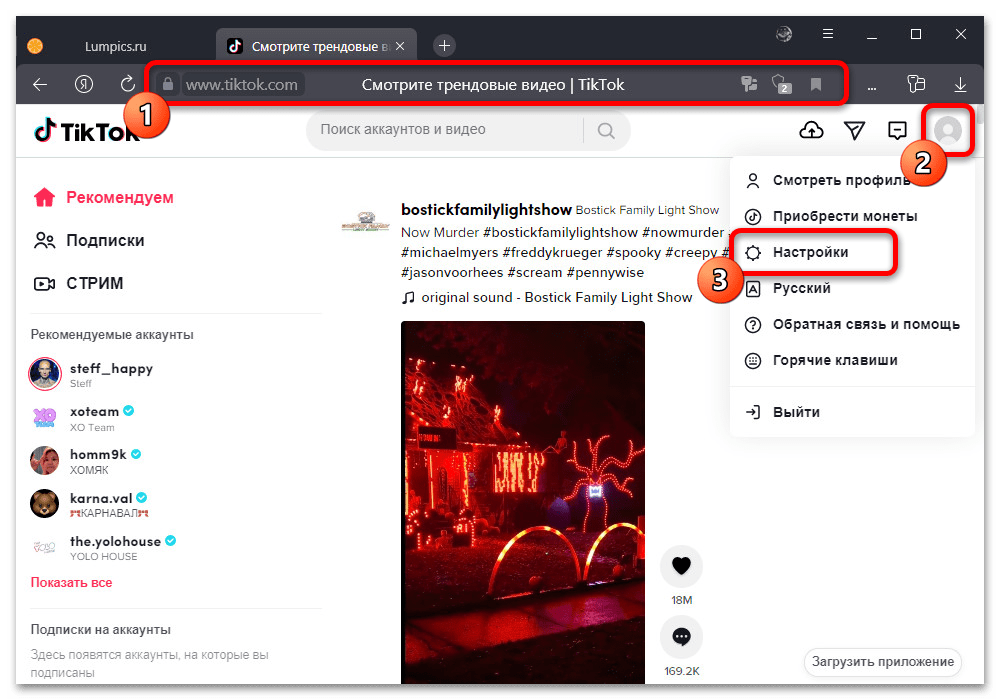
1. Перейдите на официальный сайт TikTok через браузер. Авторизуйтесь под своим аккаунтом, затем кликните на иконку профиля в верхнем правом углу экрана (это откроет выпадающее меню), теперь нужно выбрать пункт «Настройки».
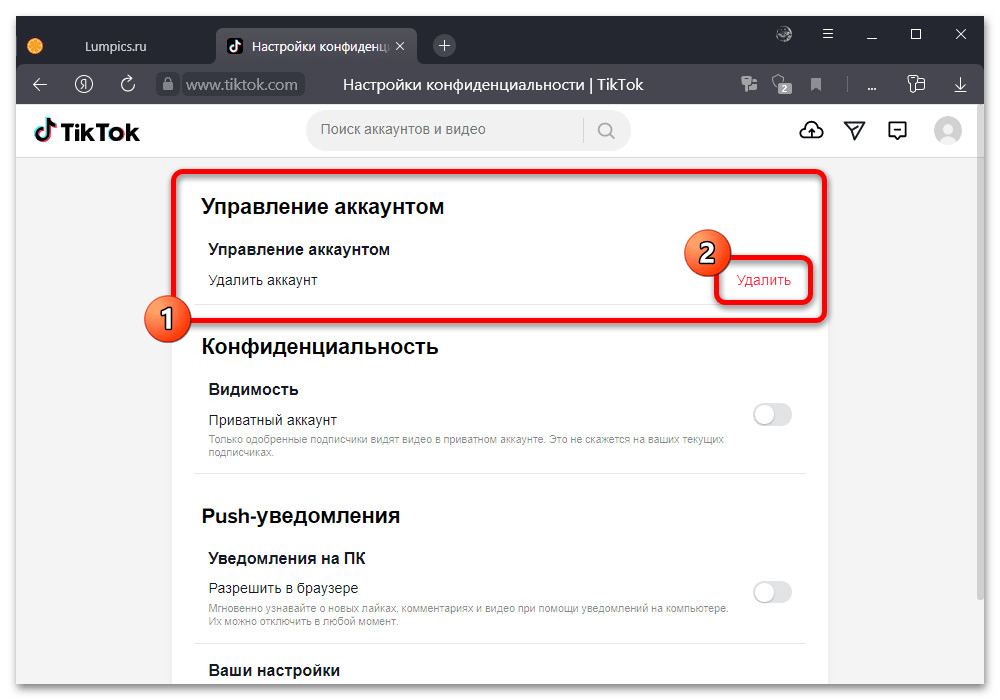
2. В открывшемся разделе «Настроек конфиденциальности» найдите блок «Управление аккаунтом». Первым пунктом в этом блоке представлена ссылка «Удалить», чтобы продолжить процедуру, нажмите на нее.
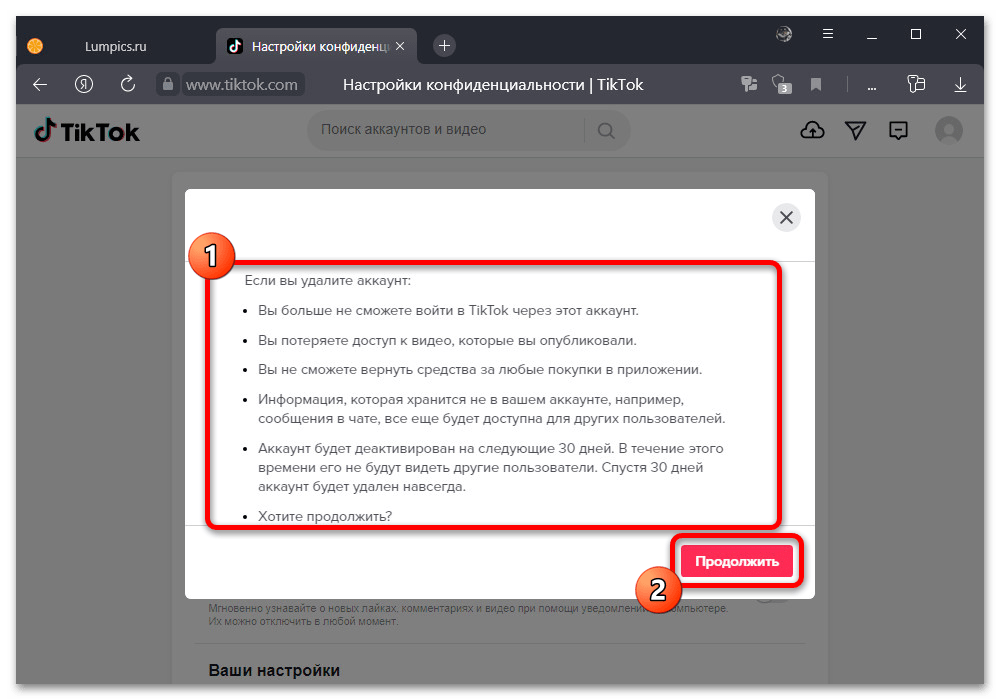
3. Сейчас система покажет всплывающее окно с подробным описанием последствий удаления. Особое внимание обратите на информацию о невозможности восстановления некоторых данных и на условия возврата средств за совершенные покупки. Если вы согласны с этими требованиями, подтвердите свое решение, нажав кнопку «Продолжить».
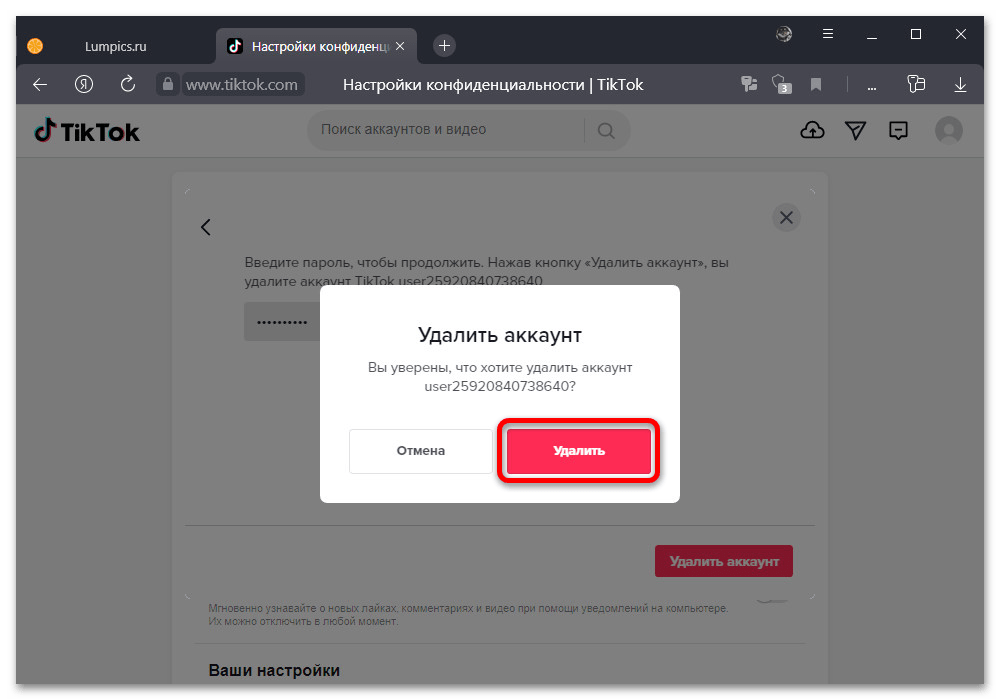
4. На следующем этапе в специальное поле потребуется ввести текущий «Пароль» от аккаунта. После ввода секретной комбинации символов нажмите «Удалить аккаунт», а затем в дополнительном диалоговом окне подтвердите свое решение снова выбрав вариант «Удалить».

При успешном выполнении всех шагов система автоматически завершит сеанс и перенаправит пользователя на главную страницу. Это действие синхронизируется со всеми устройствами, где был выполнен вход в удаляемый аккаунт.
5. В течение 30 дней после удаления профиль легко восстановить. Для этого, используя свои обычные данные для входа, просто войдите в систему и нажмите «Активировать аккаунт». После восстановления вы снова получите доступ ко всем своим материалам и покупкам.

Важно! По истечении 30-дневного срока восстановление невозможно. Привязанные к аккаунту контактные данные (номер телефона и email) разблокируются для использования в других профилях только после полного завершения процедуры удаления.