Способ 1. Мобильное app
Основная масса пользователей предпочитает загружать контент на свои каналы через официальное мобильное приложение TikTok. Этот способ наиболее удобен и доступен, поскольку не требует дополнительного оборудования или сложных навыков монтажа. Для обработки видео этот сервис предлагает встроенный редактор с базовым набором функций. Однако это не ограничивает творческие возможности пользователя, ведь для более глубокой и качественной обработки материала перед публикацией ему никто не мешает использовать сторонние профессиональные редакторы.
Инструменты встроенного редактора
Главный плюс встроенного инструмента — это отсутствие необходимости устанавливать дополнительные приложения и сохранять в памяти устройства промежуточные файлы. Вы можете сразу в одном месте снимать, редактировать и публиковать контент.
Подробная инструкция по добавлению текста
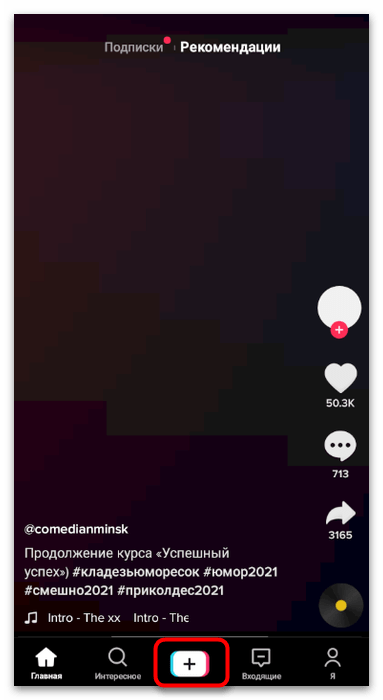
1. В нижней центральной части экрана нажмите на значок «+». Это основная точка входа для всех, кто хочет загрузить новый контент.
2. Выберите источник видео. Для этого у вас есть два варианта:
- загрузить готовый ролик из галереи (нажмите «Загрузить» в правом углу);
- снять новое видео (используйте красную кнопку записи).
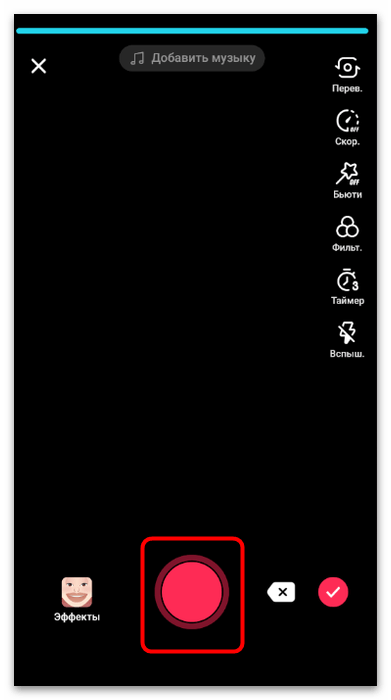
3. Запишите или выберите материал. Для новой записи и непрерывной съемки удерживайте кнопку. Для разделения на отрезки делайте короткие нажатия. Теперь выберите длительность (15 сек./60 сек.) и подтвердите готовность галочкой, расположенной в правом углу.
4. Откройте текстовый редактор. В нижней панели инструментов найдите иконку «Текст» (значок «Аа») и нажмите на нее.
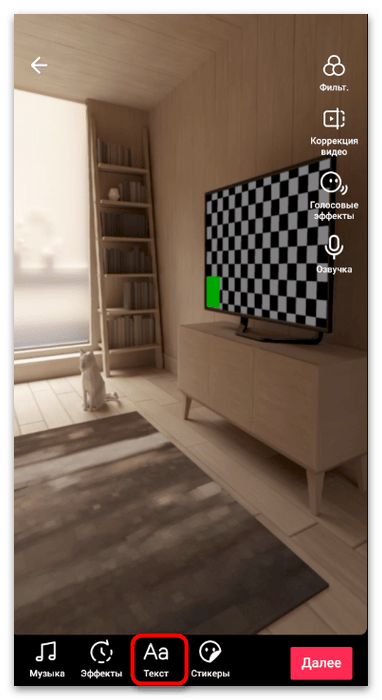
5. Введите текст. Для этого используйте появившуюся экранную клавиатуру.
Совет: лучше ограничиться 1-2 короткими фразами, так текст будет лучше читаться.
6. Выберите цвет текста: над клавиатурой расположена цветовая палитра. Тапните по предпочтительному варианту. Обратите внимание, что яркие цвета лучше видны на темном фоне, а пастельные — на светлом.
7. Настройте шрифт. В верхней части экрана прокрутите список доступных шрифтов.
В TikTok доступно 6 основных стилей: классический, рукописный, готический, типографский, ретро и современный.
8. Позиционируйте текст. Для этого долгим нажатием перемещайте надпись по экрану.
Двумя пальцами можно увеличивать/уменьшать ее размер, а также поворачивать.
9. Одиночное нажатие на текст открывает меню с тремя опциями:
- «Текст в речь» (автоматическое озвучивание);
- «Изменить текст» (возврат в редактор);
- «Длительность» (настройка времени показа).
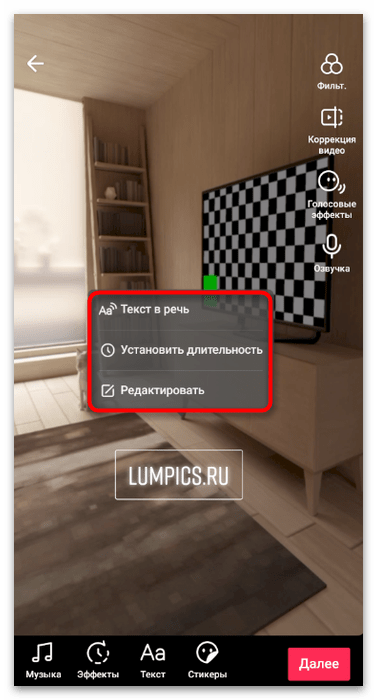
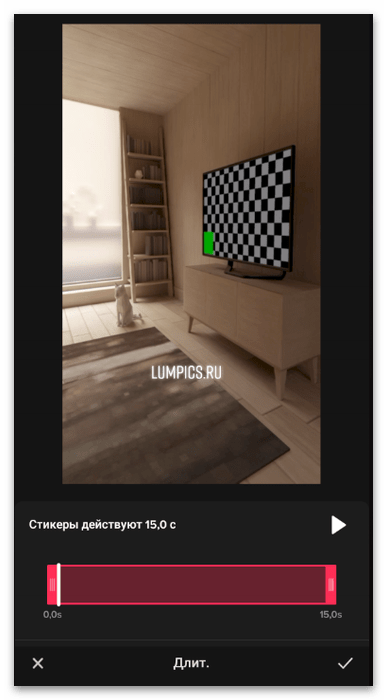
10. При выборе «Длительность» откроется таймлайн: перемещайте ползунки по краям текстовой плашки, устанавливая точные моменты появления и исчезновения.
11. Добавьте финальные штрихи и не забудьте про описание (добавляет контекст), хэштеги (увеличивают охваты) и про настройки приватности.
12. Нажмите «Опубликовать» и дождитесь завершения загрузки.
Для тех, кому возможностей встроенного редактора недостаточно, рекомендуем ознакомиться с дополнительными методами добавления текста через специализированные приложения, которые мы рассмотрим далее.
Splice
В мире мобильных приложений существует огромный выбор как платных, так и бесплатных видеоредакторов. Среди этого многообразия мы рекомендуем обратить внимание на Splice – мощный редактор, который сочетает в себе простой и интуитивно понятный интерфейс; широкий набор профессиональных инструментов; полную совместимость с TikTok, а также работает на обеих популярных мобильных платформах.
Пошаговая инструкция:
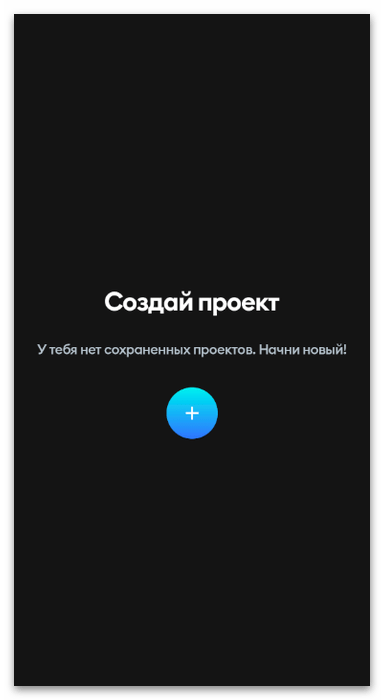
1. Скачайте приложение через официальный магазин. После установки инициализируйте новый проект, нажав на значок «+».
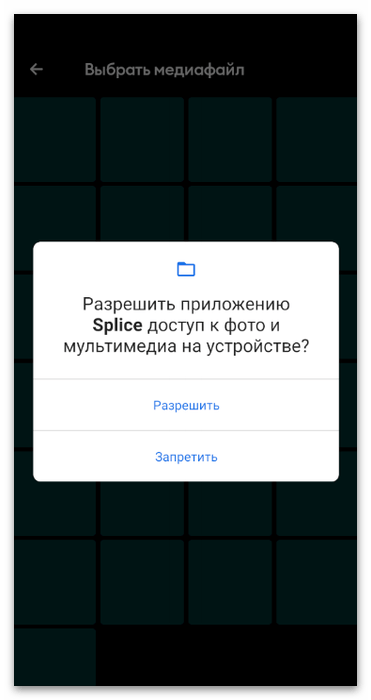
2. Теперь разрешите доступ к галерее, к мультимедийным файлам и к камере (при планировании съемки).
3. В памяти устройства найдите заранее подготовленный для редактирования ролик.
4. Для удобства поиска придумайте наименование. Подключите опцию анимации текста (для его плавного появления). Выберите портретный формат 9:16.
5. Подтвердите все настройки кнопкой «Начать».
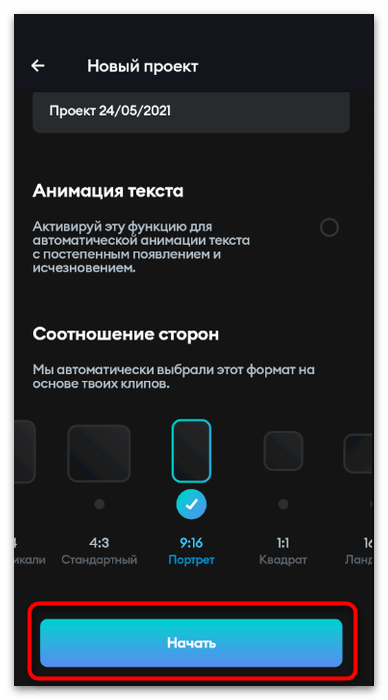
6. В панели инструментов выберите функцию «Текст».
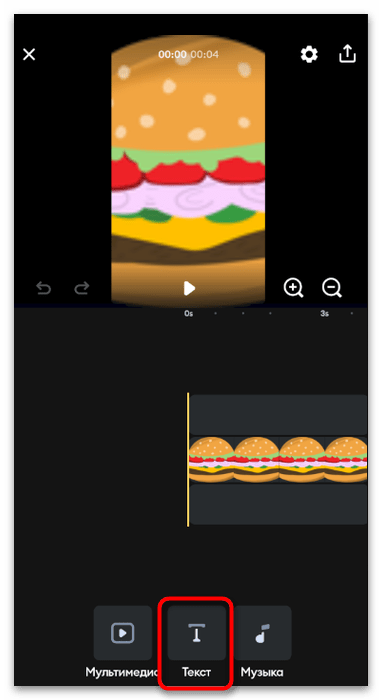
7. Отредактируйте содержание: двойное нажатие на текст открывает редактор. Удалите шаблонную надпись и введите свой текст.
8. Перемещайте его пальцем по экрану. Для точного выравнивания используйте направляющие. Масштабируйте надпись при помощи жеста «щипок».
9. Настройте длительность. Для этого перетаскивайте края текстового слоя. Установите точное время появления и исчезновения.
10. Стилизуйте текст. Для этого доступны следующие параметры:
- 15+ анимаций появления;
- 30+ шрифтов различного стиля;
- палитра из 100+ цветов;
- регулировка прозрачности;
- добавление теней и обводки.
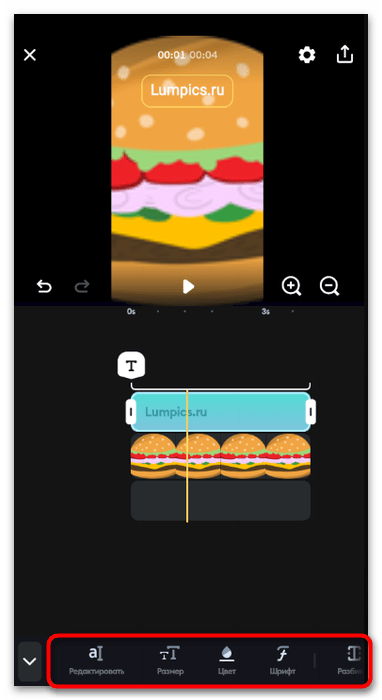
11. Экспортируйте видео. Тапните на кнопку экспорта и выберите необходимые параметры.
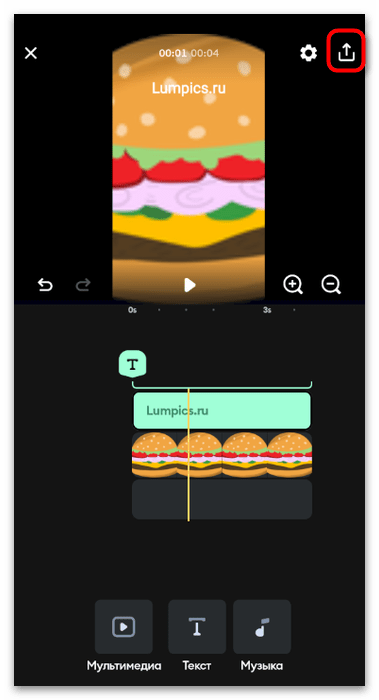
12. Дождитесь завершения рендеринга и сохраните ролик в галерею. Теперь выставьте его в TikTok.
Это руководство охватывает все основные этапы взаимодействия с текстом. Для более сложных задач (например, для создания динамичных титров или сложных анимаций) рекомендуем изучить дополнительные уроки, касающиеся этого редактора.
YouCut
Этот сервис представляет собой мощный видеоредактор, доступный исключительно для пользователей Android. Приложение идеально подходит для создания контента для TikTok, при этом предлагает простой и интуитивно понятный интерфейс, широкий выбор инструментов для работы с текстом, возможность экспорта в высоком качестве, а также бесплатное использование своего базового функционала.
Пошаговая инструкция
1. Скачайте YouCut из Google Play и откройте приложение. Начните новый проект, нажав на соответствующую кнопку.
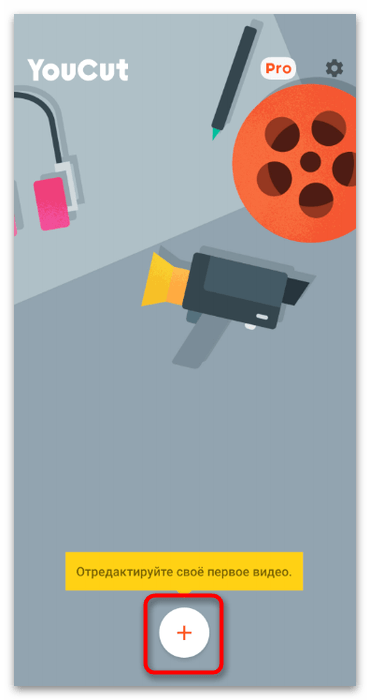
2. При первом запуске предоставьте приложению доступ к мультимедийным файлам (при появлении системного запроса выберите «Разрешить»).
3. В галерее найдите заранее подготовленный ролик или прямо в приложении снимите новое видео.
4. В нижней панели инструментов выберите функцию «Текст». Другие инструменты пока пропустим, так как статья посвящена именно тексту.
5. Для ввода нужного текста используйте экранную клавиатуру. Помните, что краткость – сестра таланта (особенно для TikTok).
6. Тапните по тексту для изменения его размера (масштабирование жестами), ориентации (поворот), удаления.
7. Выберите нужный из 20+ предустановленных шрифтов. При помощи расширенной палитры настройте цвет и добавьте эффекты (тень, обводку, свечение). Отрегулируйте межбуквенный интервал.
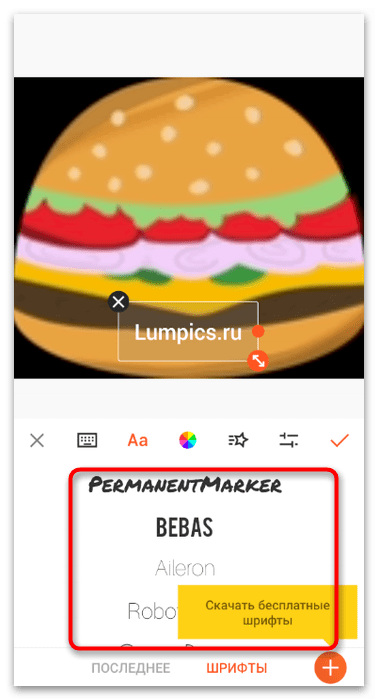
8. Дополнительные возможности: загружайте новые шрифты из бесплатных источников; экспериментируйте с прозрачностью; сохраняйте любимые стили как шаблоны.
9. На таймлайне установите точное время появления текста и отрегулируйте длительность отображения.
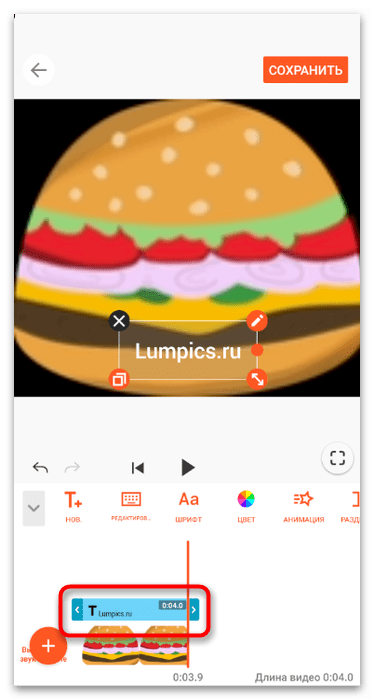
10. Для проверки результата воспроизведите ролик. Для экспорта нажмите «Сохранить».
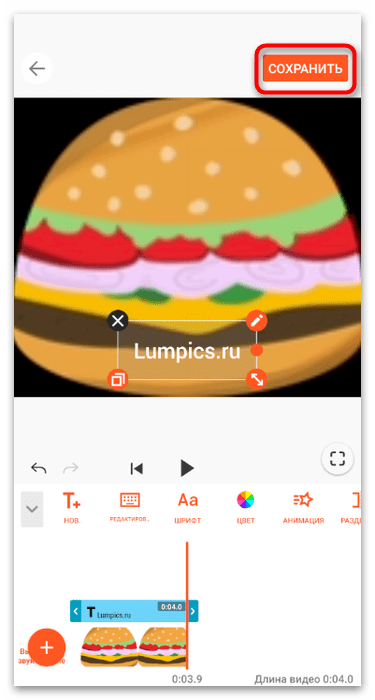
11. Настройте экспорт: выберите качество (рекомендуем 1080p для TikTok); при необходимости оптимизируйте размер файла и дождитесь завершения обработки.
YouCut – отличное решение для тех пользователей, которые хотят загружать в TikTok качественный контент, не прибегая при этом к помощи сложных профессиональных редакторов. Приложение предлагает все необходимые инструменты для работы с текстом и позволяет буквально за несколько минут создавать эффектные надписи.
Для тех, кто хочет начать продвижение в TikTok с уже готового аккаунта, наш маркетплейс https://retriv.market/category/tik-tok предлагает проверенные решения. Все аккаунты проходят строгую модерацию и готовы к работе сразу после покупки.
Способ 2: ПК
Некоторые юзеры для создания контента используют свои компьютеры, так как это позволяет им редактировать видео с помощью профессиональных программ. В результате для монтажа они получают расширенные возможности, а сам процесс становится более быстрым, особенно когда речь заходит о видеороликах с непростой компоновкой. Далее мы рассмотрим, как осуществляется наложение текста, опираясь на пример двух популярных видеоредакторов.
DaVinci Resolve
Его главное конкурентное преимущество перед аналогами – полностью бесплатная модель распространения базовой версии. Разработчики сознательно отказались от навязчивой рекламы, ограничений функционала, водяных знаков и принудительных подписок. Это делает программу идеальным выбором при необходимости бесплатного профессионального монтажа.
Подробное руководство по работе с текстом:
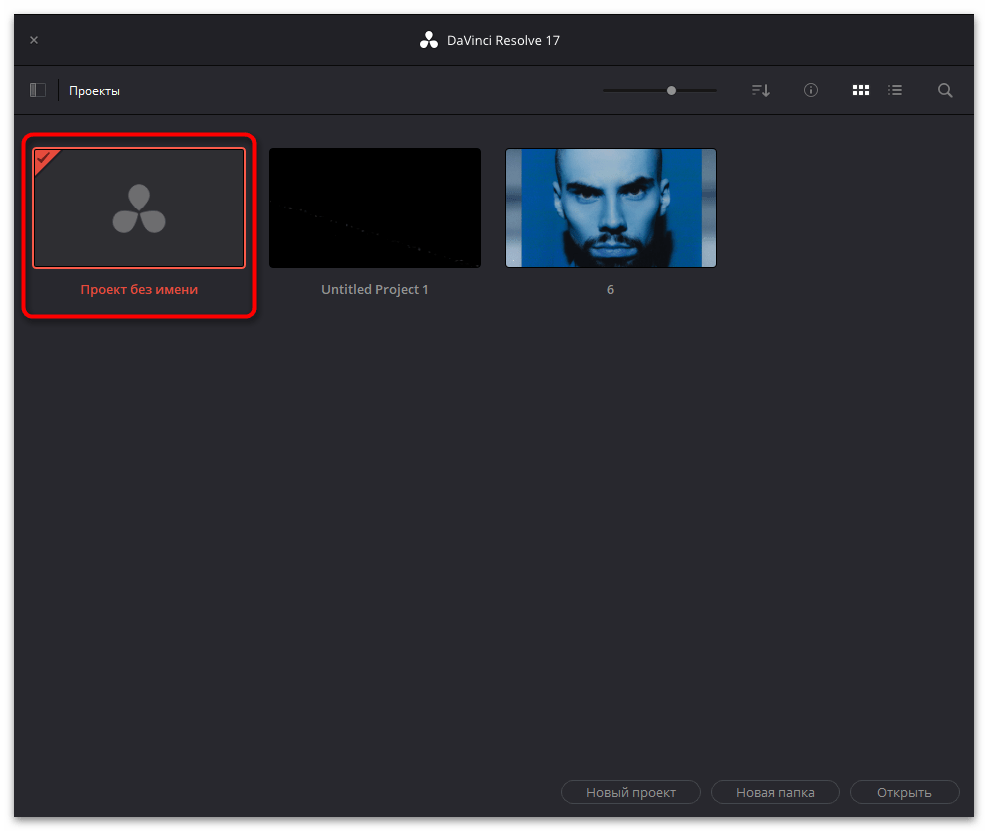
1. Для скачивания последней стабильной версии посетите сайт Blackmagic Design. После завершения инсталляции в стартовом меню запустите программу и инициируйте создание проекта через пункт «Проект без имени».
2. В верхней панели интерфейса найдите и тапните на кнопку иконкой файла, расположенную над областью медиатеки. Это откроет стандартный диалог выбора файлов.
3. Через системный проводник найдите и выделите для будущего проекта все необходимые видеофайлы, графику и аудиодорожки.
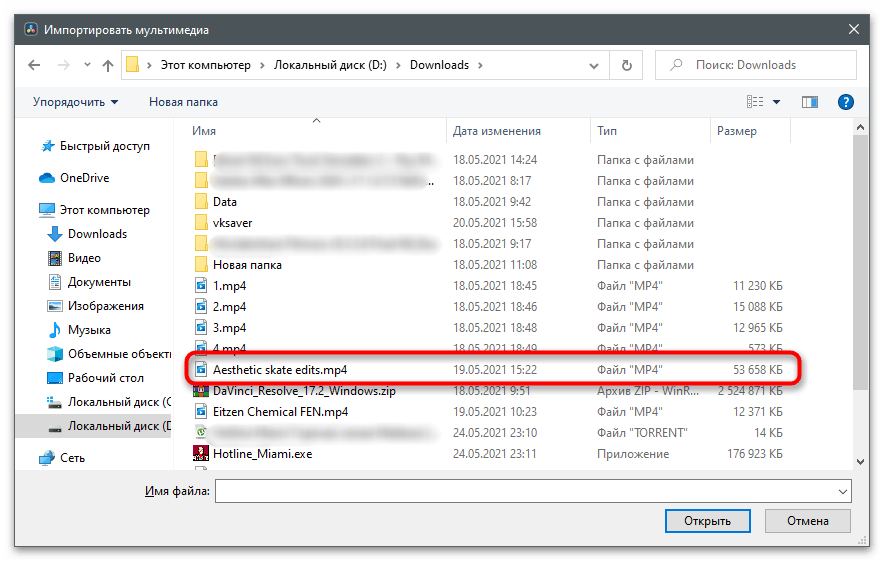
4. Убедитесь, что все выбранные элементы корректно отображаются в медиатеке. При необходимости повторите процедуру добавления недостающих компонентов.
5. Для перехода к работе с монтажными дорожками активируйте вкладку «Edit», находящуюся в нижней части интерфейса.
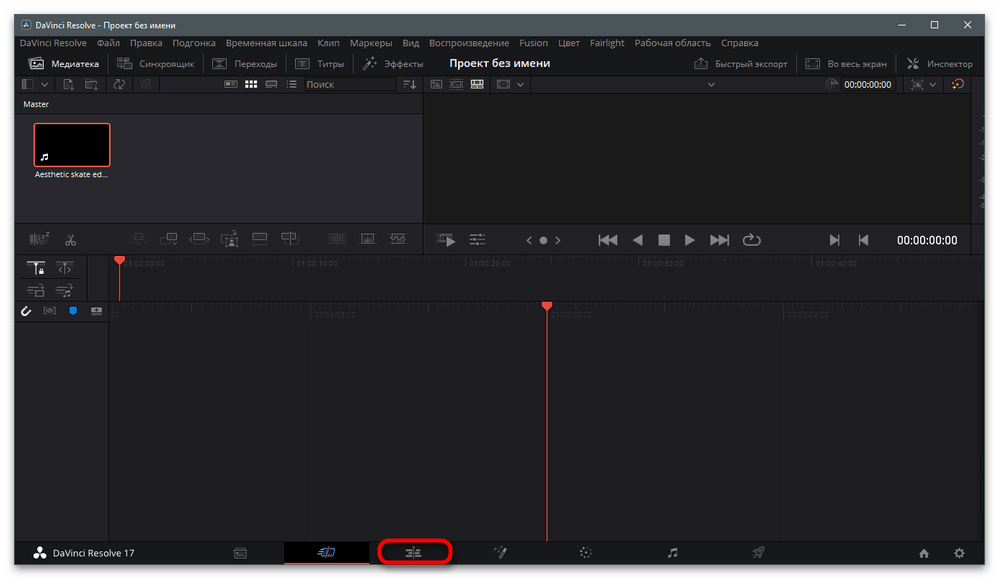
6. На монтажные дорожки перетащите основные видеоэлементы, распределяя их по слоям в соответствии с задумкой проекта.
7. В библиотеке эффектов (Effects Library) для выбора типа титров откройте раздел «Titles».
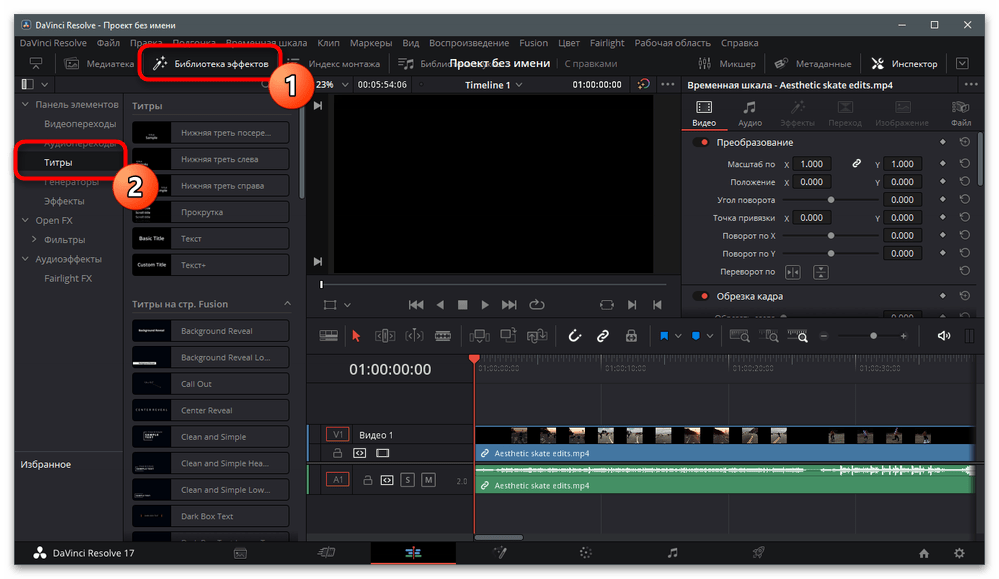
8. Изучите доступные варианты надписей – от статических («Text», «Text+») до анимированных. Предпросмотр доступен при наведении курсора.
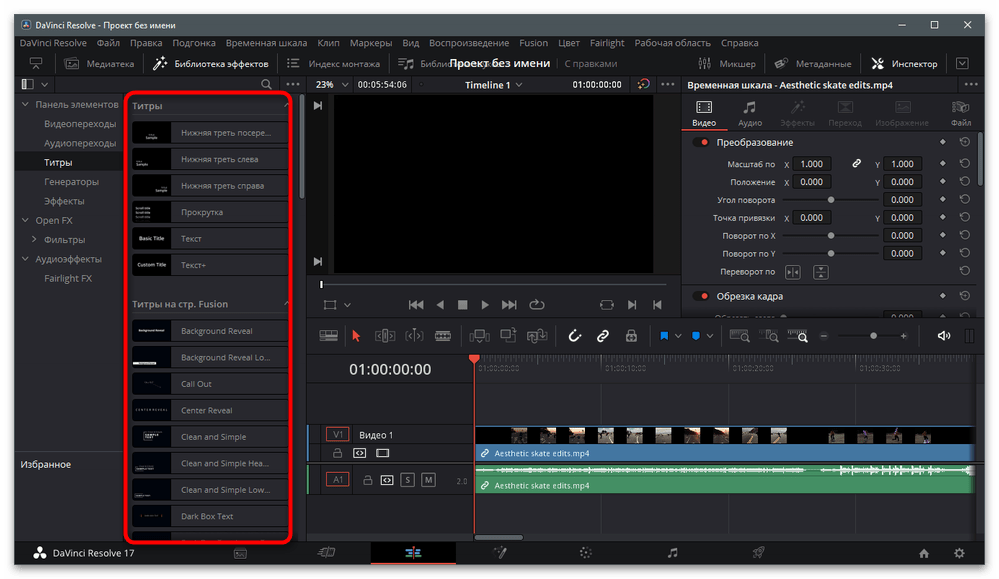
9. Перетащите выбранный текстовый элемент на отдельную дорожку и отрегулируйте его длительность растягиванием по шкале времени.
10. В панели «Text» замените стандартный текст на нужный вам вариант, используя для этого стандартные инструменты ввода.
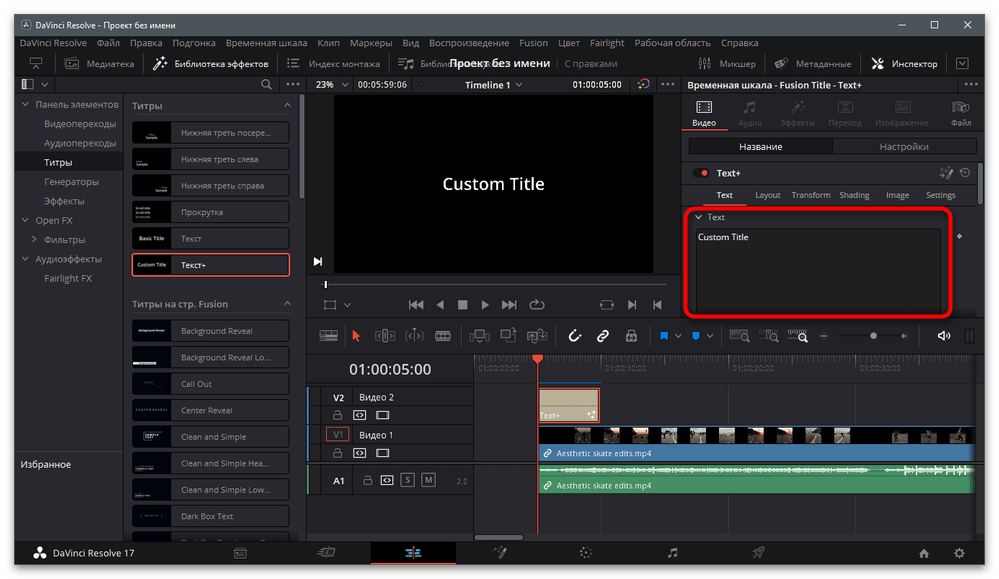
11. Перейдите на вкладку «Inspector» для детальной регулировки позиционирования (X/Y координаты), масштабирования и угла поворота.
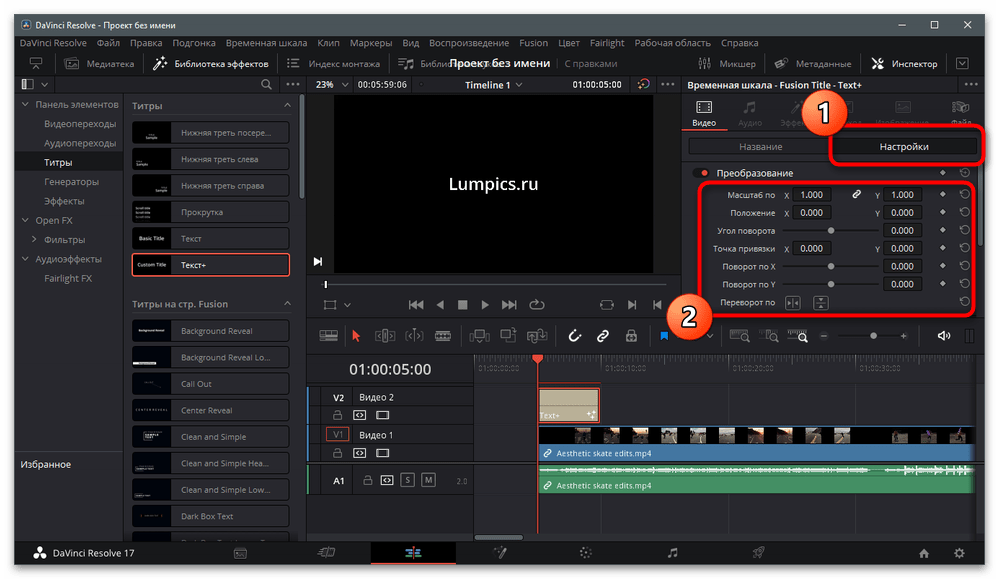
12. Перед экспортом (при необходимости) выполните другие операции редактирования.
13. Через соответствующую иконку в нижней панели активируйте рабочую область «Deliver».
14. Укажите подходящий шаблон экспорта или через выпадающее меню вручную настройте параметры.
15. Убедитесь, что установленные параметры соответствуют требованиям TikTok. (для вертикального видео рекомендуется 1080x1920).
16. Для помещения задачи в очередь обработки подтвердите настройки кнопкой «Add to Render Queue».
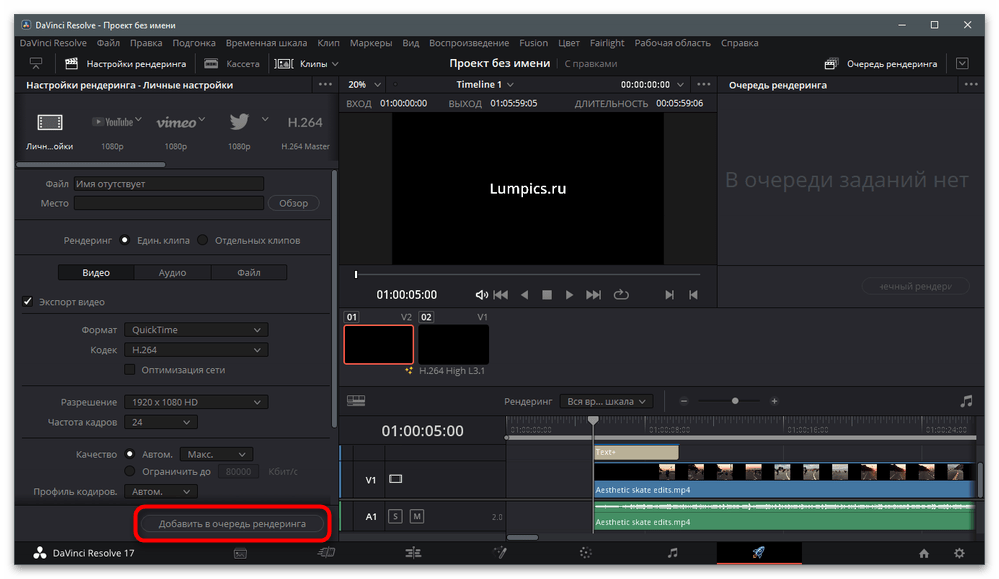
17. Для сохранения готового файла в открывшемся диалоговом окне выберите конечную папку.
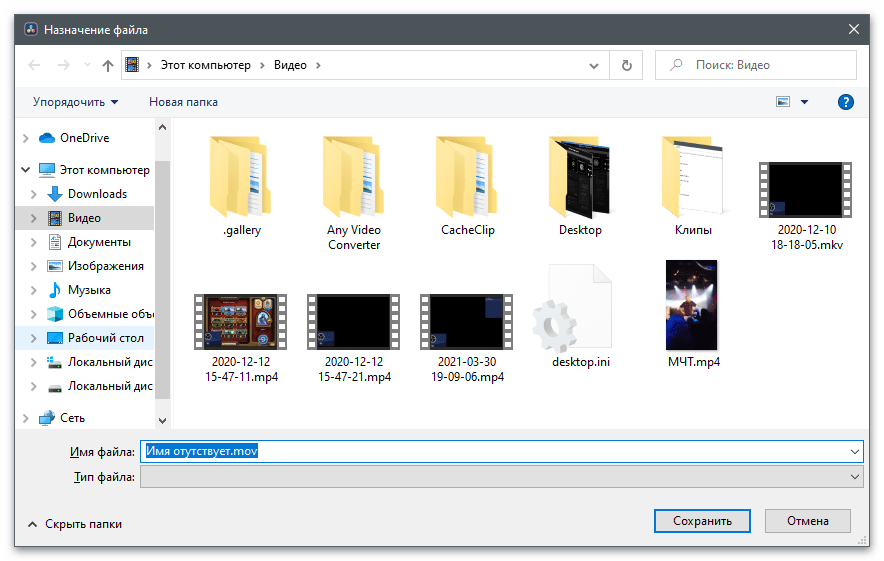
18. После проверки всех параметров задачи для начала рендеринга нажмите «Start Render».
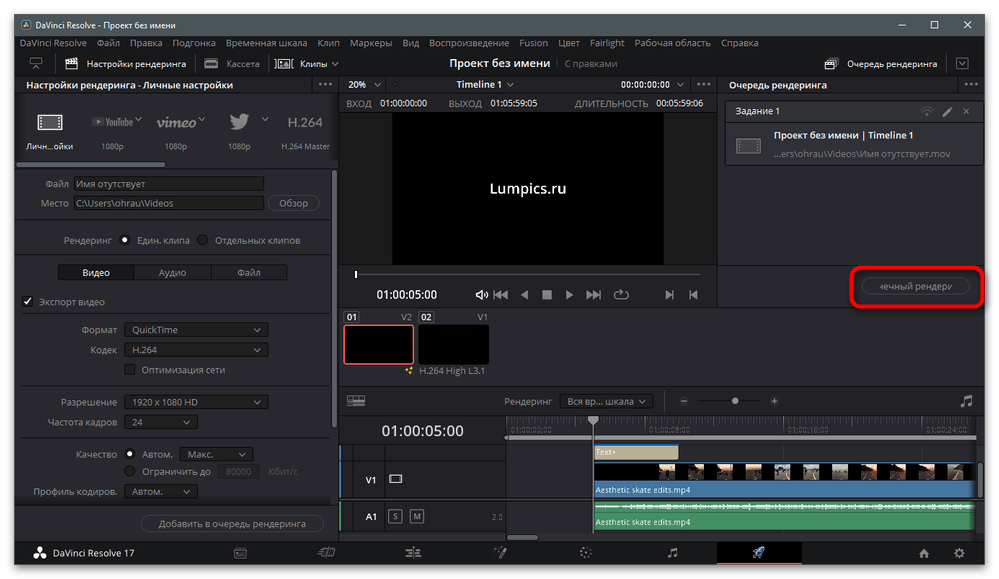
19. После завершения обработки в указанной папке найдите полученный файл и перед его загрузкой проверьте, как он воспроизводится.
Это приложение предоставляет беспрецедентные возможности для профессионального видеомонтажа, включая продвинутые инструменты работы с текстом. Несмотря на некоторые особенности интерфейса (например, необходимость использовать панель Inspector для позиционирования текста), программа остается отличным выбором для создания бесплатного качественного контента.
Adobe After Effects
Мощный инструмент для креативного монтажа: профессиональные возможности для TikTok"
Этот редактор открывает безграничные возможности для творчества - от сложных визуальных эффектов до точной обработки каждого кадра. Уникальный функционал позволяет создавать контент уровня голливудских роликов.
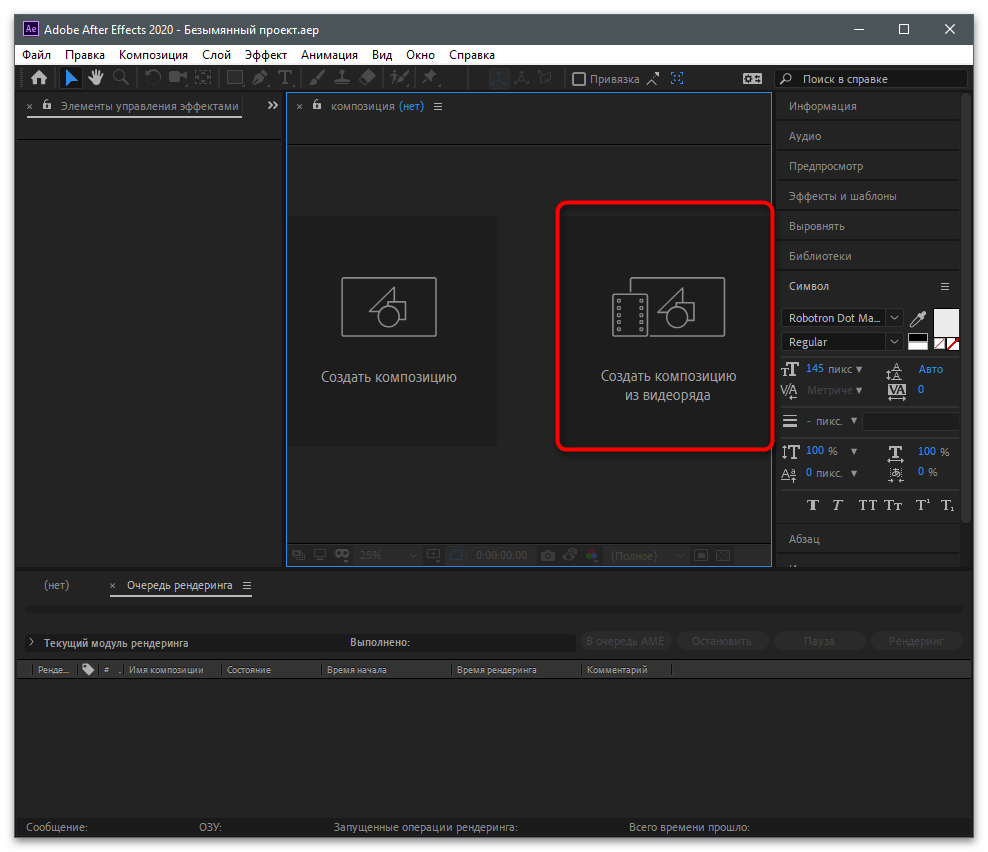
1. Поскольку у вас уже есть видео для обработки, то в главном окне программы нажмите на кнопку «Создать композицию из видеоряда».
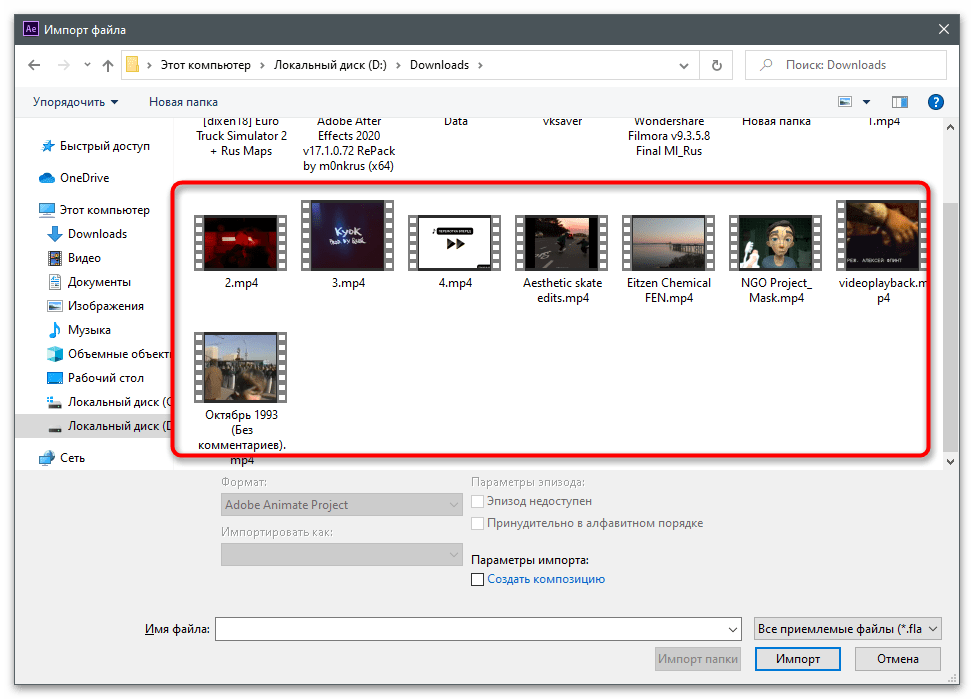
2. В окне «Импорт файла» найдите ролик, который вы собираетесь редактировать, и чтобы его открыть, дважды щелкните по нему.
3. На верхней панели инструментов выберите инструмент «Текст».
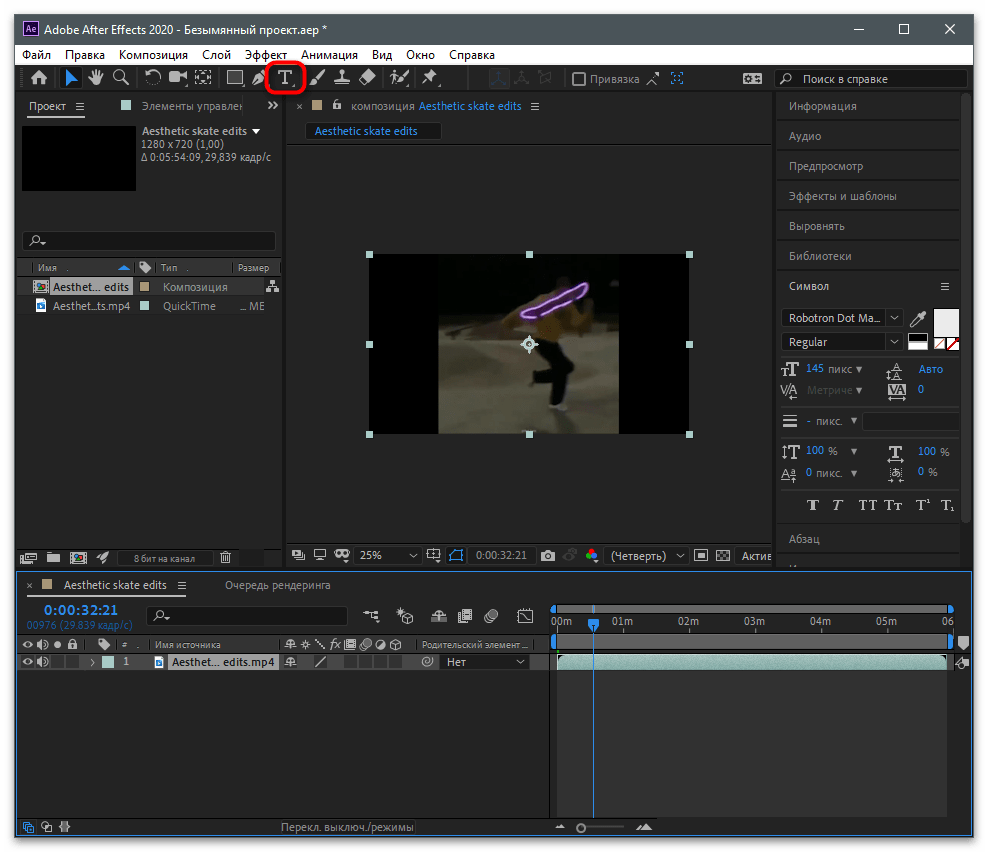
4. Кликните левой кнопкой мыши в области предпросмотра и введите необходимую надпись. Используйте направляющие и линии, чтобы отредактировать положение и размер текста.
5. Обратите внимание, что для вашего текста на таймлайне будет создан отдельный слой. Это позволит вам изменять продолжительность его отображения или временно отключить его.
6. С правой стороны находится блок «Символ», в котором доступно несколько основных настроек текста: размер, цвет, пропорции символов и стили написания. Настройте параметры в соответствии с вашими потребностями.
7. Для того чтобы перейти к настройкам рендеринга, выберите «Файл» и наведите курсор на пункт «Экспорт».
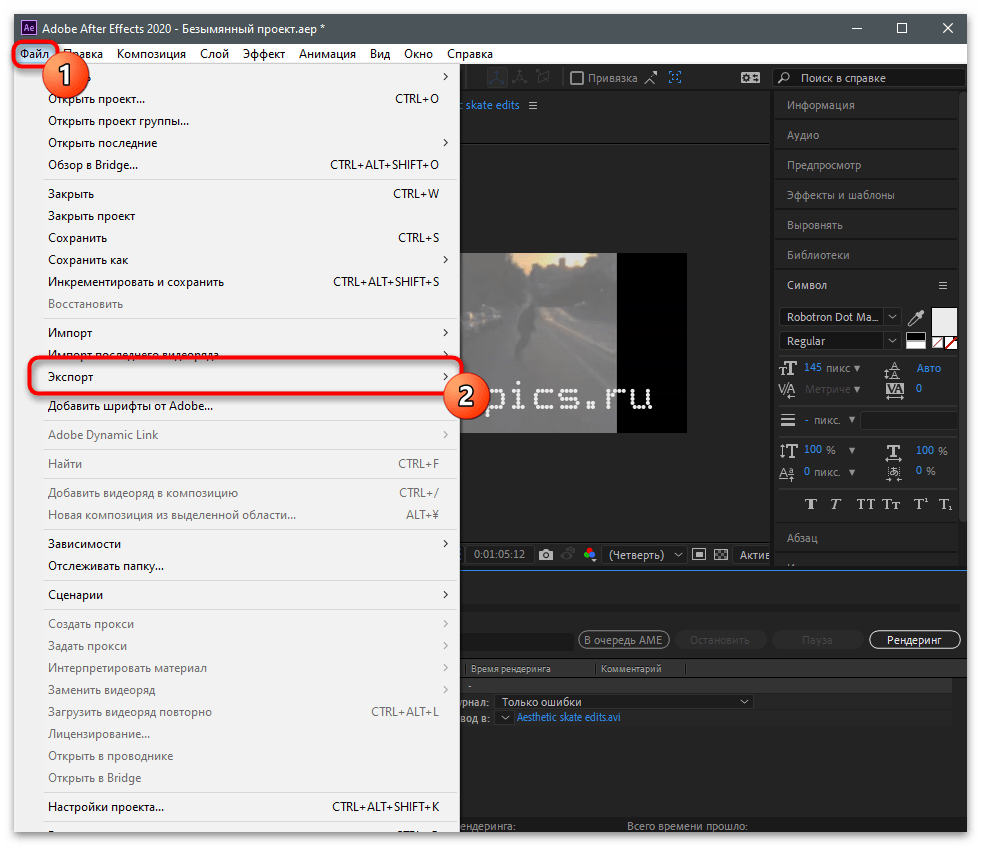
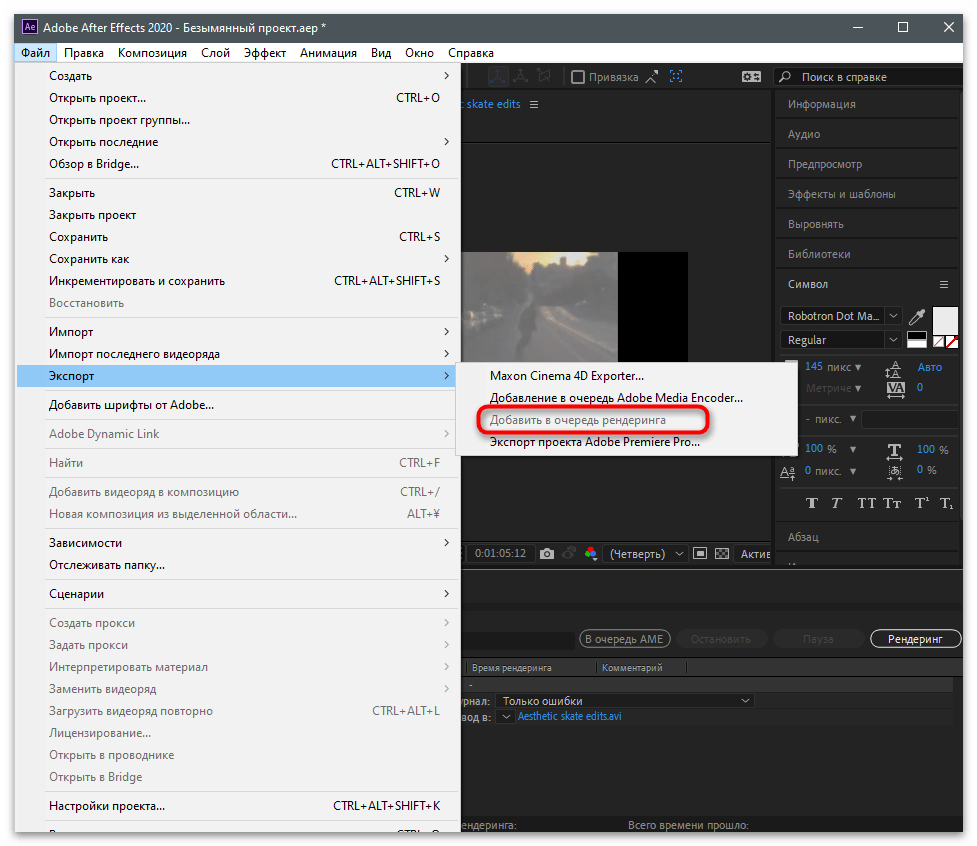
8. В появившемся меню найдите строку «Добавить в очередь рендеринга».
9. Теперь вам нужно проверить настройки вывода, кликнув по ссылке справа от надписи «Настройки рендеринга» (название может меняться в зависимости от предустановок).
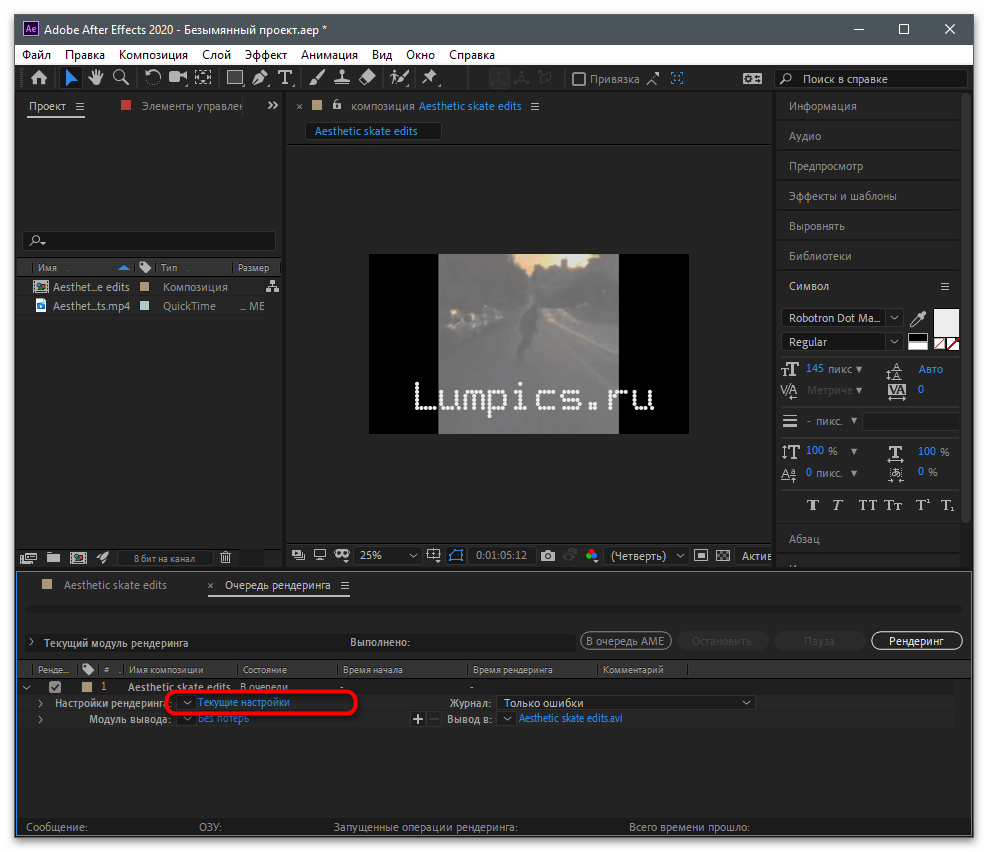
10. В новом окне укажите требуемое качество, установите частоту кадров, разрешение и ограничения по времени.
11. Затем перейдите в раздел «Модуль вывода», чтобы ознакомиться с остальными настройками рендеринга.
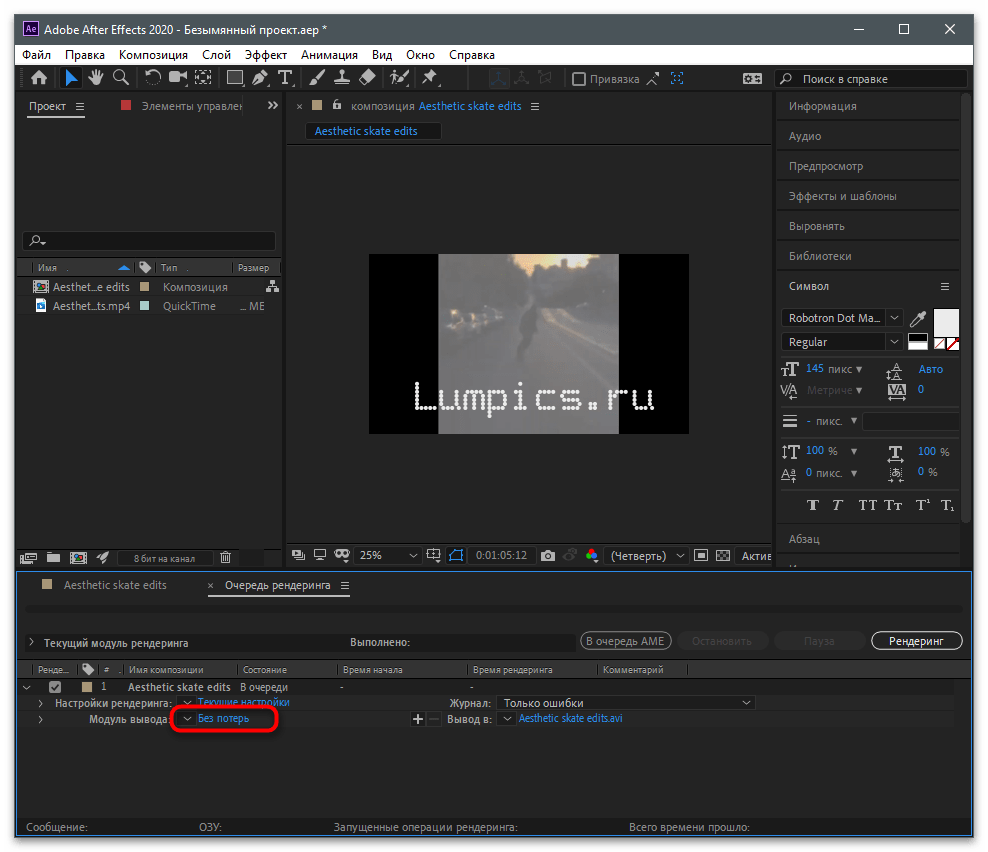
12. Если нужно, измените формат вывода, размеры и формат аудио.
13. Нажмите кнопку «Рендеринг», чтобы система начала обрабатывать ваш контент.
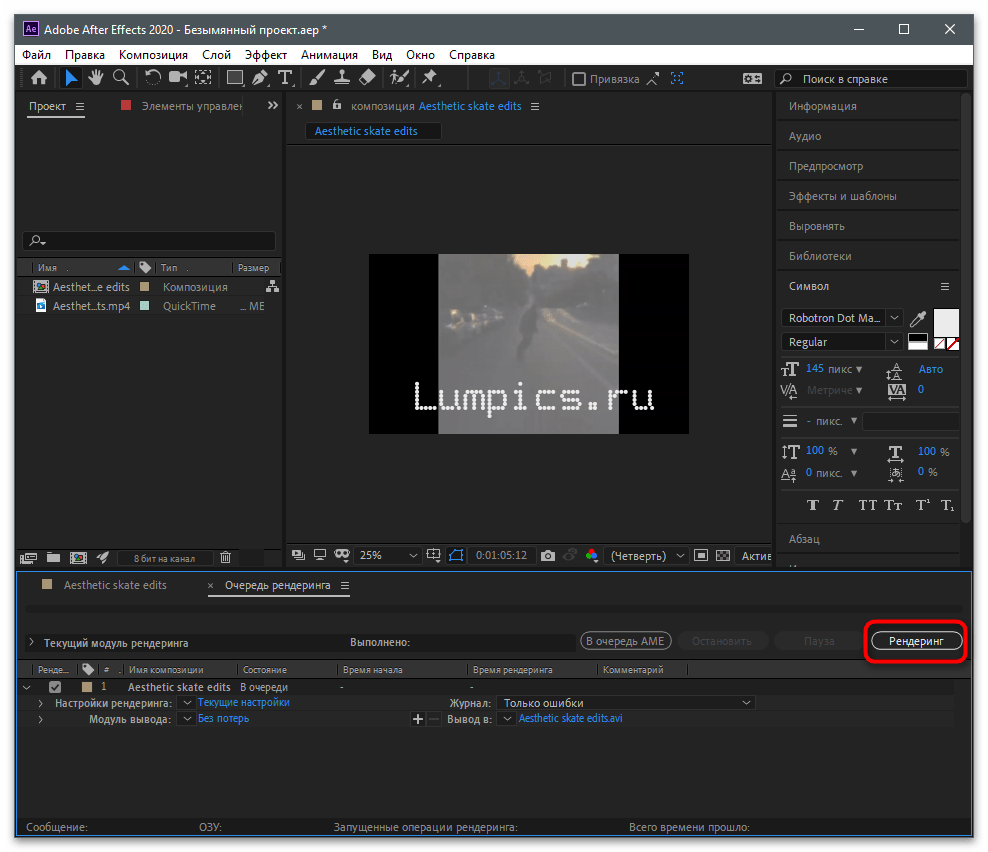
14. Дождитесь завершения рендеринга и переходите к просмотру полученного материала.
Таким образом, как и для мобильных операционных систем, для Windows также разработаны и другие видеоредакторы. С самыми популярными из них вы можете ознакомиться в обзоре, представленном на нашем сайте.
Процесс загрузки роликов
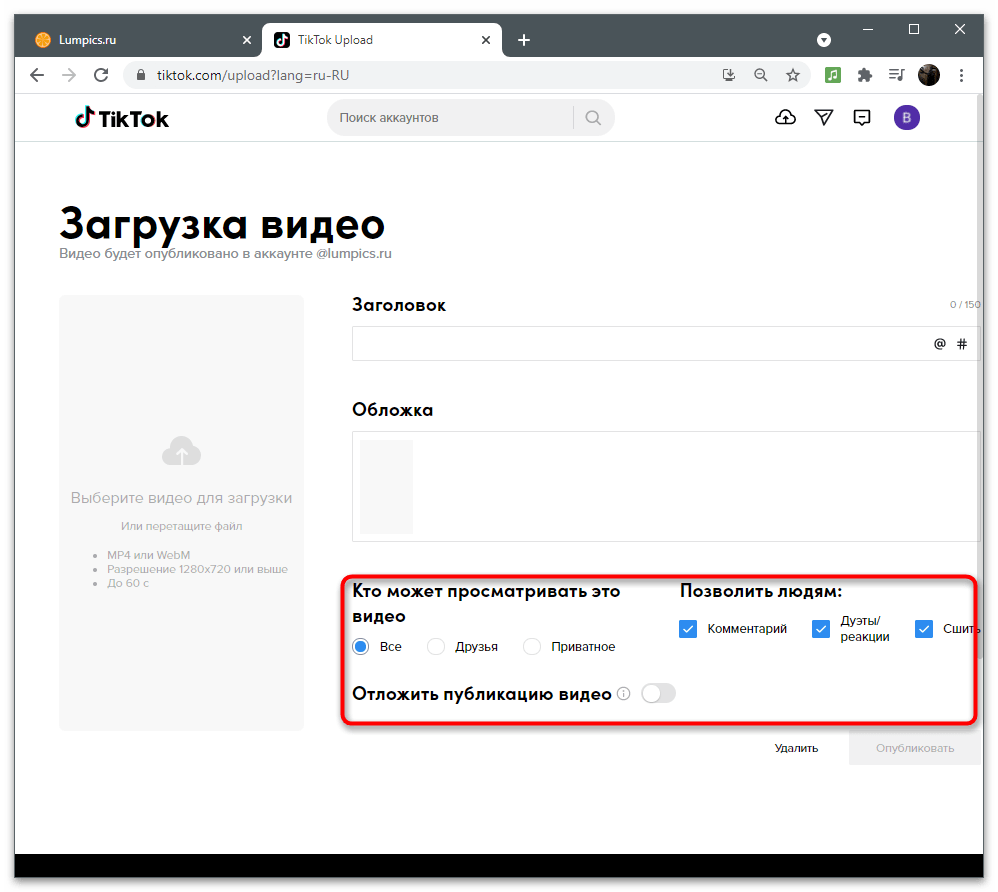
Когда мобильное приложение недоступно или неудобно, загрузка роликов через официальный сайт становится оптимальным решением. Для этого нужно всего лишь авторизоваться в своем профиле.
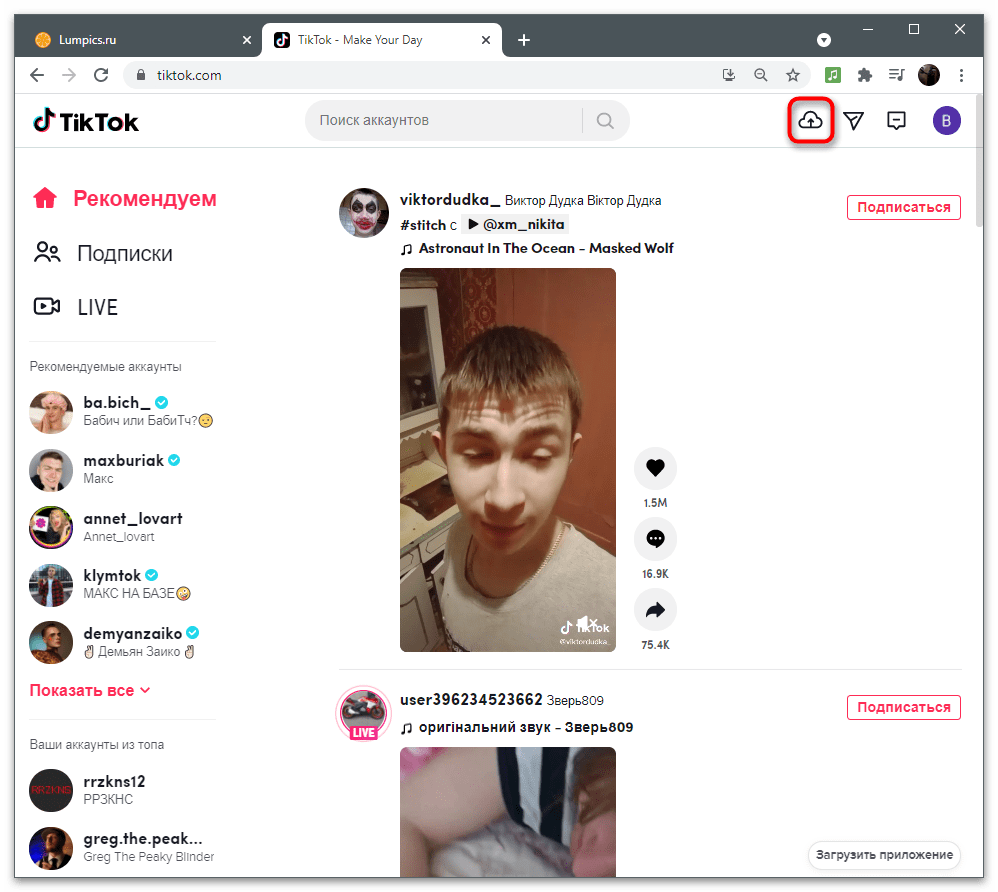
1. Перейдите на официальный сайт TikTok, выполните вход в свою учетную запись и нажмите на кнопку для загрузки нового видео.
2. В открывшемся окне, чтобы выбрать файл из «Проводника», перетащите видео в выделенную область или нажмите на нее.
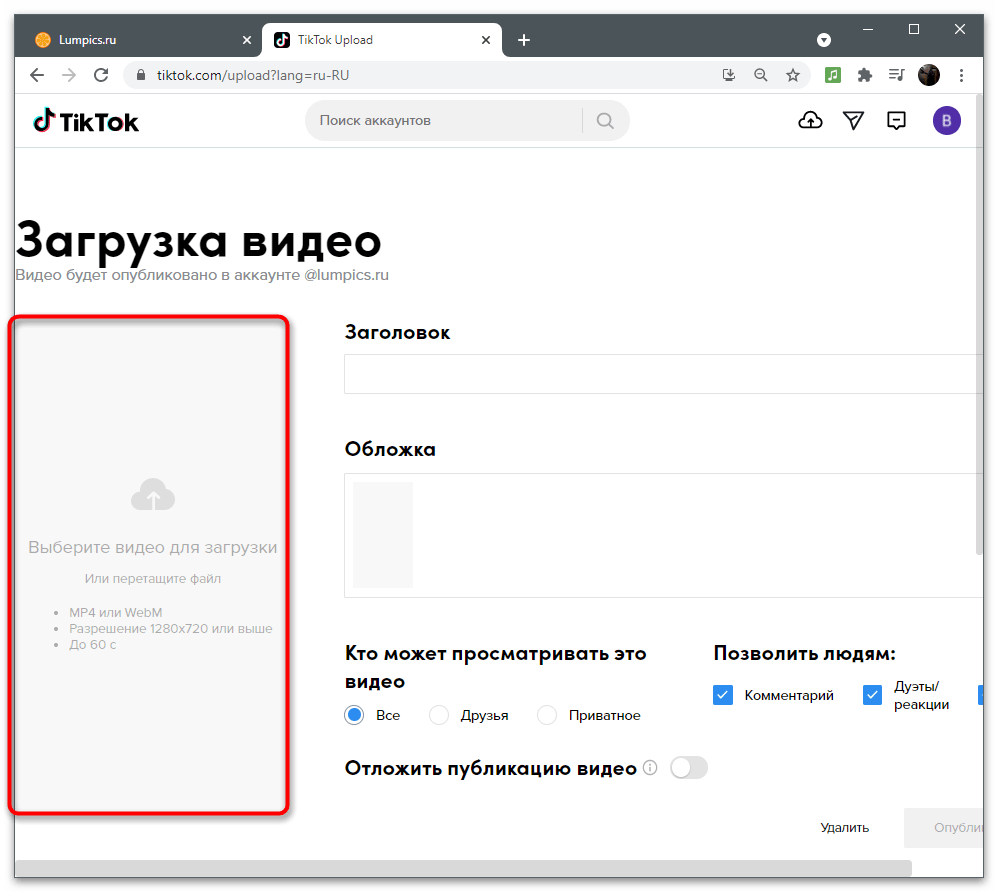
3. Дайте название вашему видео, добавьте пользователей (для упоминания) и укажите хештеги, как это делается в мобильной версии приложения.
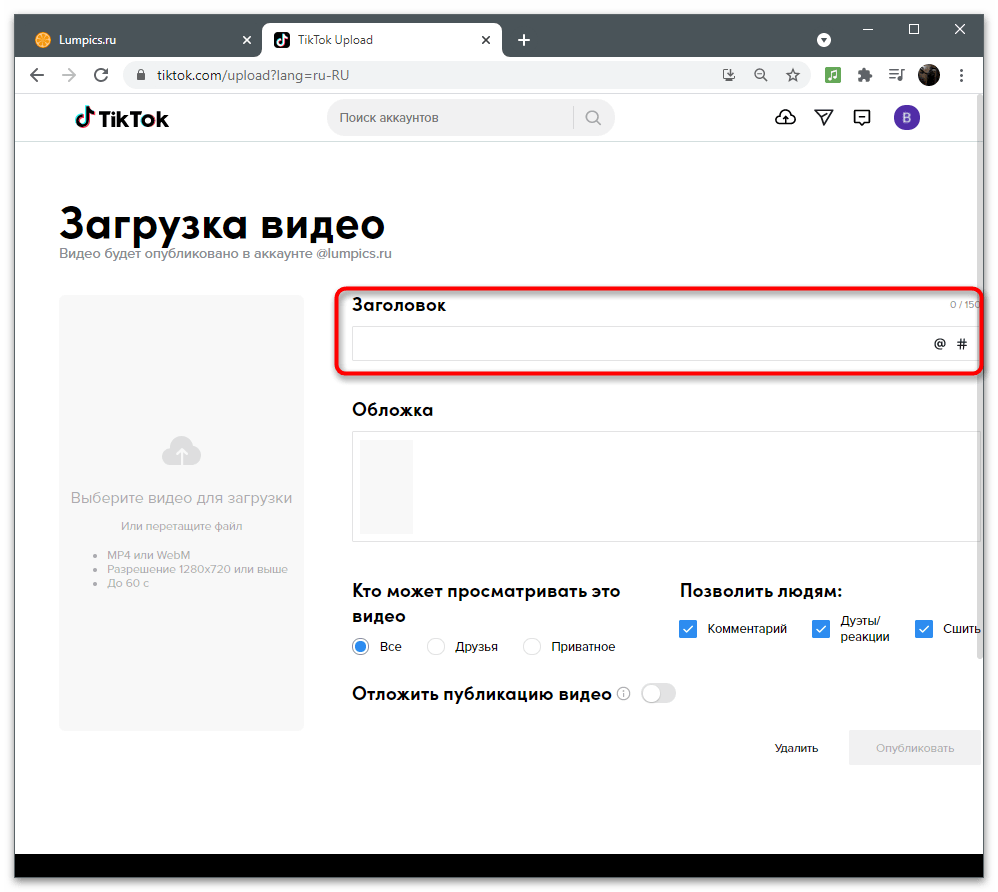
4. При необходимости настройки дополнительных параметров снимите галочки и переместите на них маркер. По желанию можно активировать функцию отложенной публикации и указать время, когда вы хотите, чтобы видео стало доступно для просмотра.