Метод 1: расширения браузера
Благодаря тому, что существуют специально разработанные дополнения, функциональность соцсети Одноклассников можно сделать намного шире и к имеющимся возможностям добавить способность скачивания желаемого видео в любом из качеств, выбор которых предложен. Вот к таким расширениям мы и рекомендуем прибегнуть прежде всего. Их основной плюс в следующем: если один раз выполнить процесс установки, появится кнопка для загрузки, которая будет всегда доступна.
Через «Savefrom»
Одно из популярнейших расширений для загрузки медиафайлов – это Savefrom. Существует и браузерный вариант этого инструмента, вот только его существенный минус в том, что с Одноклассниками он не работает, поэтому можно пользоваться лишь дополнением. Кстати, его скачивание происходит с некоторыми особенностями, поэтому последовательно разберем все шаги, чтобы установка не вызвала проблем.
1. В первую очередь перейдите на официальный ресурс расширения. Теперь нажимайте «Установить».
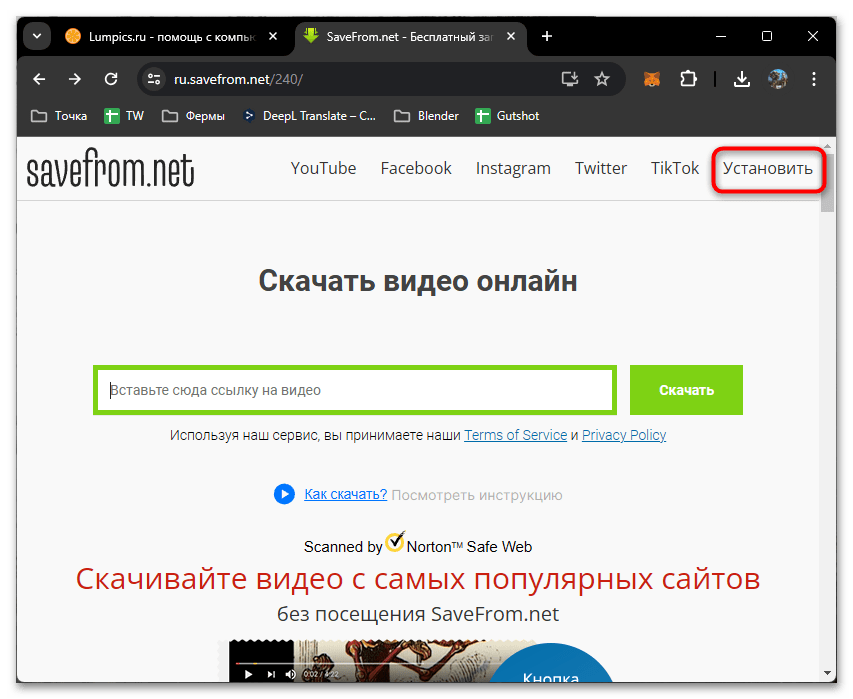
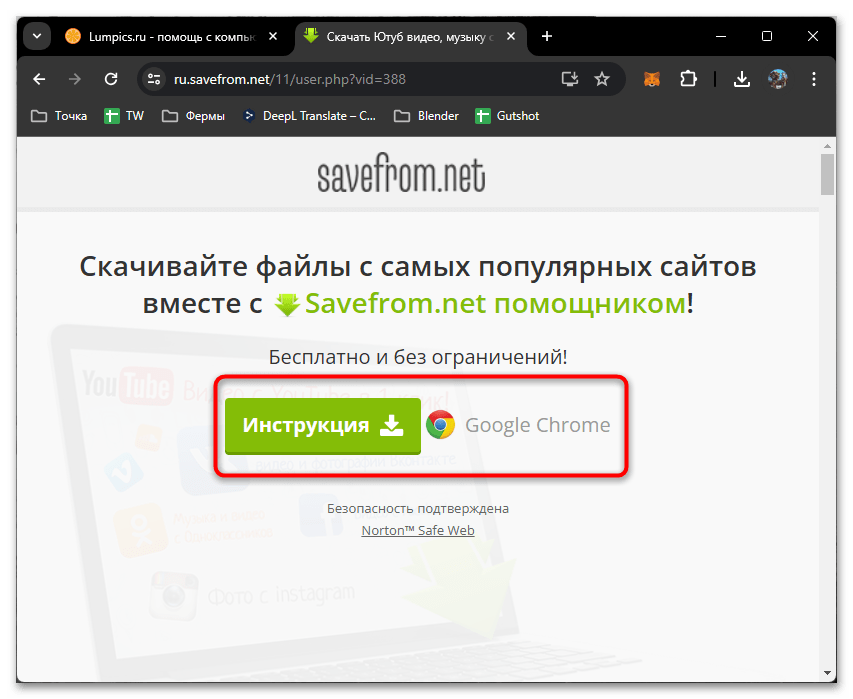
2. Система автоматически обнаружит ваш браузер и предложит перейти в инструкцию по скачиванию.
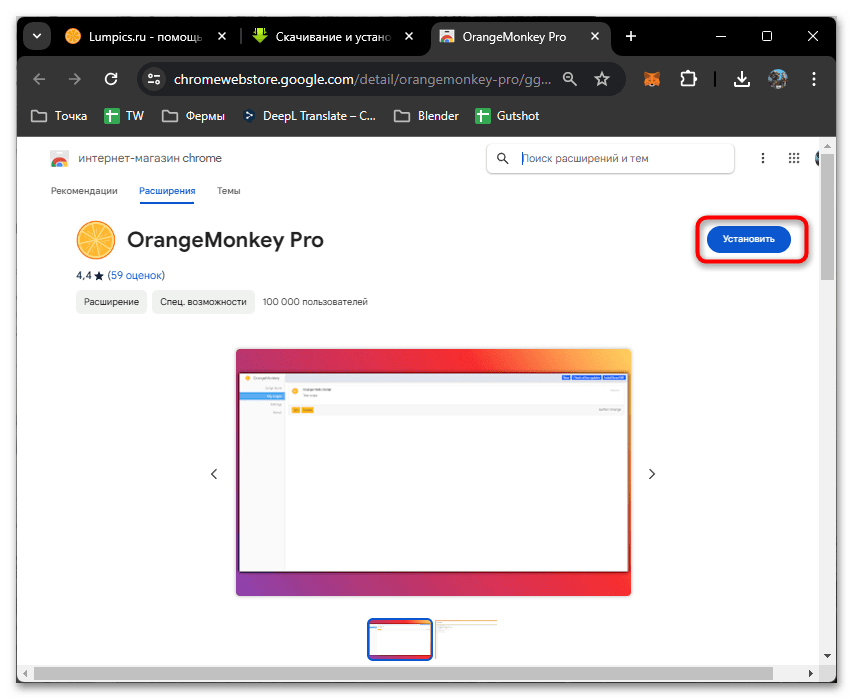
3. Как правило, для дальнейшей установки потребуется дополнительное расширение OrangeMonkey. Может быть, к моменту прочтения этого материала его уже заменили на что-то другое, но смысл таких дополнений один – одобрить установку необходимых скриптов. Перейдите на страницу установки этого расширения.
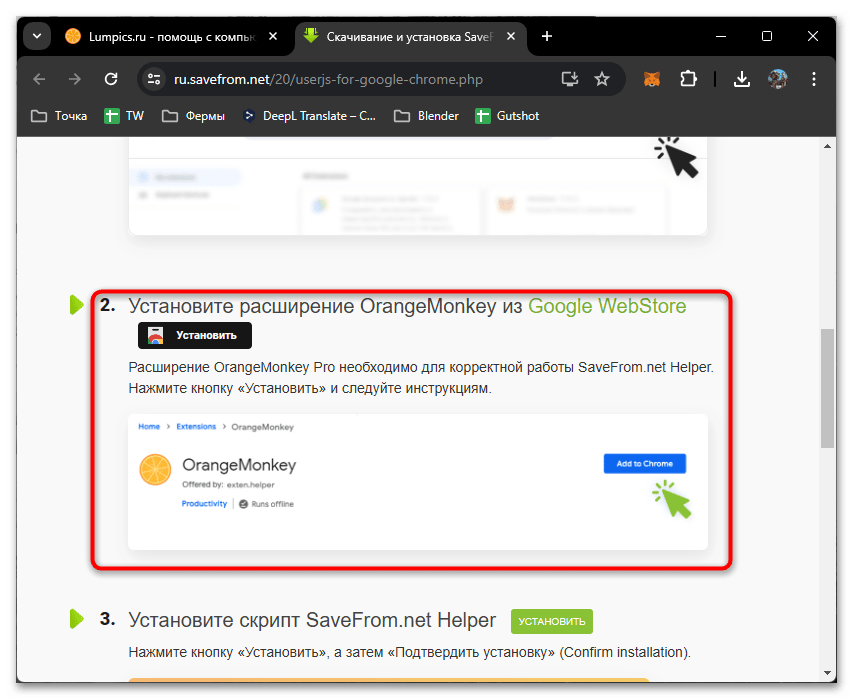
4. Теперь нажмите «Установить» и согласитесь с добавлением.
5. По окончании возвращайтесь к руководству по установке Savefrom и приступайте к следующему пункту по установке программы. Чтобы открыть нужную страницу, кликните на «Установить».
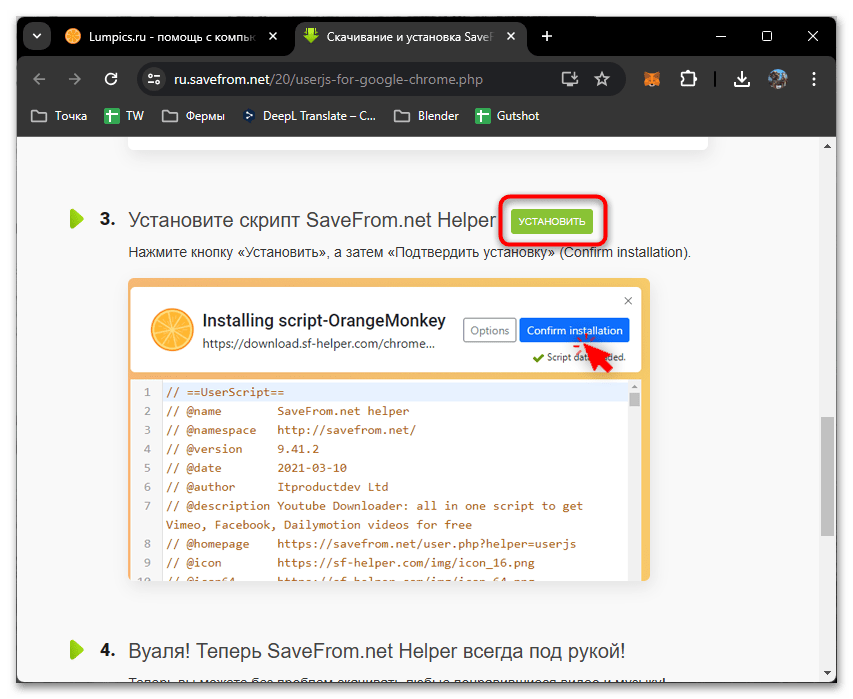
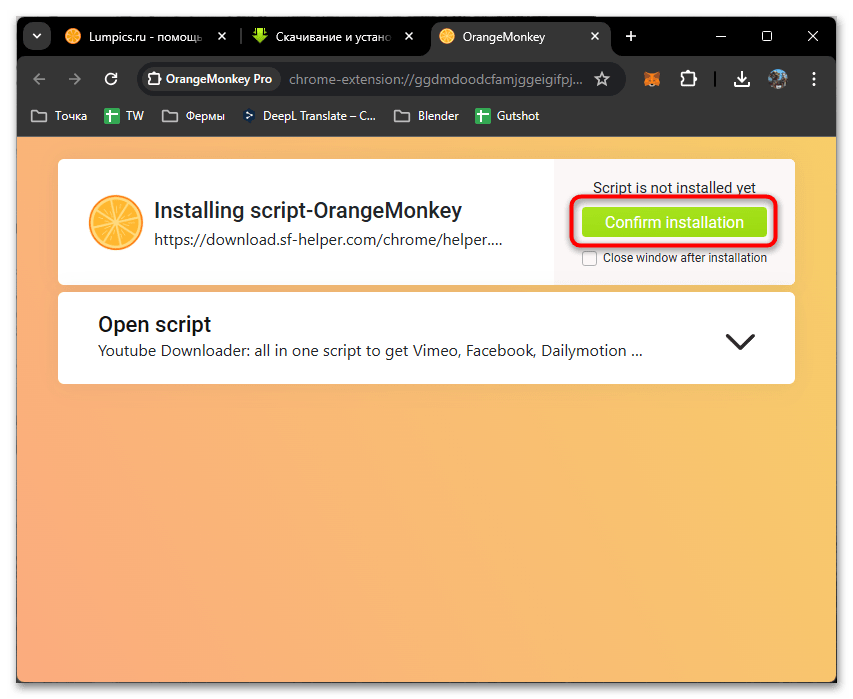
6. Подтвердите производимое действие по установке программы в допрасширение.
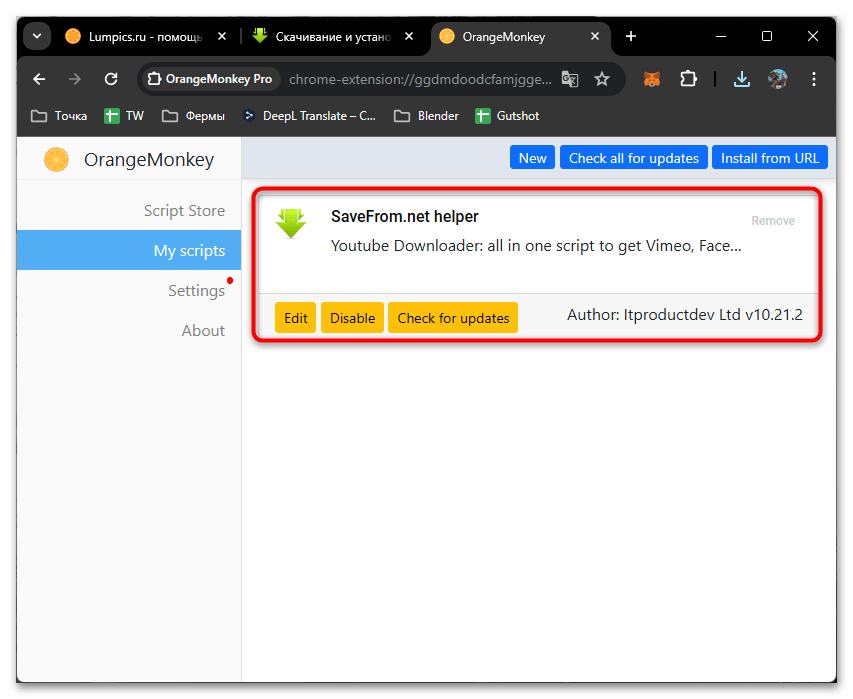
7. Чтобы проверить, насколько успешно прошла установка, зайдите в OrangeMonkey или в иное расширение.
8. Начинайте поиск желаемого видео: зайдите в нужный раздел и перейдите к выбранному ролику.
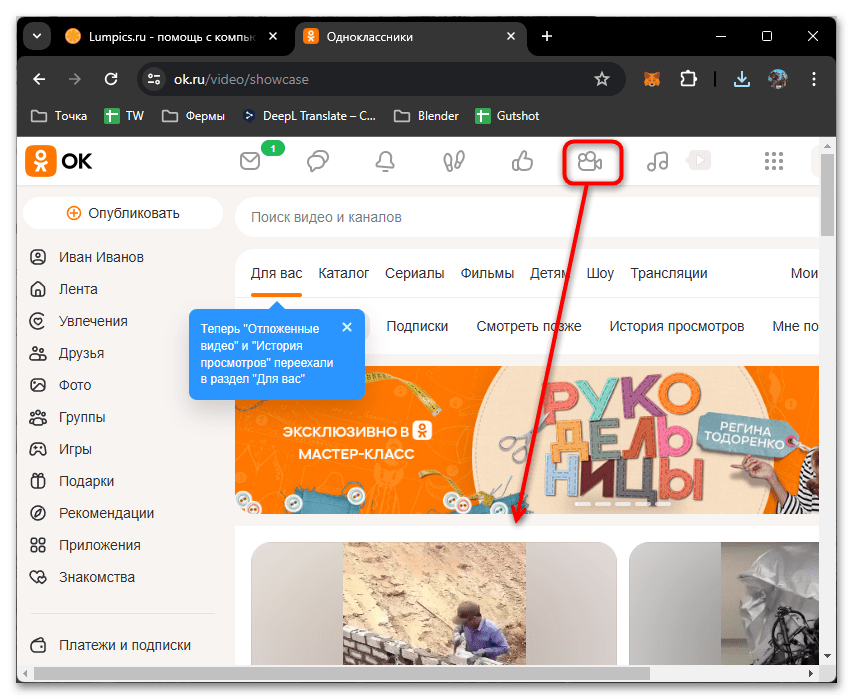
9. Начните просмотр, чтобы на экране открылся плеер. Вверху слева расположена кнопка со стрелкой, направленной вниз. Она появилась в тот момент, когда скрипт был активирован.
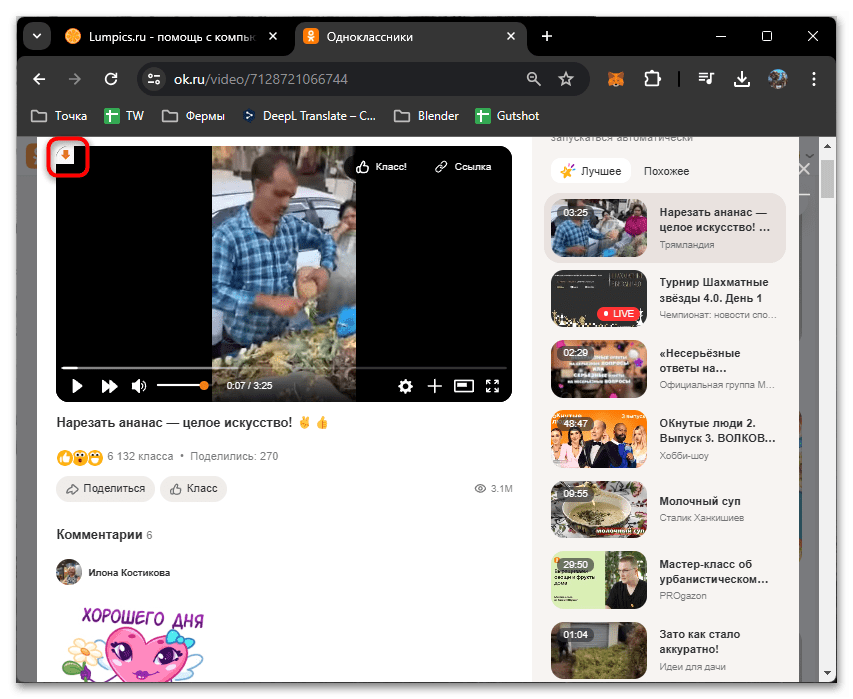
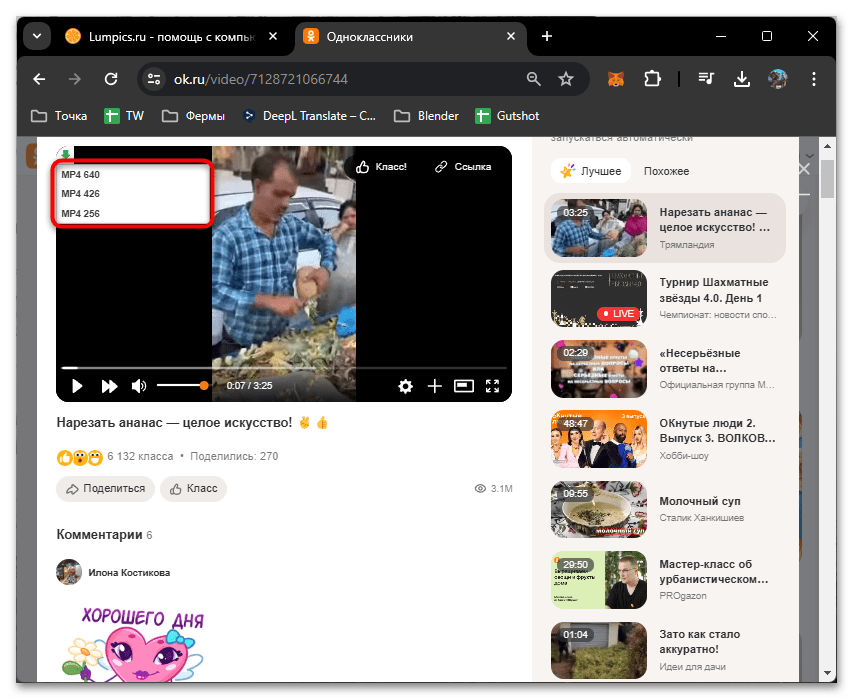
10. Нажмите на нее. Чтобы запустить процесс скачивания, выберите одно из предусмотренных качеств.
11. Система оповестит вас о начале скачивания. Ожидайте конца процесса.
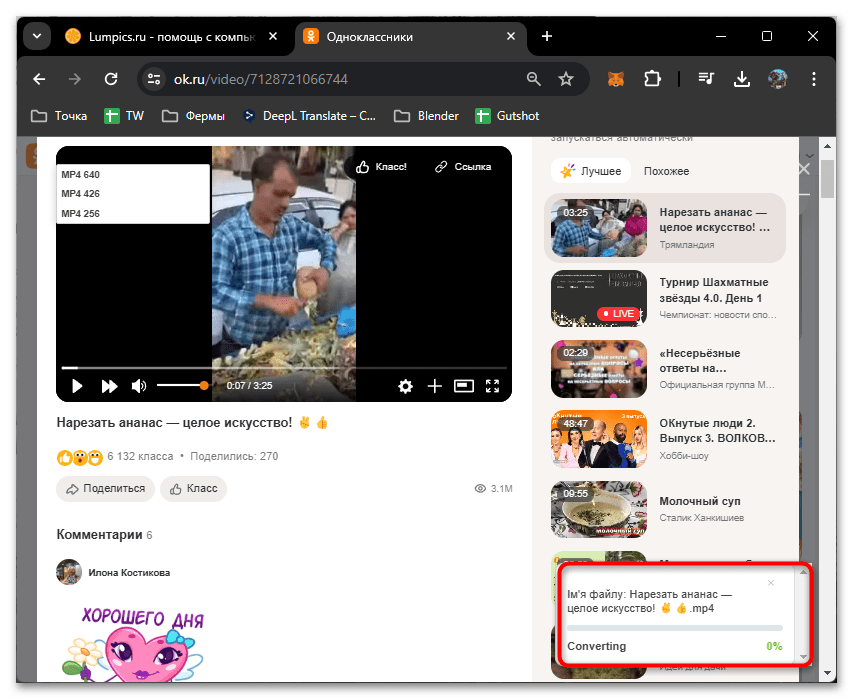
12. Загруженный видеоролик доступен для воспроизведения сразу по окончанию скачивания. Он доступен в «Загрузках», а также там, куда вы его скачали.
А если вы только начинаете или хотите быстро расширить свои возможности в сети, вы можете приобрести готовые аккаунты Одноклассников: https://retriv.market/category/odnoklassniki. Это удобно, просто и экономит ваше время.
Через «OkTools»
Отметим: вышеописанное дополнение подходит для загрузки видеороликов на различных ресурсах с плеерами, а вот OkTools предназначен только и только для Одноклассников.
1. Обычно установить OkTools можно через онлайн-магазин Chrome. Такой вариант подходит практически для всех браузеров. Ссылка доступна в адресной строке. Существует еще один вариант скачивания: введите название «OkTools» в магазине своего браузера.
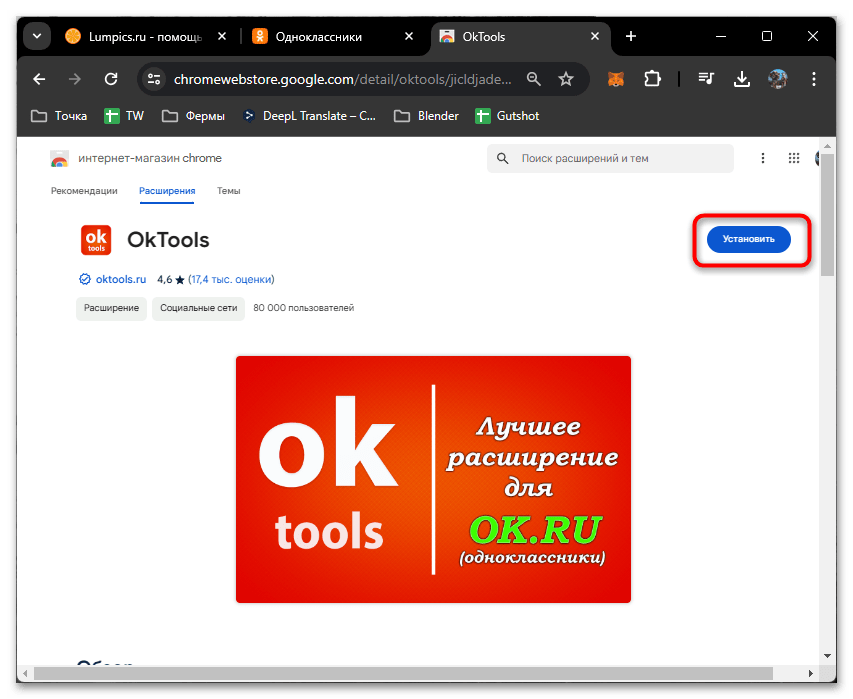
2. Перед началом скачивания подтвердите, что вы даете согласие на все запрашиваемые разрешения.
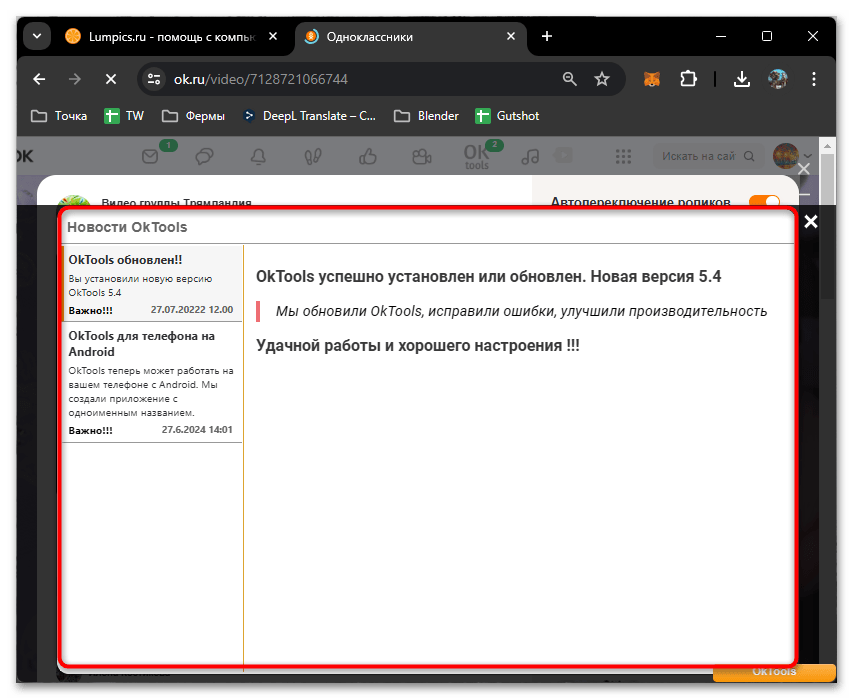
3. Обновите страницу социальной сети, чтобы увидеть оповещение об успешной установке OkTools.
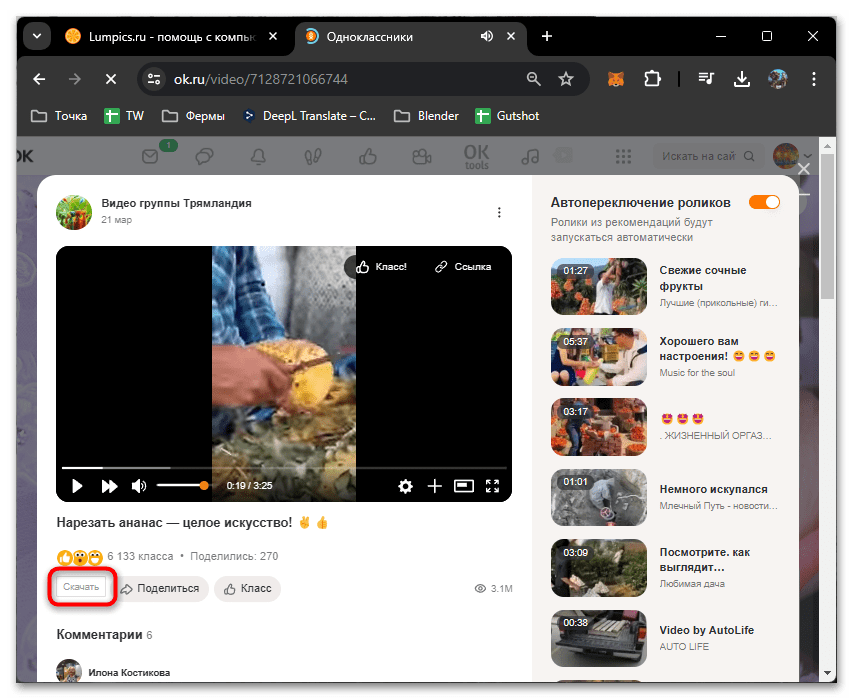
4. Переходите в видео и нажмите на одно из них для начала воспроизведения. Сейчас около кнопки «Поделиться» появилась кнопка «Скачать».
5. После нажатия, определитесь с качеством воспроизведения. Загрузка начнется после того, как будет выбрано нужное качество. Файл будет доступен в «Загрузках», а воспроизведение возможно через любой установленный плеер.
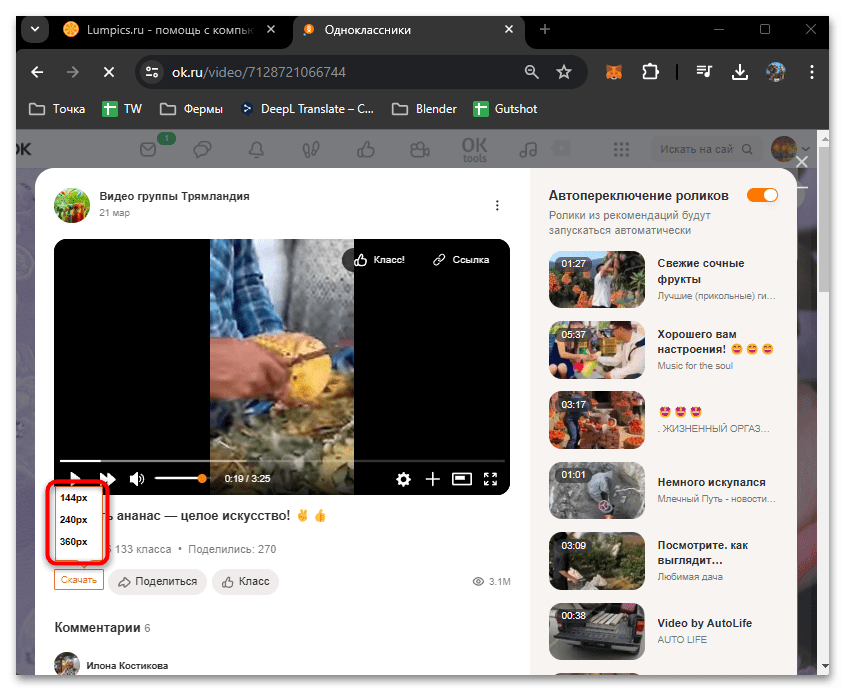
При помощи «OK.ru Downloader»
Это расширение не содержит ничего лишнего, кроме инструмента для загрузки видеороликов из Одноклассников.
1. Пройдите по ссылке и осуществите традиционное скачивание дополнения.
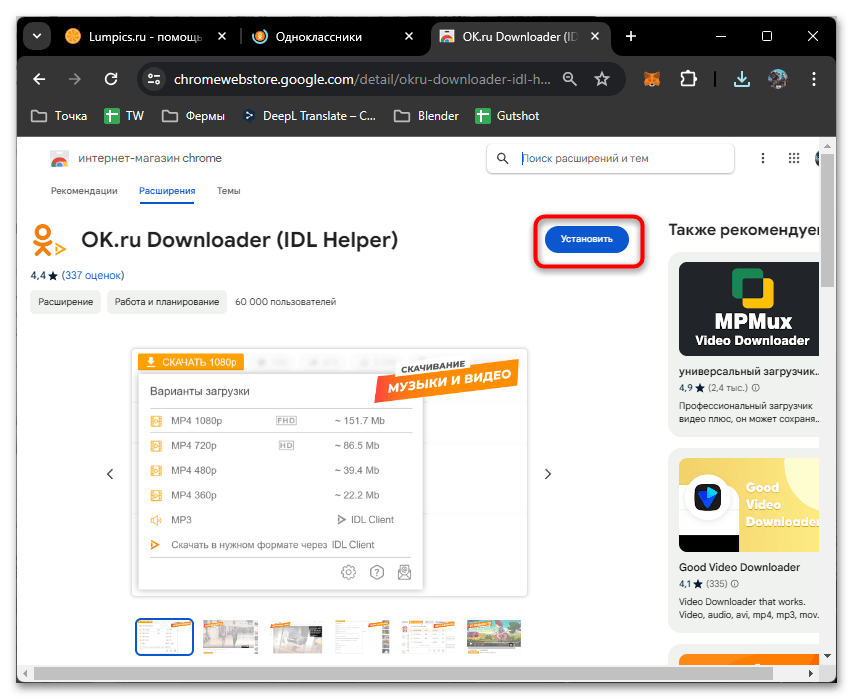
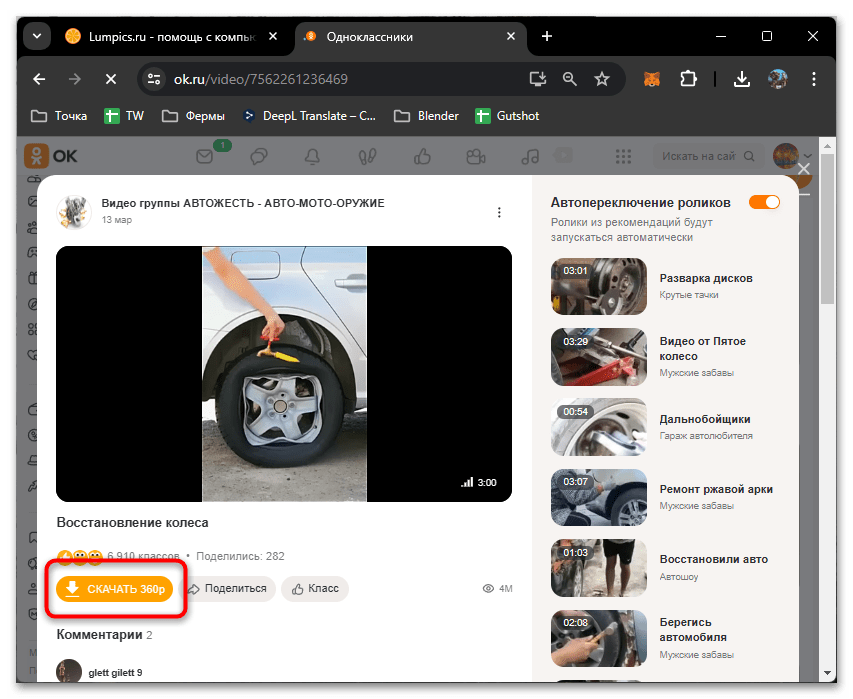
2. По окончании процесса перезагрузите страницу соцсети и выберите желаемый видеоролик. Если всё сделано правильно, вы увидите, что на экране появилась кнопка «Скачать».
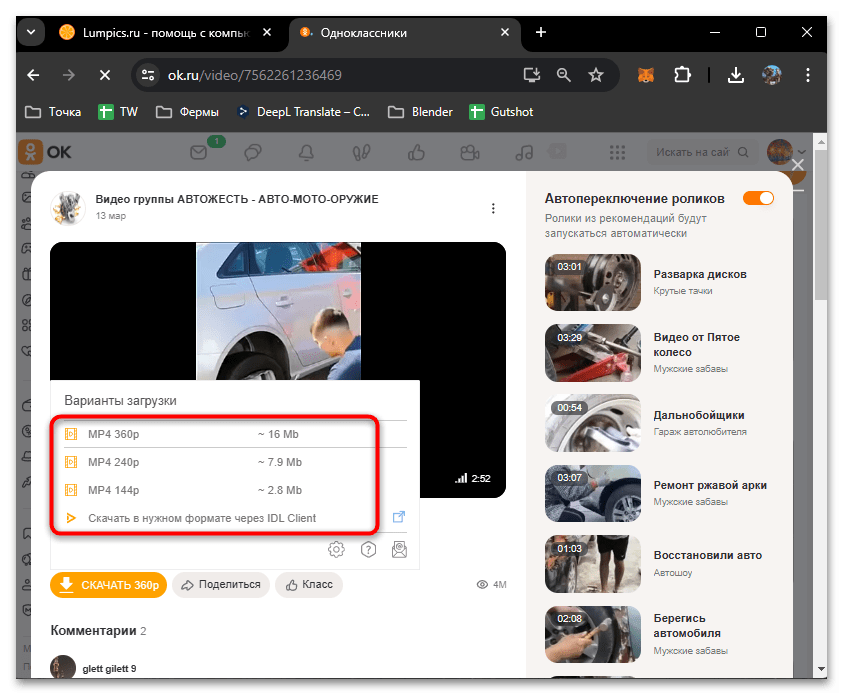
3. Нажмите на нее, и увидите все возможные варианты скачивания, а также приблизительный размер файла для каждого выбранного качества.
4. В настройках дополнения доступно включение отображения добавочных форматов скачивания, кроме того, предусмотрена возможность изменения изображения кнопки загрузки.
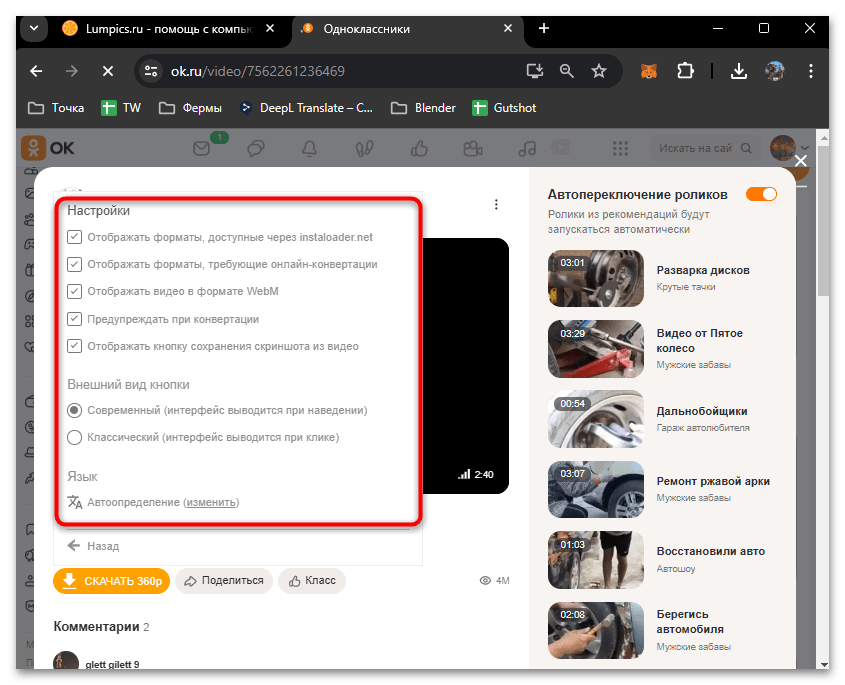
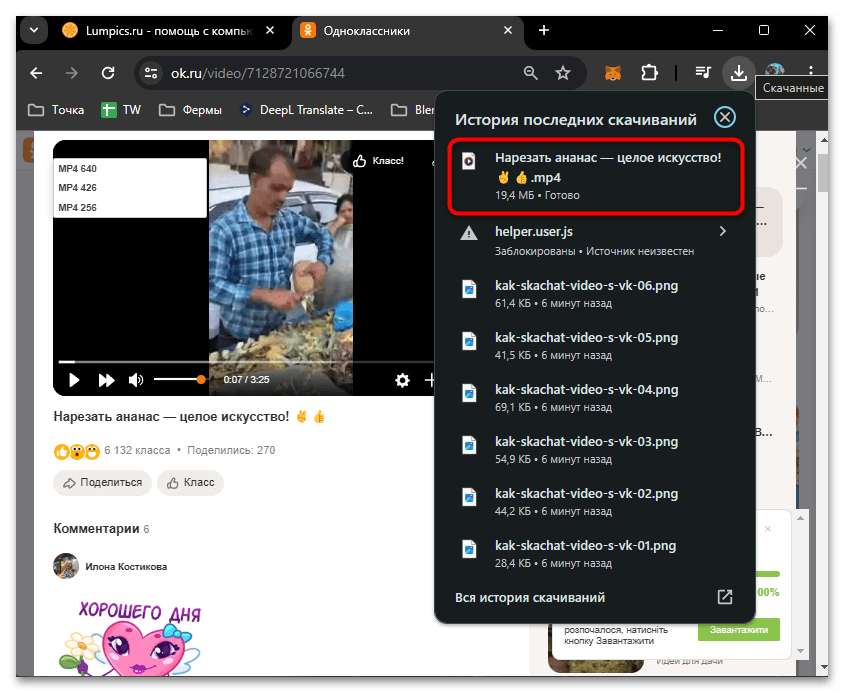
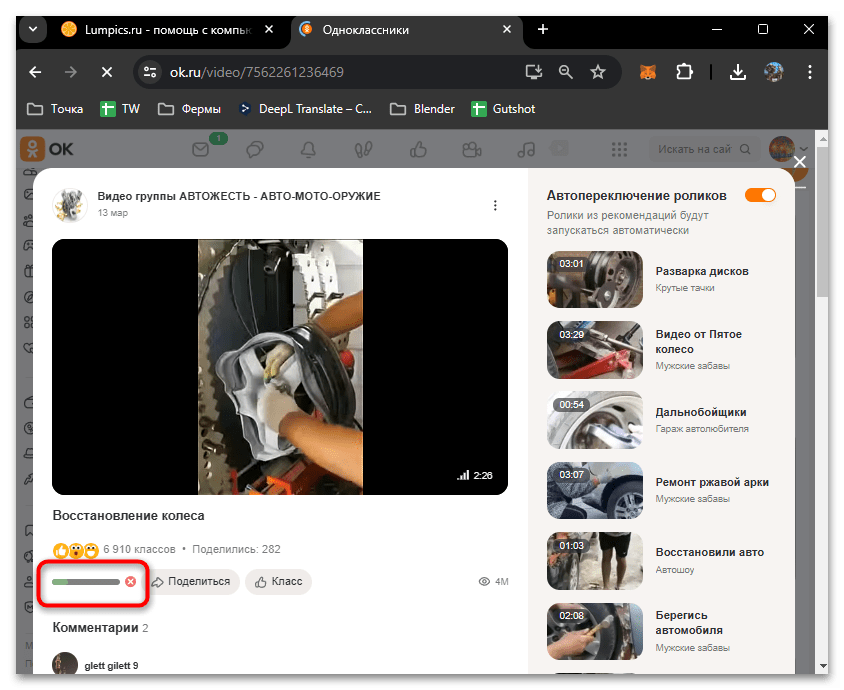
5. Как только начнется скачивание, вы увидите полоску, отображающую прогресс. По окончании файл будет загружен на ПК.
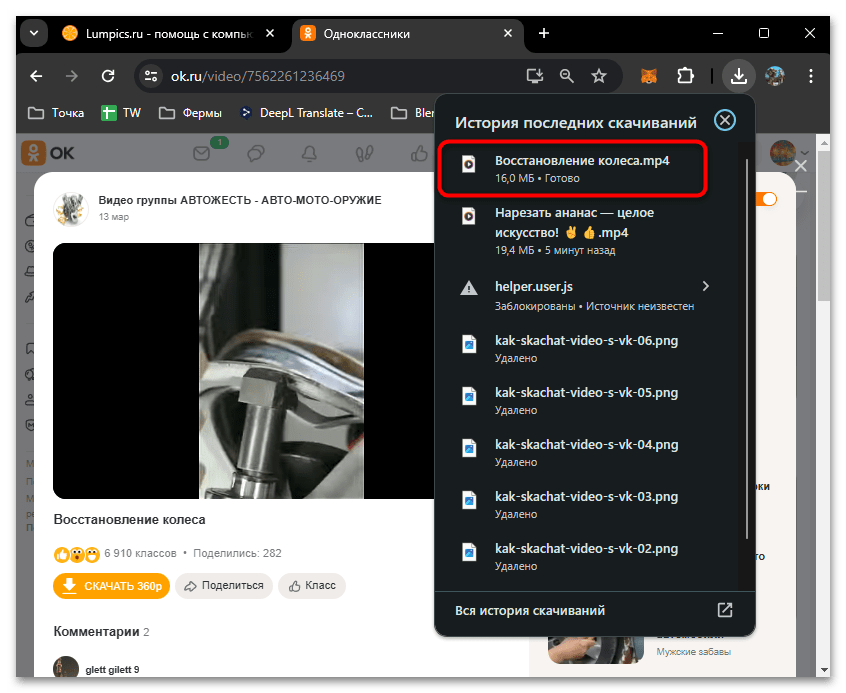
6. Чтобы его открыть, зайдите в браузерные загрузки или в папку, которую выбрали перед началом скачивания.
Метод 2: интернет-сервисы
Для тех, кому не нравится работа расширений браузера, предусмотрены онлайн-сервисы для загрузки медиафайлов. Для работы с ними вам необходима лишь ссылка на видео. Загрузку можно начать сразу.
Через «GetOf»
Благодаря этому сервису у пользователей появилась возможность скачивания видео не только с Одноклассников, но и с других различных сайтов. Как мы уже говорили, вам потребуется лишь ссылка непосредственно на видео, после чего ролик можно скачать в формате MP4. Если вы никогда не работали с такими онлайн-сервисами, внимательно изучите следующее руководство.
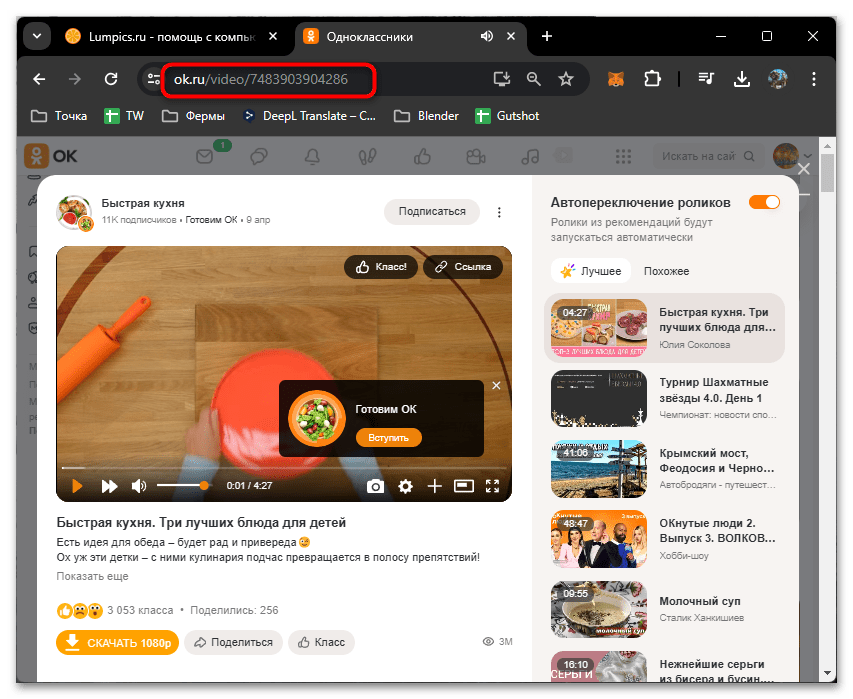
1. В плеере нажмите на воспроизведение выбранного видео, которое хотите загрузить. Скопируйте ссылку, расположенную в адресной строке, но перед этим убедитесь, что она соответствует формату, представленному на изображении.
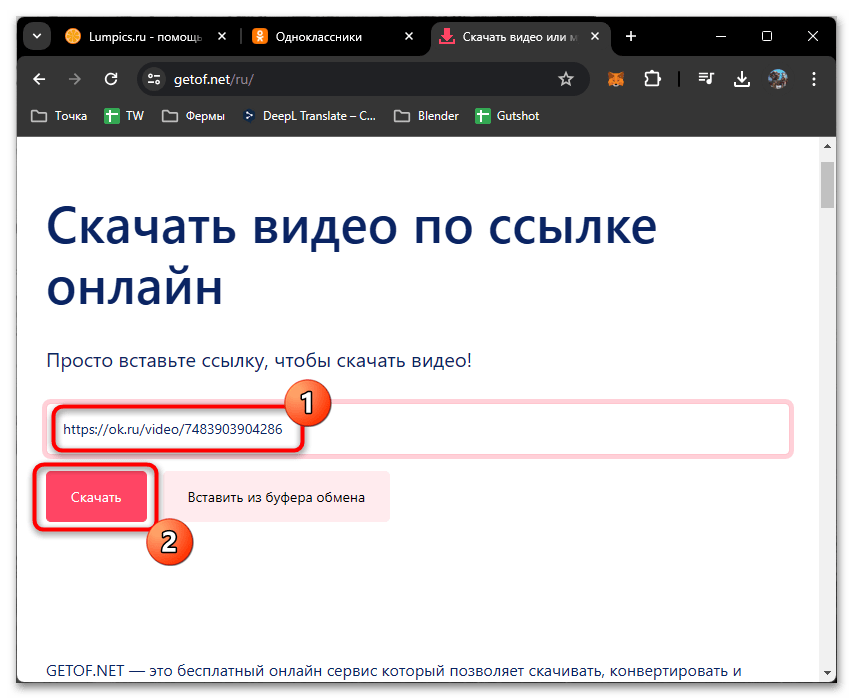
2. Переходите в GetOf, где вставьте ссылку в предназначенную для нее форму и нажмите «Скачать».
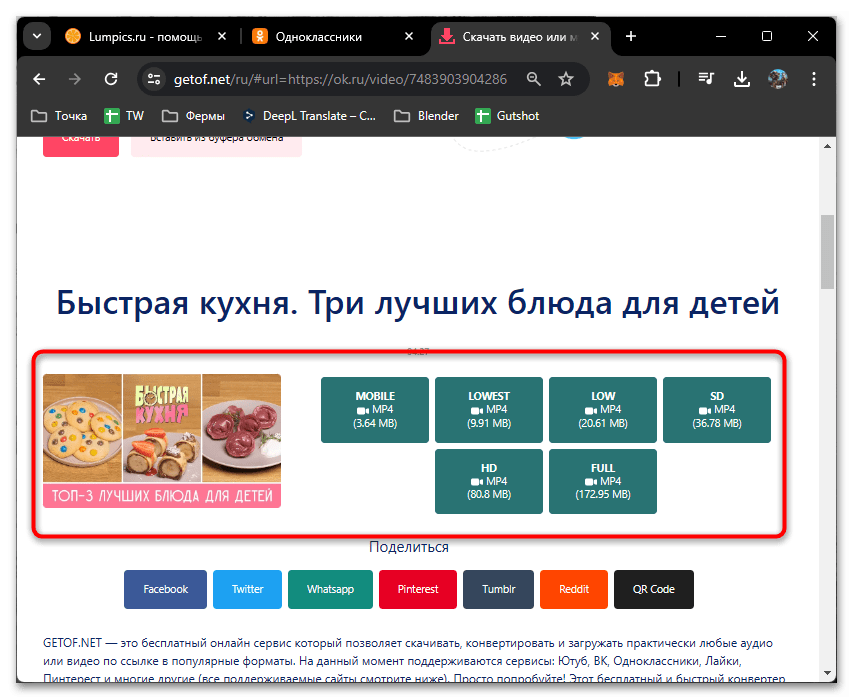
3. Ожидайте окончания процесса скачивания, после чего убедитесь в том, что видео распознается верно, и выберите необходимый формат загрузки. При выборе опирайтесь на размер конечного файла, а также на желаемое качество ролика.
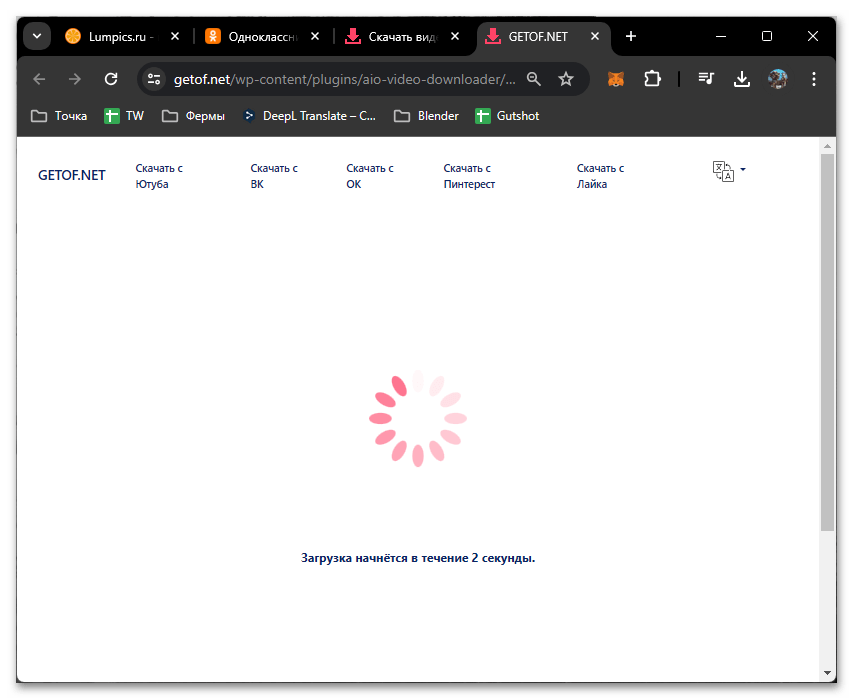
4. Система оповестит вас о начале скачивания. Ожидайте загрузки и не закрывайте вкладку до окончания процесса.
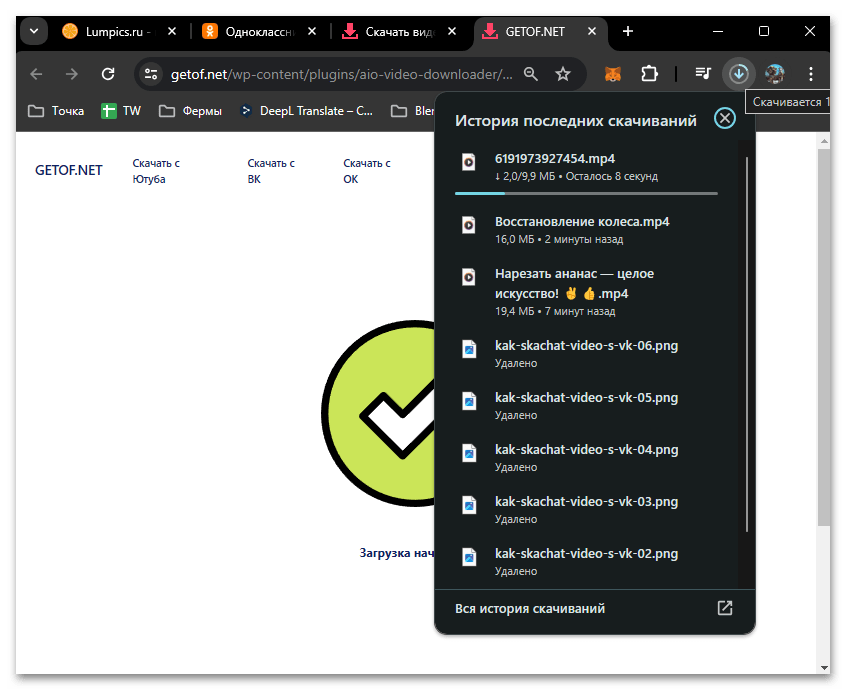
5. Файл скачается в течение нескольких секунд. Его вы найдете в «Загрузках». Далее вы можете начать его просмотр или произвести с ним иное необходимое действие.
Через «AnyDownloader»
Также пользователям доступен еще один интернет-сервис – AnyDownloader. Здесь тоже доступно скачивание с различных сайтов, в том числе и с Одноклассников. Заранее для загрузки медиафайла скопируйте ссылку на него, так как именно она потребуется для дальнейших действий.
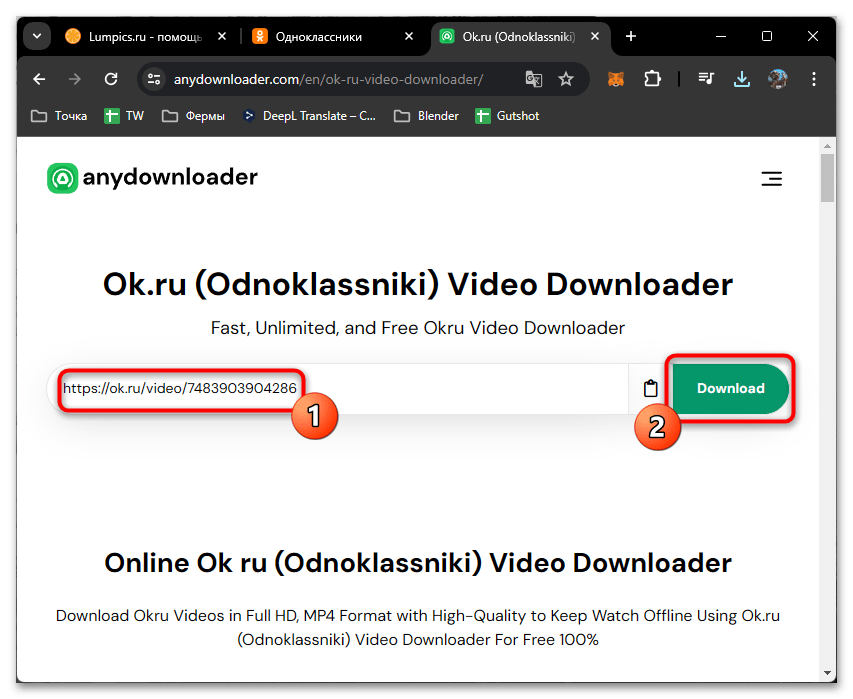
1. Перейдите по ссылке и откройте AnyDownloader. После этого вставьте в предложенную форму ту ссылку, которую вы предварительно скопировали, и нажмите «Download».
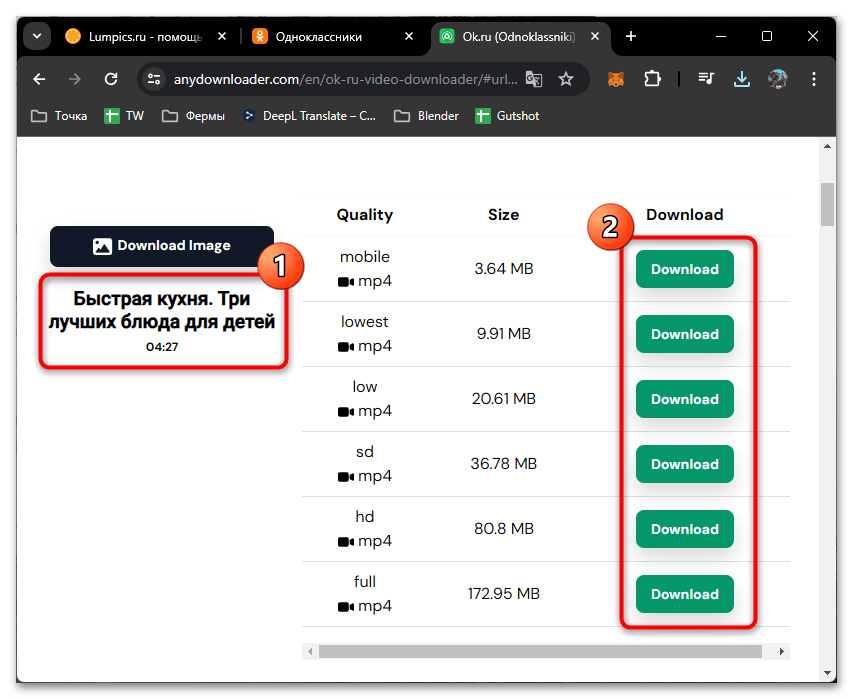
2. Ожидайте, пока видео обнаружится, и удостоверьтесь, что сервис верно распознал медиафайл. Кликните по «Download», выбрав желаемое качество.
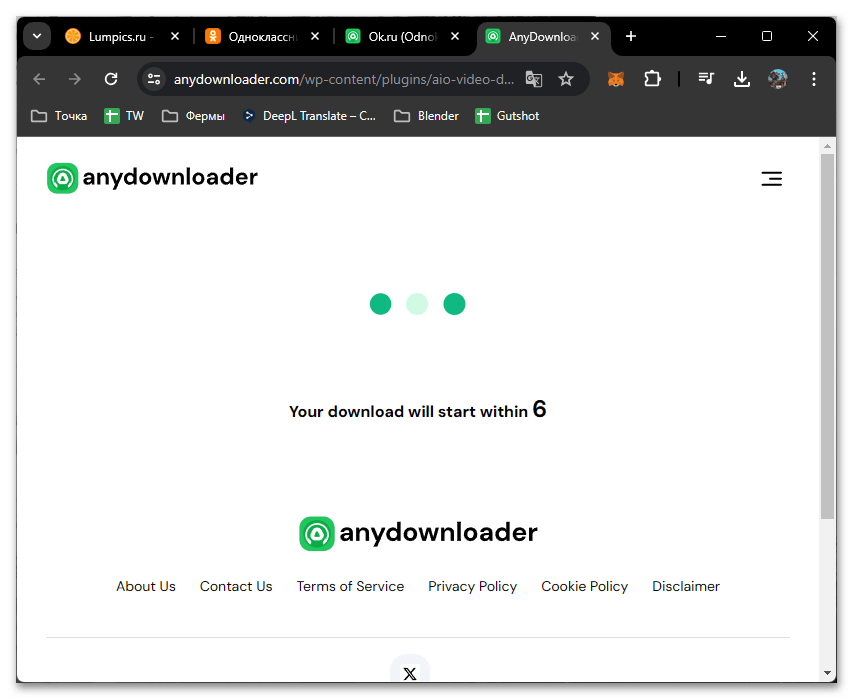
3. Загрузка начнется в течение нескольких секунд. По окончании смотрите видеоролик или переходите к скачиванию следующего видео.