

Чтобы получить возможность доступа к личной странице, необходимо пройти процедуру аутентификации, используя пароль, сгенерированный в момент регистрации на сайте. Кроме того, для успешного входа в профиль пользователю потребуется ввести свое уникальное имя (логин), которое может быть представлено в виде мобильного номера, собственного имени или электронного почтового адреса. При взаимодействии с соцсетью каждый юзер вводит эти данные в специально предназначенные поля, а веб-обозреватель их сохраняет в памяти.
Если вы хотите упростить процесс входа и избежать необходимости постоянно вводить данные, можно воспользоваться удобством готовых аккаунтов. Это сэкономит ваше время и обеспечит надежный доступ к необходимым страницам. Выберите подходящий вариант: https://retriv.market/category/odnoklassniki.
Чтобы сведения о пароле исчезли из браузера, можно очистить историю браузера и удалить сохраненные пароли в его настройках. Это предотвратит автоматический ввод данных при следующем посещении сайтов.
Удаляем пароль из браузера
Бесспорно, что опция сохранения в памяти браузера пароля, в некоторых случаях удобна. Пользователь избавлен от необходимости при каждой авторизации на сайте вспоминать и набирать определенную буквенно-цифровую комбинацию. Когда же доступ к вашему персональному компьютеру разрешен третьим лицам или юзеру пришлось воспользоваться ресурсом с чужого ПК, то запомненный пароль, скорее всего, приведет к утечке личных данных, которые не предназначены для чужих людей. Давайте разберемся, как можно избавиться от сохраненного пароля, на примере самых востребованных интернет-обозревателей.
Mozilla Firefox
Это, пожалуй, один из самых популярных в компьютерной среде браузеров. И если пользователь попадает в личный аккаунт посредством именного этого веб-обозревателя, то для «стирания» пароля необходимо следовать нижеописанному руководству. Обратите внимание, что благодаря этому методу можно удалить совершенно любой пароль (без разницы от какого ресурса логин), сохраненный в системе браузера.
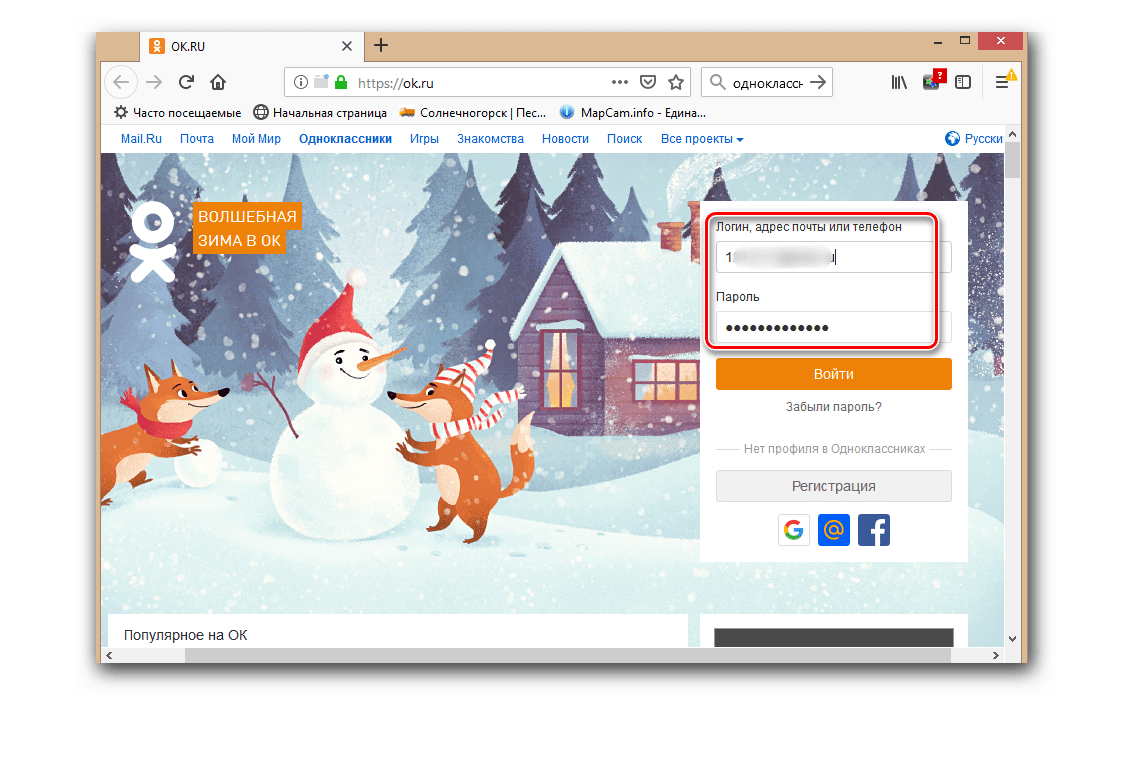
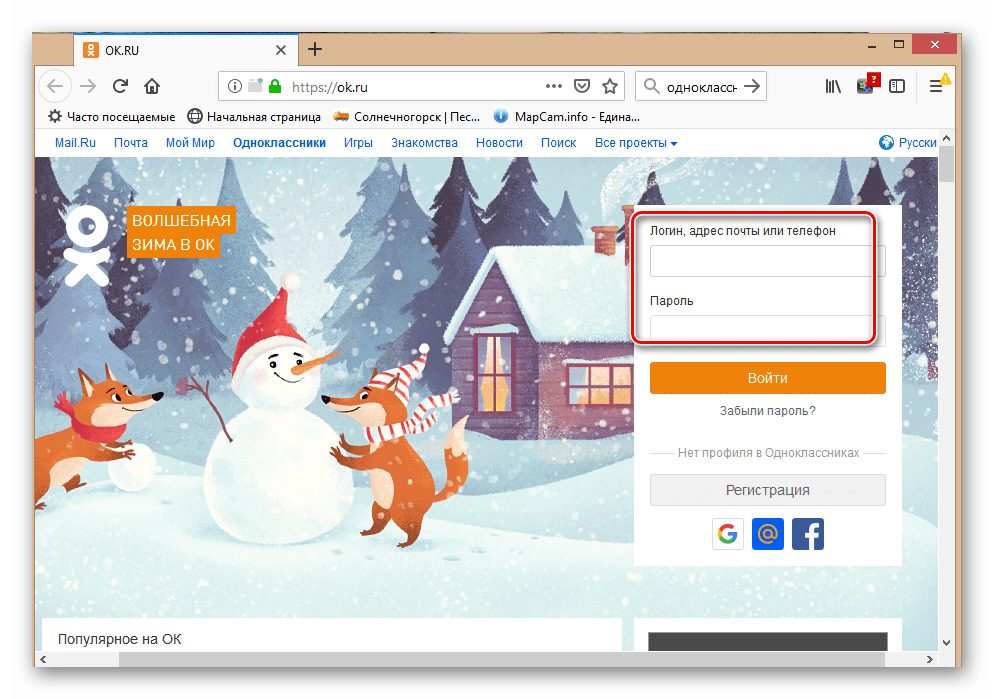
1. Открываем страницу рассматриваемой соцсети. Справа на экране видим блок для входа с уже запомненным именем пользователя и паролем. В этой ситуации любому третьему лицу, которое имеет доступ к этому ПК, для авторизации в профиле достаточно одного клика на слово «Войти». Такое положение дел нас в принципе не устраивает, а значит, начинаем исправлять ситуацию.
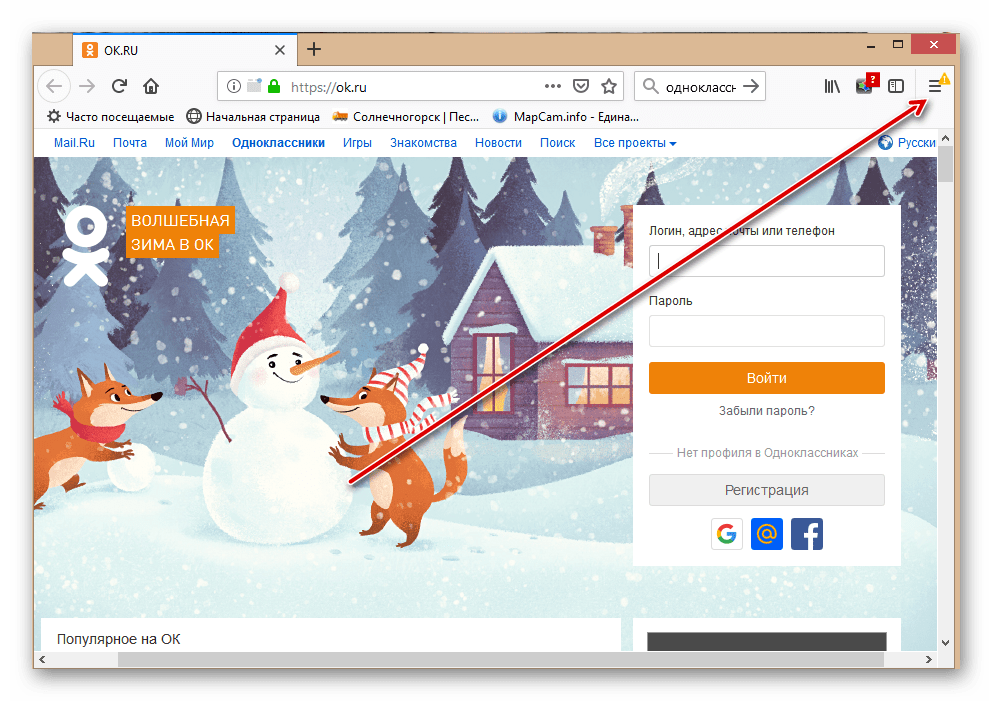
2. В углу экрана с правой стороны находим изображение трех горизонтально расположенных линий и разворачиваем меню.
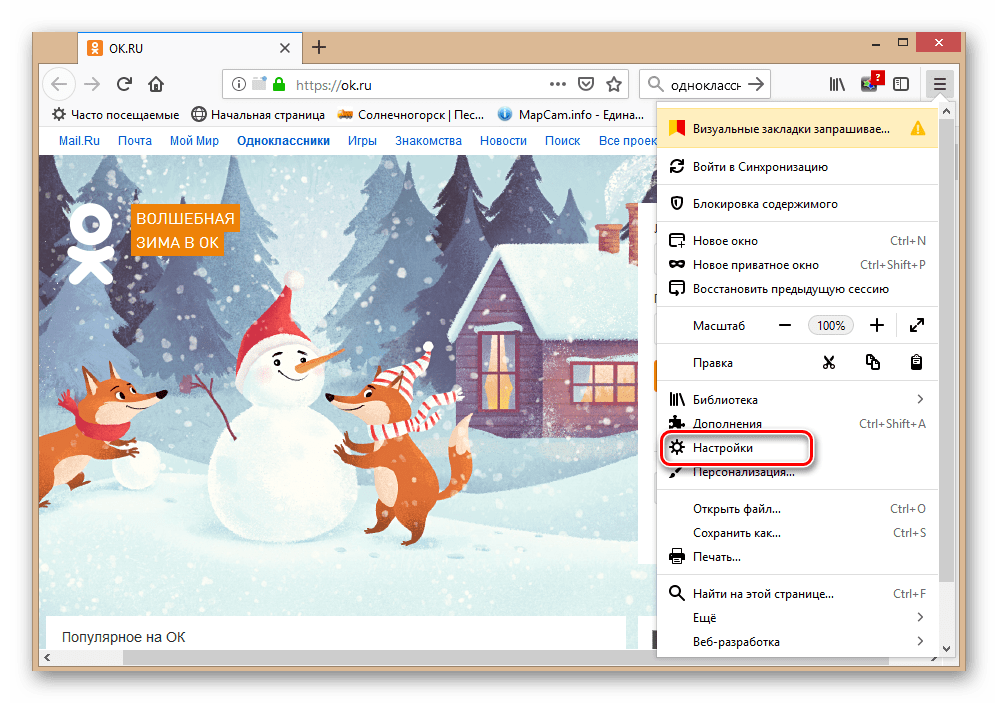
3. В открывшемся перечне параметров жмем на слово «Настройки» и попадаем в нужную категорию.
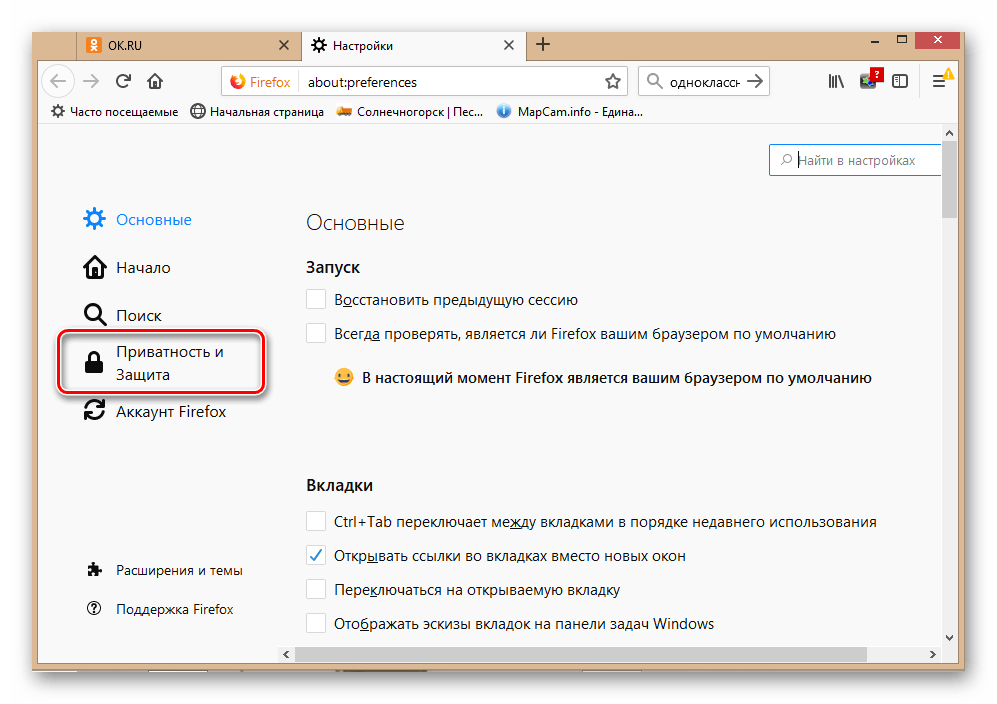
4. В настройках браузера подводим курсор к разделу «Приватность и защита». Здесь находится нужный пункт.
5. В новом окне прокручиваем страницу до раздела «Логины и пароли» и нажимаем на значок «Сохраненные логины».
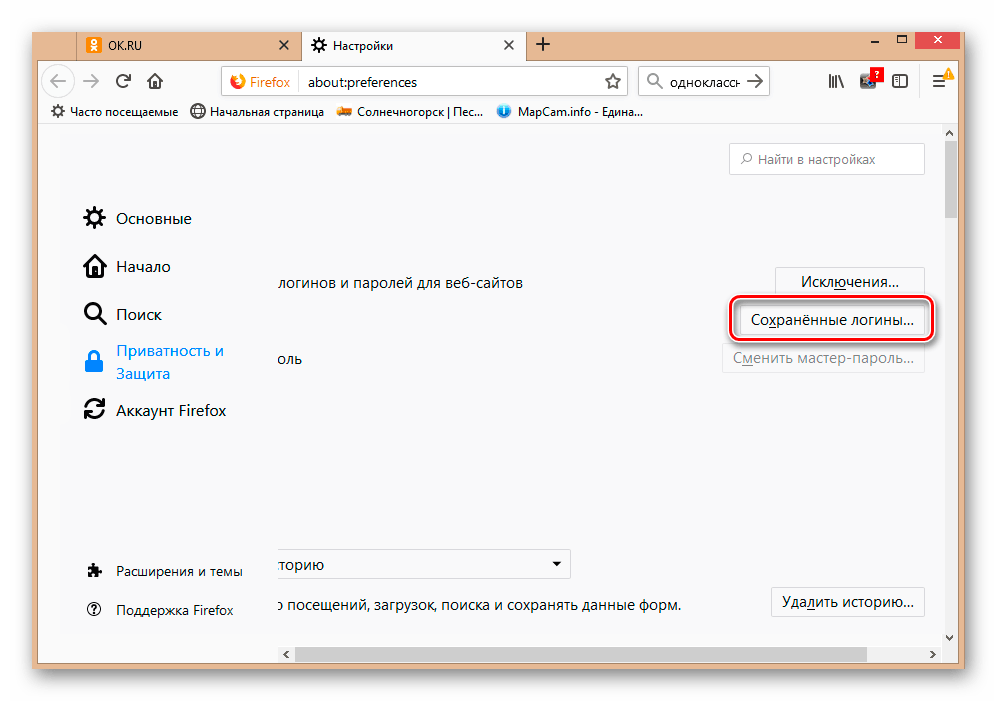
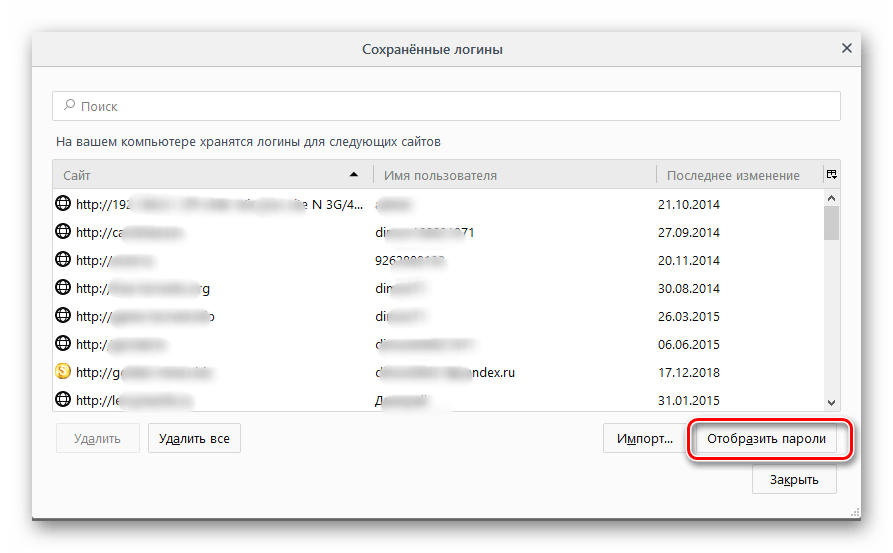
6. Сейчас наблюдаем все существующие профили различных ресурсов, запомненные веб-обозревателем. В первую очередь активируем отображение паролей.
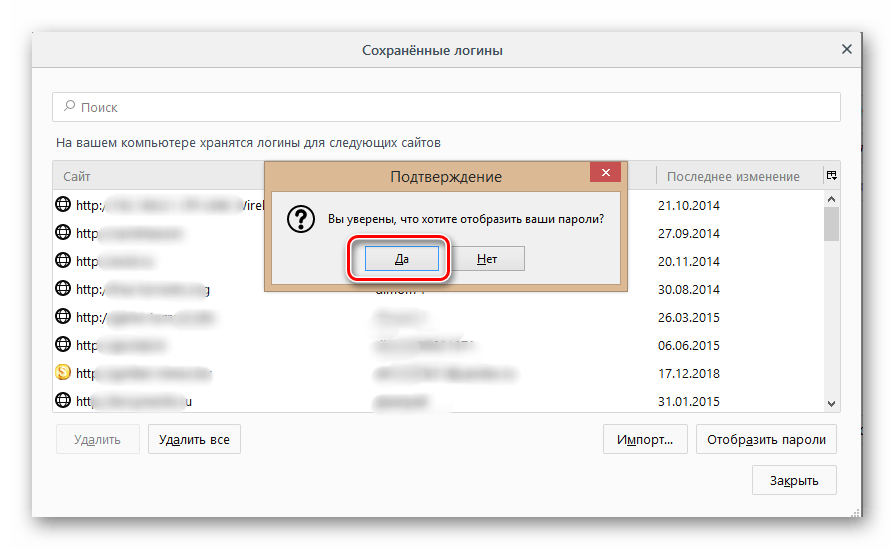
7. В небольшом окошке соглашаемся со своим решением об активации видимости защитного кода в настройках интернет-обозревателя.
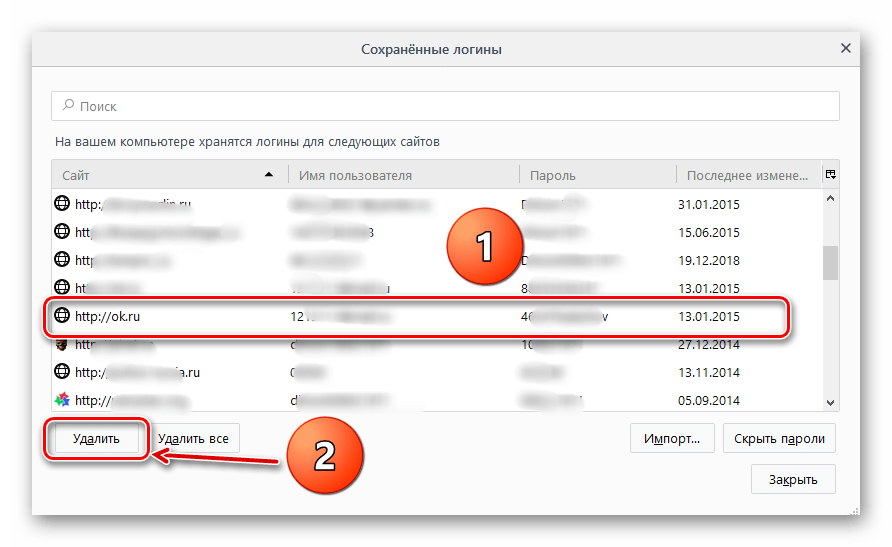
8. Ищем в списке и отмечаем строчку с информацией вашего аккаунта в Одноклассниках. Заканчиваем процедуру, кликая на слово «Удалить».
9. Вот и всё! Перезагружаем обозреватель, открываем основную страницу ОК. Графы в разделе входа не заполнены. Безопасность собственного аккаунта в соцсети находится на высшем уровне.
Google Chrome
В ситуации, когда персональный компьютер или на ноутбук взаимодействует с этим браузером, избавиться от пароля тоже не составит труда. Достаточно произвести несколько нажатий на клавишу мыши, и поставленная задача будет выполнена. Давайте разберемся, как достичь желаемой цели.
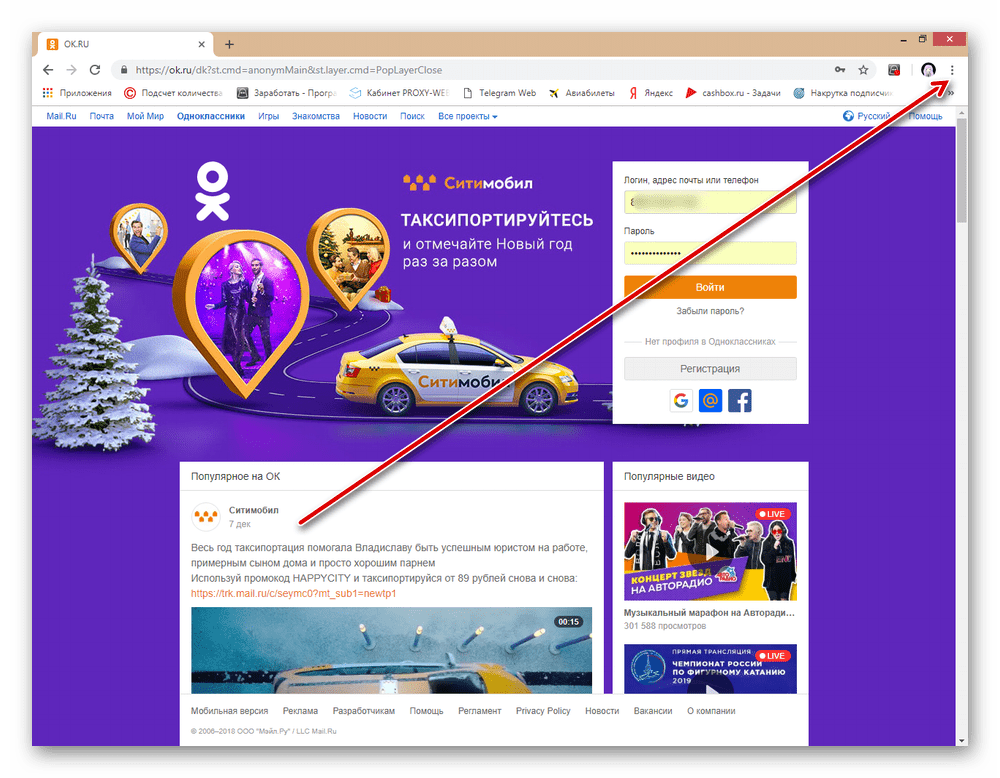
1. Открываем обозреватель, вверху экрана с правой стороны кликаем на изображение трех вертикальных точек по названием «Настройка и управление».
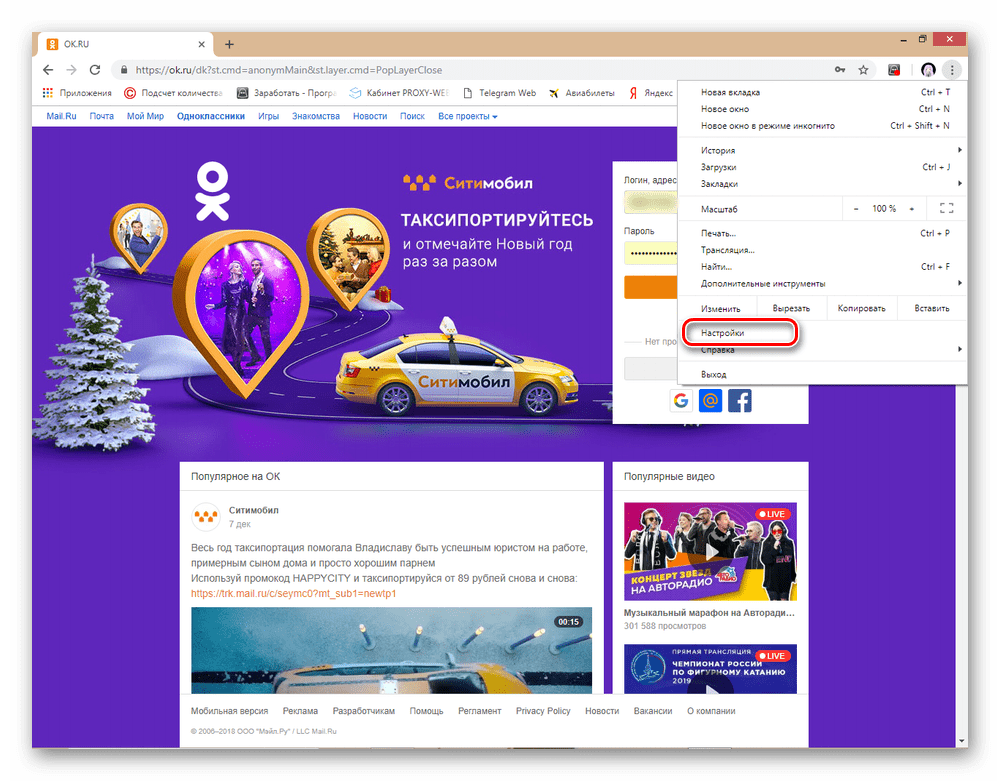
2. В развернувшемся меню щелкаем на раздел «Настройки» и переходим в категорию конфигурации браузера.
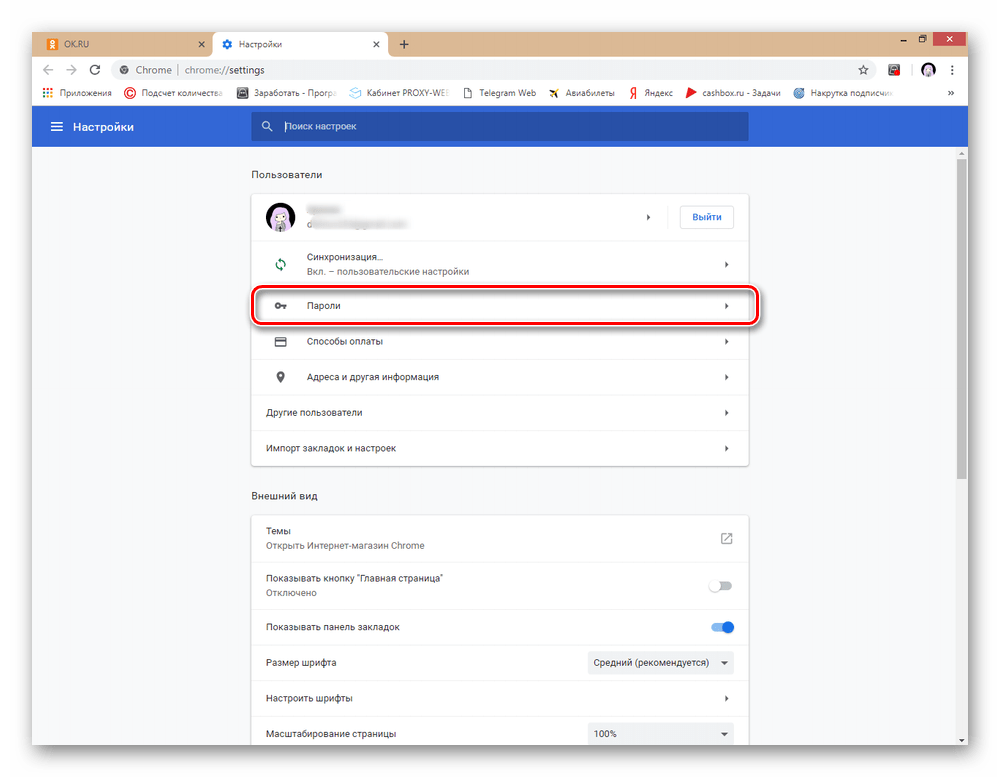
3. Теперь кликаем на слово «Пароли» и попадаем в этот пункт.
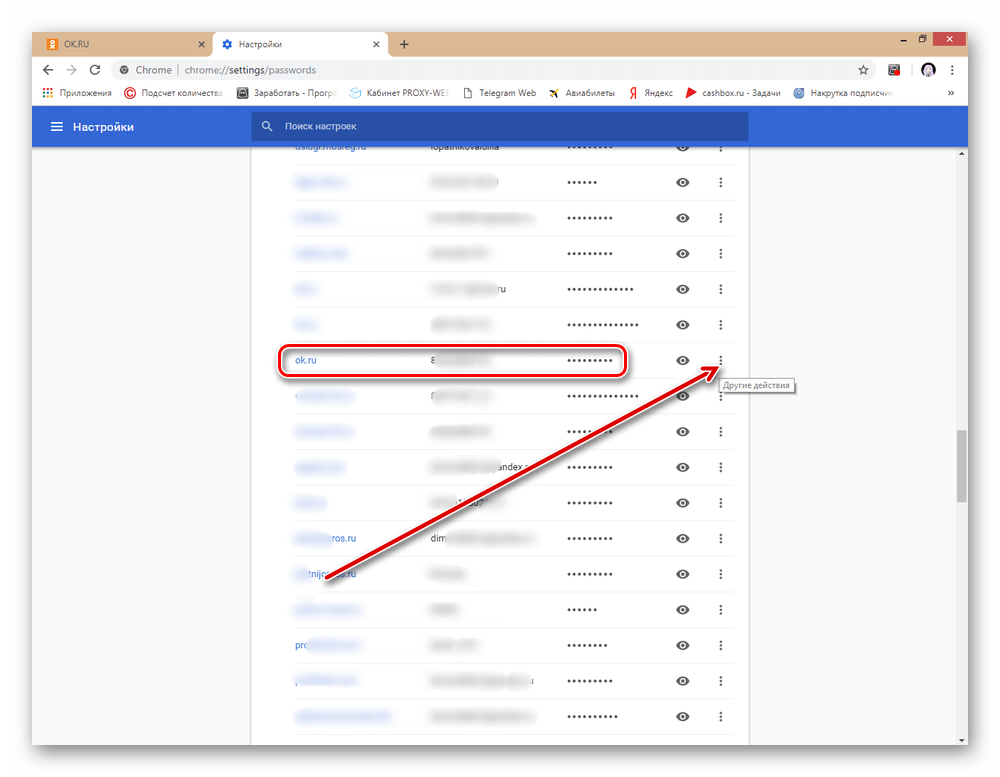
4. В списке запомненных имен пользователя и паролей ищем информацию собственного профиля в Одноклассниках, перемещаемся к изображению трех точек «Другие действия» и кликаем по этой фразе.
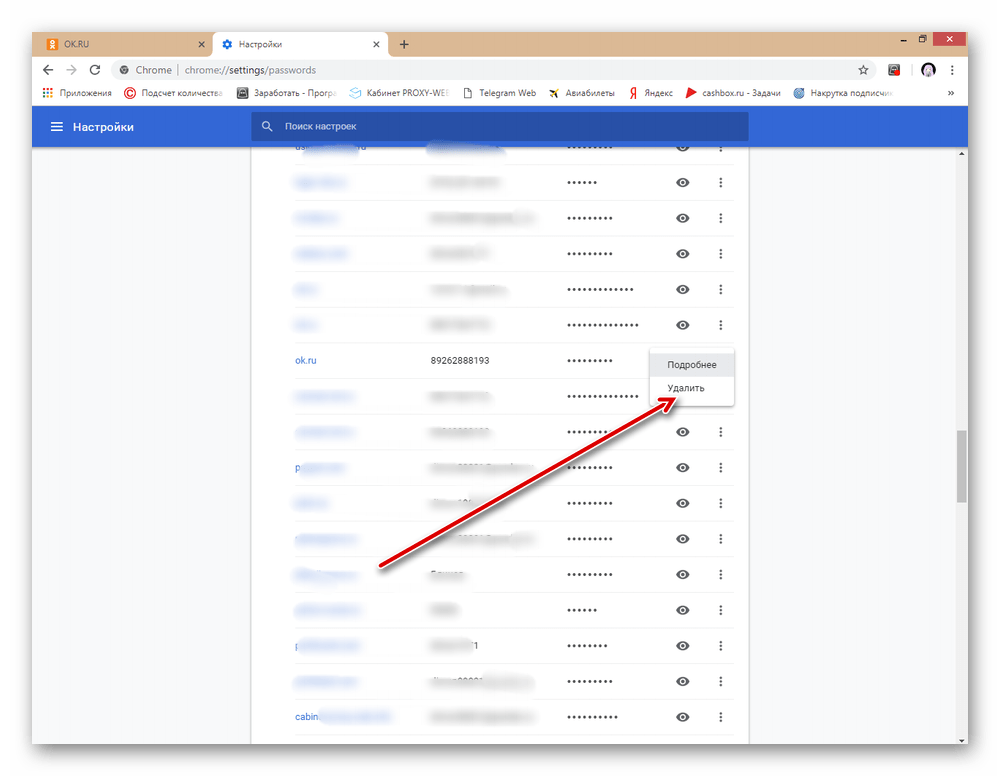
5. Теперь в меню просто выберите слово «Удалить» и без проблем сотрите запомненную браузером защитную комбинацию символов от личного аккаунта в ОК.
Opera
Если для посещения всемирной сети используется этот обозреватель, то для «стирания» личного пароля от входа в рассматриваемую соцсеть достаточно осуществить несколько простейших шагов.
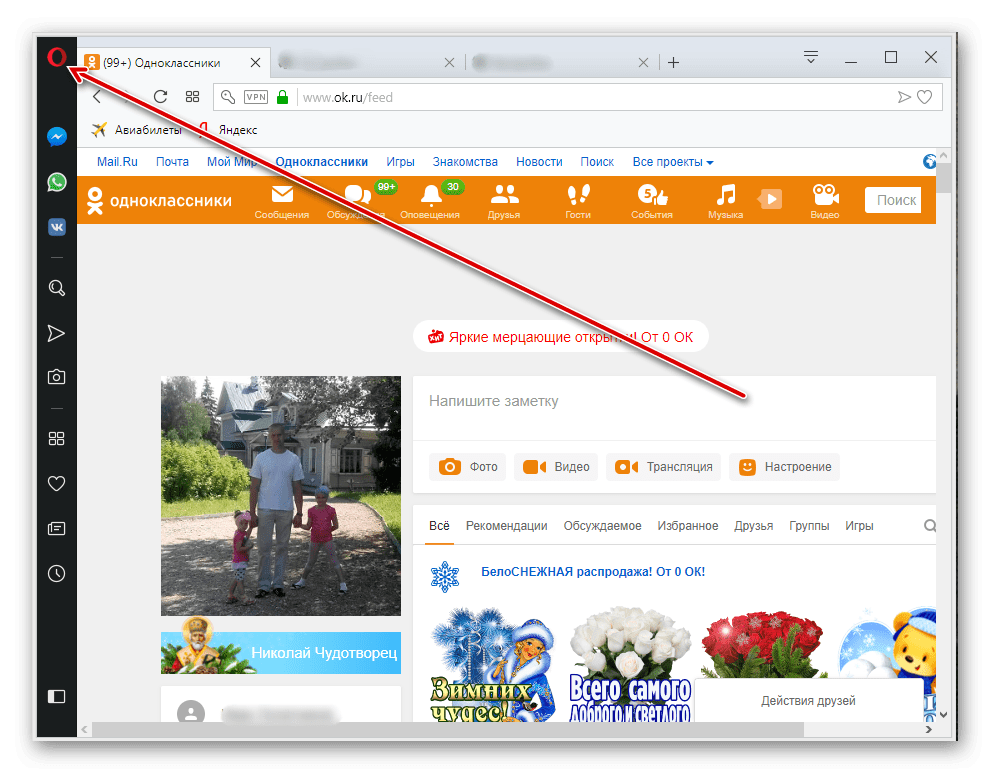
1. В верху экрана слева (на странице браузера) кликаем на изображение значка программы и перемещаемся в раздел «Настройка и управление».
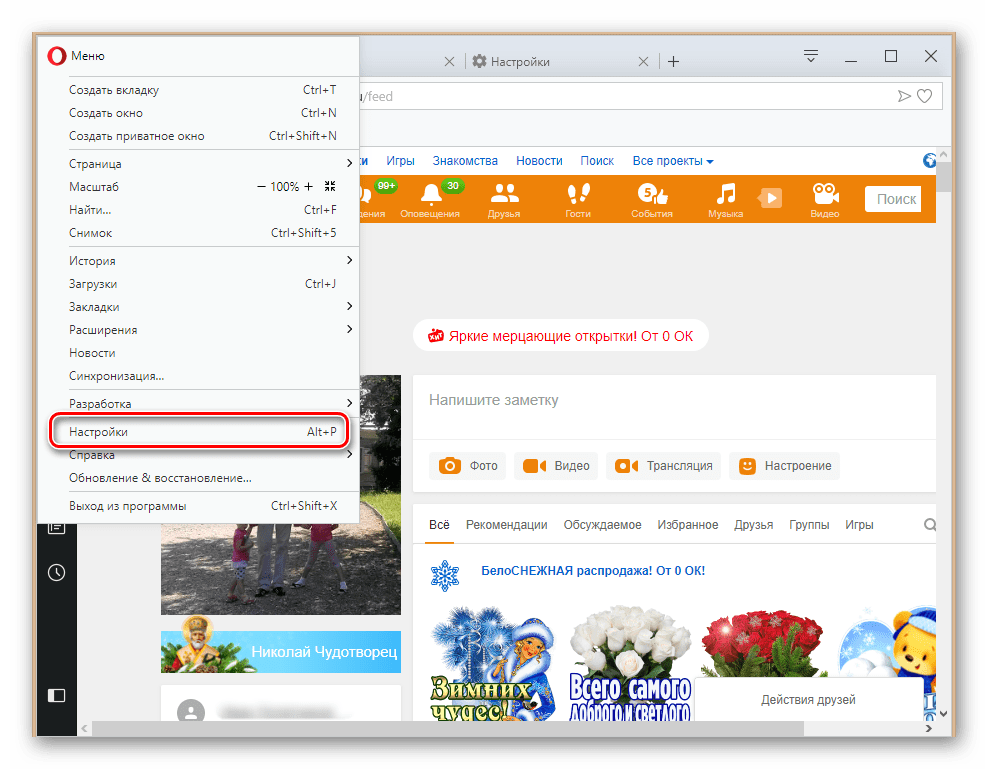
2. В развернувшемся меню видим категорию «Настройки». Заходим в раздел для достижения поставленной цели.
3. На вновь открывшейся странице находим категорию «Дополнительно». В ней расположен интересующий нас пункт.
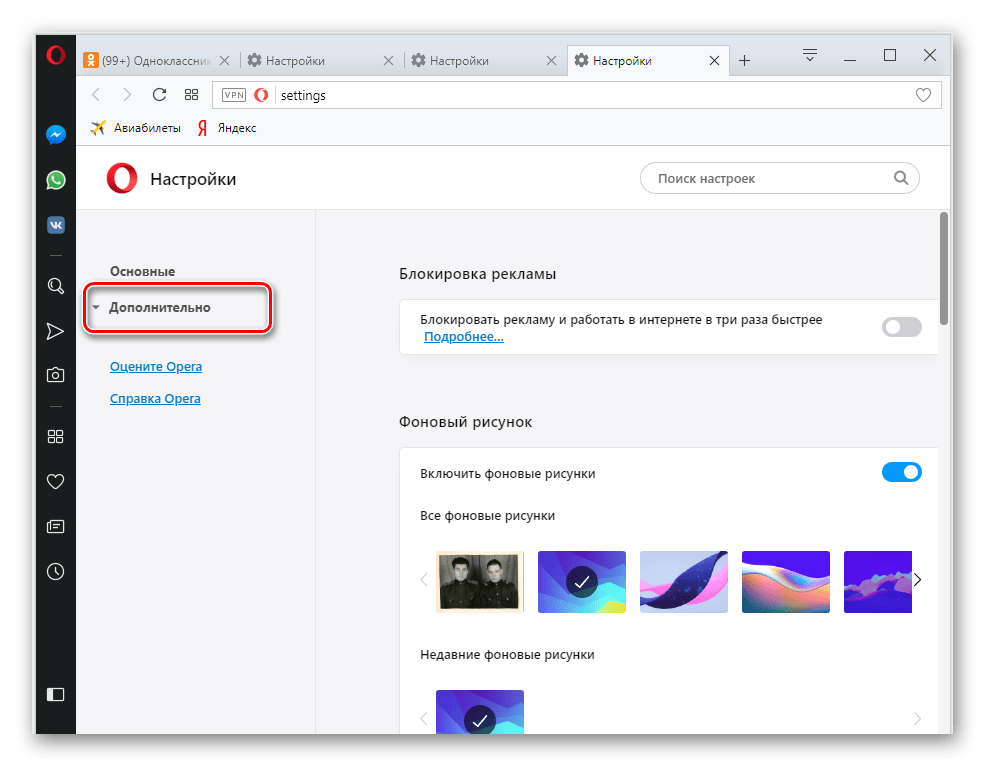
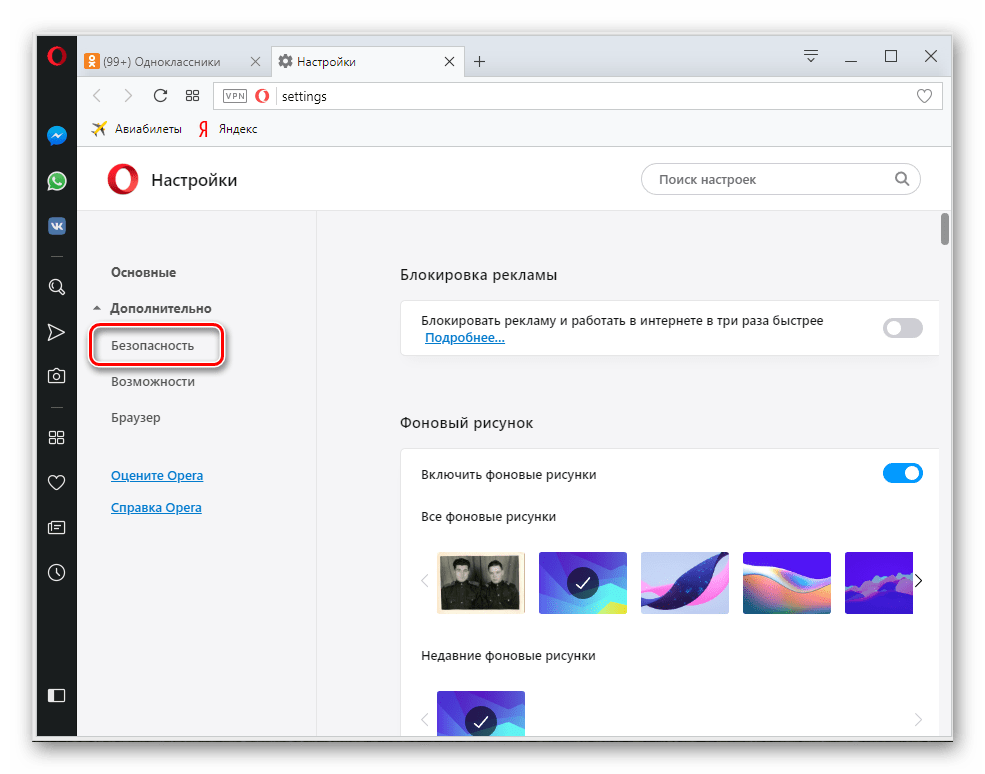
4. В списке, который появился в данный момент, наводим курсор на слово «Безопасность» и нажимаем на него.
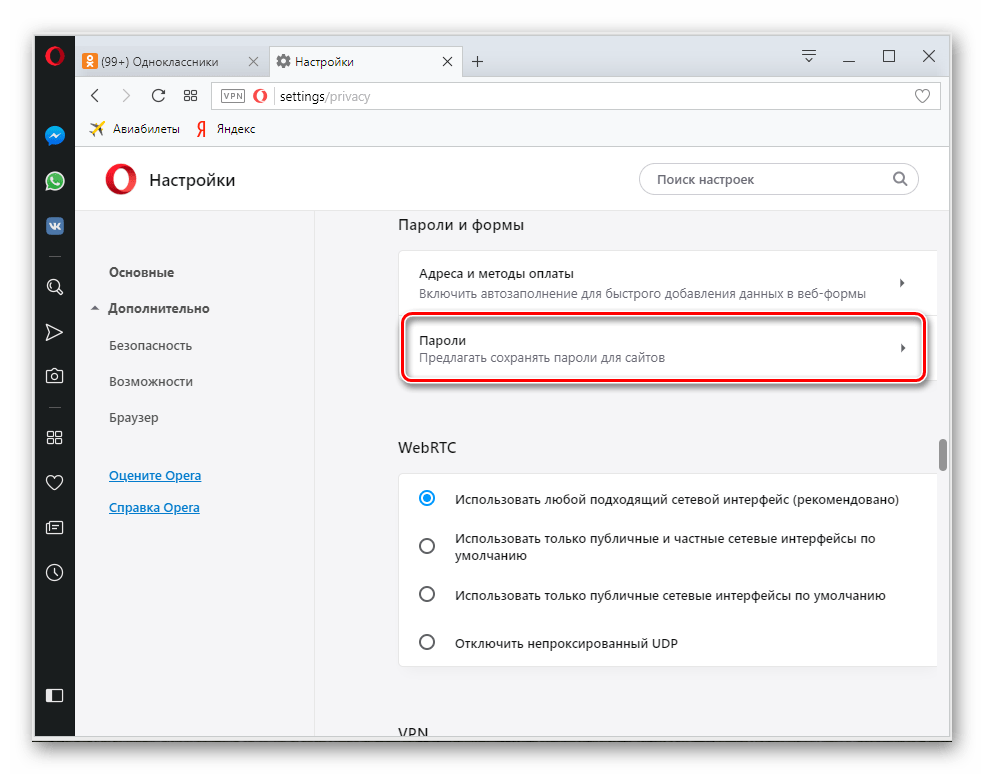
5. Прокручиваем страницу до раздела «Пароли и формы». Здесь находим нужную графу, посредством которой осуществляется переход в хранилище паролей.
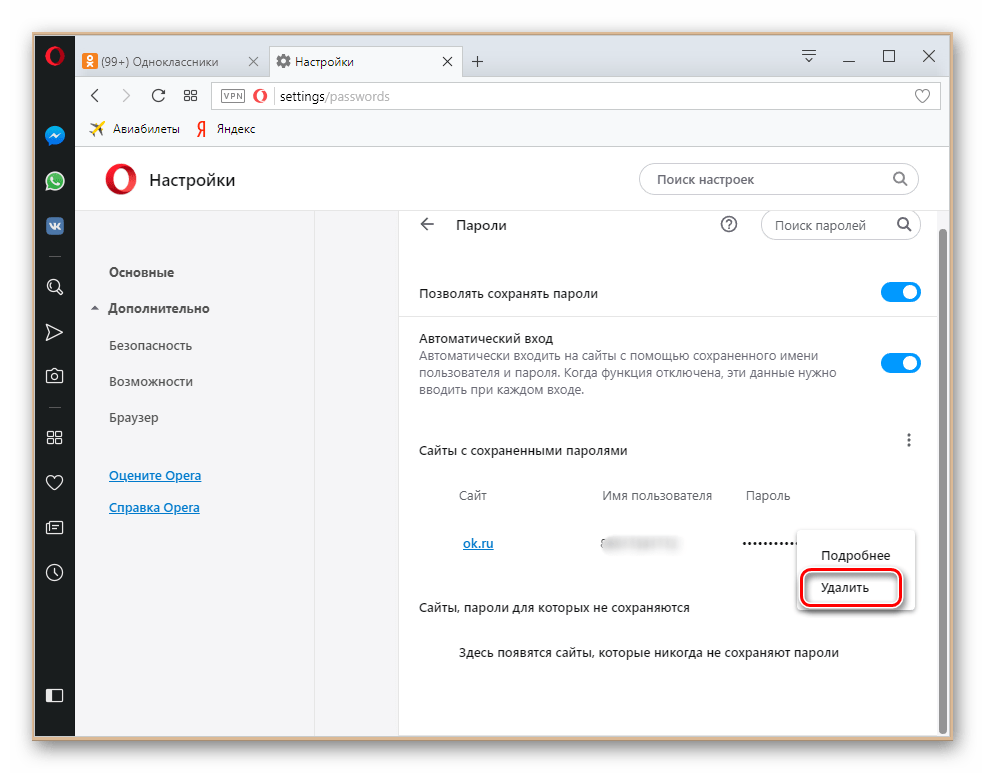
6. Сейчас в разделе «Сайты с сохраненными паролями» находим информацию о соцсети и кликаем в представленной графе по изображению «Другие действия».
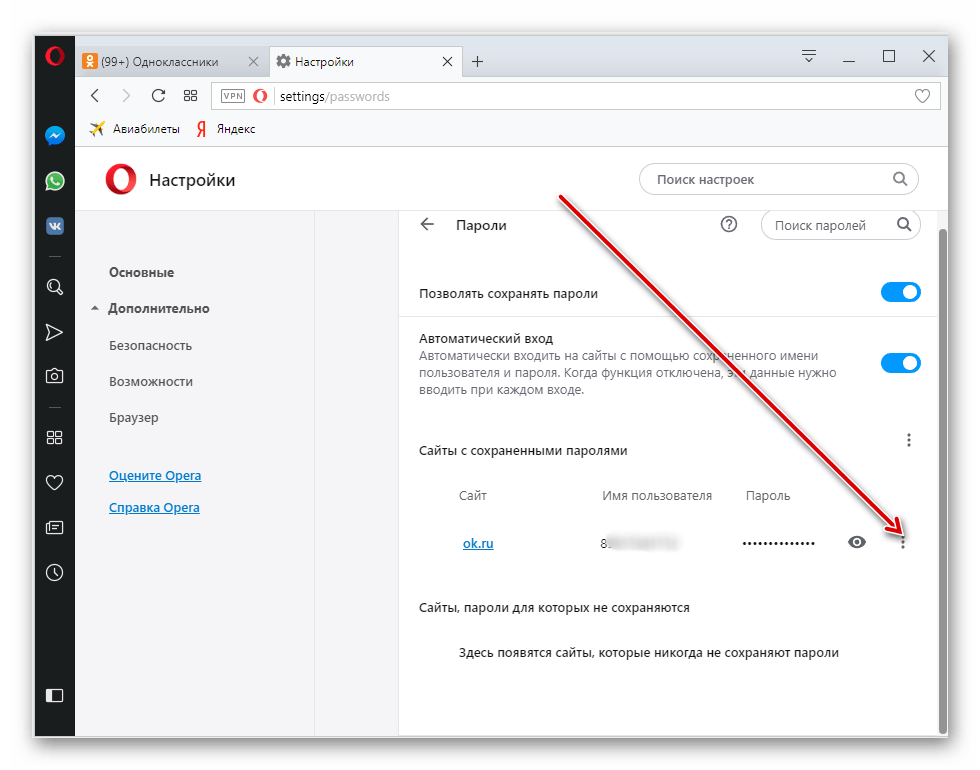
7. В развернувшемся перечне щелкаем по «Удалить» и наконец-то избавляемся от запомненных браузером данных.
Яндекс.Браузер
Действия с этим обозревателем производятся по аналогии с Гугл Хром, но для визуализации примера мы рассмотрим эту процедуру. Дело в том, что эти два обозревателя сильно разнятся своими интерфейсами.
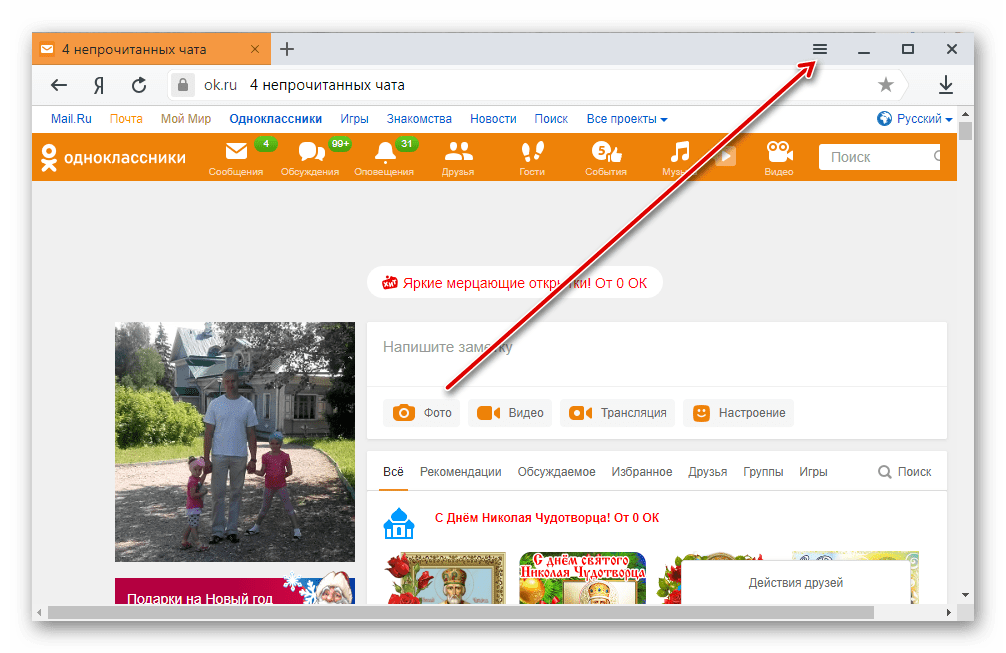
1. В окне браузера в самом верху, чтобы попасть в его настройки, щелкаем по изображению трех горизонтальных линий.
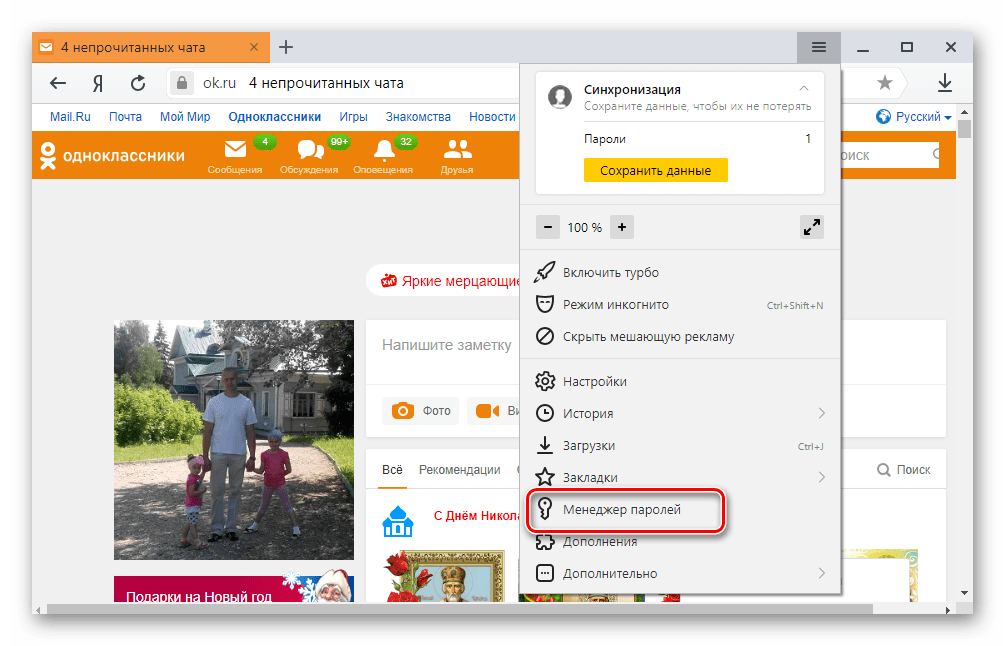
2. В открывшемся меню находим фразу «Менеджер паролей».
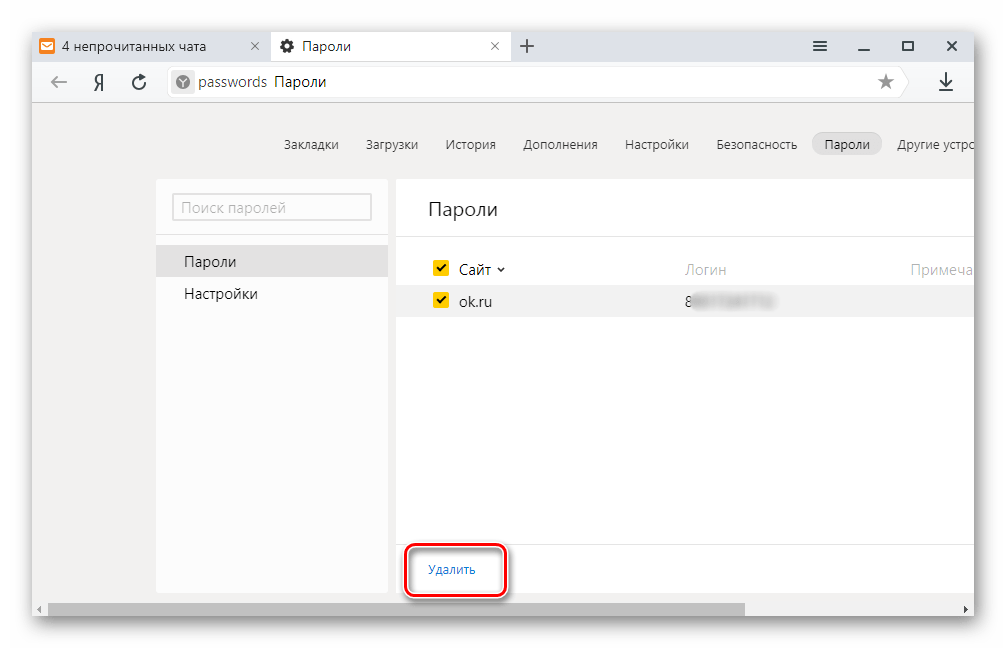
3. Перемещаем курсор на графу с адресом соцсети и отмечаем эту строчку галочкой.
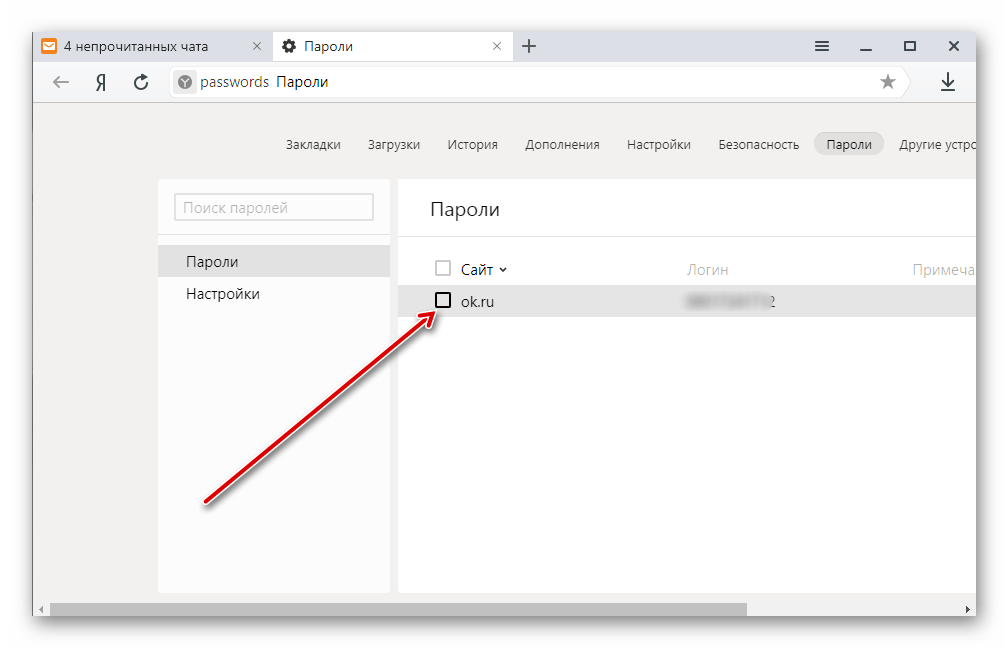
4. Снизу видим слово «Удалить», по которому щелкаем. Всё!
Internet Explorer
Если пользователь ПК – консерватор и не желает менять надежный старый браузер на другой обозреватель, то и в нем совершенно точно получится удалить пароль от входа в соцсеть, который остались памяти Internet Explorer.
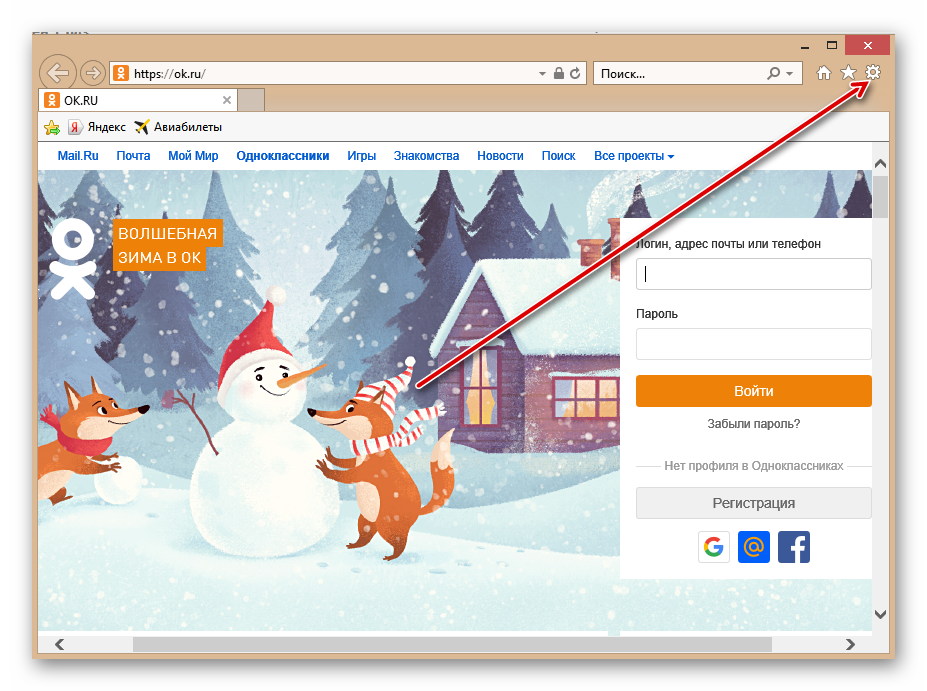
1. Заходим на главную страницу, с правой стороны, чтобы развернуть меню, кликаем по изображению шестеренки.
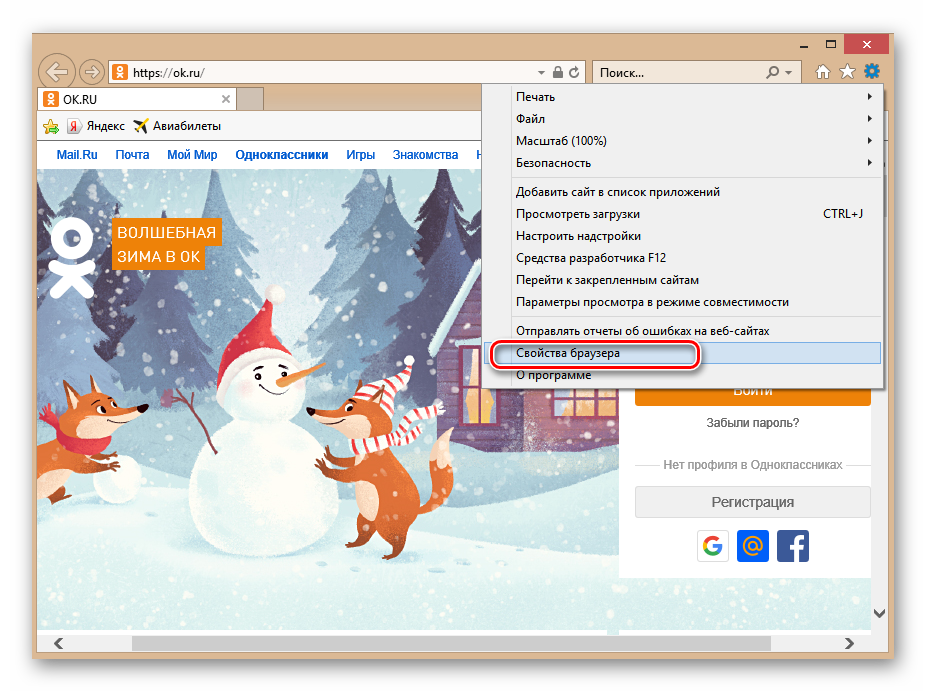
2. В самом низу открывшегося перечня щелкаем по разделу «Свойства браузера».
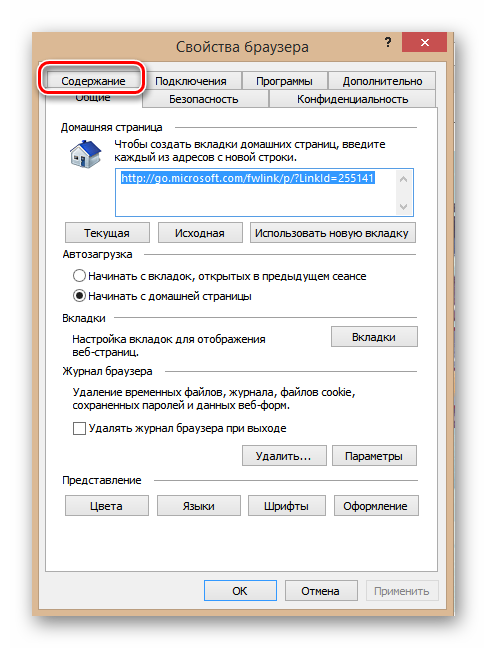
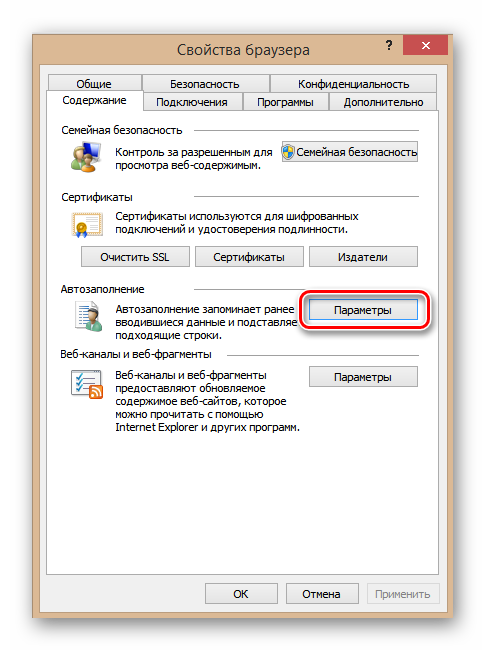
3. Теперь передвигаем курсор к пункту «Содержание».
4. Для продолжения манипуляций в категории «Автозаполнение» перемещаемся в раздел «Параметры».
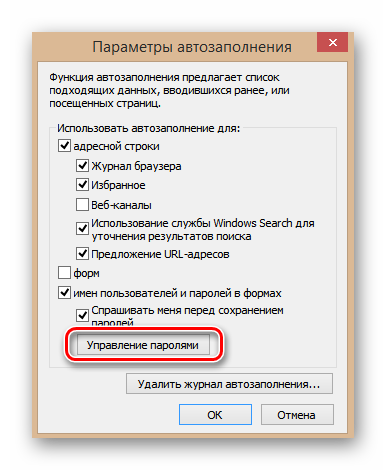
5. На этом этапе щелкаем по изображению «Управление паролями». Это и есть то, что нам нужно.
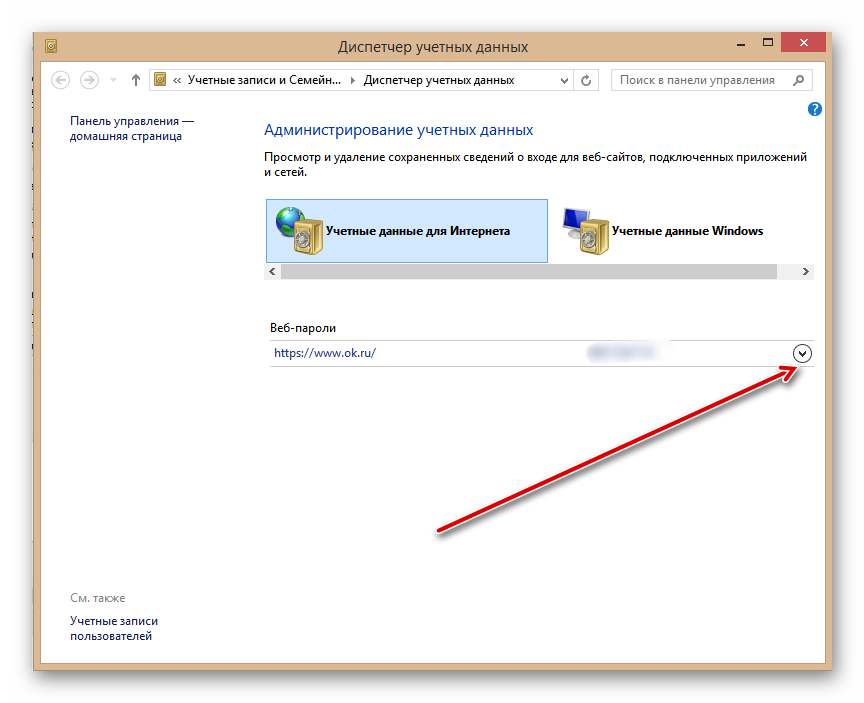
6. В блоке учетных данных открываем графу с названием соцсети.
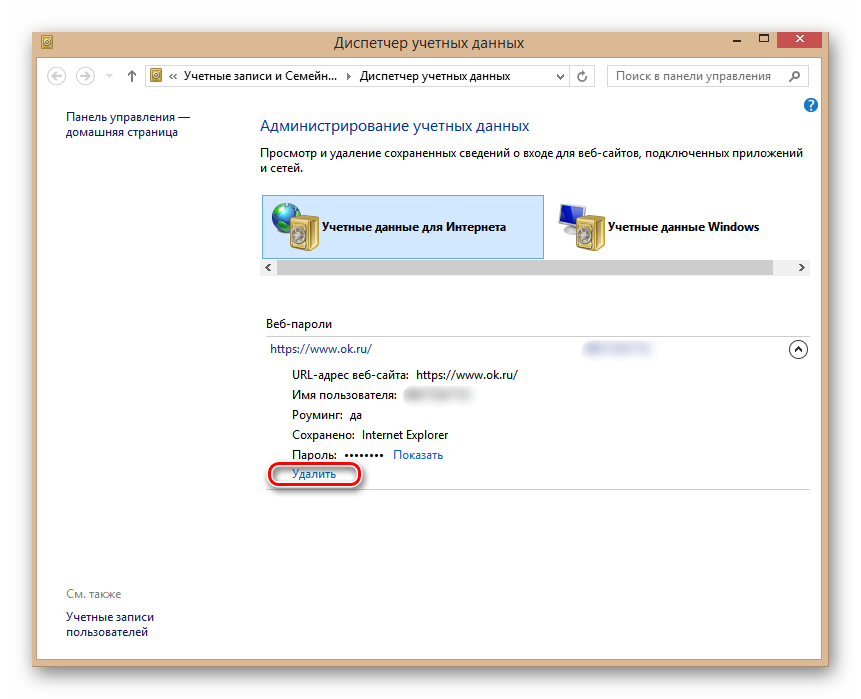
7. Сейчас кликаем по «Удалить» и завершаем процедуру.
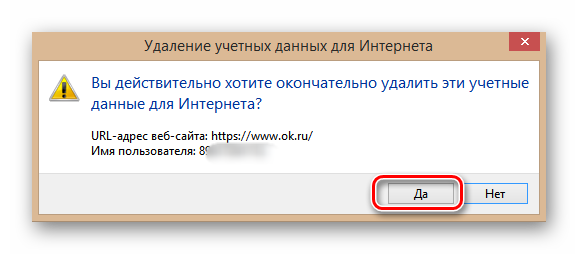
8. Соглашаемся с удалением пароля от личного профиля из окошка автозаполнения. Готово!
Подытожим: мы рассмотрели способы удаления собственного пароля, который сохраняется в памяти браузера при взаимодействии с сайтом. Привели примеры «стирания» кода на пяти самых востребованных среди пользователей интернет-обозревателей. Теперь без исключения каждый юзер сумеет подобрать оптимальный для себя способ. До новых встреч!