

Письменные диалоги между пользователями Одноклассников довольно востребованы и популярны. Используя опцию переписки, любой из участников соцсети, может запросто общаться с другим человеком, отправляя и принимая различные сообщения. Существует ли возможность удаления переписки, если возникла такая необходимость?
Если вы ищете более гибкие возможности в социальной сети, возможно, вам будет полезно приобрести аккаунт с расширенными функциями: https://retriv.market/category/odnoklassniki.
Удаление сообщений
Любая переписка, созданная в период использования профиля, хранится в системе соцсети достаточно долго. Однако в некоторых ситуациях отправленные сообщения становятся невостребованными или вовсе ненужными для владельца аккаунта. При желании каждый человек сумеет избавиться от отправленных сообщений, используя несложные манипуляции. Такие способы подходят как для браузерной, так и для мобильной версии ОК.
Метод 1: редактирование отправленного сообщения
Этот вариант прост и уж точно никогда не подведет. Следует отредактировать отправленную фразу так, чтобы она потеряла изначальное значение и превратилась в непонятный для собеседника или для другого «читающего» набор букв. Основное достоинство этого способа в том, что диалог кардинально поменяется не только на странице пользователя, вносящего изменения, но и в профиле собеседника.
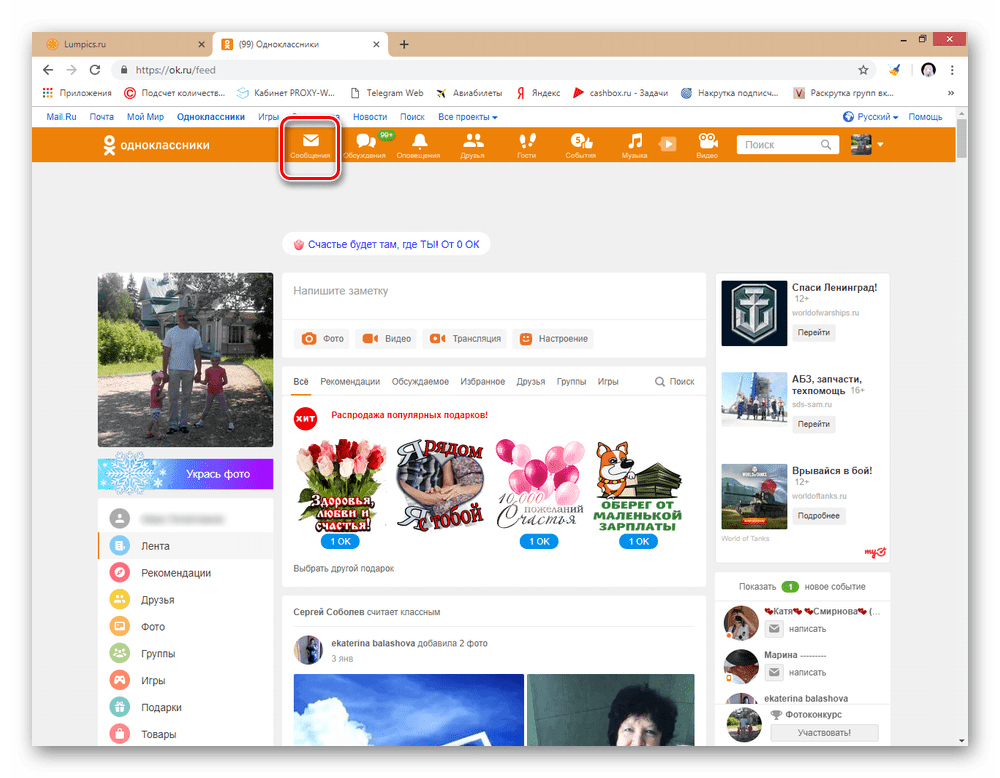
1. Выйдя в личный аккаунт, кликаем на слово «Сообщения», расположенное на панели инструментов в самом верху.
2. Заходим в переписку с выбранным юзером, ищем сообщение, нуждающееся в корректировке, и наводим на него курсор. В выпавшем меню находим кнопку круглой формы, на которой изображены три точки, и начинаем «Редактировать».
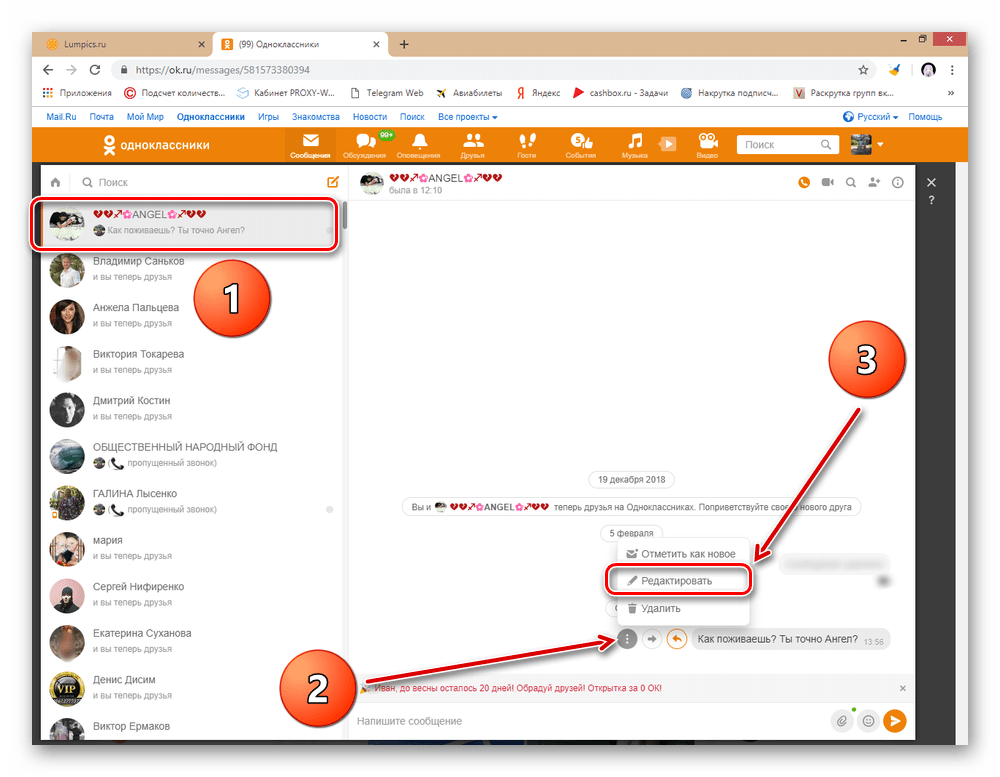
3. Изменяем сообщение до неузнаваемости, для этого полностью искажаем его главную мысль при помощи других символов. Всё!
Метод 2: стираем определенное сообщение
Владелец профиля может удалить какое-то определенное сообщение в диалоге с другим пользователем. Но обратите внимание, что этот метод работает только в одностороннем порядке: сообщение пропадет только на странице «удаляющего», у «читающего» оно сохранится в изначальном виде.
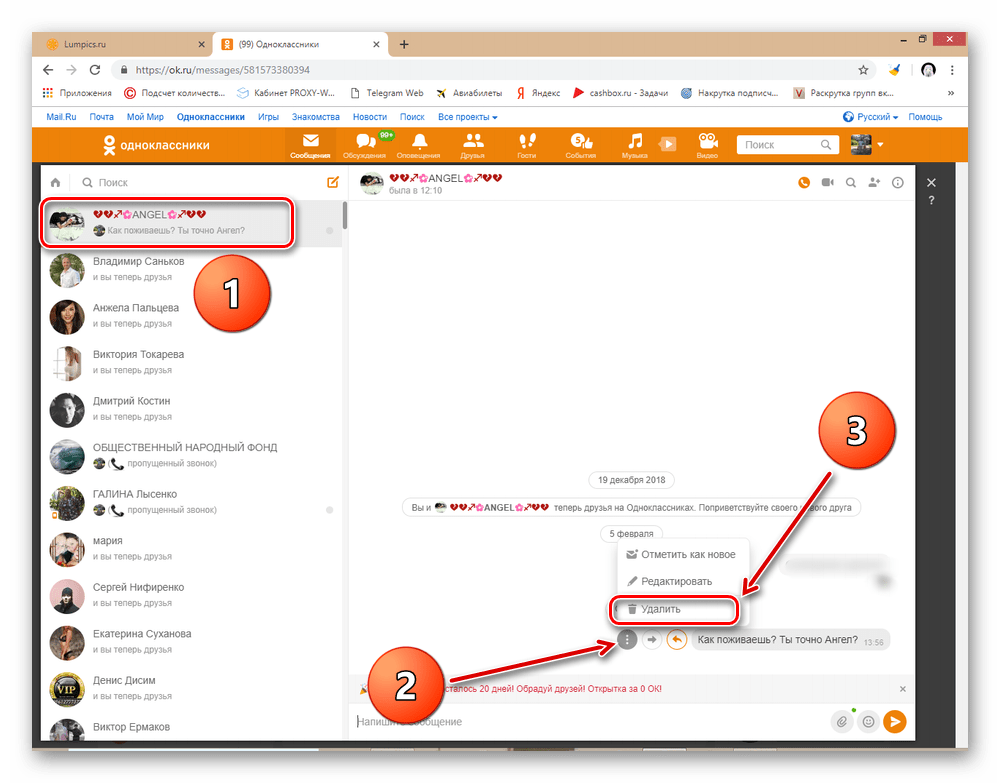
1. Как и в первом случае заходим в чат с собеседником, наводим курсор на сообщение, кликаем на кнопку, где, как уже известно, есть три точки и жмем по надписи «Удалить».
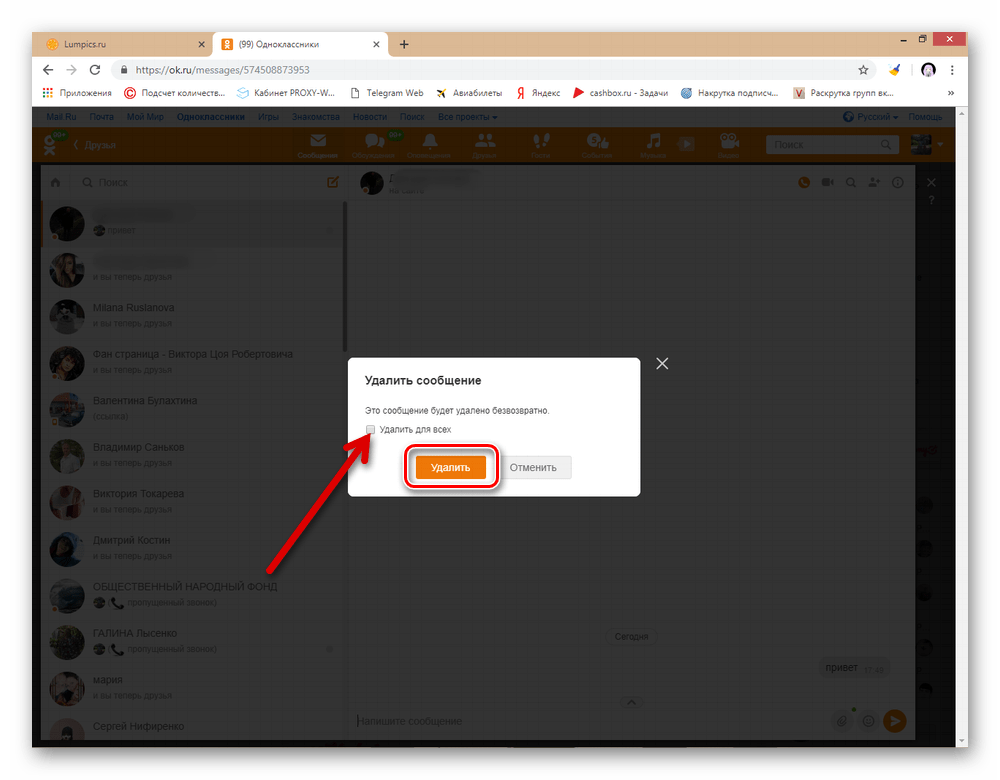
2. Теперь соглашаемся со своим решением и жмем «Удалить». При необходимости удалить от сообщение в двустороннем порядке, отмечаем строчку «Удалить для всех». Сейчас переписка исчезнет и в диалоге другого пользователя.
3. Желаемая цель достигнута. В чате больше нет нежелательного месседжа. В течение некоторого времени его можно легко восстановить.
Метод 3: избавляемся от всей переписки
Разработчики предусмотрели вариант удаления сразу всего диалога, включающего все отправленные ранее сообщения. Однако этот процесс помогает избавиться от переписки только в собственном профиле, а у получателя «писем» в чате не произойдет никаких изменений.
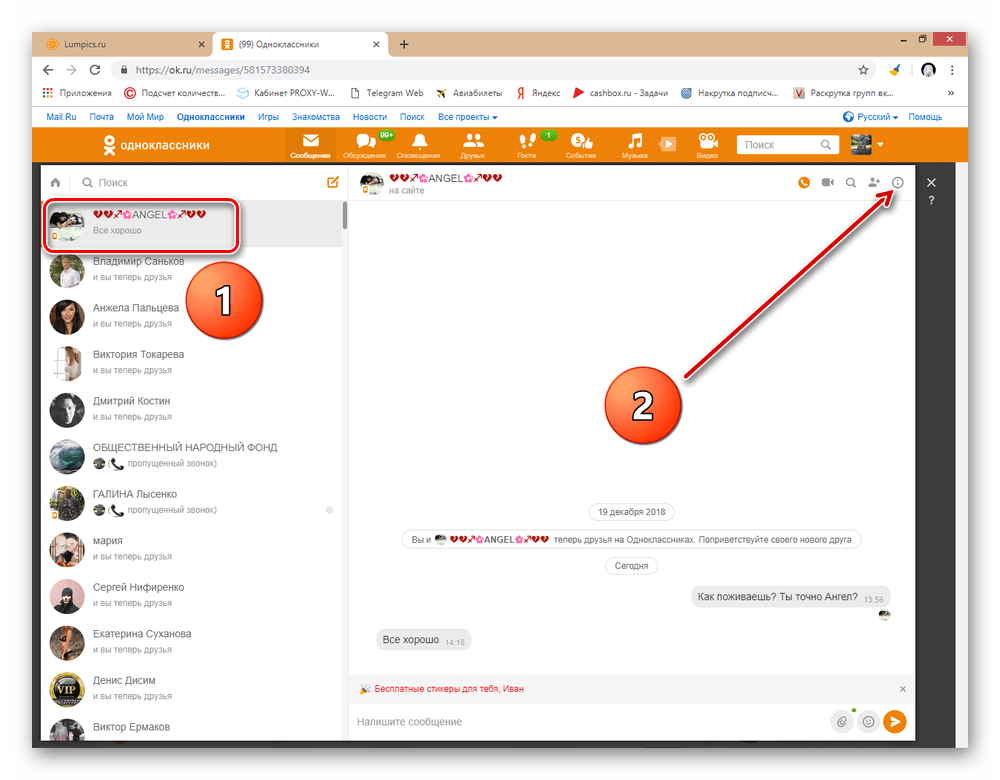
1. Открываем нужный чат, в открывшемся окне слева заходим в более ненужную беседу, после чего кликаем по кнопке «i», расположенной вверху справа.
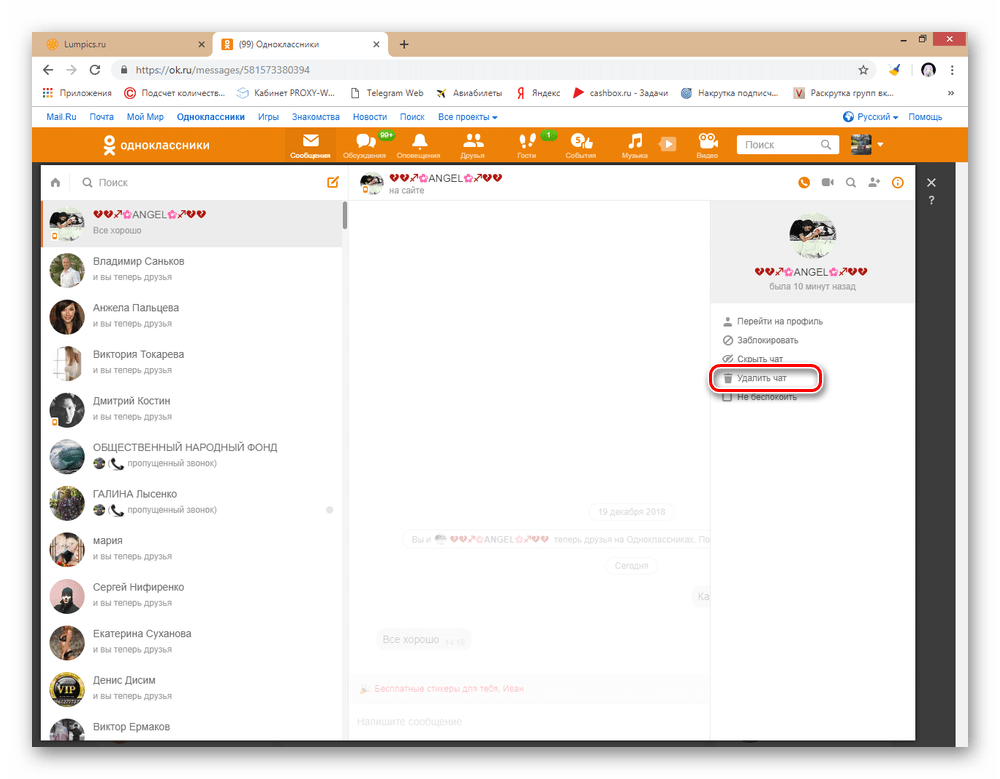
2. Теперь видим меню этого чата, где наводим курсор на «Удалить чат».
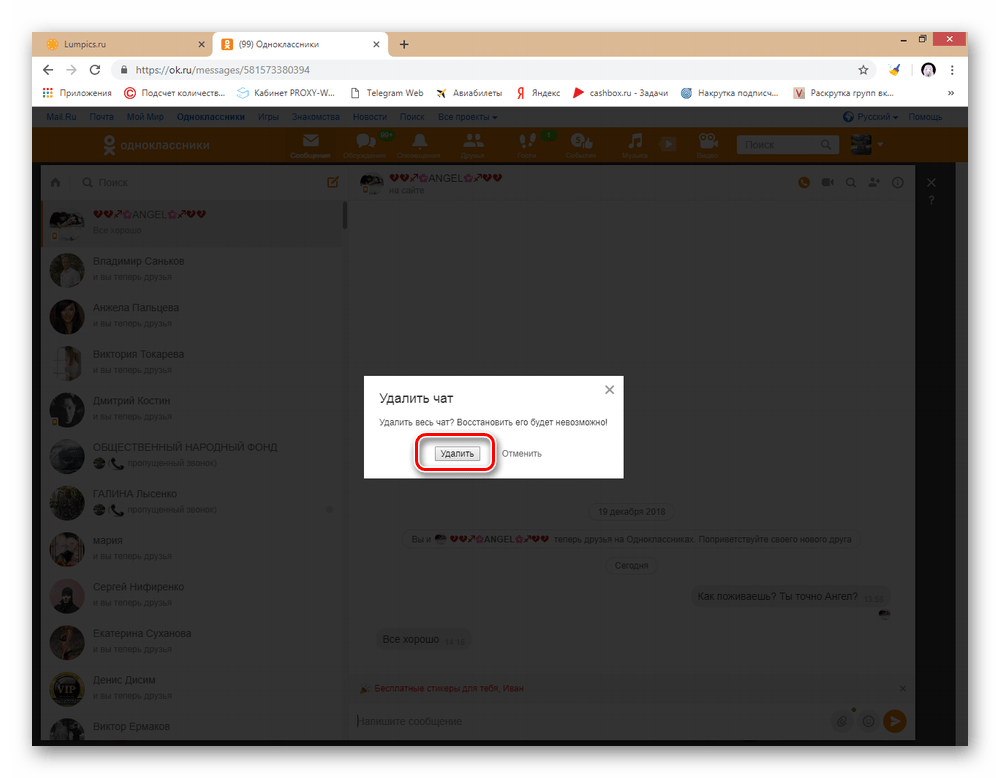
3. Подтверждаем произведенные действия. Обратите внимание, что восстановить диалог невозможно, а значит, еще раз взвесьте все «за и против».
Метод 4: мобильное app
В мобильной версии точно так же, как и в браузерной можно отредактировать или удалить определенное сообщение, а также полностью избавиться от чата с другим юзером. Последовательность действий не вызовет сложностей.
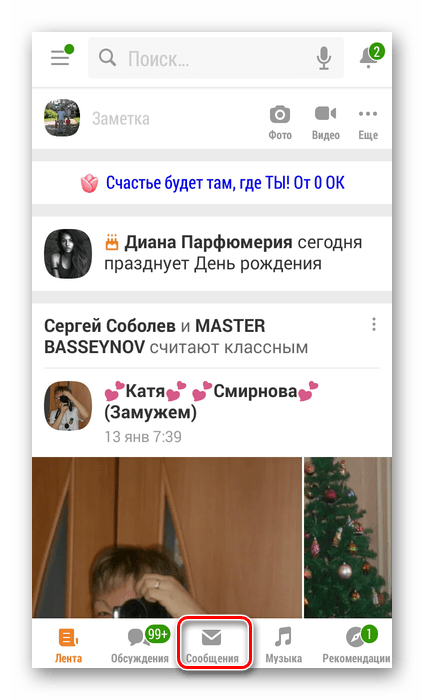
1. Открываем собственный аккаунт и внизу экрана щелкаем по слову «Сообщения».
2. В перечне чатов нажимаем и удерживаем раздел нужной беседы, пока внизу экрана не появится меню. Чтобы навсегда избавиться от переписки, выбираем определенную строчку.
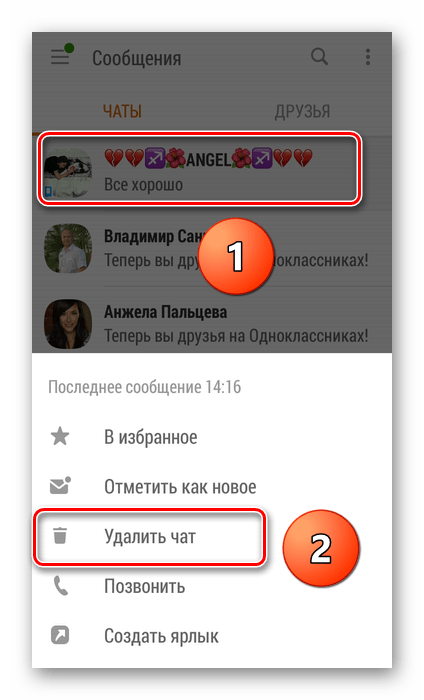
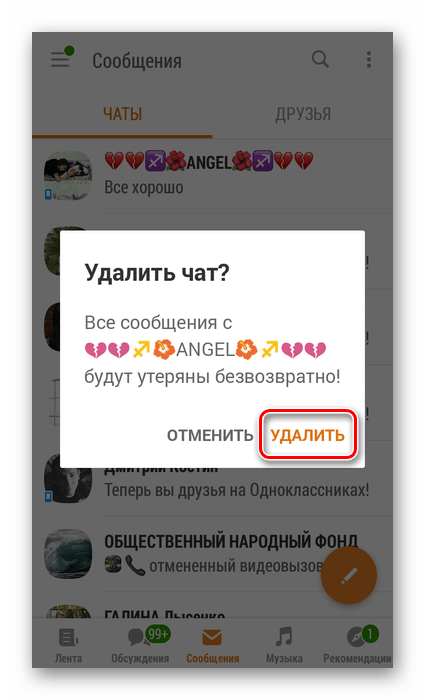
3. На этом этапе соглашаемся с тем, что произведенные действия не подлежат восстановлению.
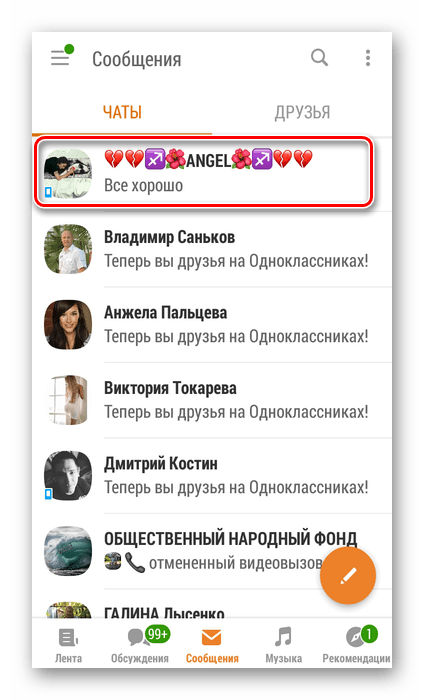
4. Чтобы отредактировать или удалить определенное сообщение, заходим в диалог, посредством одного короткого клика на фото профиля собеседника.
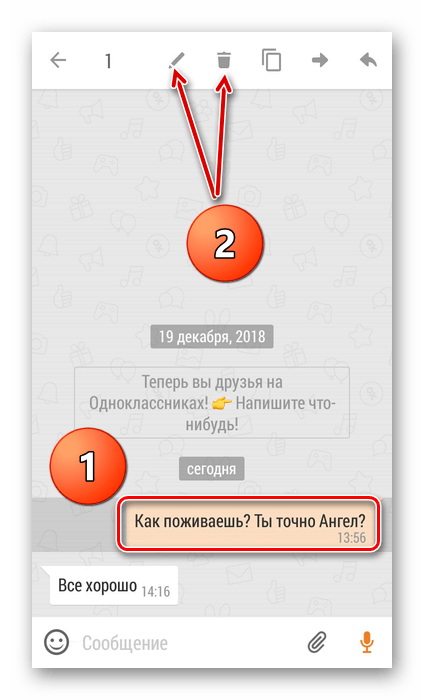
5. Щелкаем и удерживаем выбранный месседж. Сверху видим меню. В зависимости от того, какая задача поставлена, выбираем значок с изображением ручки «Редактировать» или иконку с корзиной «Удалить».
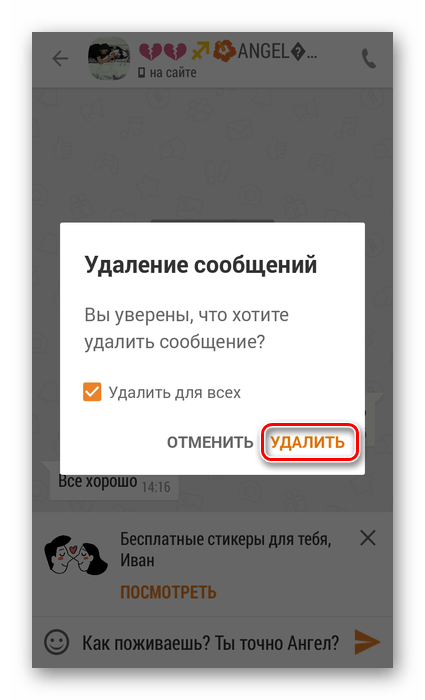
6. Подтверждаем свое намерение в открывшемся окне. При желании ставим отметку на фразе «Удалить для всех», если нужно, чтобы сообщение пропало и у другого пользователя.
Подытожим сказанное: мы рассмотрели все существующие методы, с помощью которых можно избавиться от переписки. Владелец профиля может удалить нежелательные месседжи как на своей странице, так и в аккаунте собеседника.