

Иногда пользователи хотят узнать дату регистрации собственного профиля в Одноклассниках. Надо признать, что эту информацию невозможно увидеть на основной странице или в конфигурации настроек, а значит, чтобы определить, когда был создан аккаунт, следует осуществить некоторые шаги. Добиться цели возможно не только при помощи браузерной версии сайта, но и посредством мобильной.
Кстати, если вы по каким-либо причинам не хотите заморачиваться с восстановлением или поиском информации по старому профилю, всегда можно просто приобрести новый аккаунт с нужными параметрами. На нашем маркетплейсе Retriv это делается быстро и удобно — загляните сюда: https://retriv.market/category/odnoklassniki.
Всем, кто поставил перед собой цель узнать, когда страницу зарегистрировал другой пользователь, представленное руководство не подходит. Так как Одноклассники не поддерживают такую функцию, благодаря которой открывается дата создания чужого аккаунта. Инструкция, описываемая в этом материале, подходит исключительно для собственного профиля, вход в который предполагает наличие всех необходимых данных.
Метод 1: браузерная версия
Этот способ подойдет тем, кто для взаимодействия с рассматриваемой соцсетью использует персональный компьютер или ноутбук. Пользователю нужно просто открыть страницу входа в профиль через установленный браузер и осуществить несложные действия.
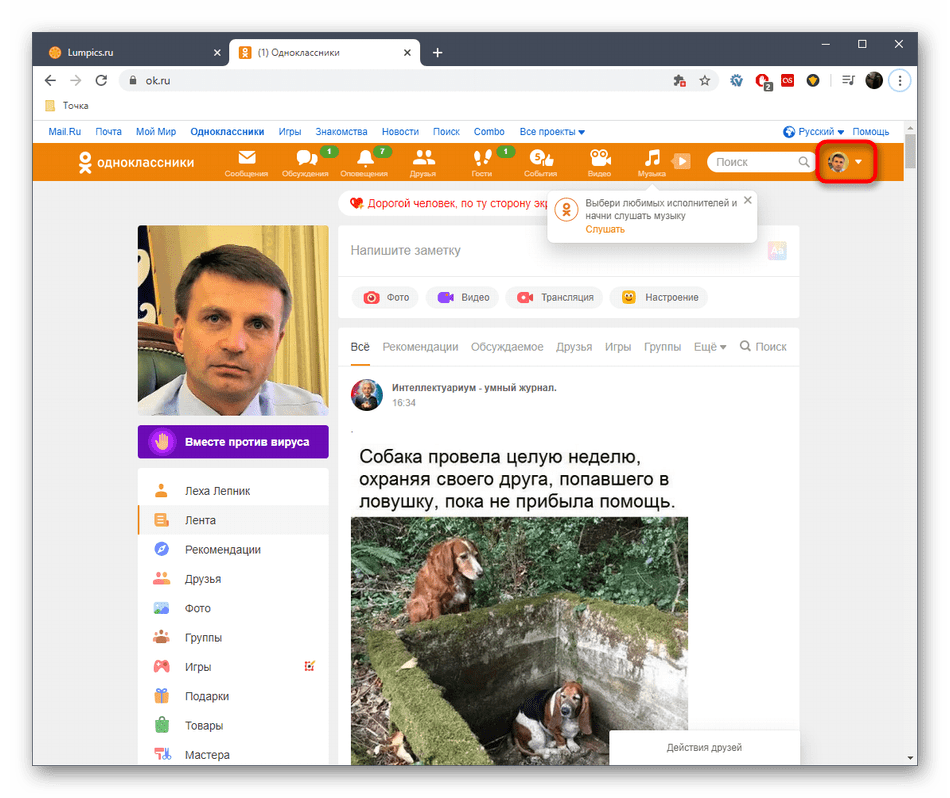
1. Наверняка вход в аккаунт уже произведен, поэтому в первую очередь нужно выйти из него. Чтобы это сделать, откройте меню, расположенное на панели вверху справа.
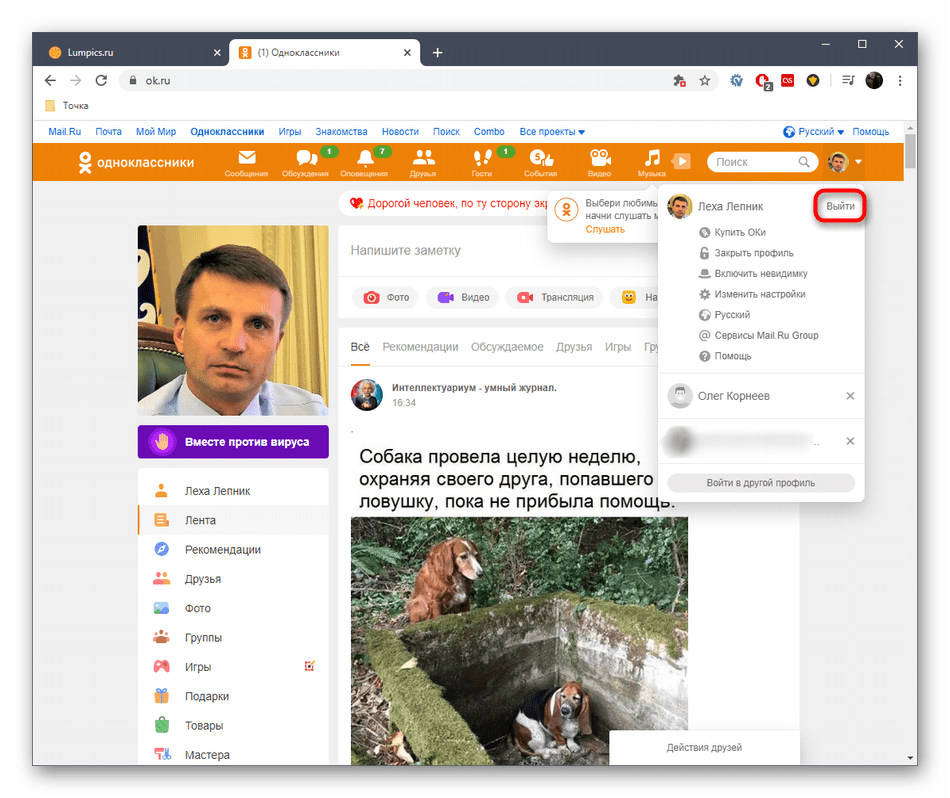
2. Здесь нужно кликнуть по слову «Выйти».
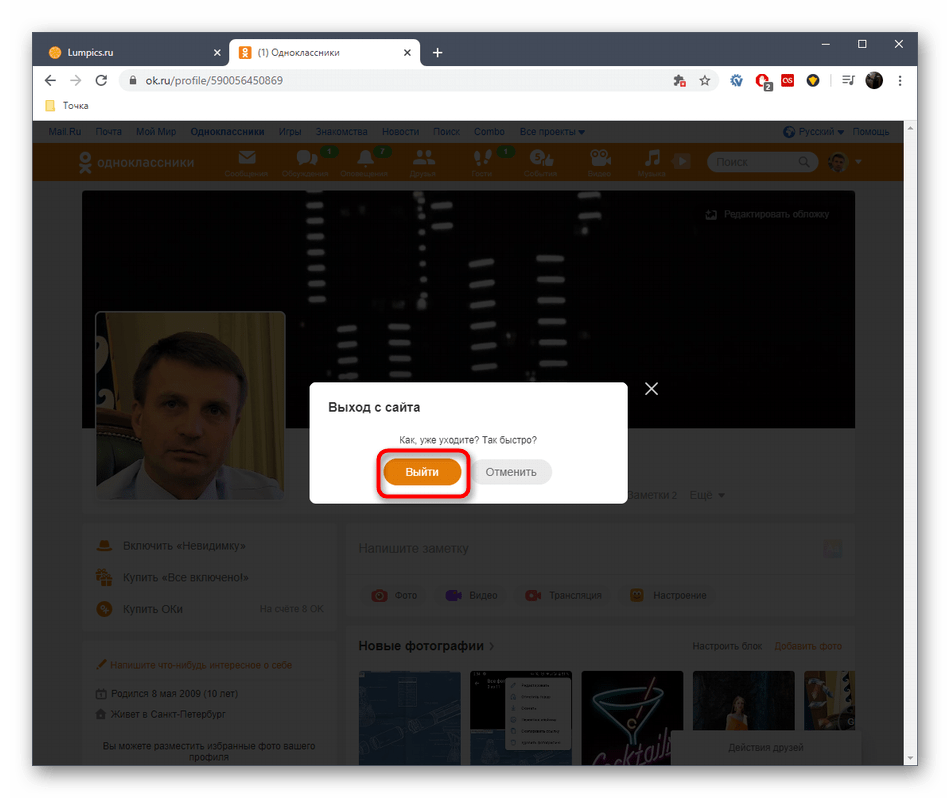
3. Подтвердите свое действие: когда появится уведомление, кликните на подходящий вариант.
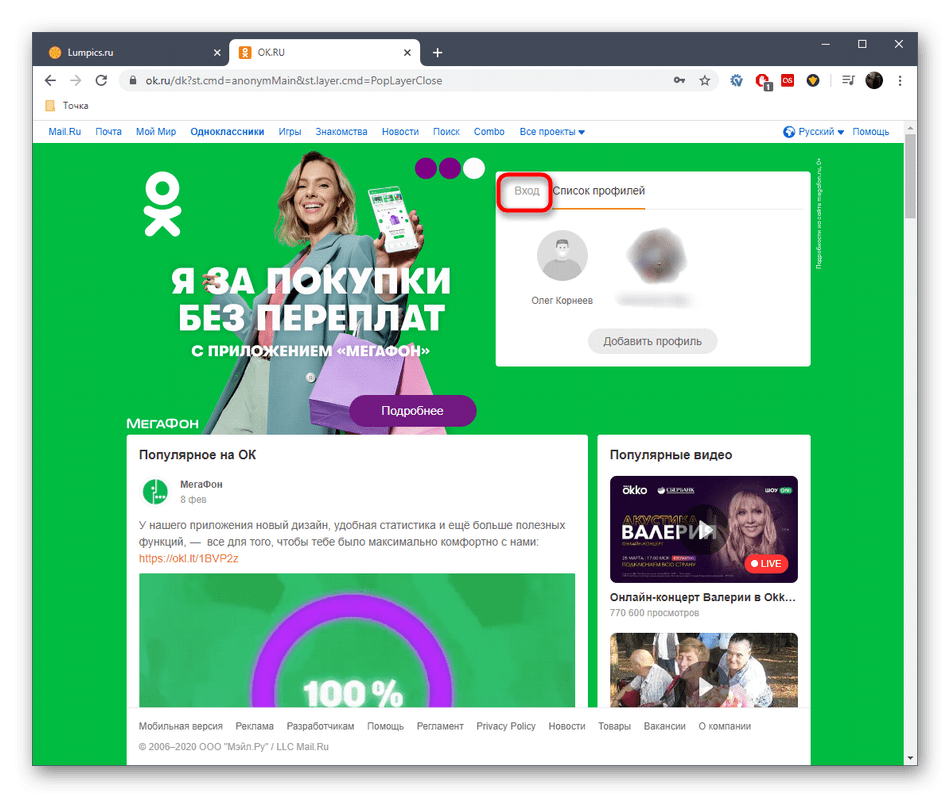
4. Сейчас на странице, где проходит процедура авторизации, передвиньте курсор на надпись «Вход».
5. Теперь вместо того, чтобы ввести данные для авторизации, нажмите на графу «Не получается войти?».
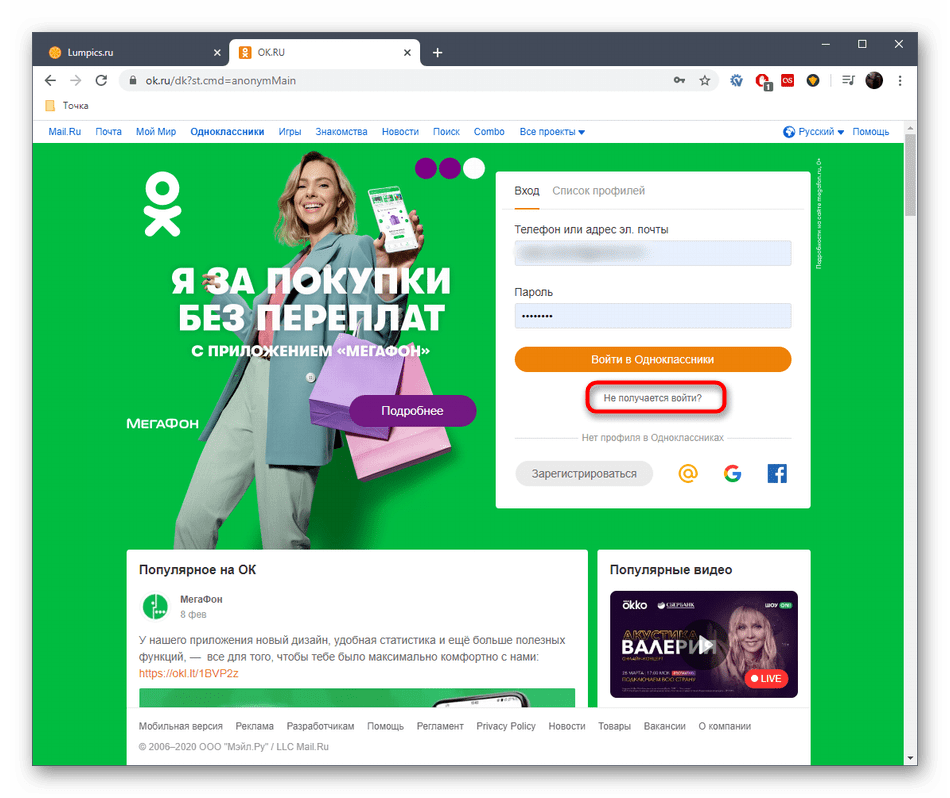
6. После этого система начнет процесс восстановления доступа к аккаунту, но это не должно вызывать волнений, так как пароль останется прежним, а вся манипуляция никоим образом не повлияет на саму страницу. Пользователю лишь остается выбрать нужный вариант: номер мобильного или почтовый адрес, на который придет сообщение с кодом, требующимся при восстановлении.
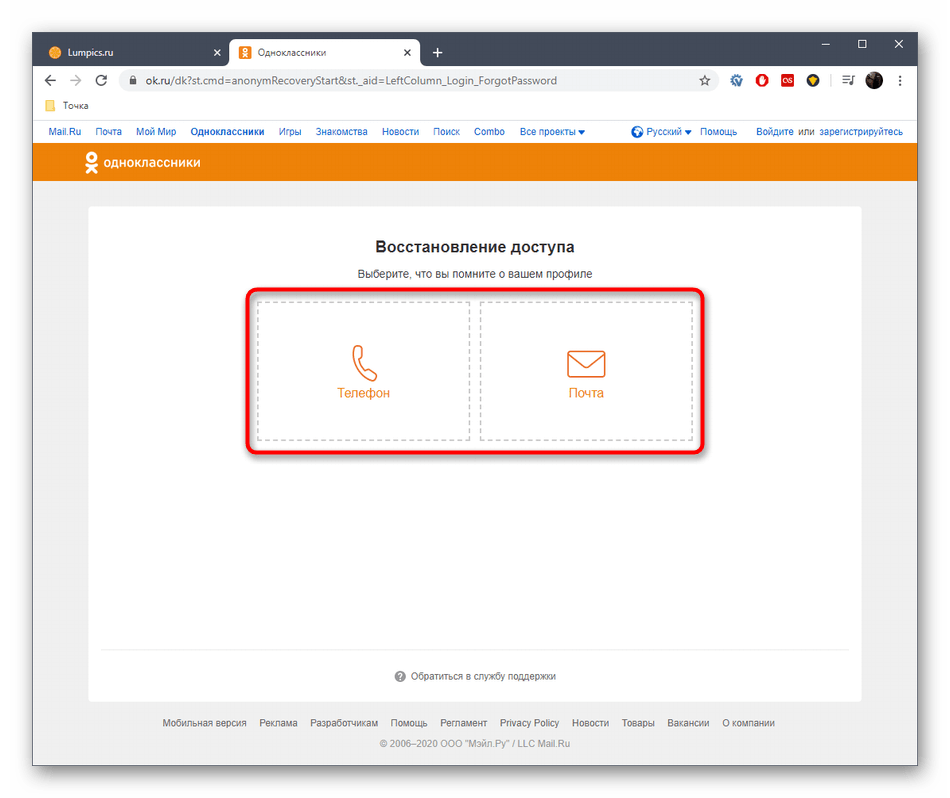
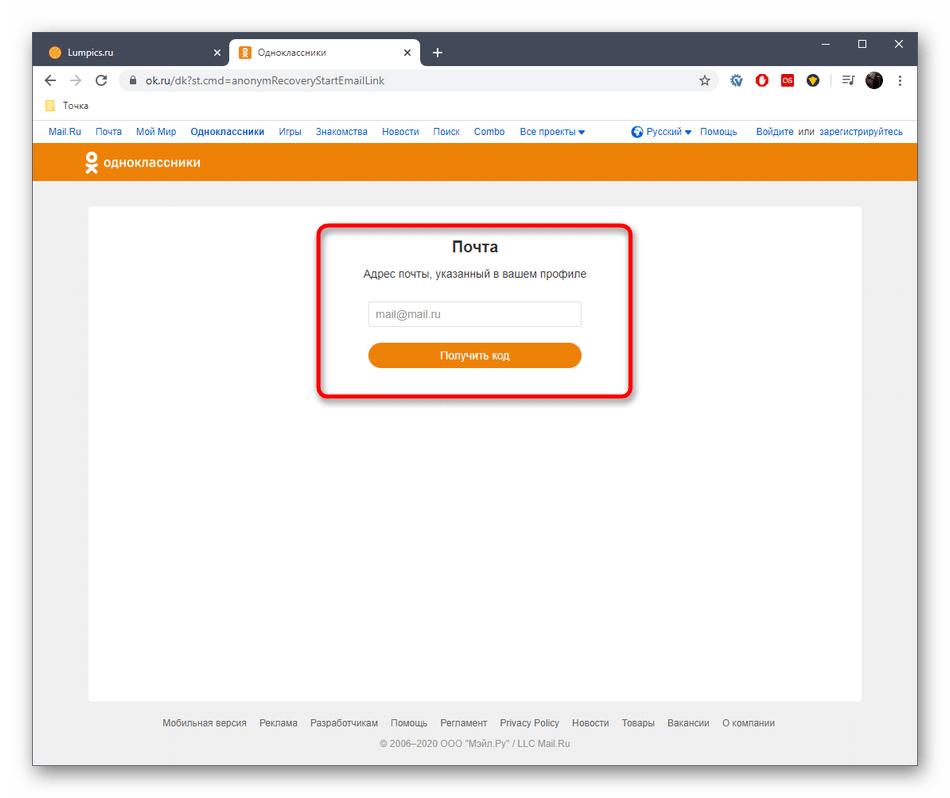
7. Впишите электронный почтовый адрес или номер мобильного, который использовался при регистрации профиля, теперь нажмите на «Получить код».
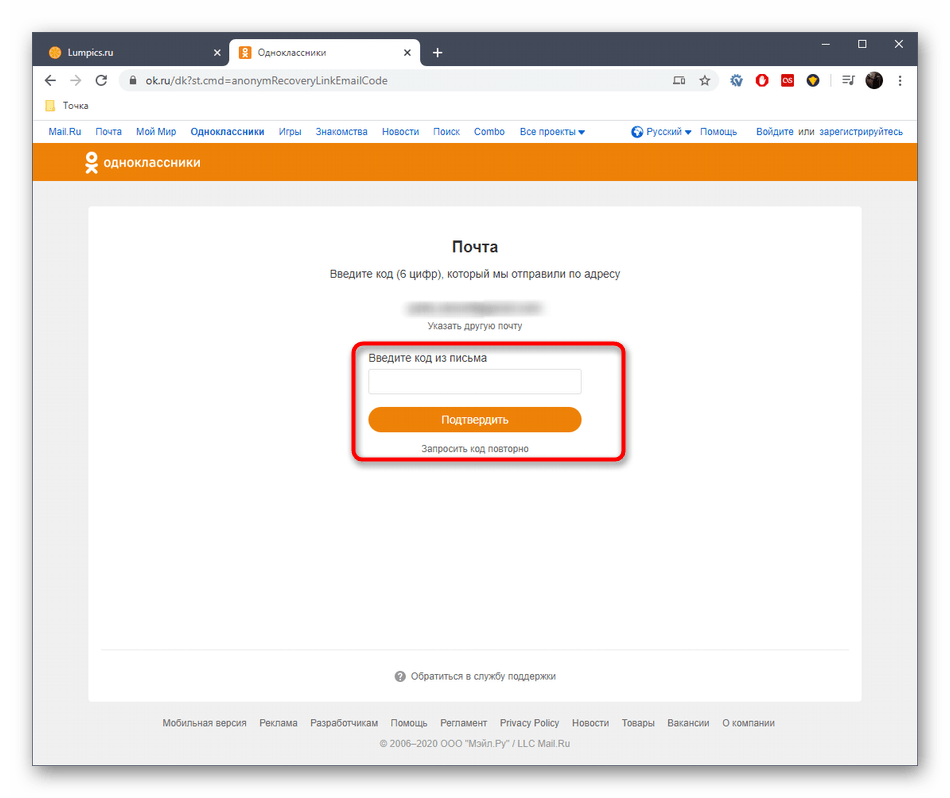
8. В нужной графе укажите код, который пришел в сообщении, и кликните на «Подтвердить».
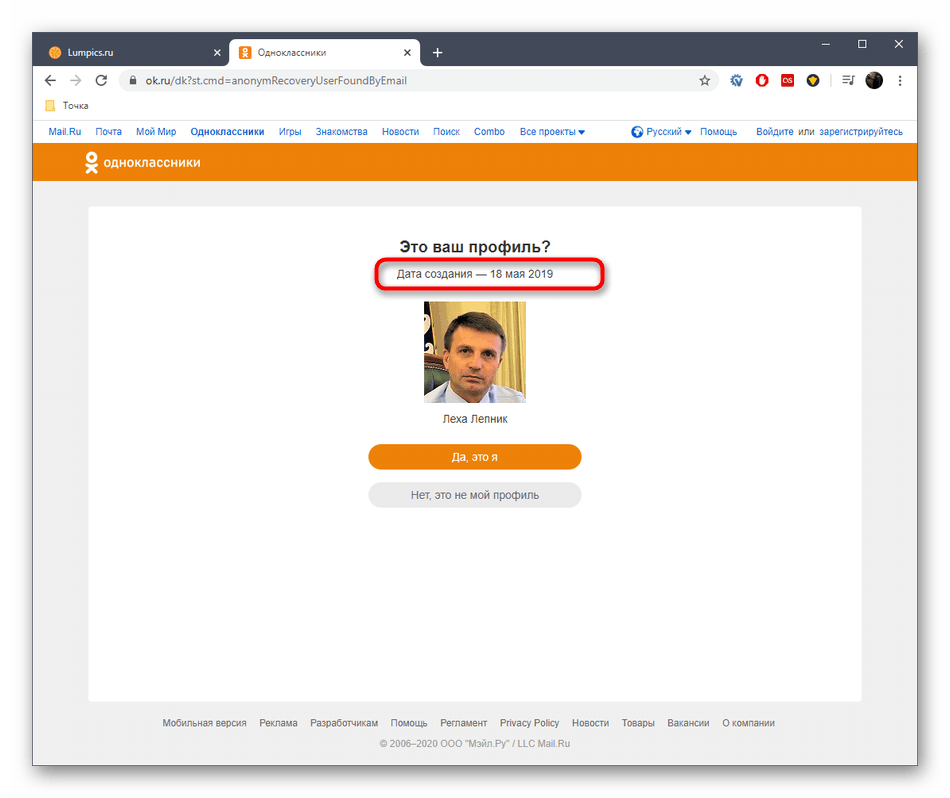
9. Сейчас под строчкой с надписью «Это ваш профиль?» можно увидеть число, месяц, год его регистрации. Теперь намеченная цель полностью достигнута.
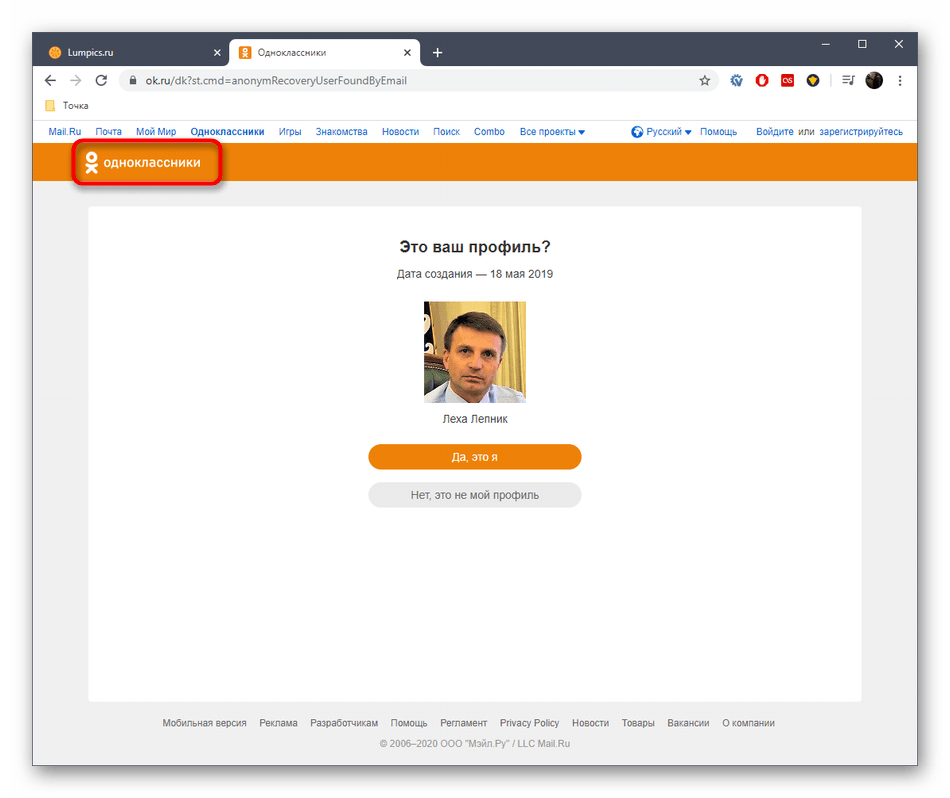
10. А теперь кликните по слову «Одноклассники», благодаря чему попадете на основную страницу.
11. Сейчас осуществите традиционный вход в аккаунт и начинайте взаимодействие с сайтом.
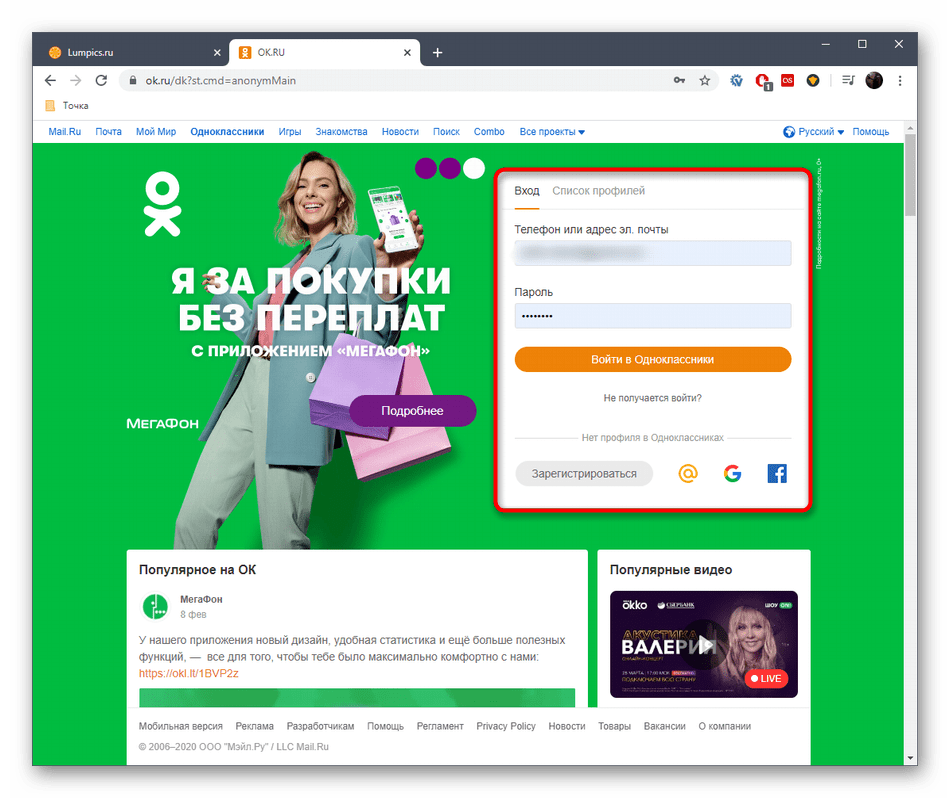
Этот способ доступен для любого аккаунта в Одноклассниках, остается только соблюсти основное условие – помнить номер мобильного или почтовый адрес, используемый для привязки к странице (для получения кода, требующегося при процедуре восстановления).
Метод 2: мобильное app
Для приложения, предназначенного для смартфонов и иных гаджетов вышеперечисленные действия также подходят. Существует лишь одно незначительное различие – особое использование интерфейса. Если вы изучили описанный ранее вариант, то, скорее всего, поняли, каким образом решается поставленная задача.
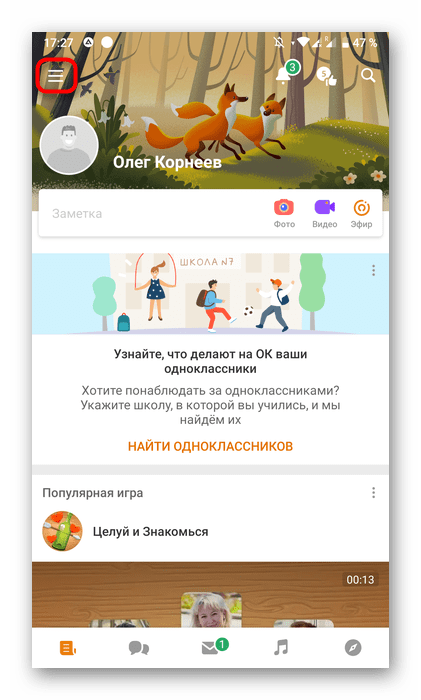
1. Откройте приложение на смартфоне или планшете и перейдите в основное меню, щелкнув по требуемой кнопке, расположенной вверху с левой стороны.
2. Опуститесь в конец списка и нажмите «Выйти».
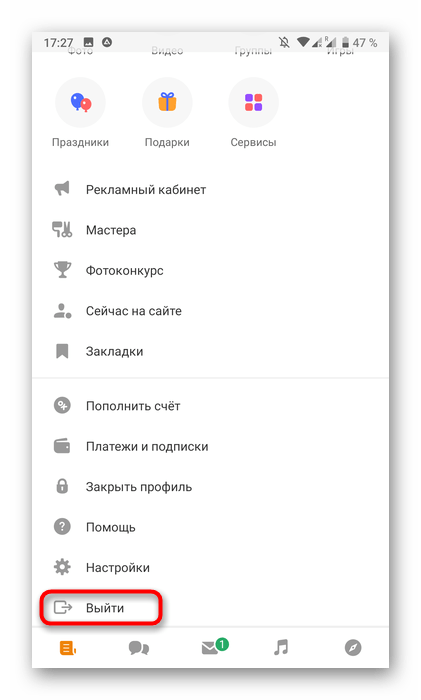
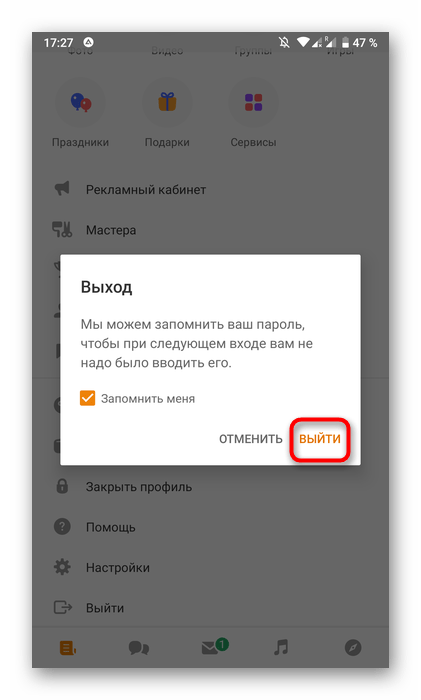
3. Подтвердите свое действие, а при необходимости сохраните пароль (если хотите, чтобы вход в приложение осуществлялся автоматически).
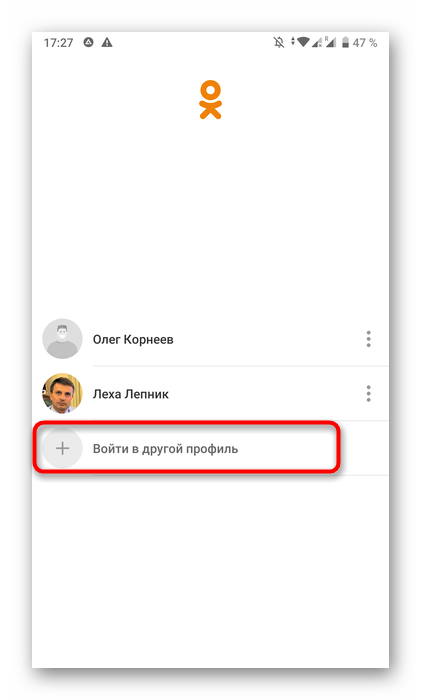
4. В случае, когда к «Ок.ру» ранее производилась привязка каких-либо аккаунтов, после входа необходимо кликнуть по строке «Войти в другой профиль».
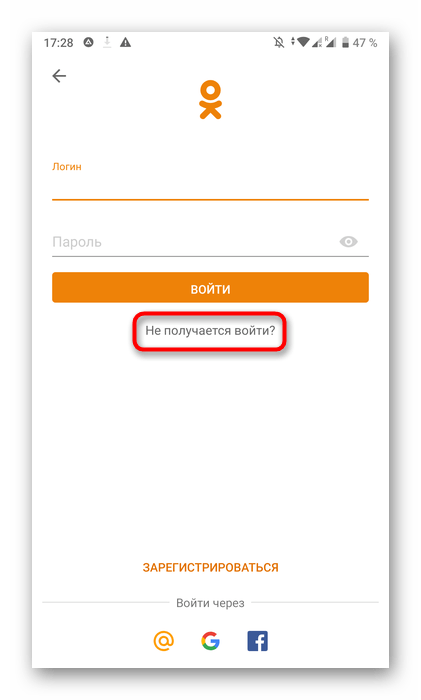
5. Внизу строк для ввода данных расположена графа – «Не получается войти?».
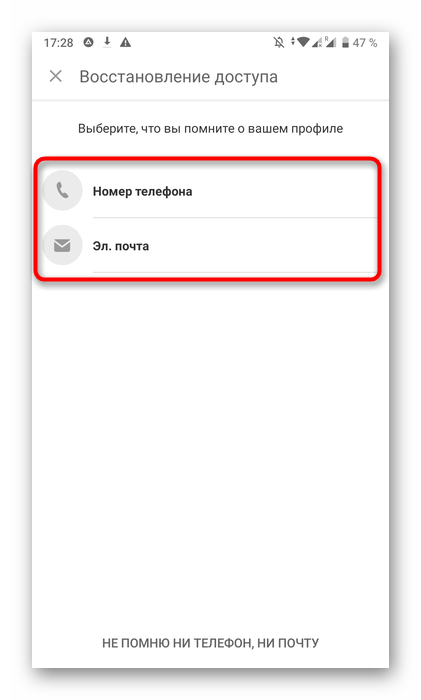
6. Определите способ, которым будет осуществлено восстановление.
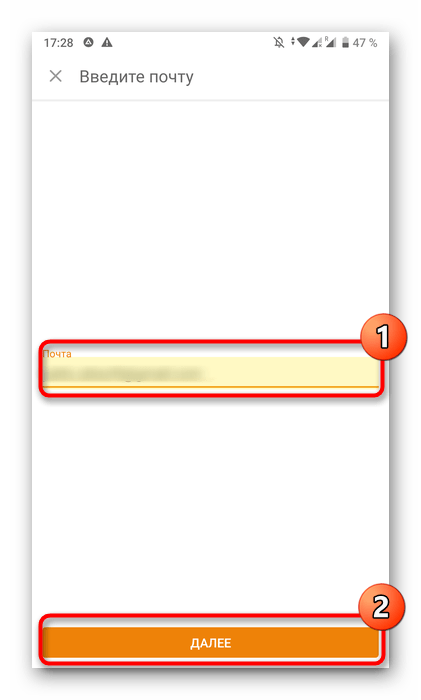
7. Вбейте почтовый адрес или мобильный номер, после чего кликните на «Далее».
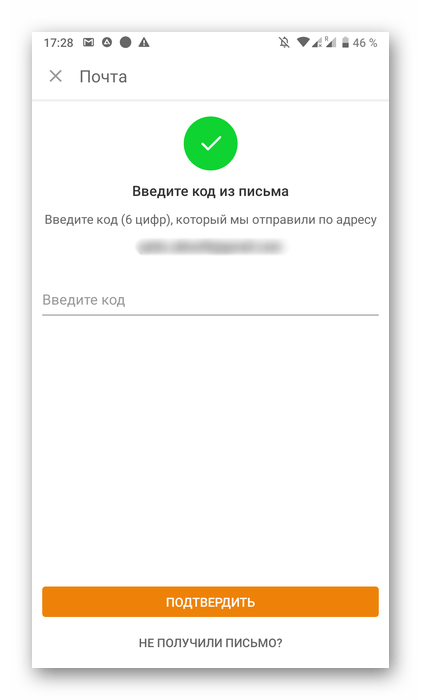
8. Впишите код восстановления в отведенную для этого строку и согласитесь со своим действием.
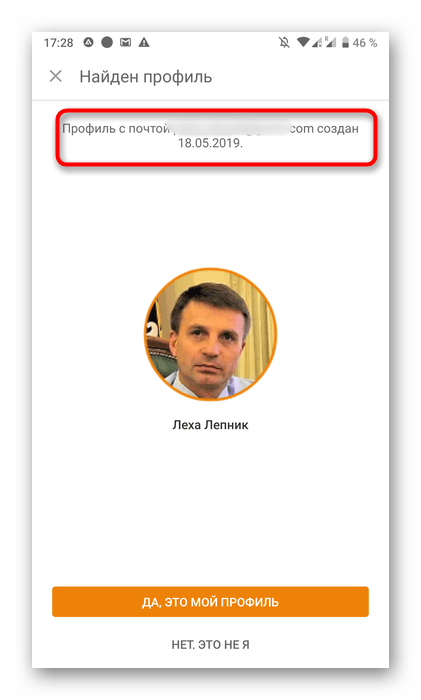
9. Теперь видно надпись: «Профиль с почтой/номером телефона создан…». То, что вы искали, найдено.
Сейчас сверните окно восстановления и войдите в аккаунт обычным способом, применяя уже знакомые данные для входа.
В статье мы рассказали о единственном варианте определения регистрационной даты в Одноклассниках как через браузерную версию, так и посредством мобильного app. Если когда-нибудь разработчики надумают вернуть второй вариант просмотра этих данных, мы добавим его в статью как можно быстрее, обновив ее содержание.