

Практически каждый раз, когда завершается общение в аккаунте, а также иное взаимодействия с соцсетью, пользователь выходит из профиля, что означает – человек больше не в сети. Как правило, этот процесс не вызывает трудностей и реализуется буквально в два клика. Но иногда с процедурой выхода возникают проблемы, благодаря чему окончание сеанса не происходит. В материале разобрано несколько способов, актуальных для такой ситуации, причем мы подобрали варианты решений как для мобильной, так и для браузерной версии ресурса.
Если вам нужны аккаунты для удобного общения в соцсетях без проблем с выходом и доступом, загляните в наш маркетплейс. Мы предлагаем широкий выбор аккаунтов для разных нужд. Ознакомиться с предложениями можно по ссылке: https://retriv.market/category/odnoklassniki.
Перед тем как рассказать о вышеупомянутых методах, хотим выделить резервные варианты завершения работы в Одноклассниках. Кроме того, неопытным владельцам профилей рекомендуем изучить классический принцип выхода из соцсети. Подробнее об этом читайте дальше.
Браузерная версия
Как правило, обсуждаемая в статье проблема появляется у юзеров, которые выходят на сайт именно через персональный компьютер или ноутбук. То есть эти пользователи взаимодействуют с сайтом посредством какого-либо браузера. В этой ситуации есть несколько обстоятельств, влияющих на правильность реализации задач. Предлагаем подробно рассмотреть все из существующих вариантов избавления от возникшей сложности.
Метод 1: обновляем страницу минуя кэш
Сто́ит отметить, что такая альтернатива не является самой результативной, но мы отводим ей первое место, так как этот вариант реализуется проще остальных. Смысл его в обновлении страницы, но минуя кэш и остальной хранящейся на сайте информации. Благодаря игнорированию кэша, после произведенных со страницей действий заново загружаются все имеющиеся ранее в памяти элементы, исключением не стали и различные компоненты HTML-кода. Вариант помогает устранить возможные проблемы, возникшие именно из-за нарушения функциональности кода страницы.
1. Для реализации вышеописанной задачи при нахождении в профиле соцсети следует одновременно зажать две клавиши: Ctrl + F5.
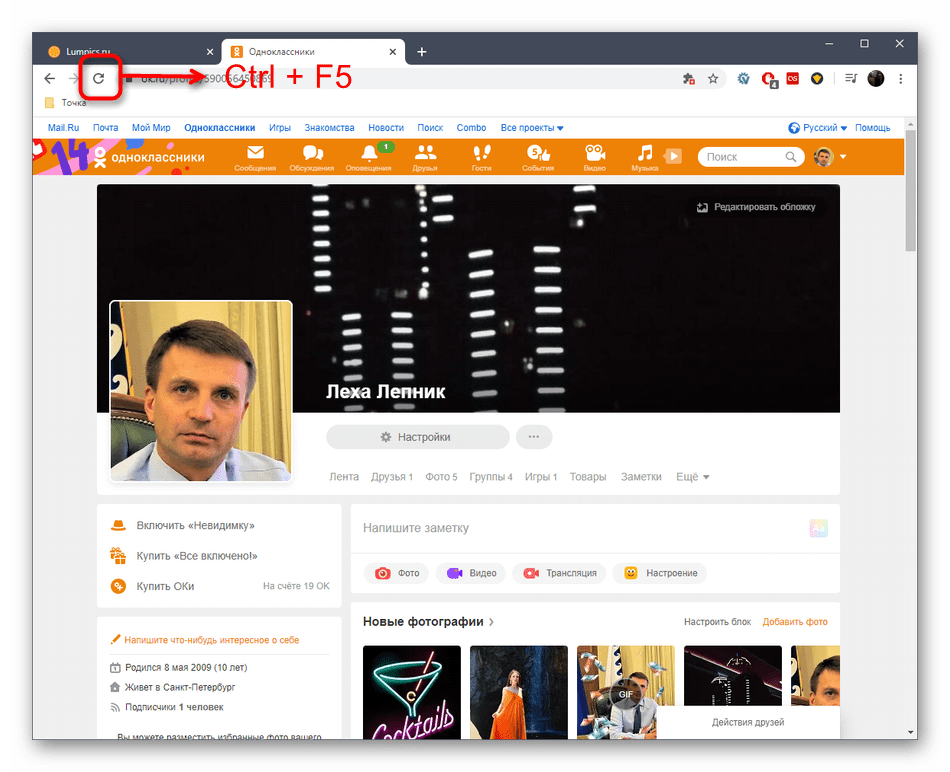
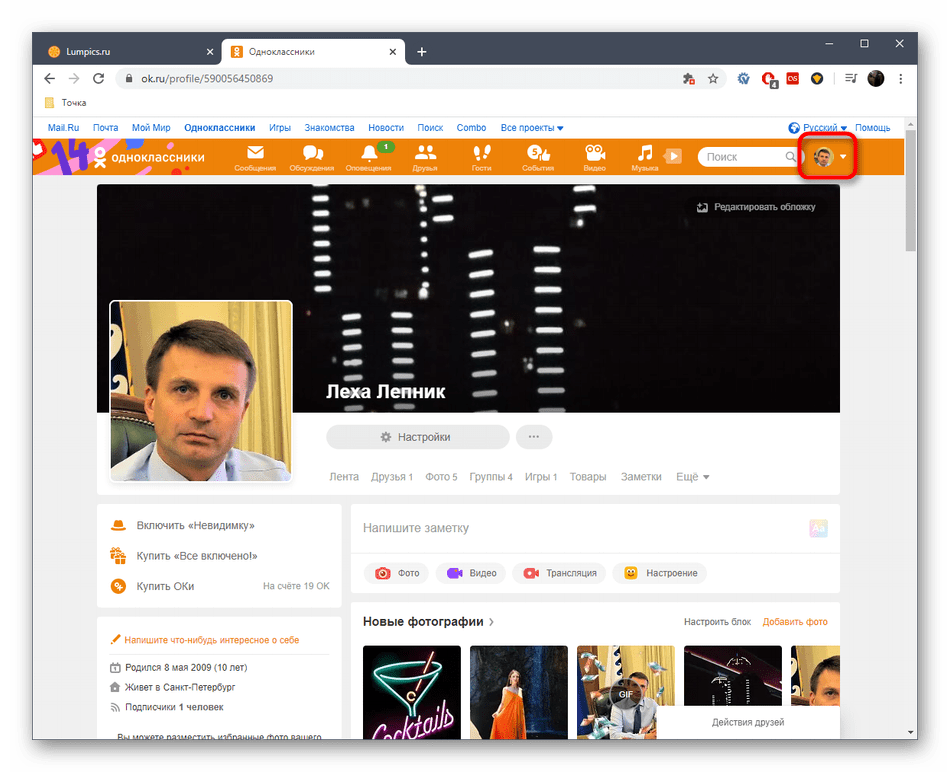
2. Процедура обычно занимает несколько минут. Подождите, пока процесс подойдет к концу, затем кликните по иконке собственного аккаунта, расположенной вверху справа.
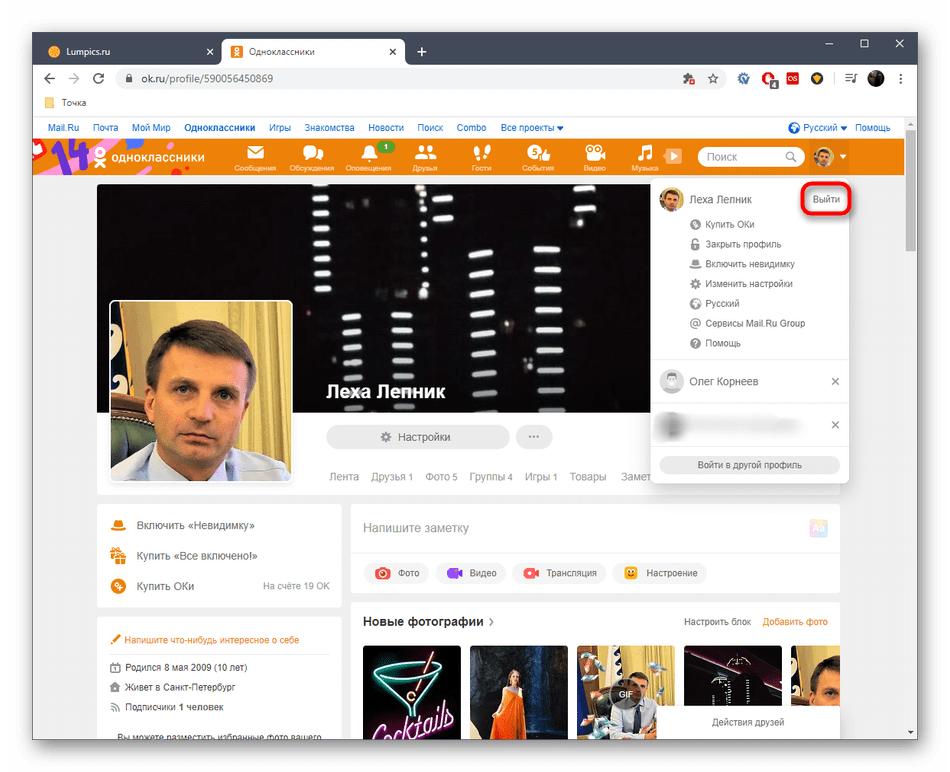
3. Появилось меню, в котором возле имени нужно щелкнуть по слову «Выйти».
4. Согласитесь с завершением работы.
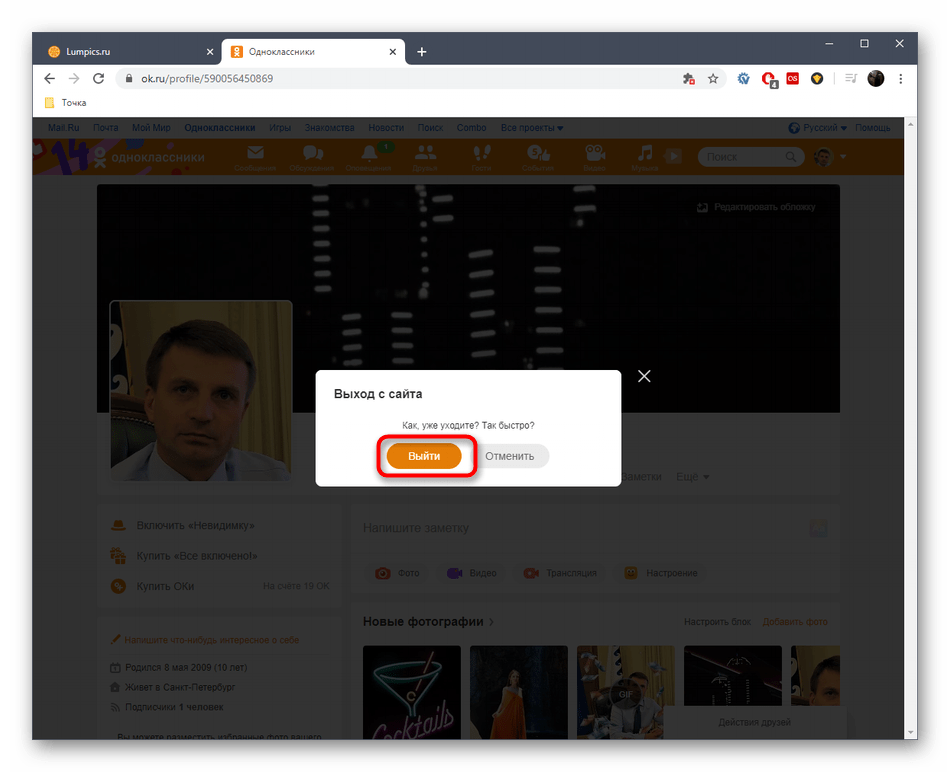
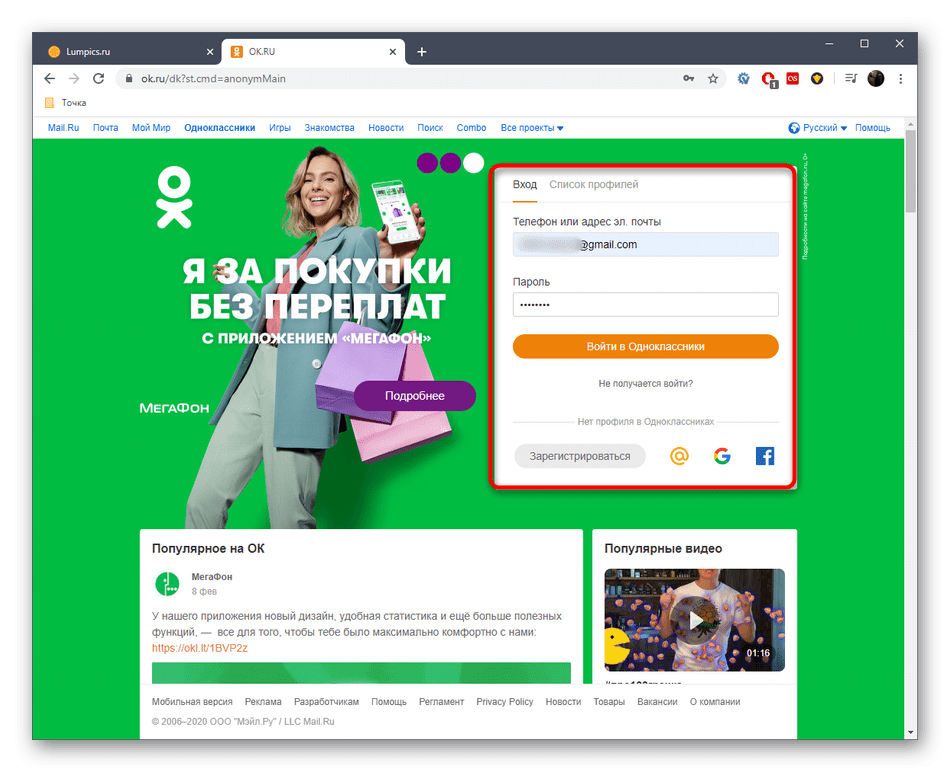
5. Если всё прошло штатно, на мониторе юзер увидит форму для входа. Сейчас можно зайти в другой аккаунт или начать выполнение иных необходимых действий.
Если вариант не сработал, и завершить сеанс так и не получилось, обратите внимание на другие способы.
Метод 2: чистим историю браузера
Этот совет считается традиционным и описан во всех статьях, цель которых, – содействовать в устранении неполадок, возникающих в браузере. От юзера требуется очистить куки и кэш, для удаления лишних или вызывающих проблемы файлов, провоцирующих сложности с завершением сеанса. Предлагаем рассмотреть осуществление этой манипуляции на примере самого востребованного интернет-обозревателя Google Chrome.
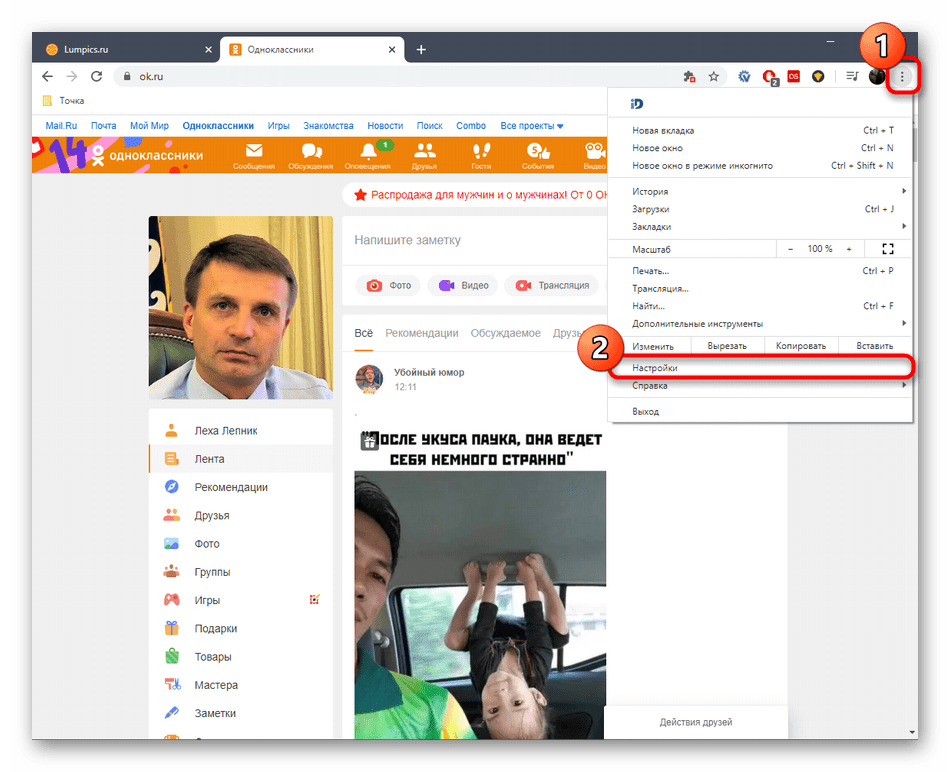
1. Кликните на изображение трех точек, расположенных вертикально. Они находятся вверху справа. Когда на экране появится меню, выберите раздел «Настройки».
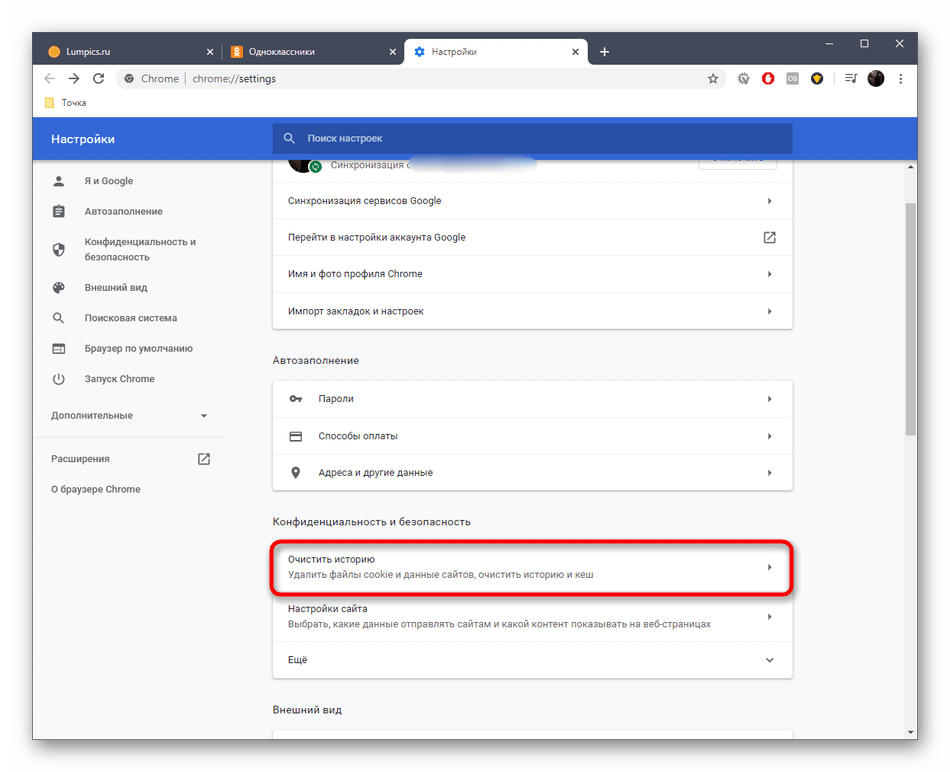
2. В категории параметров прокрутите страницу до раздела «Конфиденциальность и безопасность», а оттуда переместитесь к пункту «Очистить историю».
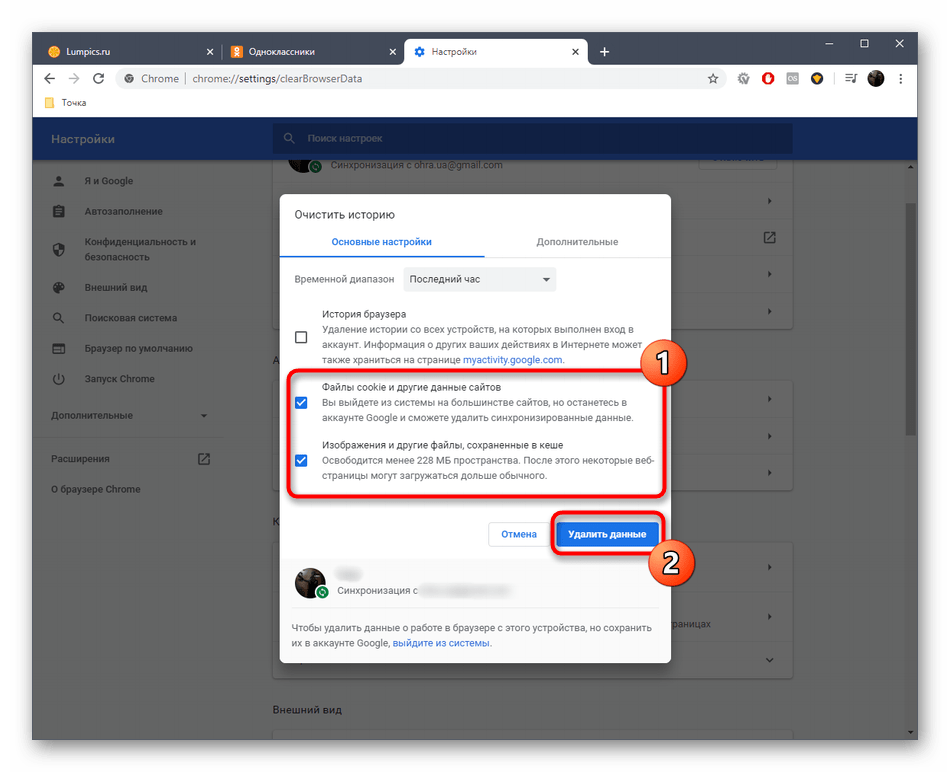
3. Проставьте галочки у раздела «Файлы cookie и др.», а также возле «Изображения и другие файлы» и кликните на фразу «Удалить данные».
Советуем для начала использовать только раздел «Изображения и другие файлы», если вариант не подействует, через названый пункт меню очистите и куки. Это объясняется следующим: за удалением куки последует выход со всех остальных сайтов, в которых пользователь был авторизирован.
Дождитесь, пока процесс завершится, и перезапустите веб-обозреватель, затем заново откройте страницу профиля и попробуйте совершить процедуру выхода.
Метод 3: подключение JavaScript
Эта программа нужна браузерам для правильной активации некоторых компонентов страниц, ответственных за выполнение определенных действий. В некоторых случаях трудности с завершением сеанса связаны с тем, что JavaScript просто на просто неактивен. В иных ситуациях, напротив, функционирование программы не дает выйти из профиля. Это приводит к тому, что пользователю необходимо либо включить, либо отключить технологию JavaScript, чтобы выяснить, виноват ли он в образовавшейся проблеме или нет.
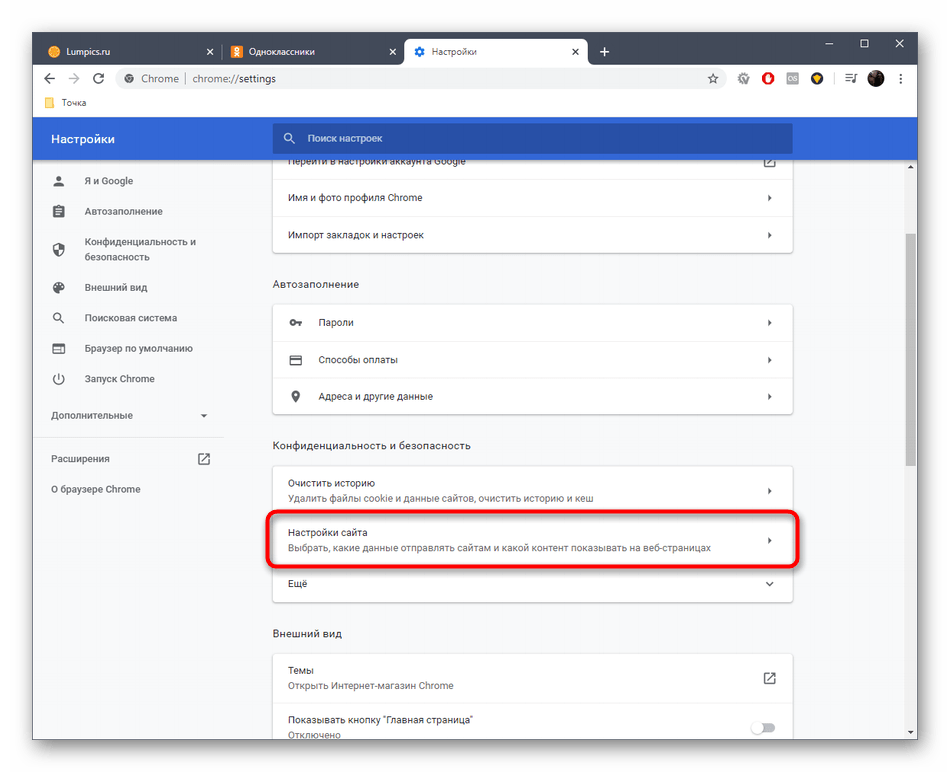
1. Открыв параметры интернет-обозревателя, перейдите в раздел «Настройки сайта».
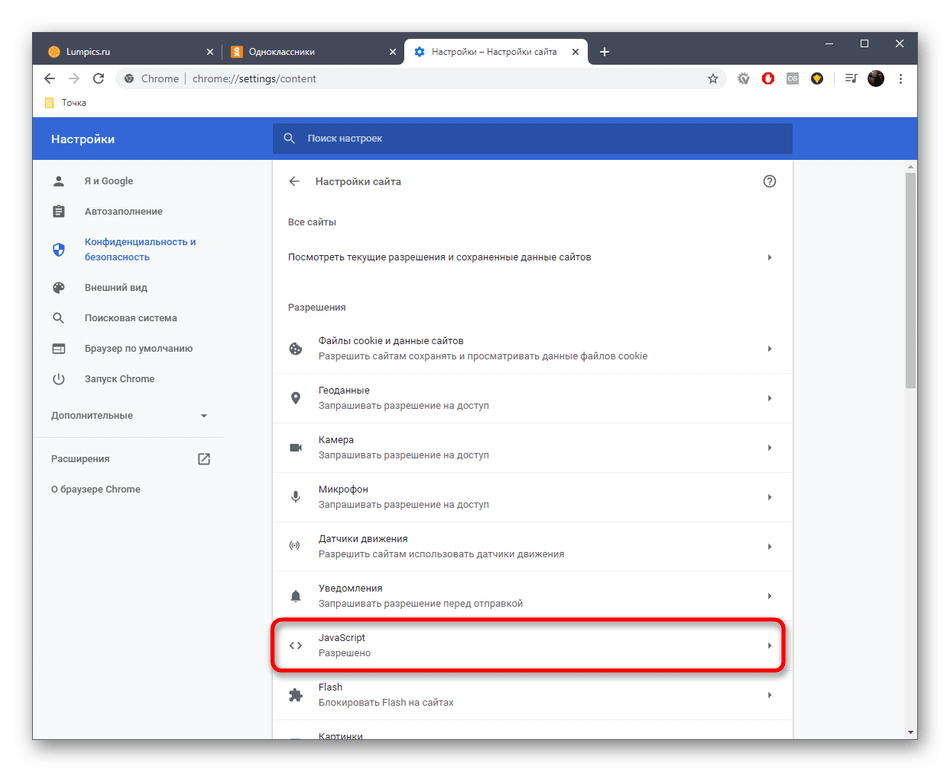
2. Теперь в перечне разрешений найдите «JavaScript» и щелкните по иконке для перехода к процессу редактирования.
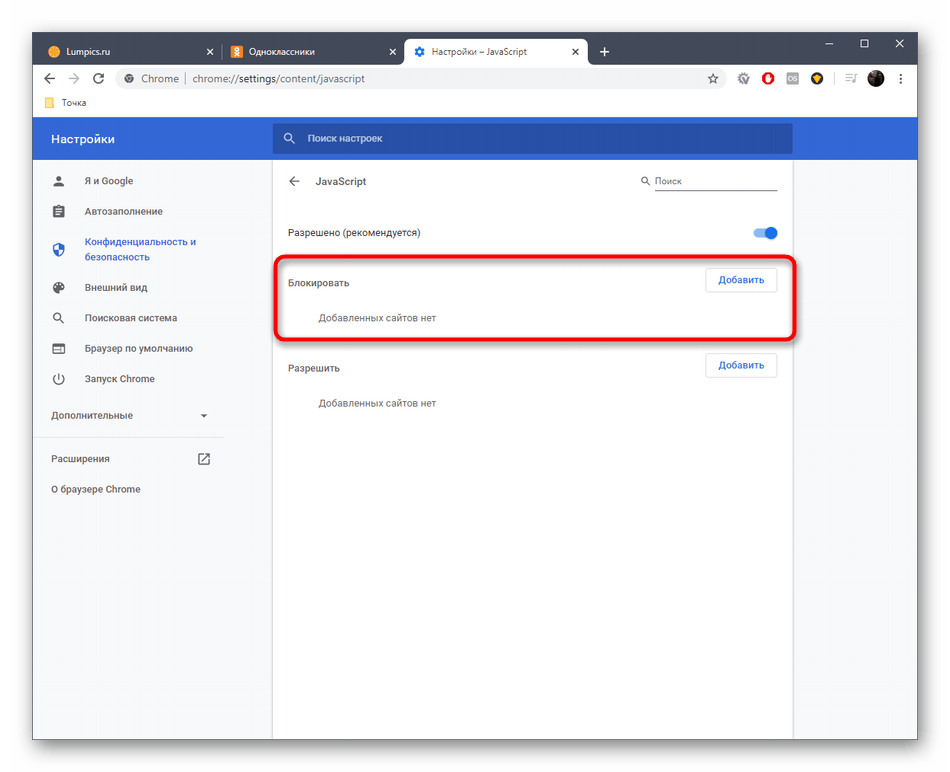
3. Пользователь может активировать/деактивировать программу, а также определить параметры исключительно для Одноклассников. Для это добавляем сайт в раздел «Блокировать» или напротив «Разрешить».
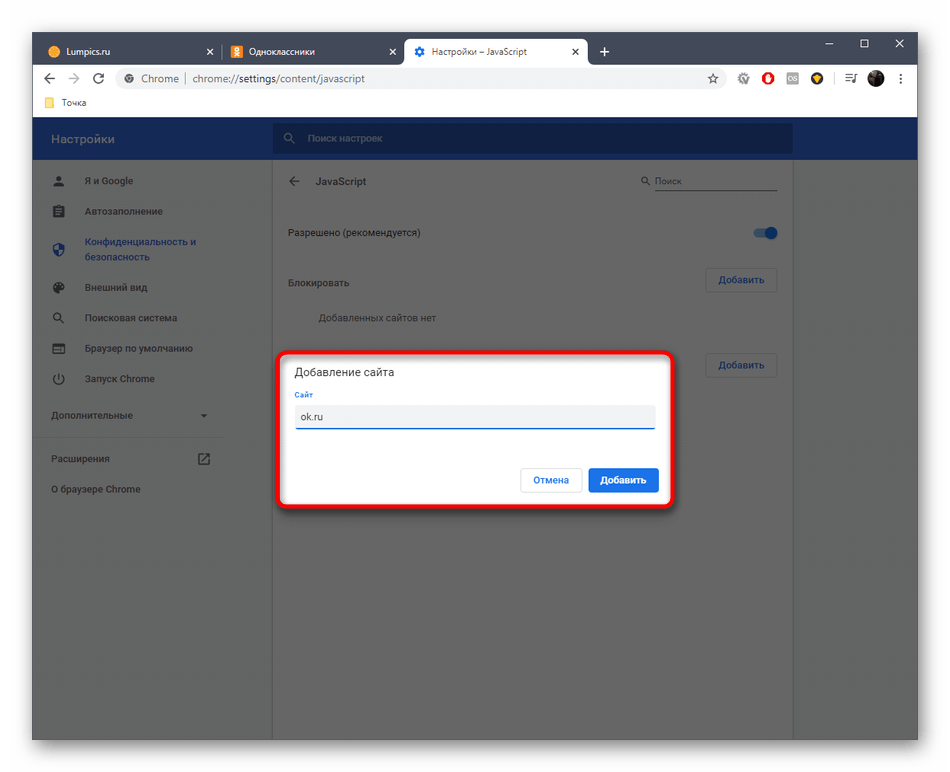
4. Действие реализуется путем традиционного ввода адреса.
Владельцы других браузеров могут ознакомиться со статьями, в которых прописано руководство по этой теме.
Метод 4: удаляем/выключаем дополнения
Отрицательное воздействие на функционирование рассматриваемой соцсети иногда оказывают некоторые расширения, дополняющие его функционал или требующиеся для блокировки всплывающей рекламы. Рекомендуем на время выключить или полностью удалить эти расширения, чтобы выяснить, не они ли влияют на возникновение описываемых сложностей с выходом из профиля. Более полную инструкцию по этой теме, касающуюся известных обозревателей, читайте далее.
Метод 5: ищем вирусы
Заключительный способ, относящийся к браузерной версии соцсети, заключается в поиске возможных вирусов и/или рекламных программ и их обнаружении. Описываемая опасность нечасто влияет на функции Одноклассников, но все же не следует полностью ее исключать, так как существует пусть и мизерный процент возникновения такой угрозы, но он есть. Тем более, когда ни один из четырех рассмотренных вариантов не дал результата. Проверка ПК на наличие вирусов осуществляется посредством определенного программного обеспечения.
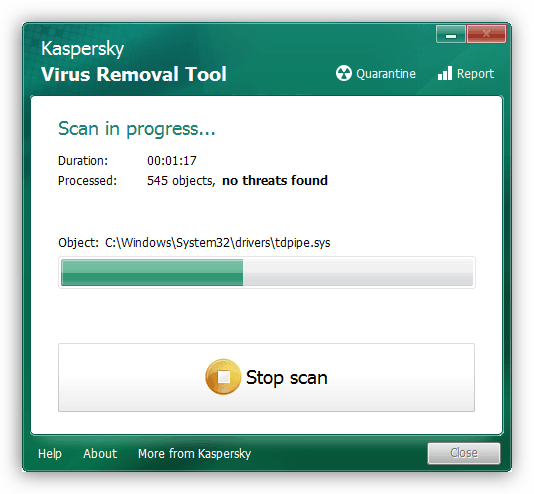
Если все методики испробованы, но ни одна из них не помогла решить проблему невозможности завершения сеанса, попробуйте взять перерыв на несколько часов, так как на сервере могут осуществляться технические работы. Кроме того, у пользователя всегда есть возможность обратиться к специалистам службы поддержки, описав им сложившуюся ситуацию.
Мобильное app
Руководство, представленное ниже, предназначено для тех, кто взаимодействует с соцсетью при помощи мобильного app, но при этом также сталкивается со сложностями при попытке выхода из аккаунта. Для этого случая предусмотрено несколько вариантов решения проблемы.
Метод 1: перезагружаем гаджет
В первую очередь обсудим классические, но действенные рекомендации. Для начала попробуйте перезагрузить смартфон или планшет. Если неопытный пользователь не знает, как правильно осуществить это действие, материал ниже поможет разобраться с этим вопросом.
После того как устройство заново включено, зайдите в Одноклассники и выполните определенные шаги.
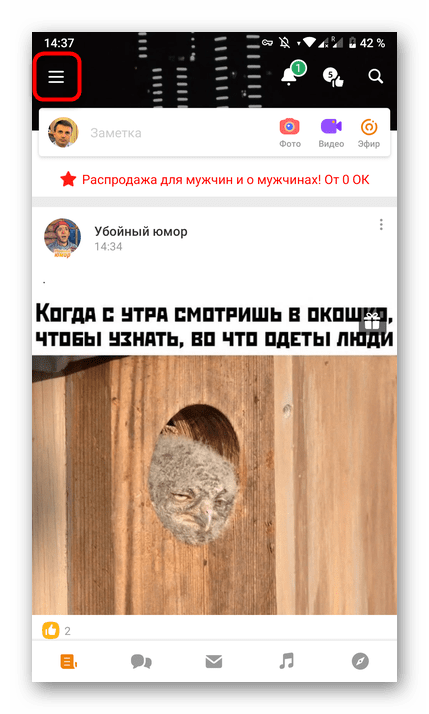
1. Зайдите в меню, кликнув на иконку с тремя линиями, расположенными горизонтально.
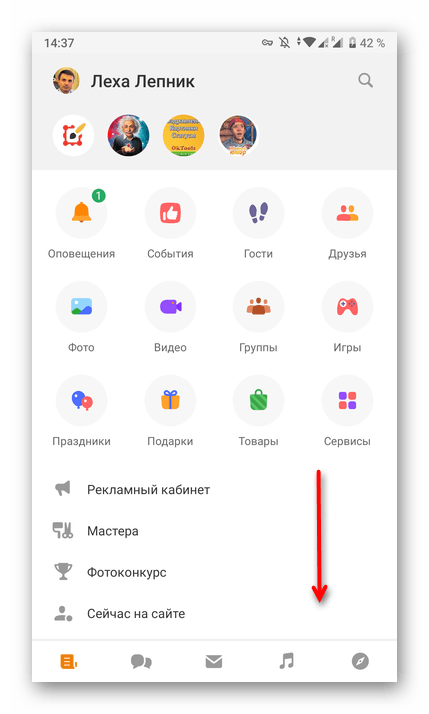
2. Прокрутите вниз перечень с разделами меню.
3. Отыщите «Выйти» и щелкните по этой надписи.
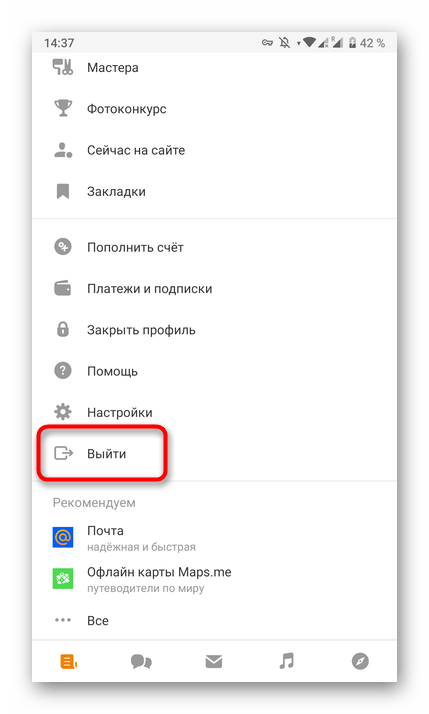
4. Согласитесь с выходом, а если потребуется, отметьте фразу «Запомнить меня».
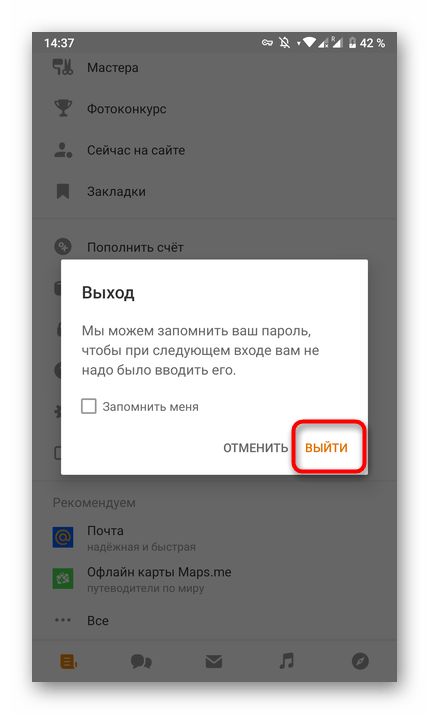
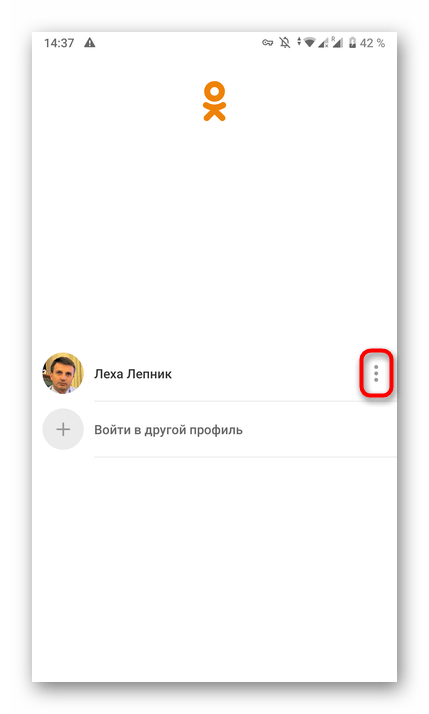
5. Если по окончании процесса на экране пользователя отобразился список, в котором есть его аккаунт, зайдите в дополнительные действия.
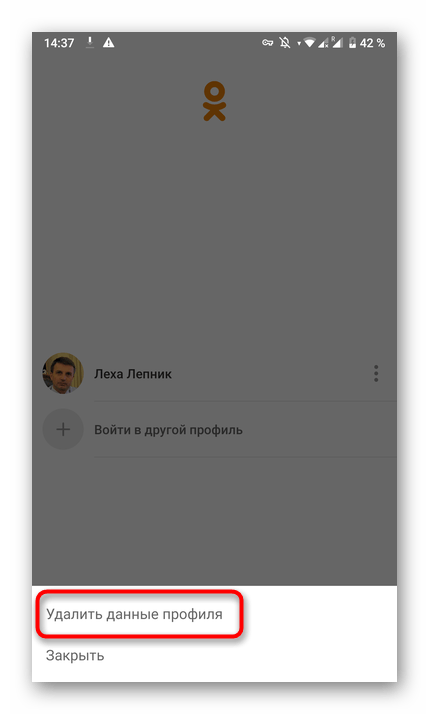
6. Теперь наведите курсор на раздел «Удалить данные профиля», если не нуждаетесь в том, чтобы он присутствовал в этом списке.
Метод 2: использование резервной кнопки
В описываемом приложении для мобильных устройств можно зайти в специальный пункт меню, чтобы увидеть в нем еще одну кнопку, благодаря которой также осуществляется выход. Рекомендуем использовать ее тогда, когда предыдущий метод оказался нерезультативным.
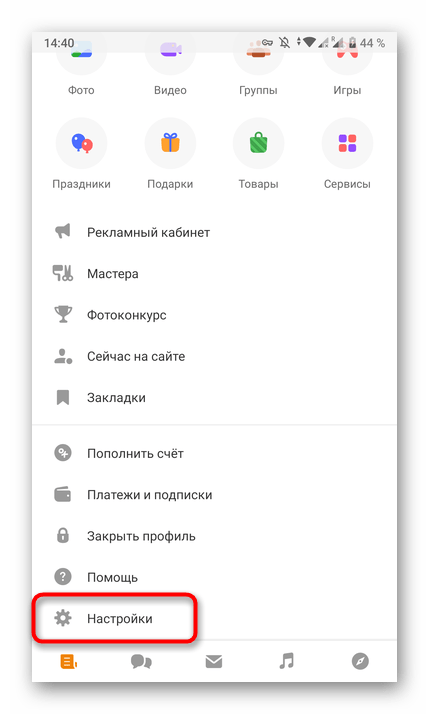
1. Сейчас заново откройте меню.
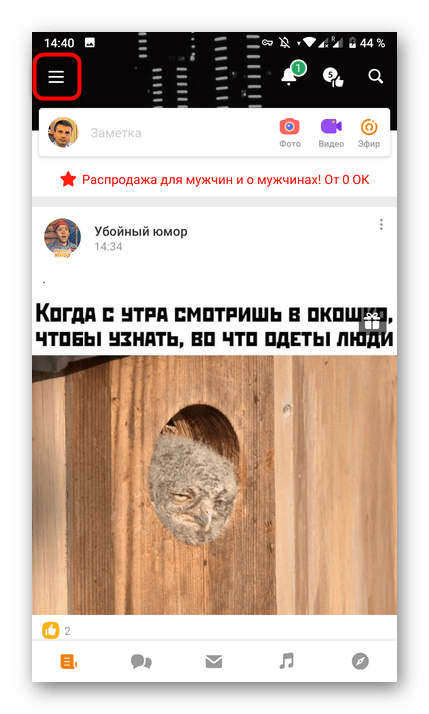
2. Теперь наведите курсор на пункт «Настройки».
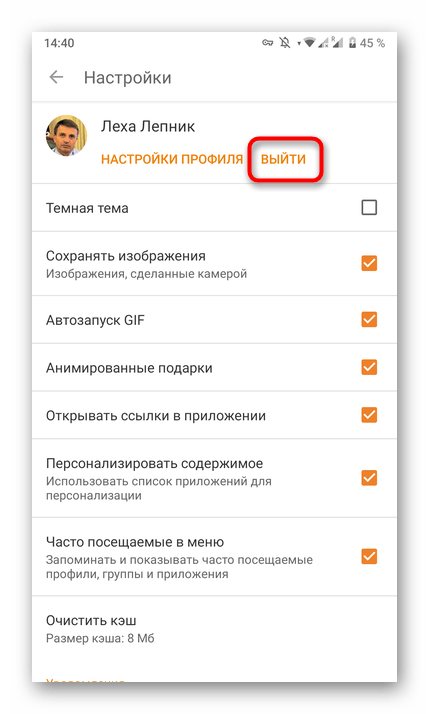
3. Под именем аккаунта найдите слово «Выйти». Щелкните по нему, чтобы осуществить задуманное.
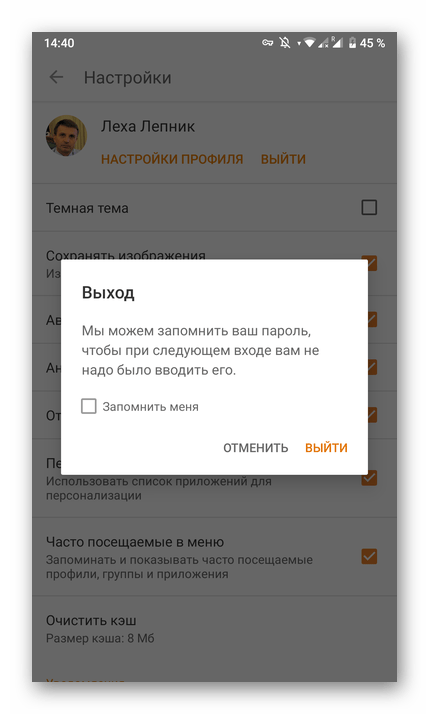
4. Согласитесь с выходом и оцените результат.
Метод 3: очищаем хранилище приложения
Рассказывая о браузерной версии, мы уже упоминали очистку кэша, но эта манипуляция относилась к веб-обозревателю, посредством которого выполнялся вход в соцсеть. В варианте с мобильным app это способ также может оказаться действенным, однако требуется чистить именно программные файлы. Делается это так:
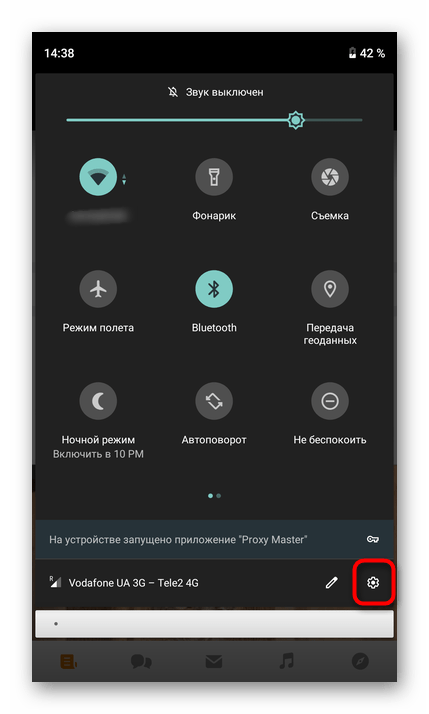
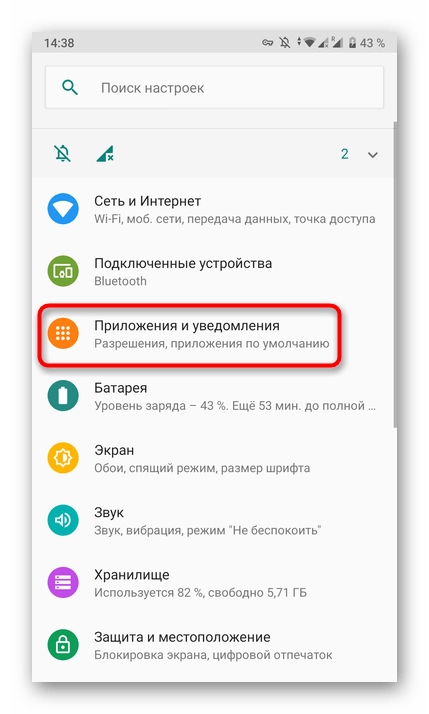
1. Откройте на устройстве панель уведомлений и через них попадите в «Настройки».
2. Кликните по категории «Приложения» или по «Приложения и уведомления».
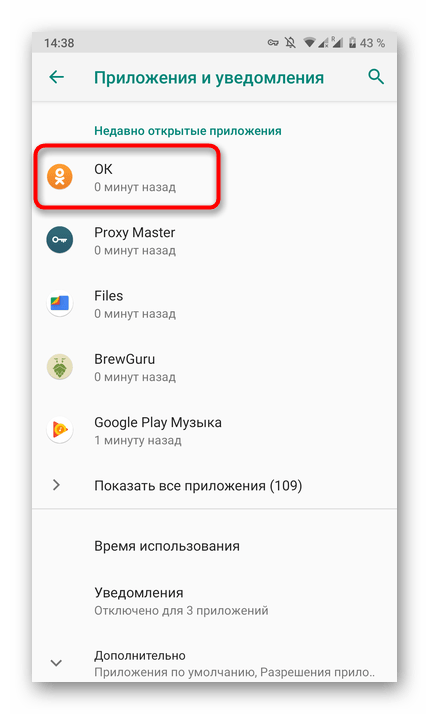
3. В представленном перечне найдите «ОК».
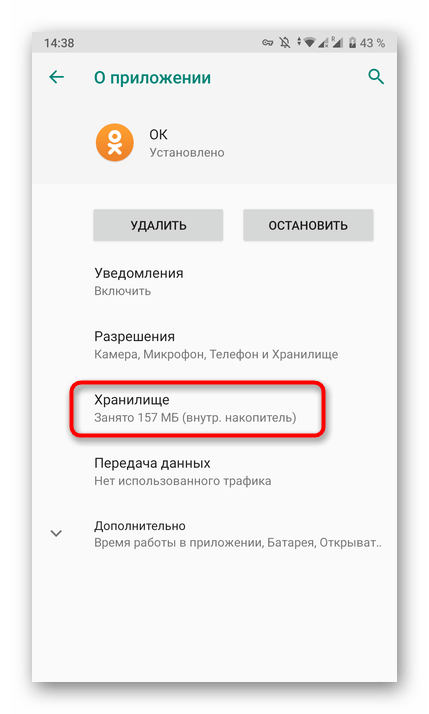
4. Теперь заходим в хранилище приложения.
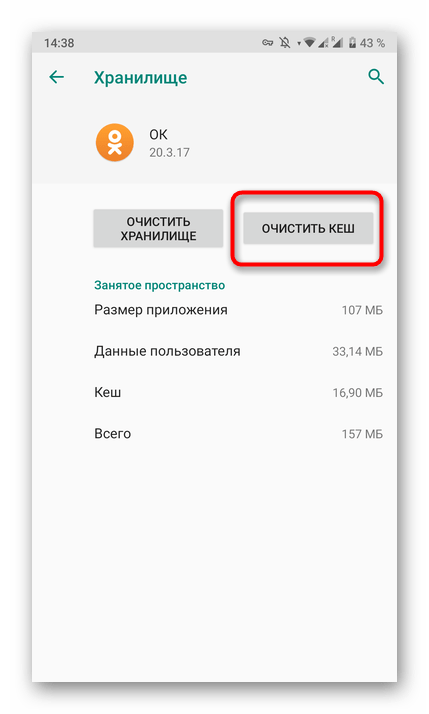
5. Щелкаем по фразе «Очистить кэш» и соглашаемся с произведенным действием.
В случае, когда это руководство не подошло пользователю, к примеру, из-за разницы в интерфейсе или потому что используется другой тип гаджета, прочтите другие статьи, касающиеся этой темы.
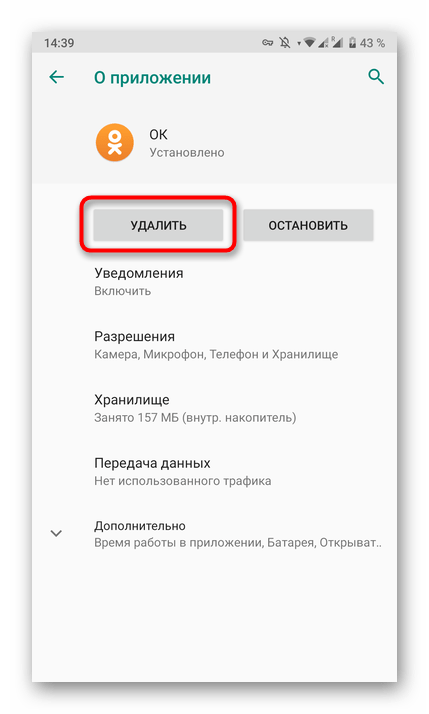
Метод 4: переустановка ОК
Этот вариант считается радикальным, так как, опираясь на него, следует полностью удалить ОК со своего устройства. Скорее всего, это поможет устранить все неполадки, вызванные какими-либо сбоями в работе установленного ранее приложения или отклонениями в его функционировании. Инструкции, касающиеся этого способа, смотрите в других материалах на сайте.
Мы рассказали о различных методах устранения трудности, связанной с закрытием текущей сессии. Пользователю остается поочередно обратиться к каждому из вариантов, чтобы подобрать для себя оптимальный.