

Иногда пользователям социальной сети ВК требуется загрузить свои диалоги на устройство. В этой статье рассмотрены все рабочие методы, которые позволяют выполнить эту задачу.
Доступные методы экспорта сообщений
Если вы используете полную версию сайта ВКонтакте, процесс сохранения диалогов не составит труда. Все описанные методы требуют лишь несколько простых шагов. При этом инструкции универсальны и подходят для любого браузера.
Метод 1: Сохранение веб-страницы с перепиской
Современные интернет-обозреватели дают пользователям возможность не просто просматривать контент, но и сохранять его целиком. Эта функция распространяется и на личные сообщения из социальной сети ВКонтакте, позволяя создавать их локальные копии.
Пошаговая инструкция:
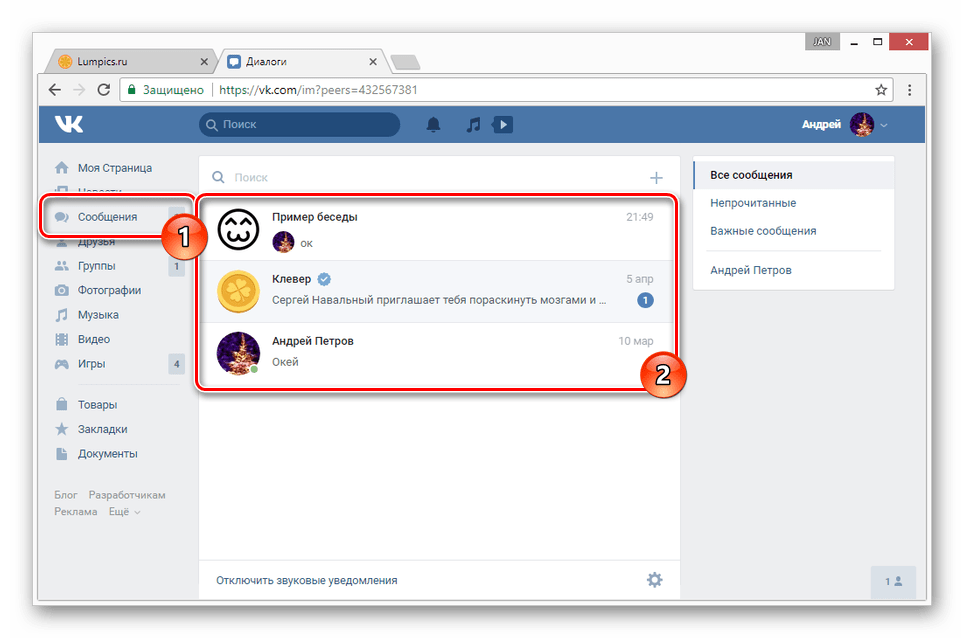
1. Авторизуйтесь на сайте ВКонтакте и перейдите в раздел «Сообщения», выбрав нужный диалог для сохранения.
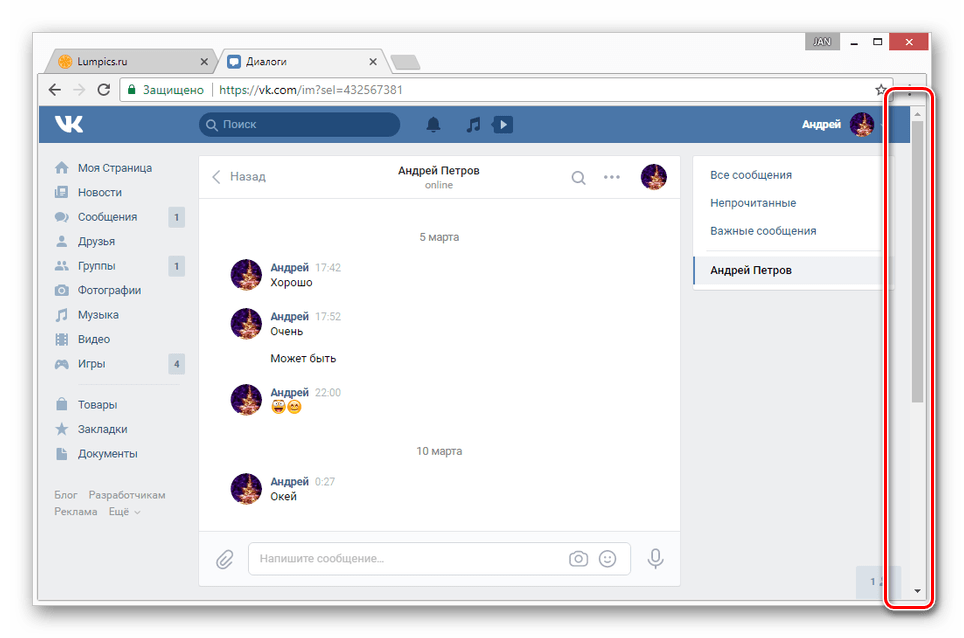
2. Поскольку система сохранит только загруженные данные, переписку нужно прокрутить до самых ранних сообщений.
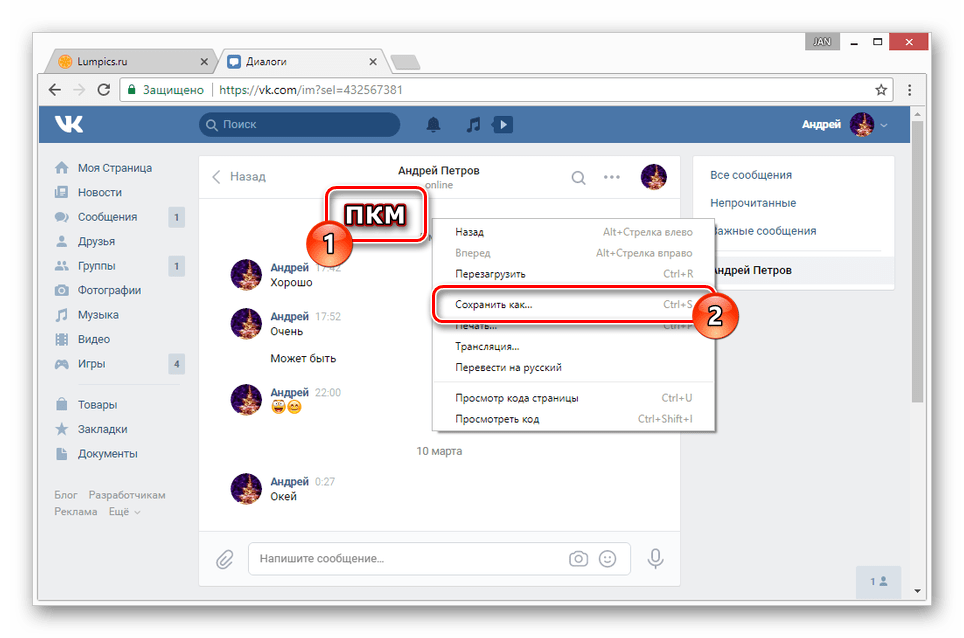
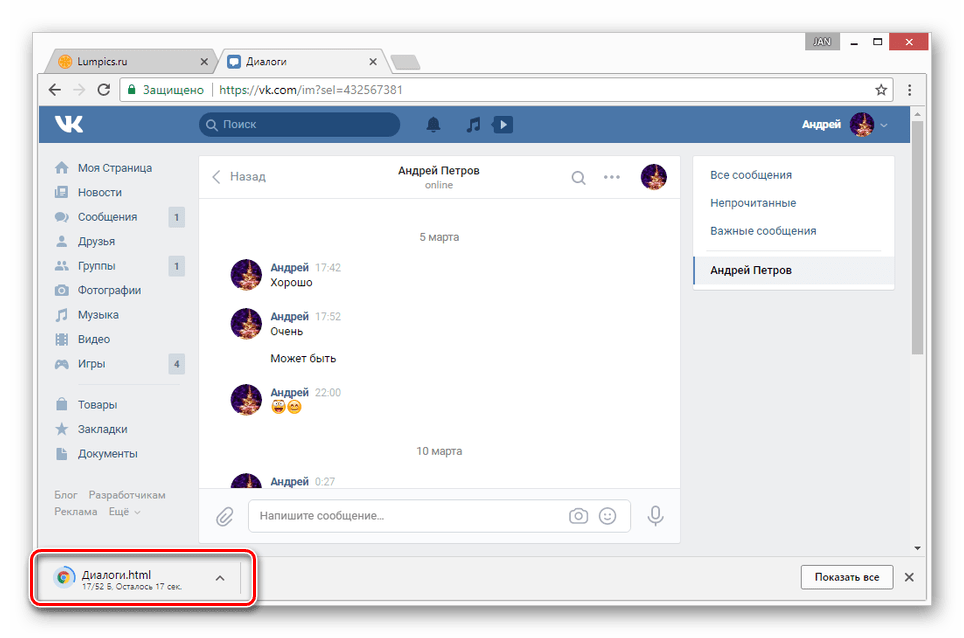
3. Щёлкните правой кнопкой мыши по свободной области страницы (избегая зон с медиафайлами), затем выберите пункт «Сохранить как…» или нажмите комбинацию клавиш «Ctrl+S».
4. Укажите желаемую директорию на жёстком диске. Обратите внимание: вместе с HTML-файлом сохранятся все сопутствующие материалы (изображения, стили и скрипты).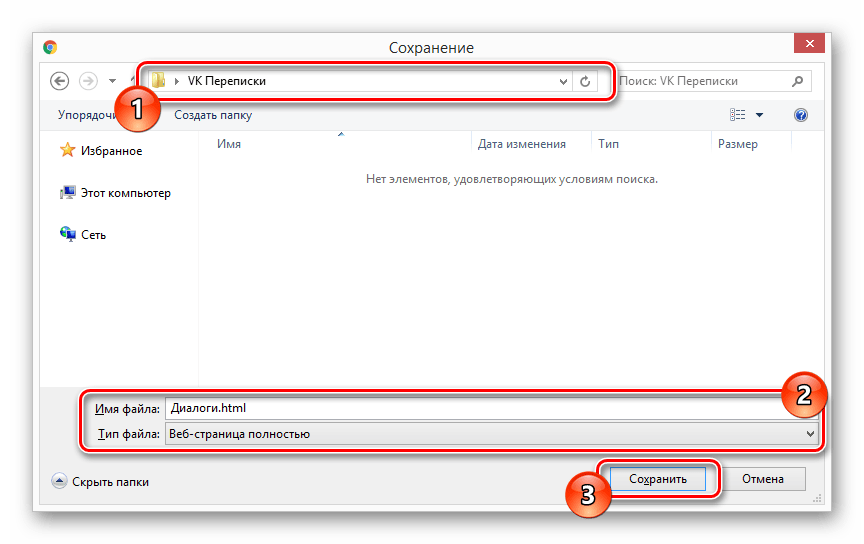
5. Длительность процесса зависит от объёма данных. При этом все дополнительные файлы (кроме основного документа) копируются прямо из браузерного кэша.
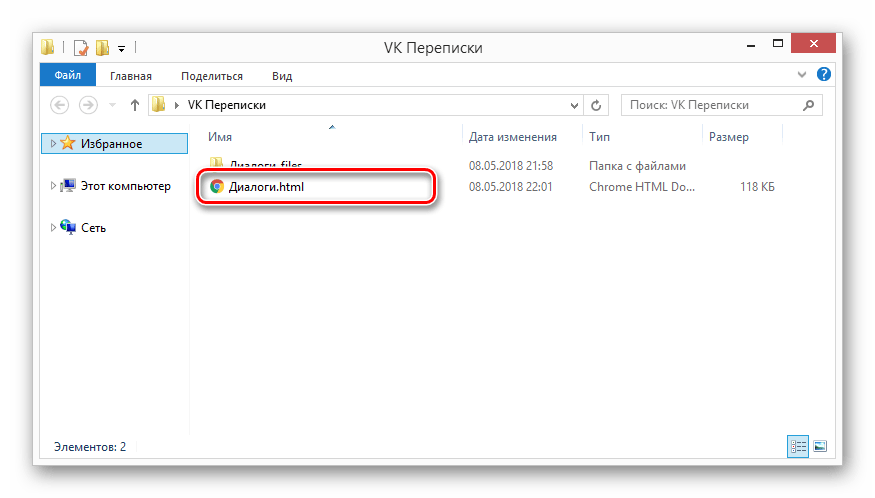
6. Для просмотра сохранённой переписки через любой веб-браузер откройте файл «Диалоги.html».
7. Воспроизведённая страница сохранит оригинальное оформление ВКонтакте, однако интерактивные элементы (поиск, кнопки действий) действовать не будут.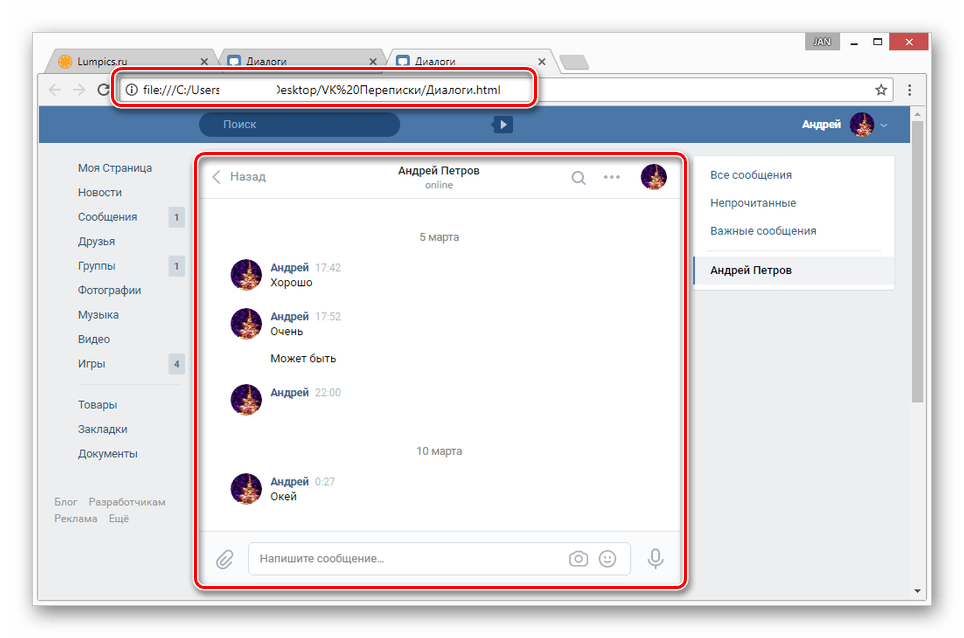
8. Медиафайлы доступны в подпапке «Диалоги_files» (она создана автоматически в указанной директории).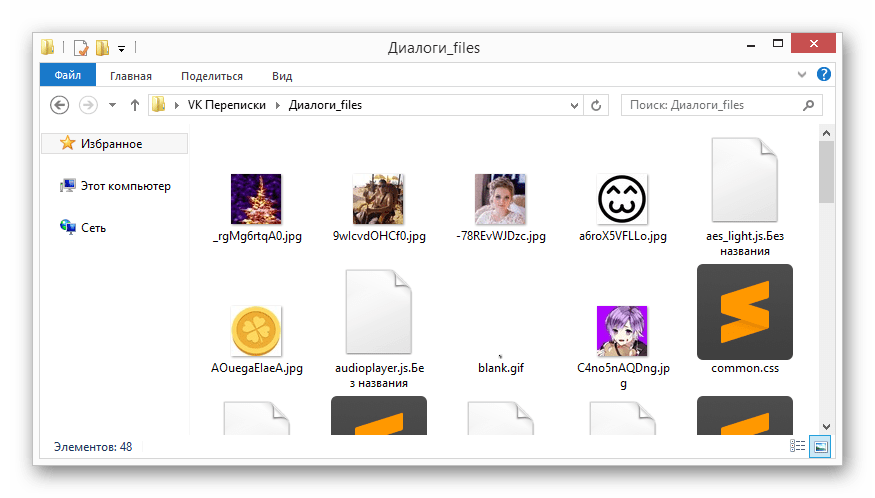
Для архивирования переписок вышеописанный метод предлагает основное решение. Для более глубокого изучения возможностей рекомендуем самостоятельно протестировать все особенности сохранённых материалов.
Особенности метода
- Сохранение происходит в исходном форматировании.
- Перед сохранением потребуется полная прогрузка переписки.
- В локальной версии интерактивные элементы страницы неактивны.
- Медиаконтент доступен в отдельной поддиректории.
Метод 2: Использование расширения VkOpt
Кроме предложенного способа, для сохранения переписки также существует и специализированное решение – расширение VkOpt. Этот инструмент предлагает целенаправленное скачивание выбранных диалогов с минимальным количеством действий, исключая ненужные элементы оформления социальной сети. Однако, если вам нужен не только экспорт сообщений, но и готовый аккаунт для работы с социальной сетью, обратите внимание на специализированный сервис Retriv.Market, где можно приобрести проверенные профили ВК с различными характеристиками.
Пошаговое руководство
1. Первым делом нужно посетить официальную страницу загрузки VkOpt и установить расширение в ваш браузер. При этом убедитесь, что используете актуальную версию дополнения.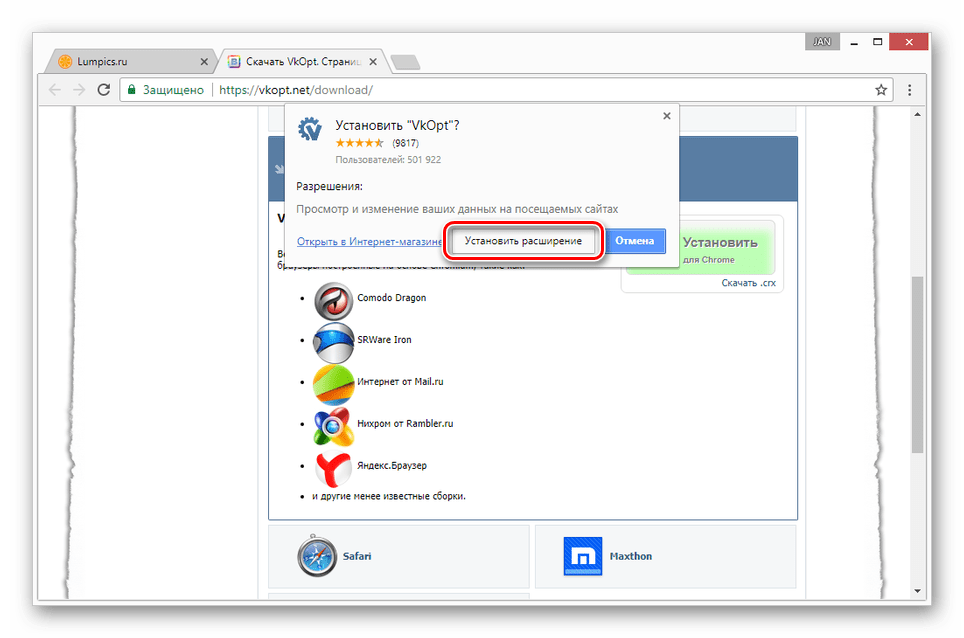
2. После успешной установки перейдите в раздел сообщений ВКонтакте и откройте нужный диалог. Расширение одинаково эффективно работает как с личными переписками, так и с групповыми беседами.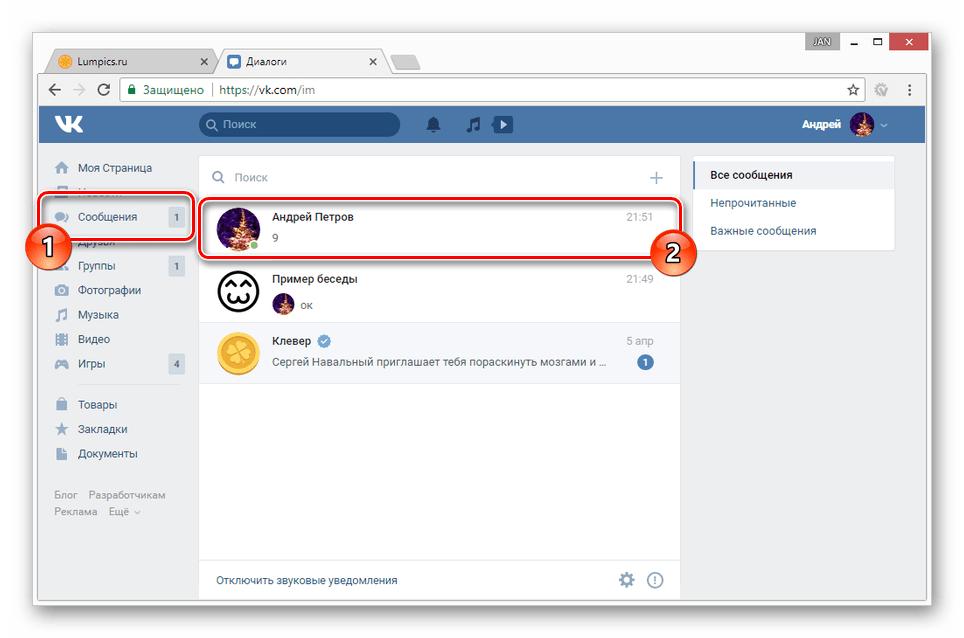
3. В интерфейсе открытого диалога найдите и наведите курсор на значок с многоточием («...»), расположенный в правой части панели управления перепиской.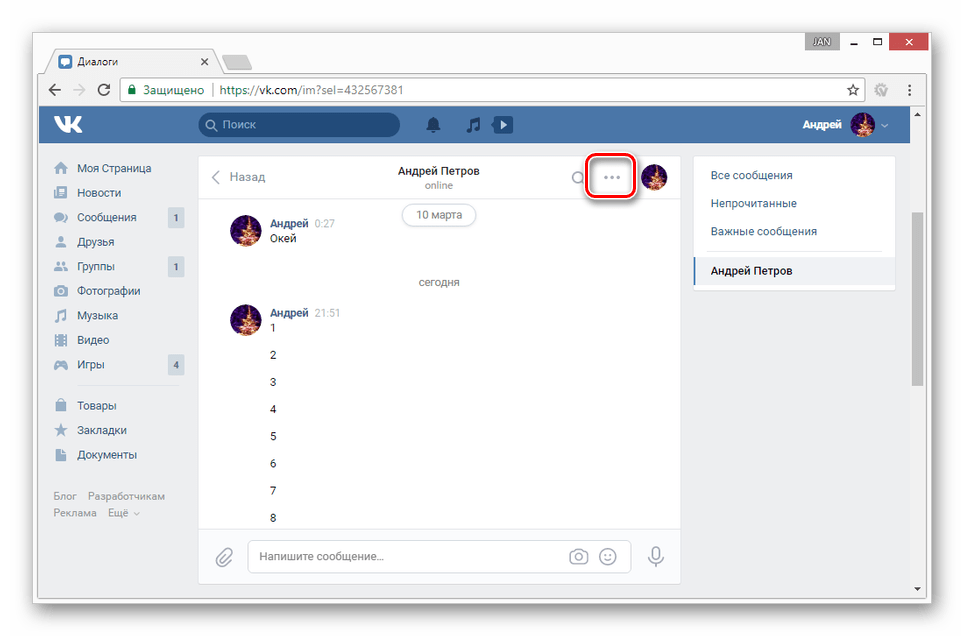
4. В появившемся контекстном меню выберите пункт «Сохранить переписку», который активирует процесс экспорта сообщений.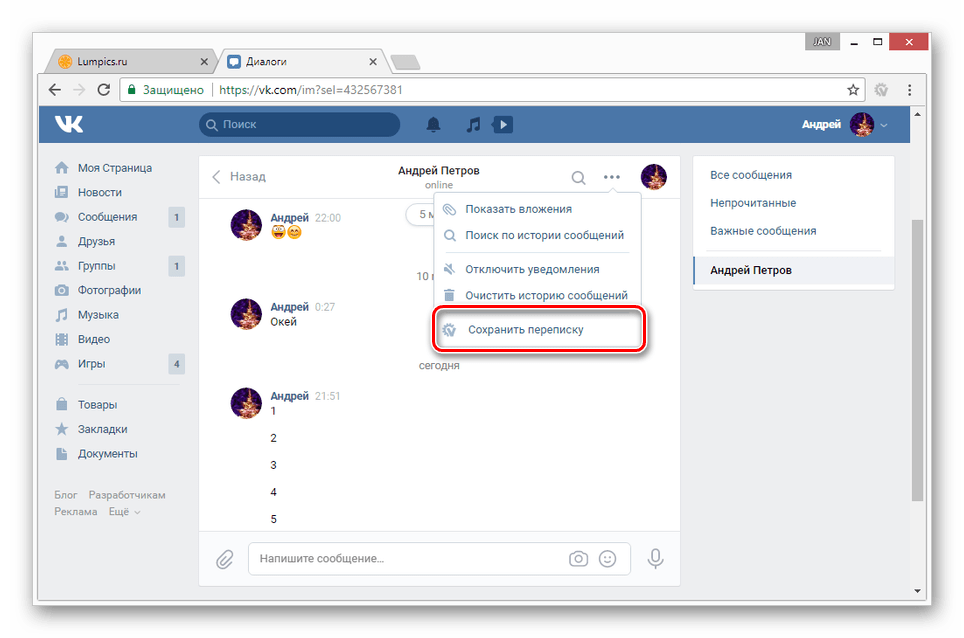
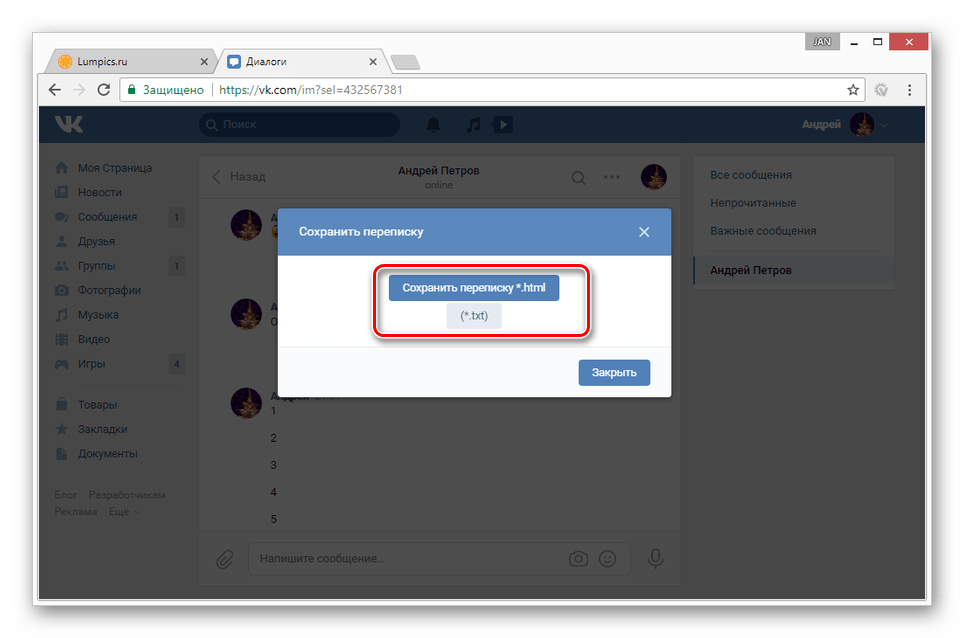
5. Перед вами появится выбор формата сохранения:
- HTML– для удобного просмотра в браузере с базовым форматированием;
- TXT– простой текстовый формат, совместимый с любым редактором.
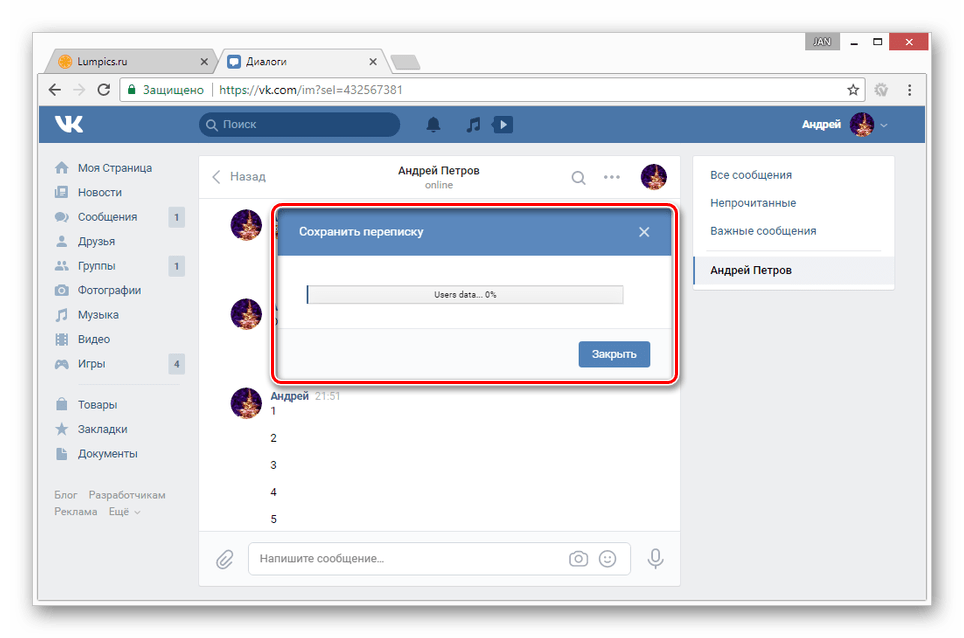
6. Время обработки и сохранения файла может значительно варьироваться (от нескольких секунд для небольших диалогов до десятков минут для объемных переписок с большим количеством участников).
7. После завершения процесса откройте полученный файл. Обратите внимание, что VkOpt автоматически добавляет в документ полезную статистику: количество сообщений, даты переписки и другую служебную информацию.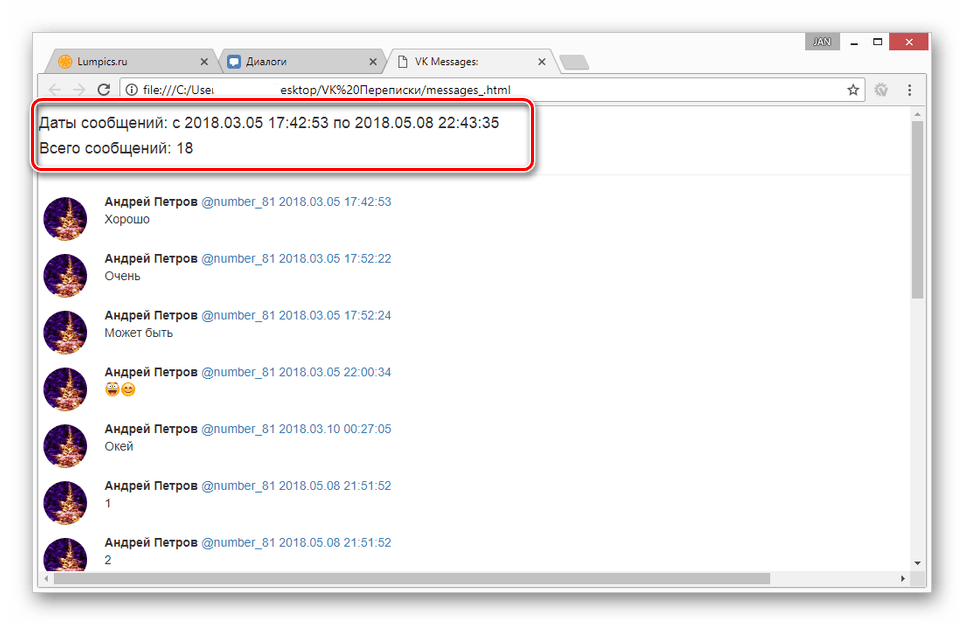
8. Сохраненные сообщения содержат чистый текст со стандартными смайлами (если они использовались в переписке), но без сложного форматирования.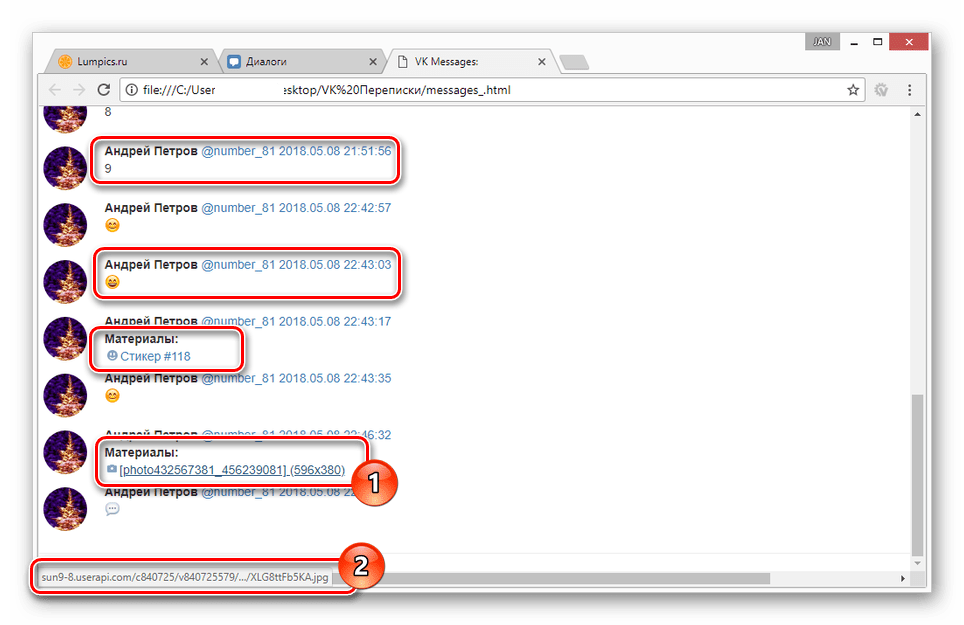
9. Все графические элементы (стикеры, подарки, изображения) преобразуются в кликабельные ссылки. При переходе по ним открывается оригинальный файл в новой вкладке браузера в том же размере, что и в интерфейсе ВКонтакте.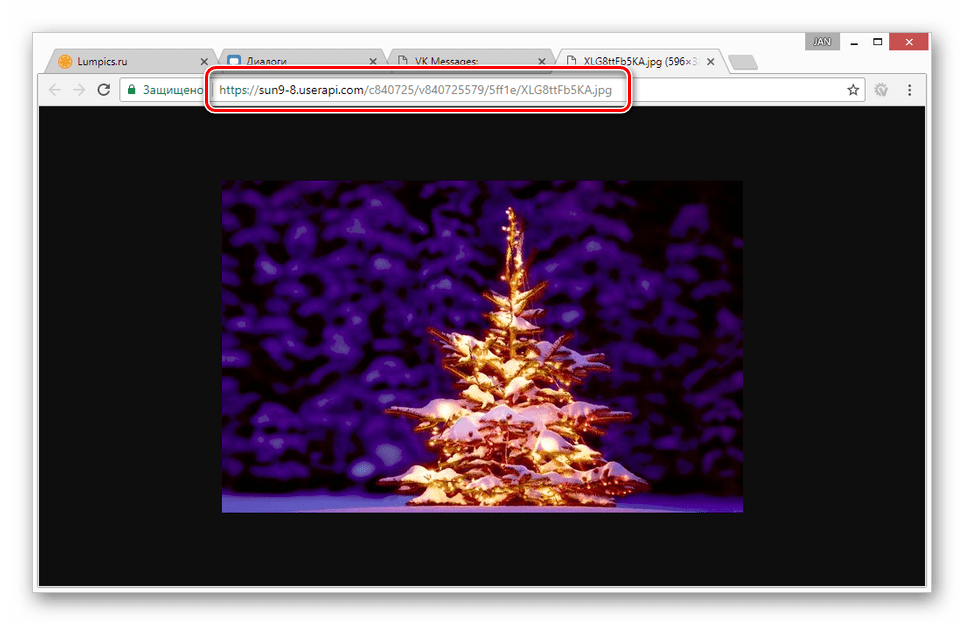
Обратите внимание! Для работы расширения требуется стабильное интернет-соединение. При обработке больших диалогов рекомендуем не закрывать вкладку с ВКонтакте. Для удобства поиска сохраненные файлы лучше сразу переименовать. HTML-версия сохраняет базовую структуру переписки с разделением по датам.
Преимущества метода
- Точечное сохранение только нужных диалогов.
- Минимальная нагрузка на систему.
- Возможность выбора удобного формата.
- Автоматическая генерация статистики.
- Сохранение ссылок на медиафайлы.
При соблюдении всех указанных шагов, а также при учете особенностей работы расширения, процесс сохранения и последующего просмотра переписок не вызовет затруднений даже у неопытных пользователей.