

Несмотря на российское происхождение социальной сети ВКонтакте, её функционал доступен пользователям по всему миру. Для указания страны проживания, а также для настройки языковых предпочтений платформа предоставляет все нужные инструменты. В этом руководстве мы детально разберём процесс корректировки названных параметров как в десктопной, так и в мобильной версии сервиса.
Особенности смены страны в профиле
В отличие от обязательных персональных данных (таких как привязанный телефон или ФИО), которые защищены особыми ограничениями, указание страны относится к добровольным настройкам профиля. Система допускает выбор любого суверенного государства из существующих, после чего эта информация становится видимой в контактном разделе вашей страницы.
Если вам нужен готовый аккаунт ВКонтакте с уже указанной страной (например, для анонимности или для работы с иностранной аудиторией), вы можете купить аккаунт ВК на маркетплейсе Retriv Market. Здесь представлены аккаунты с разными геолокациями, что упрощает настройку профиля под ваши задачи.
Путь 1: ПК
Официальный сайт ВКонтакте позволяет пользователям изменять страну проживания через стандартные инструменты редактирования. Обратите внимание, что эта настройка тесно связана с указанием города, поскольку оба параметра находятся в одном разделе – «Контакты».
Пошаговый процесс изменения страны на сайте VK.com
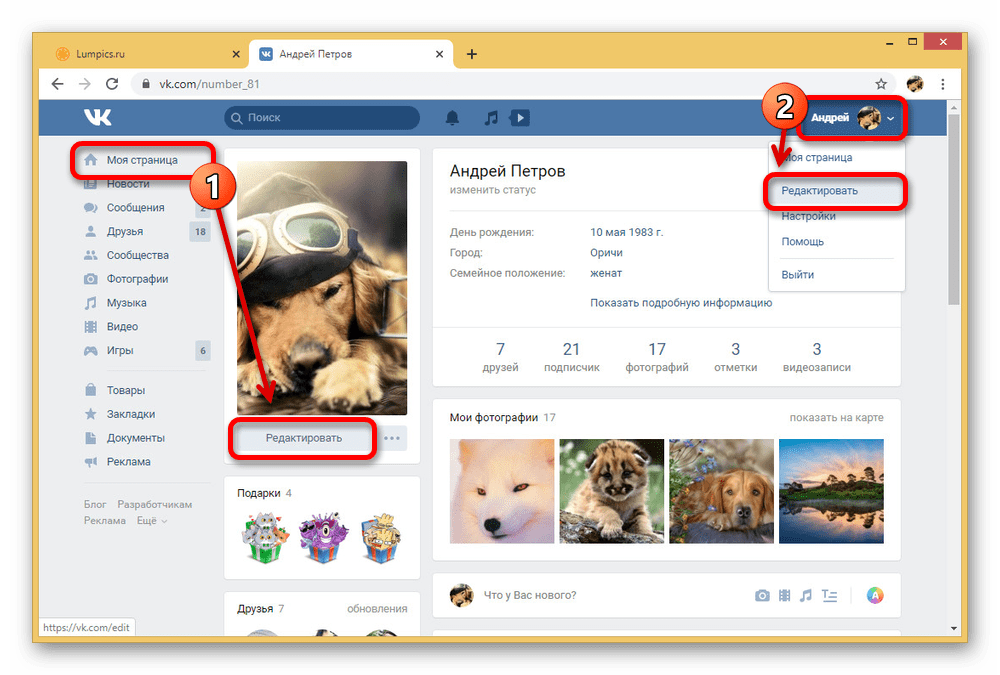
1. Переход в режим редактирования профиля. Откройте главную страницу ВКонтакте и авторизуйтесь под своей учетной записью:
- вариант 1: на своей странице (раздел «Моя страница») найдите под аватаром кнопку «Редактировать»и нажмите на неё;
- вариант 2:кликните по своему имени в верхнем углу экрана и в выпадающем меню также будет доступен пункт «Редактировать».
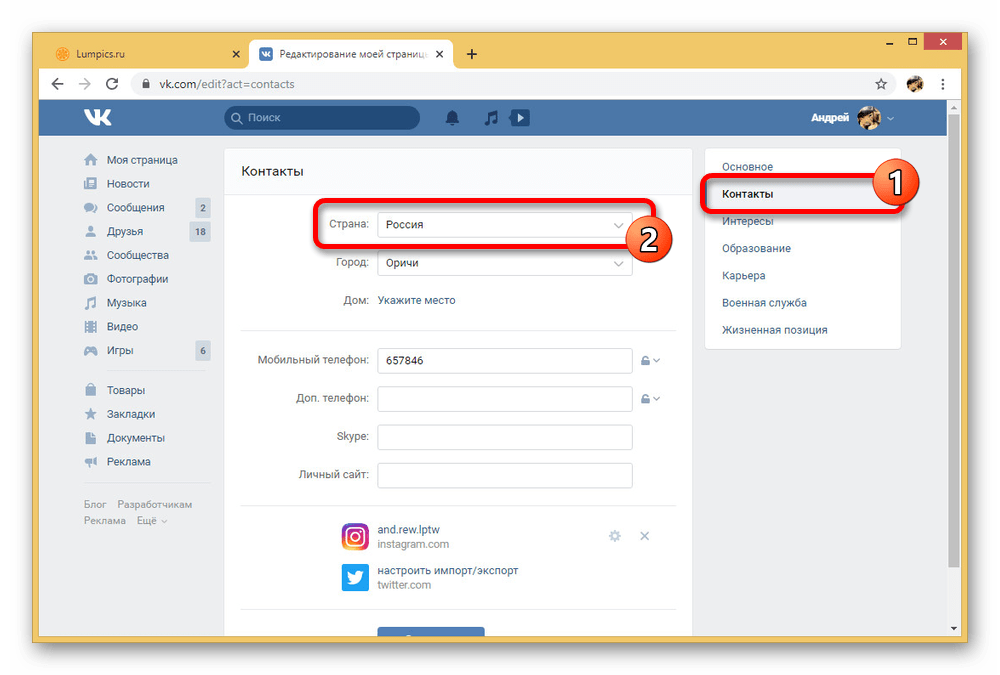
2. Переход в раздел «Контакты». После открытия формы редактирования профиля в правой части экрана появится вспомогательное меню. Выберите вкладку «Контакты», затем найдите поле «Страна». Чтобы просмотреть доступные варианты, кликните на выпадающий список.
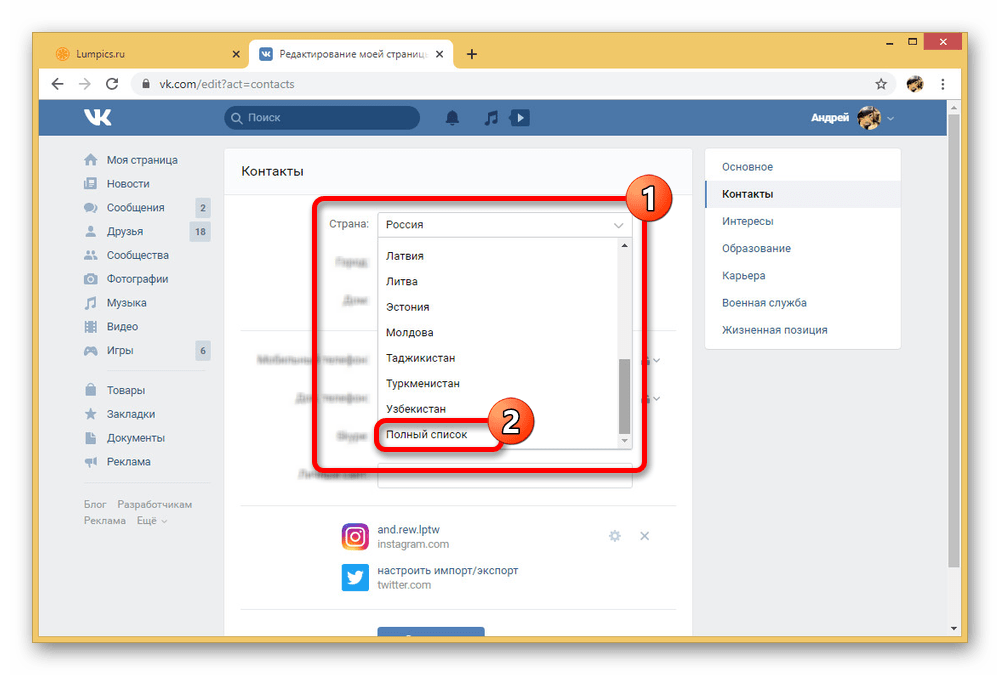
3. Выбор страны из списка. По умолчанию отображаются только наиболее популярные страны. Если нужного государства нет в основном перечне, нажмите «Полный список» – откроется расширенный вариант с полным перечнем стран.
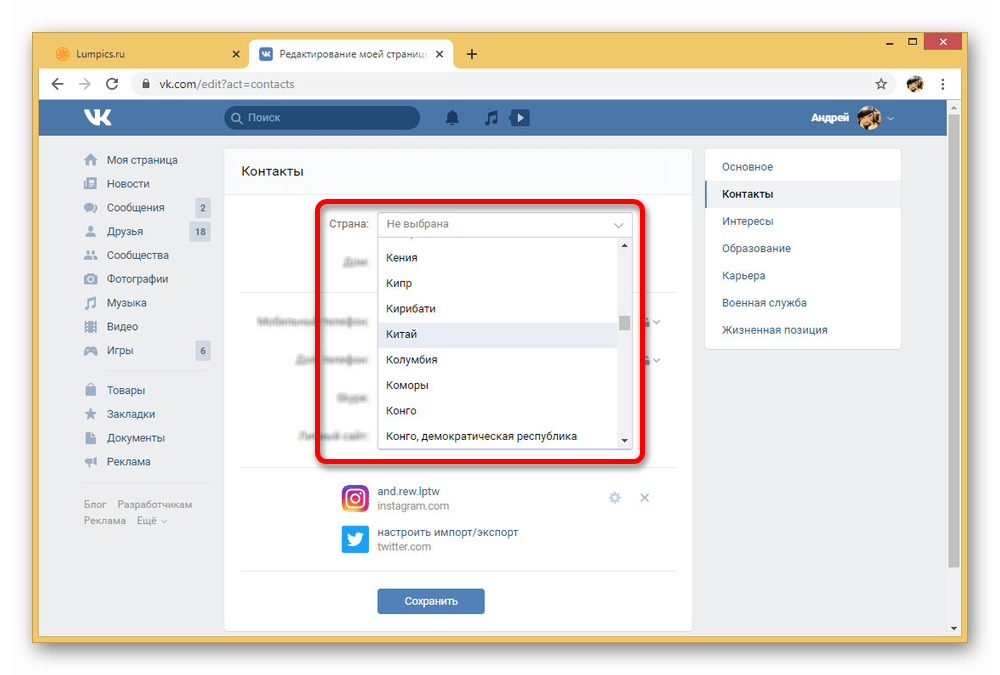
4. Подтверждение выбора. После нажатия на нужную страну, она автоматически сохранится в поле. Важно: ВКонтакте не позволяет вводить произвольные названия (только официально существующие государства из базы данных соцсети).
5. Указание города и сохранение изменений. После выбора страны система потребует указать город (это необязательно, но для полного заполнения профиля желательно). Введите название населенного пункта или выберите его из списка. Чтобы изменения вступили в силу, нажмите кнопку «Сохранить».
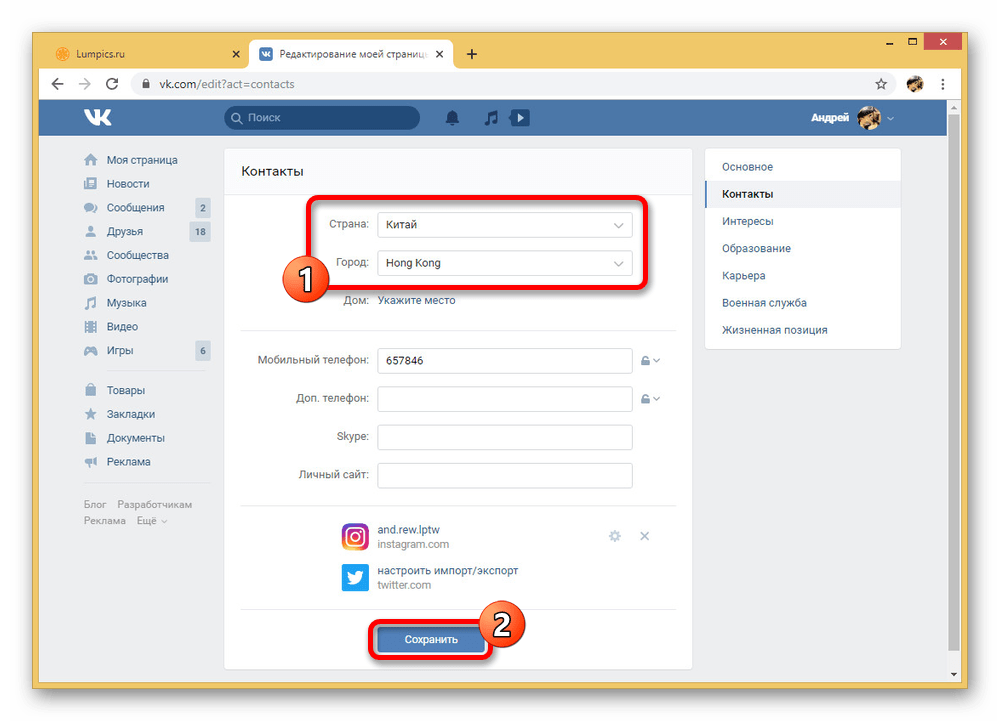
Дополнительные нюансы: указанная страна отображается на вашей странице в блоке «Контакты». Если вы хотите скрыть эту информацию, просто измените настройки приватности для этого раздела. Еще один вариант: в основных настройках профиля (это поле допускает произвольный ввод, в отличие от строгого списка стран) укажите только «Родной город».
Таким образом, процедура изменения страны проживания в ВК через веб-сайт проста и кроме стандартного редактирования профиля не требует дополнительных действий.
Путь 2: мобильное app
В отличие от веб-версии, процесс смены страны проживания в мобильном приложении ВК имеет свои особенности, которые связаны с интерфейсом и навигацией. Хотя для редактирования данных профиля этот способ предоставляет те же возможности (включая страну и город), расположение нужных настроек требует более внимательного подхода.
Пошаговая инструкция
1. Переход в свой профиль. Откройте приложение ВКонтакте и авторизуйтесь. В нижней панели навигации тапните по крайней правой вкладке (иконка человека или ваше фото). Также можно использовать свайп вправо (на главной странице ленты).
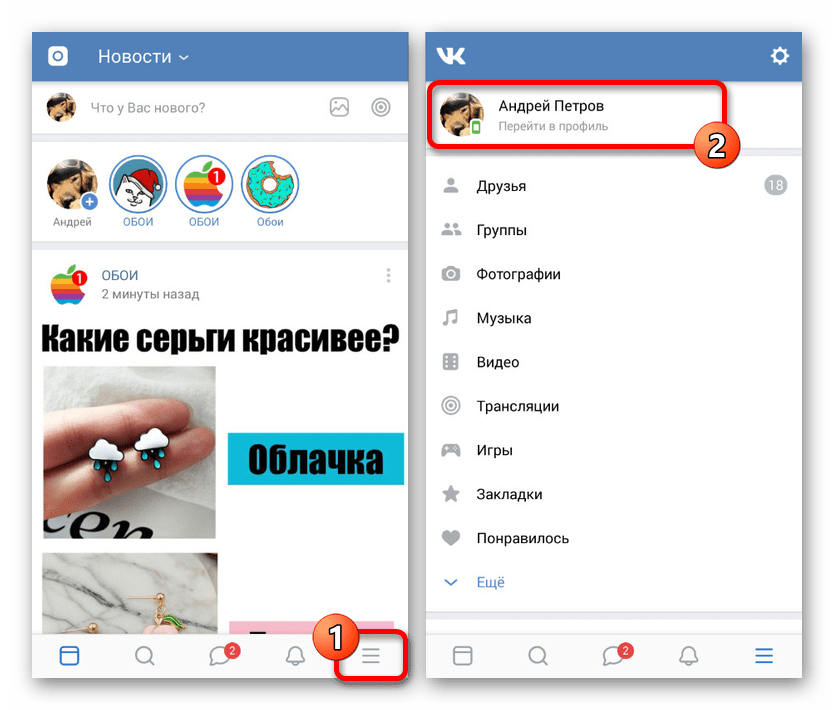
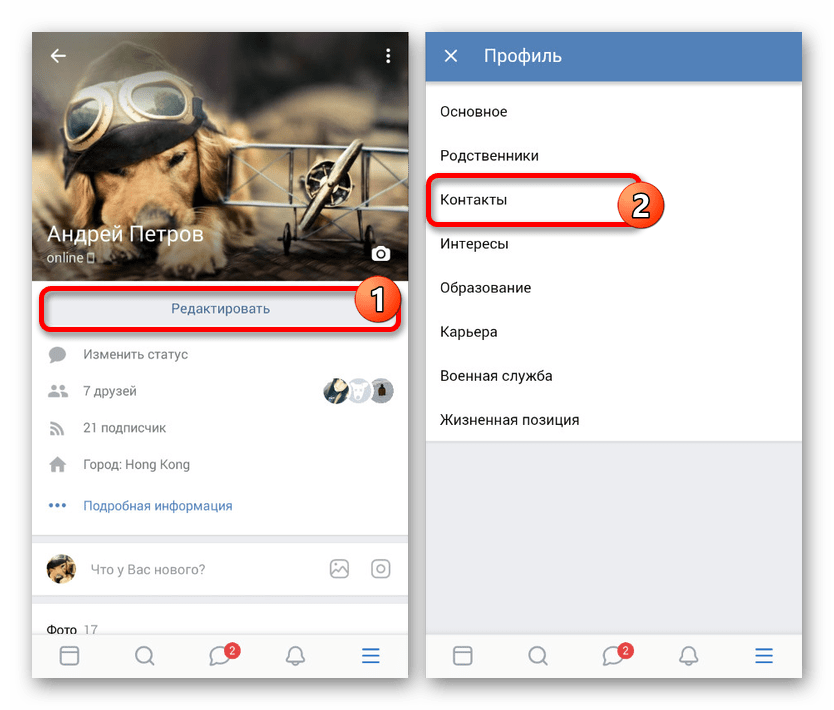
2. Активация режима редактирования. На открывшейся странице профиля найдите кнопку «Редактировать». Она расположена под вашей основной фотографией. В открывшемся меню выберите раздел «Контакты».
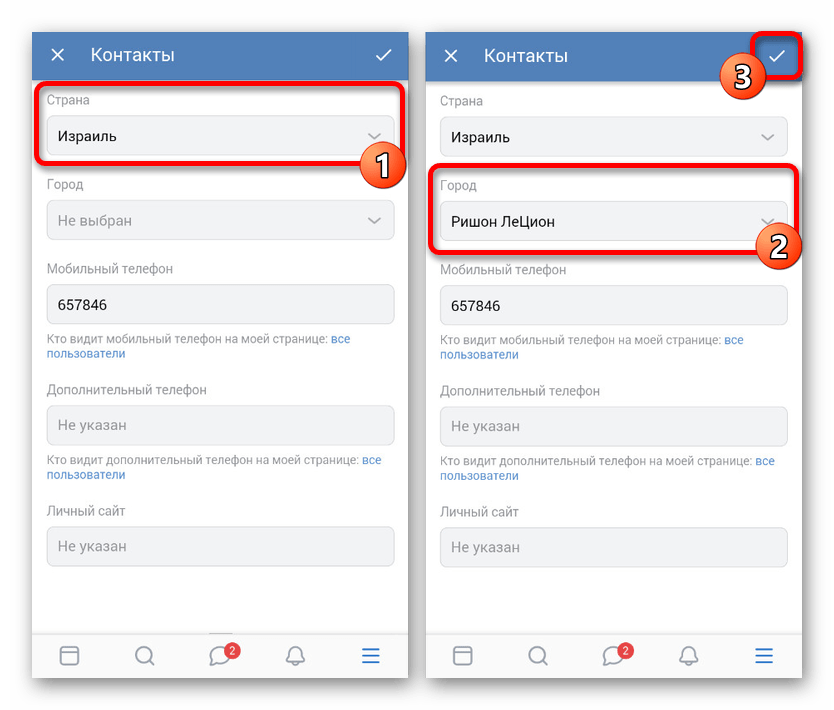
3. Выбор страны проживания. В разделе контактной информации тапните по полю «Страна» (чтобы открылся список доступных вариантов). В отличие от десктопной версии, здесь сразу доступна строка поиска. Для быстрого перехода к нужному варианту
начните вводить название страны.
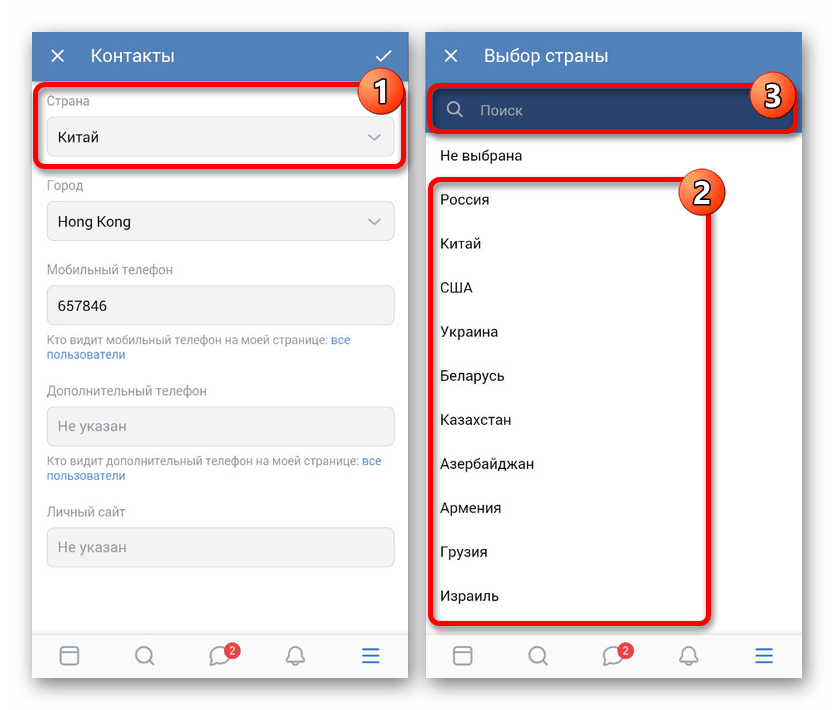
4. Сохранение изменений. После указания страны (при необходимости) укажите «Город». Для подтверждения изменений нажмите значок галочки в верхнем углу справа. Изменения автоматически синхронизируются с вашим профиле.
Особенности мобильной версии
Мобильное приложение ВКонтакте при изменении страны проживания в сравнении с ПК-версией имеет несколько отличий. Встроенный поиск по странам существенно упрощает навигацию, позволяя моментально находить нужное государство без необходимости прокручивания длинного списка. Как и в веб-версии, система допускает выбор только из официально признанных стран, исключая возможность произвольного ввода названий.
Для пользователей доступны гибкие настройки приватности: можно полностью удалить информацию о стране, оставив поле пустым, либо через специальные настройки ограничить её видимость. Для изменения параметров отображения достаточно зайти в настройки профиля, выбрать раздел «Приватность» и отрегулировать видимость контактной информации.
Все внесённые изменения мгновенно синхронизируются между мобильным приложением и веб-версией, не требуя дополнительного подтверждения. Мобильный интерфейс также предлагает удобные дополнительные функции, включая быстрый доступ к редактированию города и настройкам видимости, а также интуитивно понятное управление с помощью жестов (свайпов для возврата и долгого нажатия для вызова контекстного меню).
Таким образом, несмотря на некоторые отличия в интерфейсе, для изменения страны проживания мобильное приложение ВКонтакте предлагает полноценный функционал. Процесс занимает не более минуты и не требует специальных знаний. Главное преимущество мобильной версии – удобный поиск по странам, который (по сравнению с веб-интерфейсом) значительно ускоряет процесс выбора.
Настройка языковых параметров во ВКонтакте
Смена языка интерфейса в социальной сети ВКонтакте представляет собой отдельный процесс, лишь косвенно связанный с изменением страны проживания. В отличие от географических данных, языковые настройки не отображаются в профиле пользователя и влияют исключительно на визуальное оформление платформы. Однако при смене страны по практическим соображениям (например, при переезде) для большего удобства использования сервиса мы рекомендуем одновременно обновить и языковые предпочтения.
Метод 1: через веб-версию сайта
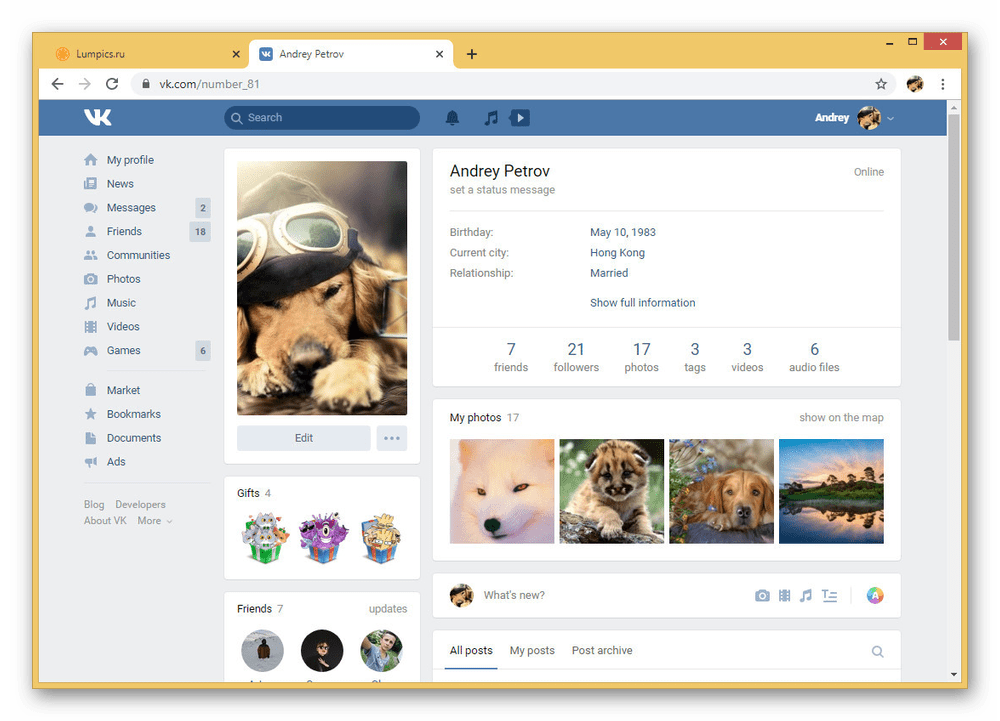
Для настройки языка интерфейса настольная версия ВКонтакте предлагает наиболее гибкие инструменты. Доступ к соответствующим параметрам осуществляется через дополнительное меню настроек, расположенное в верхней части сайта. Поскольку этот процесс уже подробно освещен в специализированных руководствах, нет необходимости повторно описывать все этапы в текущем материале. Отметим, что мобильные пользователи также могут воспользоваться этим способом: для этого через меню браузера на смартфоне достаточно активировать «Полную версию» сайта, после чего процедура изменения языка будет полностью идентична компьютерному варианту.
Метод 2: в мобильном приложении
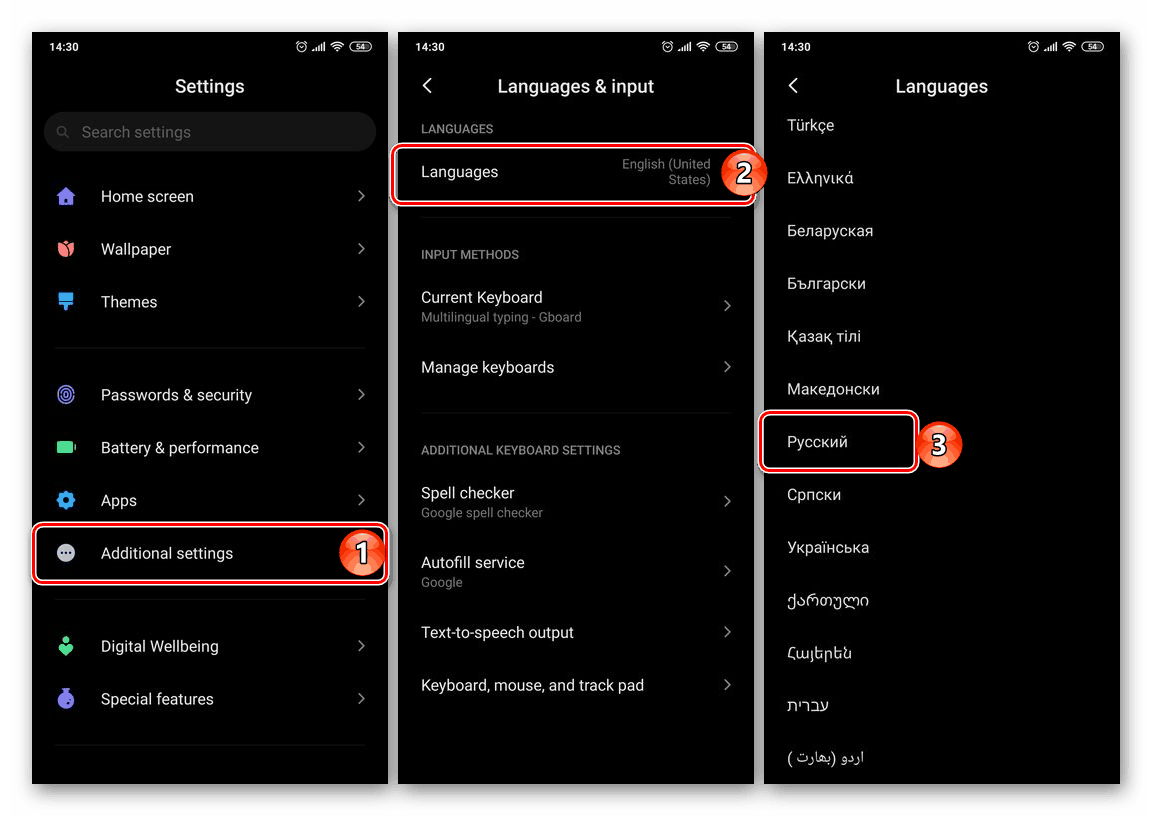
В отличие от многофункциональной веб-версии, мобильное приложение ВК для платформ Android и iOS обладает существенным ограничением: оно не предусматривает самостоятельных настроек языка интерфейса. Это объясняется особенностями реализации: программа на основе системных настроек устройства автоматически определяет языковые предпочтения. Следовательно, для смены языка в мобильном клиенте ВКонтакте потребуется:
- В настройках смартфона изменить основной язык операционной системы.
- Выполнить перезагрузку приложения при необходимости.
- Убедиться в применении новых языковых параметров.
Сравнивая оба способа, хотим обратить ваше внимание, что полная версия сайта предоставляет пользователям значительно больше возможностей для персонализации, включая простую и интуитивно понятную процедуру смены языка. Однако и мобильное решение не вызывает существенных сложностей: основные отличия заключаются лишь в расположении управляющих элементов и необходимости работы с системными настройками устройства. В обоих случаях процесс занимает минимум времени и не требует от пользователя специальных технических знаний.