В этом материале мы детально разберем процедуру изменения названия группы или публичной страницы в социальной сети ВКонтакте. Рассмотрим пошаговые инструкции для веб-версии, а также для мобильного приложения.
Метод 1: через компьютерную версию
Давайте поэтапно разберём процесс переименования сообщества с использованием полной веб-версии ВК.
1. Откройте главную страницу ВКонтакте. Перейдите по адресу: vk.com.
2. Авторизуйтесь в системе. Введите свои учетные данные, если ещё не вошли в аккаунт.
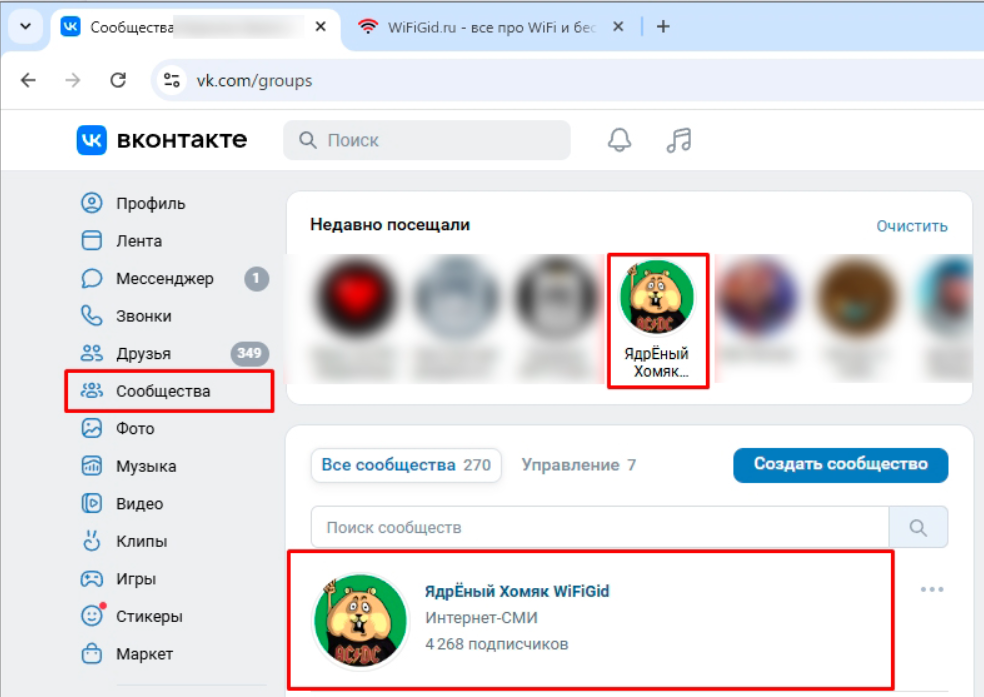
3. Перейдите в раздел сообществ. В левом вертикальном меню выберите пункт «Сообщества».
4. Найдите нужную группу. Вы можете:
- выбрать сообщество из блока «Недавно посещали»;
- найти группу в общем списке ваших сообществ;
- воспользоваться строкой поиска по названию.
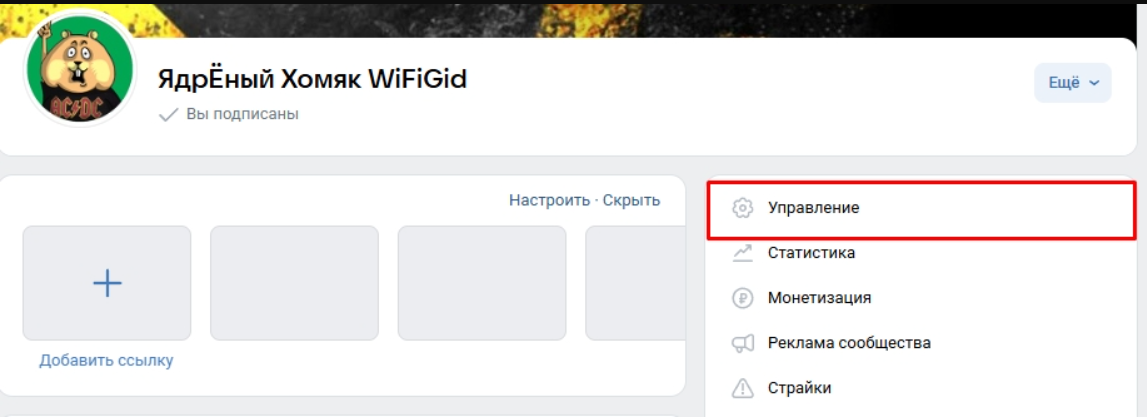
5. Откройте панель управления. В правой части страницы нажмите на иконку шестерёнки (кнопка перехода в «Управление»), которая расположена рядом с аватаром сообщества.
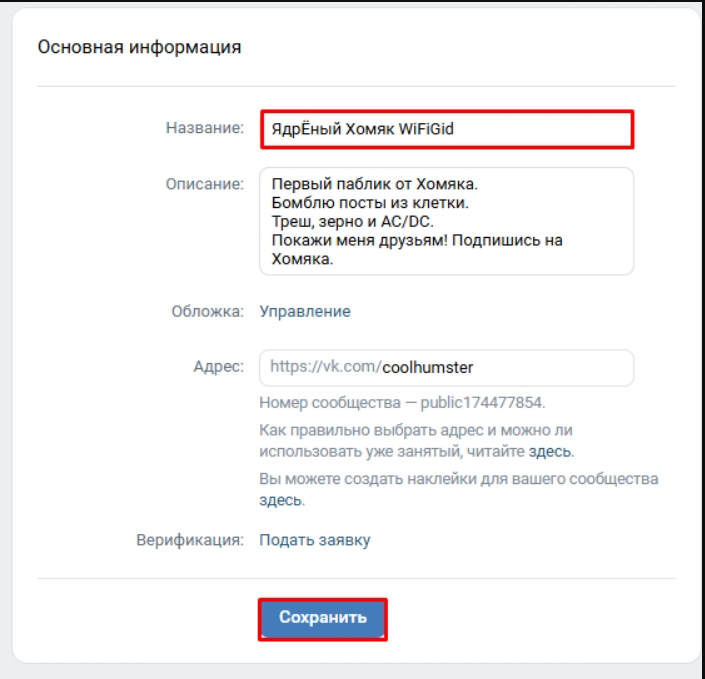
6. Внесите изменения. В разделе «Основная информация» в нужное поле введите новое название. При необходимости измените адрес страницы. Сохраните изменения соответствующей кнопкой.
Важно! Название должно соответствовать правилам сообщества ВКонтакте. Изменения вступят в силу моментально. Для популярных сообществ может потребоваться модерация. Частые переименования, скорее всего, вызовут вопросы у подписчиков.
Рекомендации
- Выбирайте ёмкое и запоминающееся название.
- Учитывайте тематику сообщества.
- Избегайте излишне длинных формулировок.
- Перед сохранением проверяйте орфографию.
В следующем разделе мы рассмотрим изменение названия через мобильное приложение. Эта процедура имеет некоторые отличия от веб-версии.
Метод 2: через мобильное app
У мобильных версий ВКонтакте для iOS и Android идентичный интерфейс управления сообществами, поэтому инструкция подходит для обеих операционных систем. Отдельно отметим, что веб-версия сайта на мобильных устройствах имеет свои особенности, которые мы рассмотрим в следующем разделе.
Пошаговая инструкция
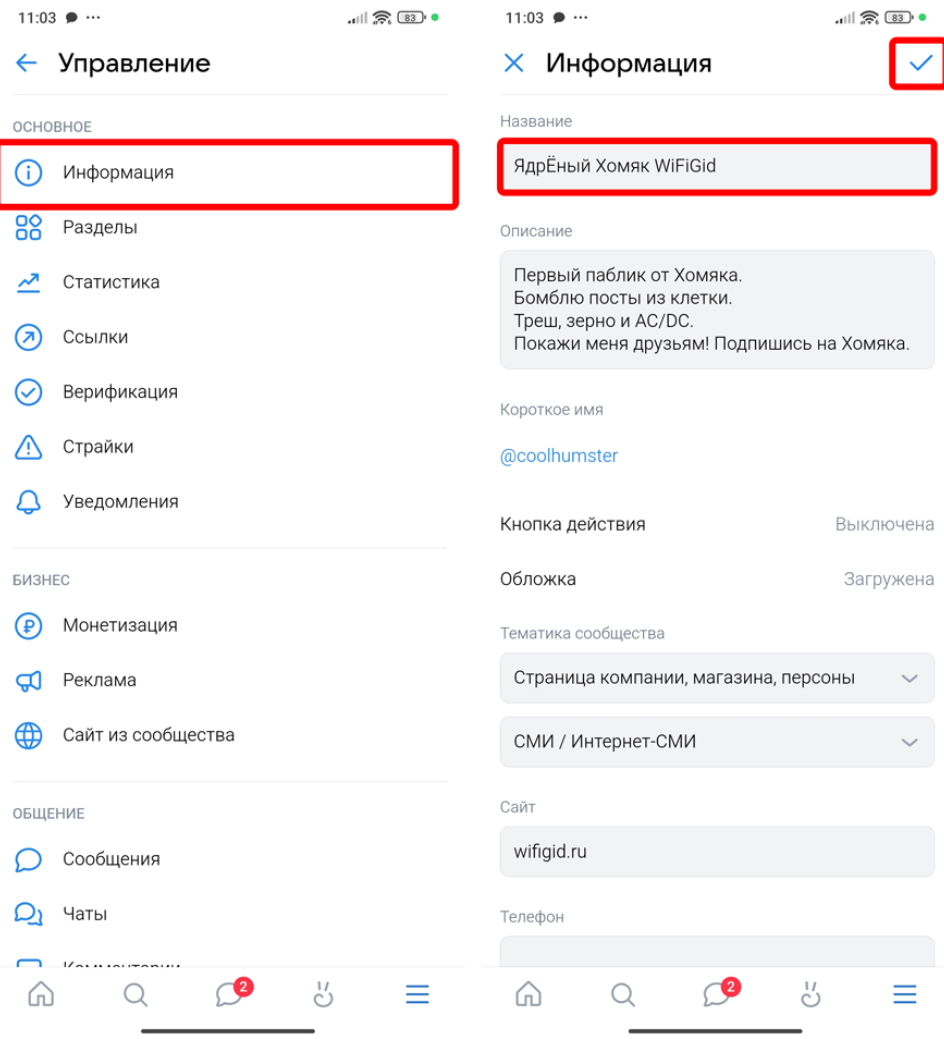
1. Запустите официальное приложение. Откройте клиент ВКонтакте на своем смартфоне и авторизуйтесь, если это необходимо.
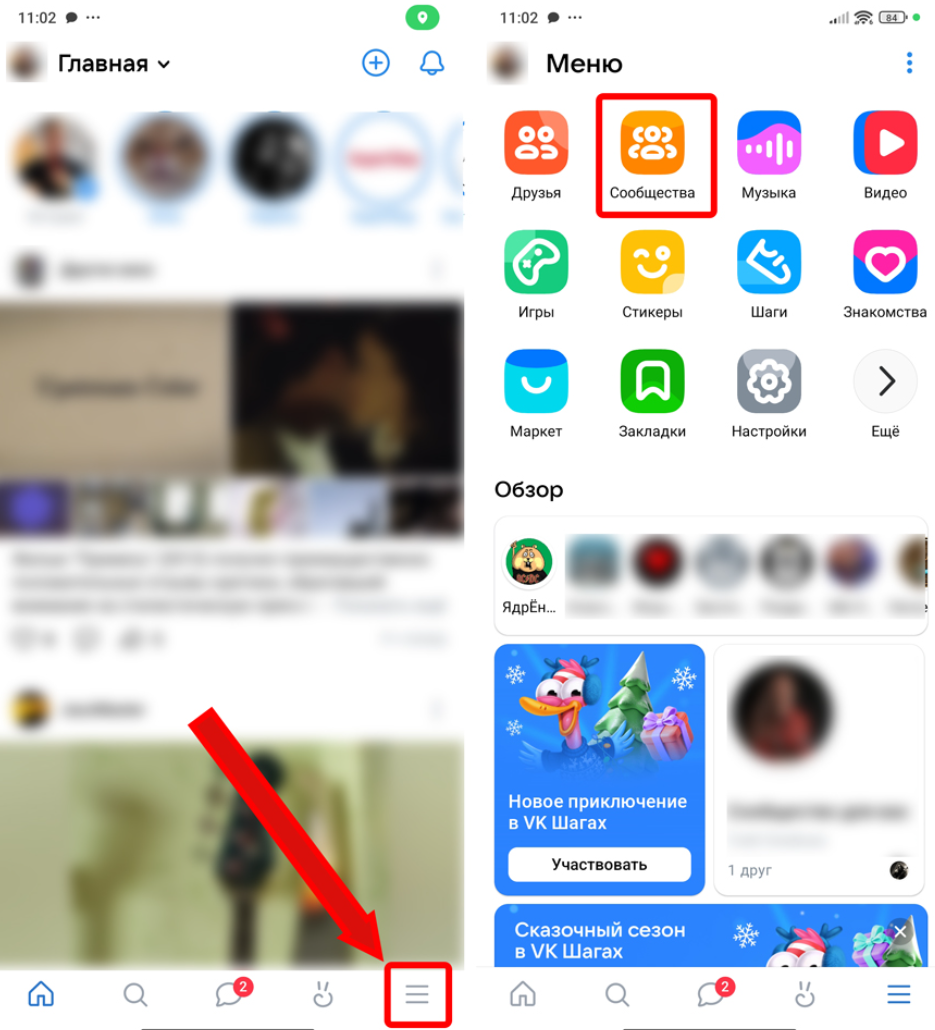
2. Откройте боковое меню. Нажмите на иконку с тремя горизонтальными линиями (в нижнем правом углу экрана).
3. Перейдите в раздел сообществ. Если ваша группа не отображается в списке быстрого доступа, в основном меню выберите пункт «Сообщества».
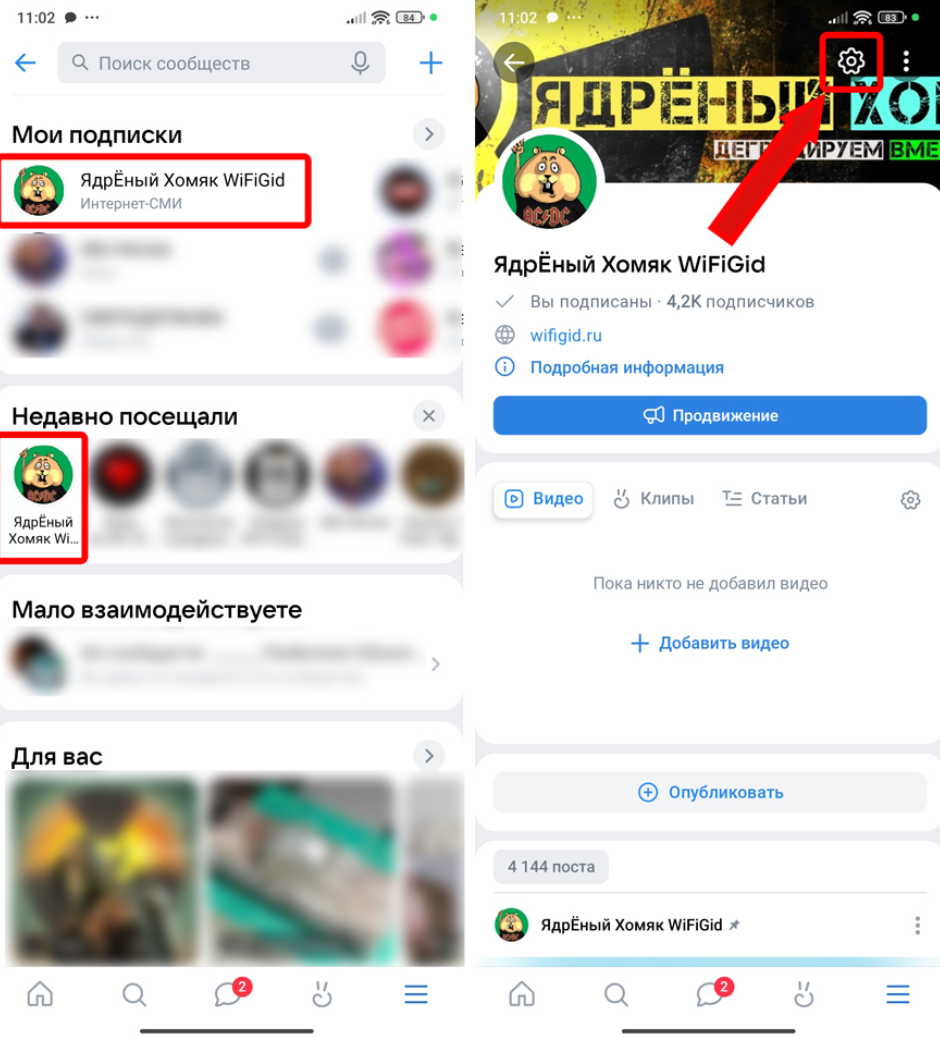
4. Выберите нужное сообщество. Найдите в списке группу, которую хотите переименовать, и тапните по её аватару.
5. Откройте настройки. В углу экрана справа нажмите на иконку шестерёнки.
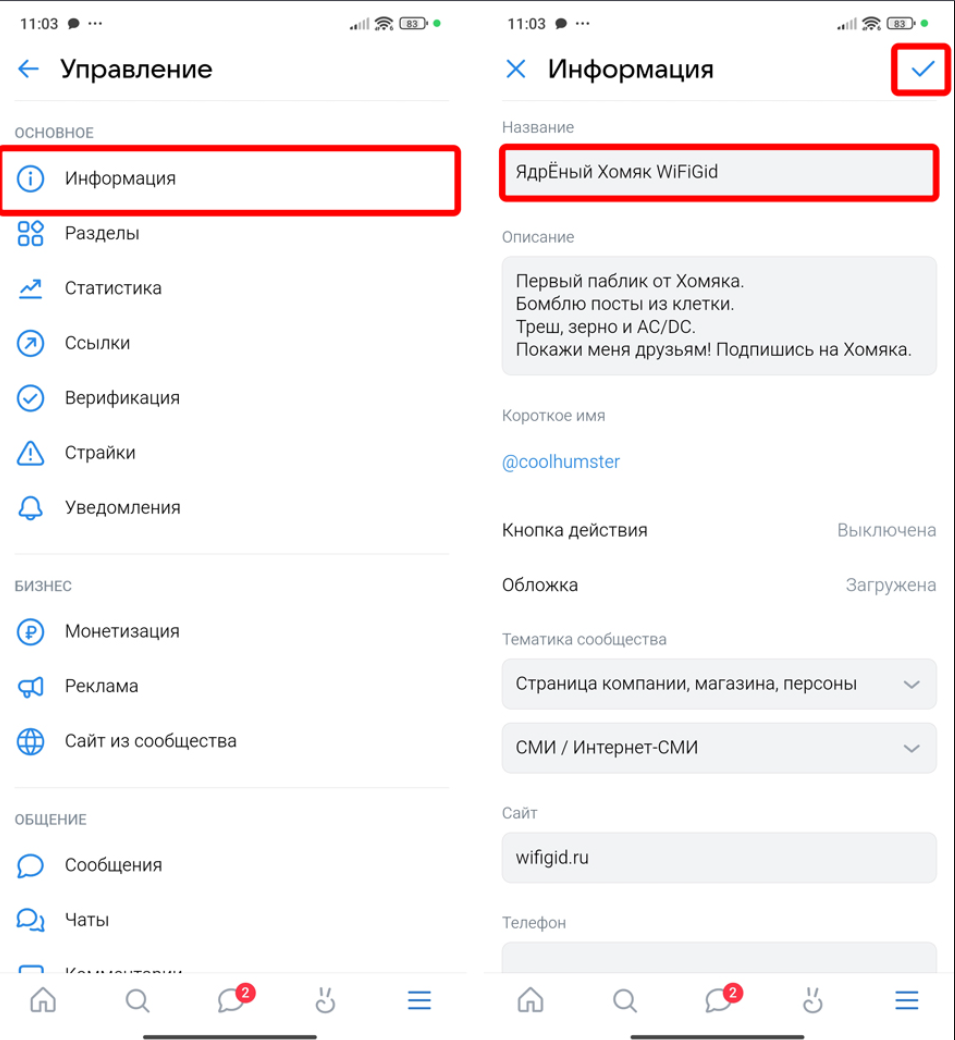
6. Перейдите к редактированию информации. В открывшемся меню выберите раздел «Информация».
7. Внесите изменения. В верхнем поле введите новое название сообщества. Для сохранения изменений нажмите на значок галочки в правом углу экрана сверху.
Особенности мобильной версии
- Интерфейс оптимизирован для сенсорного управления.
- После подтверждения все изменения сохраняются автоматически.
- Нет отдельной кнопки «Сохранить». Для этого используется значок подтверждения.
- Для выхода из режима редактирования нужно использовать стрелку «Назад».
Перед сохранением проверьте правильность написания и убедитесь, что новое название соответствует тематике сообщества. Избегайте частых переименований — это может сбить с толку подписчиков. Учтите, что изменения не редко отображаются с небольшой задержкой.
Хотите сэкономить время?
Если вас интересует уже готовое сообщество с подходящим названием и с активной аудиторией, обратите внимание на каталог сообществ ВКонтакте. Здесь https://retriv.market/category/vkontakte вы найдёте тематические паблики и группы с уже сформированной аудиторией, что позволит вам сразу приступить к работе, пропустив этап раскрутки. Все предложения тщательно проверяются, а процесс передачи прав полностью безопасен и сопровождается поддержкой сервиса. Выбирайте из тысяч вариантов: от нишевых сообществ до крупных пабликов с многотысячной аудиторией!
Метод 3: через мобильную веб-версию
Хотя интерфейс мобильной версии сайта VK (m.vk.com) во многом повторяет функционал официального приложения, мы детально разберем все шаги с наглядными примерами, чтобы у вас точно не осталось никаких вопросов.
Пошаговая инструкция
1. Откройте мобильную версию сайта. В браузере смартфона перейдите по адресу: m.vk.com
Авторизуйтесь, если вы ещё не вошли в свой аккаунт.
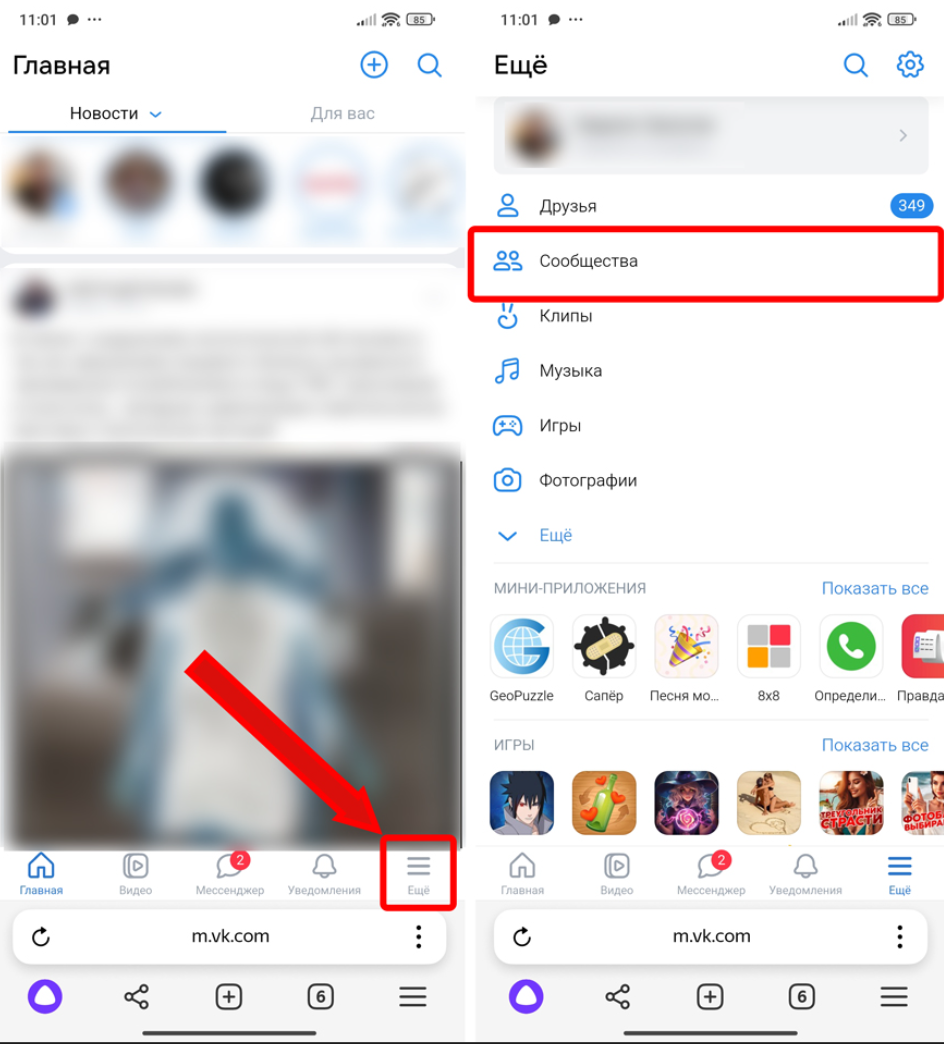
2. Откройте главное меню. В левом углу экрана (снизу) нажмите на кнопку «Ещё» (три горизонтальные линии).
3. Перейдите в раздел сообществ. В открывшемся меню выберите пункт «Сообщества».
4. Найдите нужное сообщество. Прокрутите список ваших групп или воспользуйтесь поиском вверху страницы (просто начните вводить название, и система сама предложит подходящие варианты).
5. Откройте настройки. На странице сообщества нажмите на значок шестерёнки, который находится в верхней части экрана.
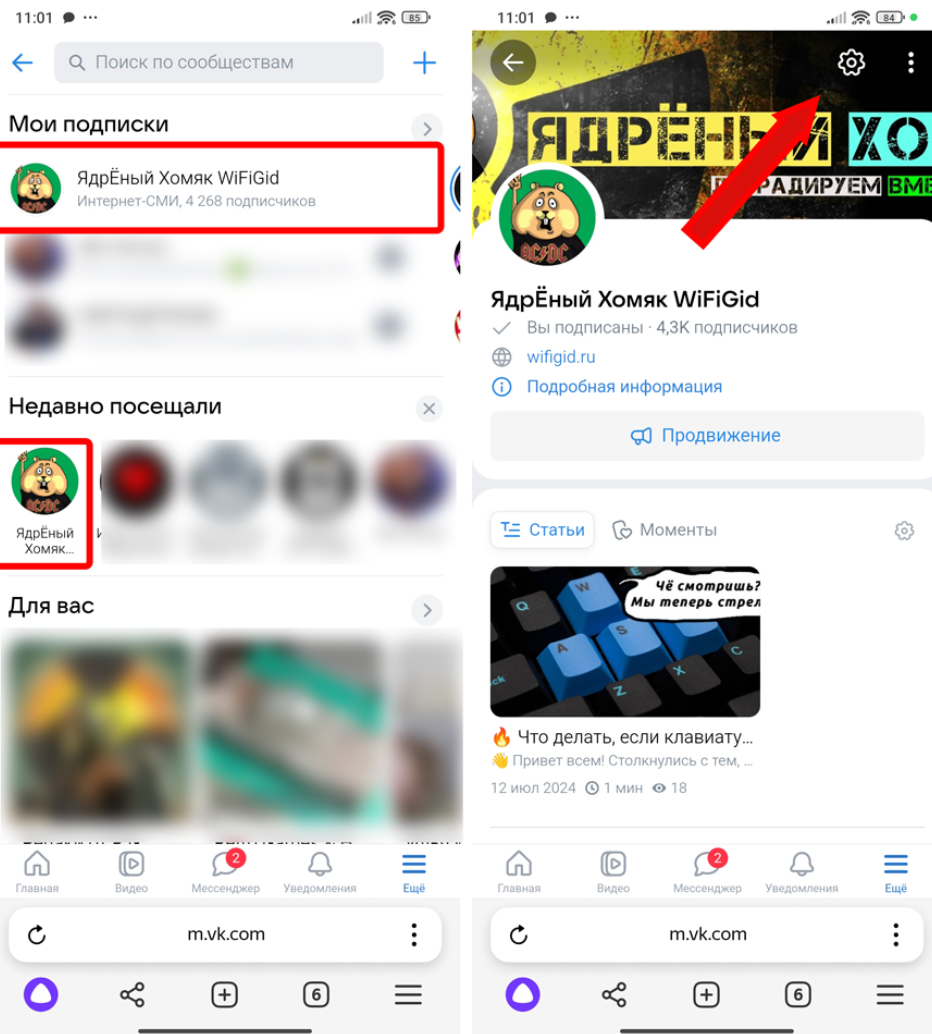
6. Измените название. Перейдите в раздел «Информация», введите новое название и, нажав на галочку в правом верхнем углу, подтвердите изменения.