

Метод 1: мгновенное восстановление данных
На сегодняшний день существует единственный действенный способ, с помощью которого можно восстановить удалённую переписку в Telegram. Однако этот метод реализован лишь в мобильных версиях приложения, как для Android, так и для iOS. Он подразумевает использование кратковременного всплывающего уведомления, появляющегося сразу после удаления чата. Для успешного возврата диалога пользователю необходимо сразу после удаления чата нажать на специальную ссылку «Отмена» (отмечена на скриншоте).
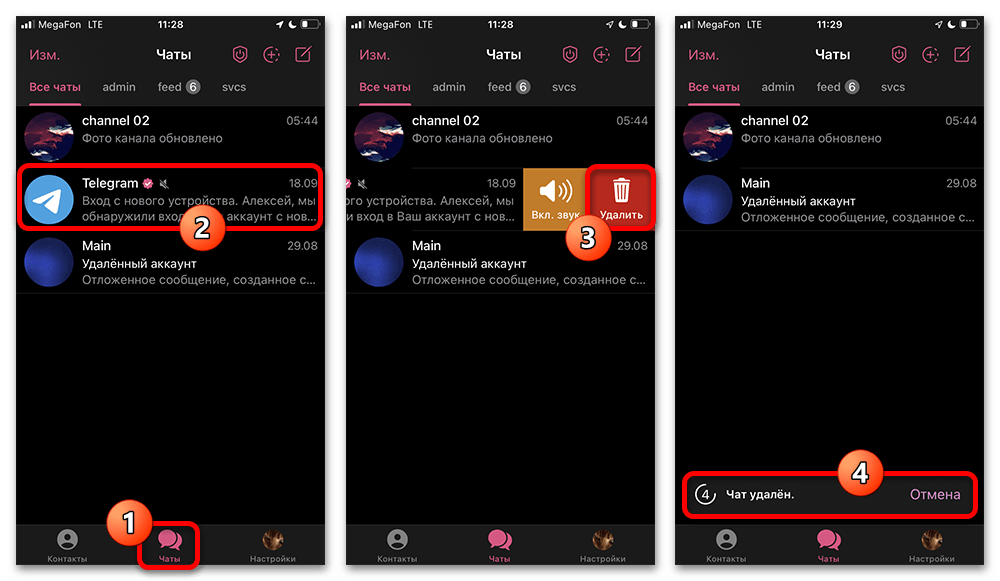
Обратите внимание, что окошко с возможностью отмены удаления чата пропадает очень быстро. Оно может исчезнуть и раньше: как только пользователь начнёт что-либо делать в приложении, например, перейдёт в другой чат, откроет меню или просто свернёт Телеграм. Важно успеть нажать на кнопку отмены сразу, пока уведомление видно. Если этот момент упущен, восстановить переписку будет невозможно, так как мессенджер моментально синхронизирует все изменения с серверами. Как только чат удалён, он исчезает из приложения и восстановлению не подлежит.
Нужен надёжный аккаунт Telegram с дополнительными возможностями? У нас вы найдёте проверенные варианты для любых задач:
https://retriv.market/category/telegram
Метод 2: Получение истории переписки от другого пользователя
Если чат уже удалён, можно попросить собеседника переслать вам важные сообщения. Для этого ему необходимо самостоятельно выделить и переслать вам нужные фрагменты переписки. К запасным вариантам относится функция экспорта истории сообщений через настройки в компьютерной версии Telegram.
Пересылка чата
Чтобы переслать удаленные сообщения, собеседник должен «Выделить» нужные записи (ПКМ на ПК или при помощи долгого нажатия на экран смартфона). В появившемся меню ему потребуется выбрать иконку «Переслать», а затем указать нужный диалог.
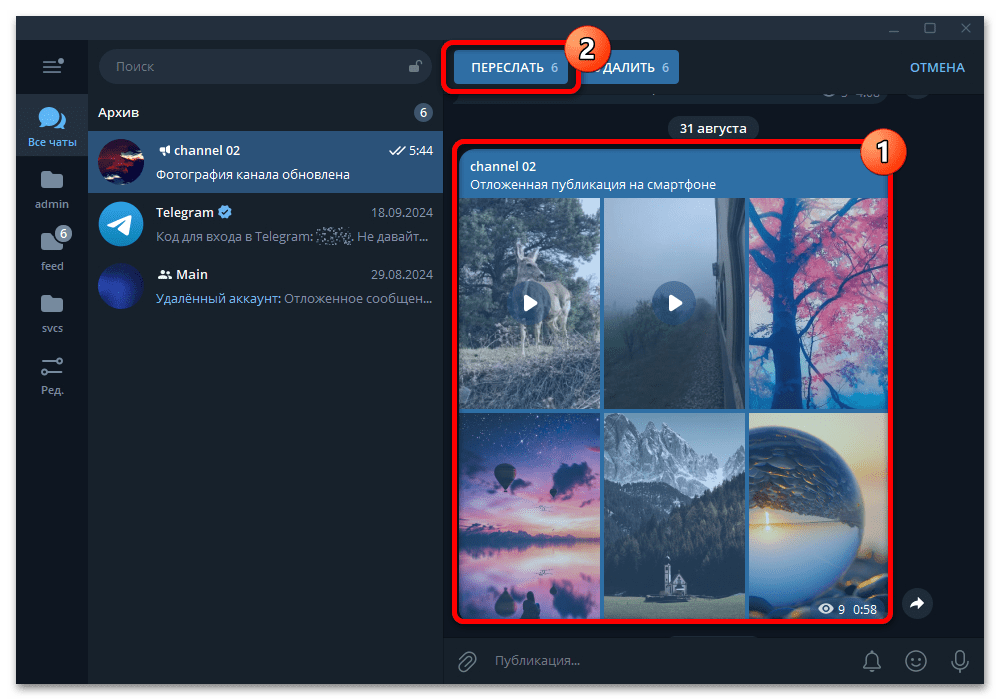
Важно! Этот способ не поможет, если при удалении переписки была выбрана опция «Для всех». В этом случае восстановятся только те сведения, которые отправлял собеседник. Чаты, отправленные пользователем, и стёртые таким способом, исчезают безвозвратно, потому что сервер мессенджера их полностью удаляет.
Экспорт истории сообщений
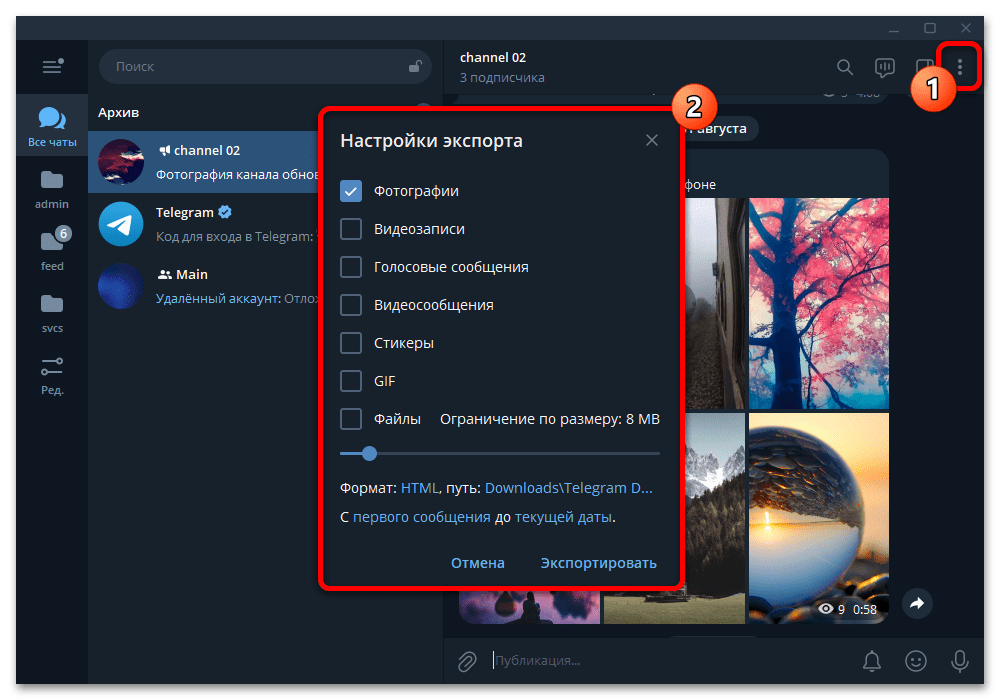
1. Для экспорта переписки следует открыть меню чата (кнопка вверху справа) и выбрать «Экспорт истории». Далее необходимо перейти к настройкам параметров (подробная инструкция с пояснением этого шага доступна в отдельном руководстве на нашем сайте).
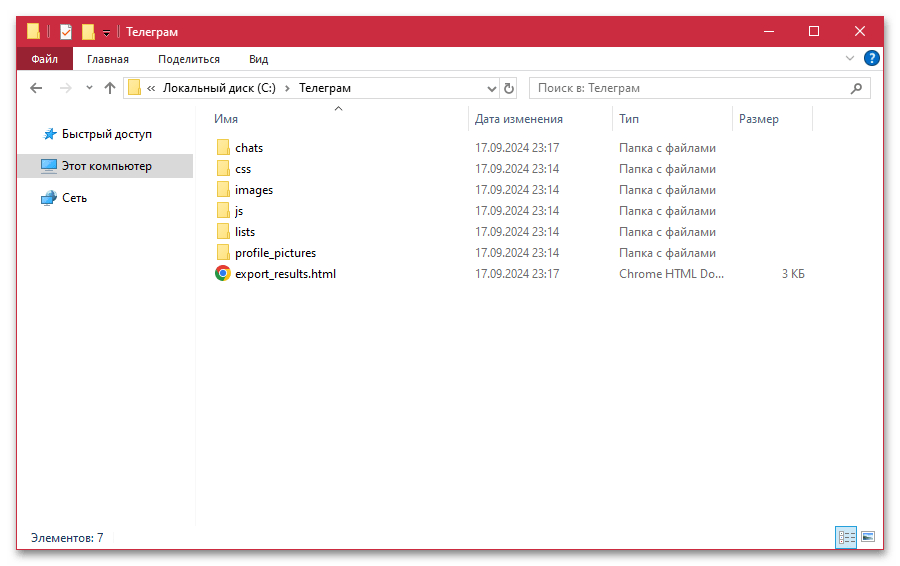
2. Выяснив, как получить нужные данные, собеседнику придется собрать все файлы в одну папку. Именно в таком формате чаты удобнее отправлять, а получившему их пользователю проще с ними взаимодействовать, например, отбирать из них нужную информацию.
Обычно экспортированные данные представляют собой текстовые документы с полной историей переписки, а также медиафайлы (фотографии, видео), если они были автоматически загружены. Благодаря этому пользователь может просмотреть всю сохранённую переписку, а при необходимости скопировать важные медиафайлы на устройство. Однако импортировать данные обратно в Telegram невозможно.
Метод 3: возврат чата из архива
Существует ещё один способ восстановления, о котором сто́ит упомянуть. Это возврат чата из внутреннего «Архива» приложения. Отметим, что такой метод сработает только в том случае, если пользователь ранее не удалил диалог полностью, а просто переместил его в архив. Здесь есть важная деталь: архивная папка может быть скрыта в настройках отображения на главном экране.
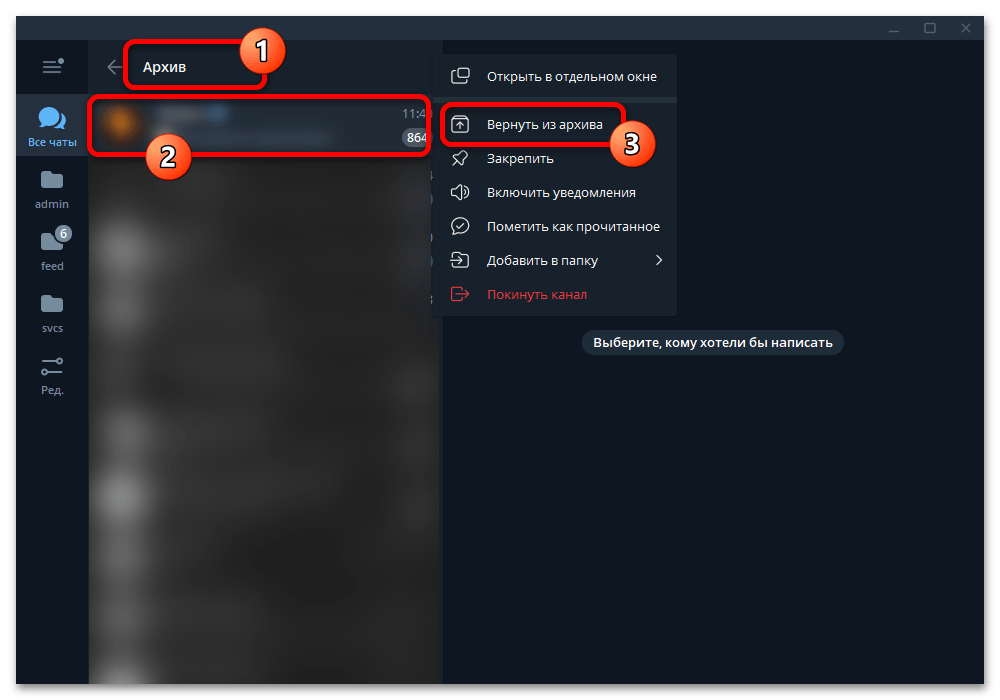
Для возврата диалога в основную ленту для начала откройте «Архив». Это можно сделать, например, через боковое меню. Далее найдите нужную беседу и задержите на ней палец (или кликните правой кнопкой на ПК), и в появившихся опциях выберите «Вернуть из архива». Диалог тут же появится среди активных переписок. Кроме того, в параметрах доступно включение полезной опции, которая будет автоматически возвращать чат при поступлении новых уведомлений.
Вступаем в группу заново
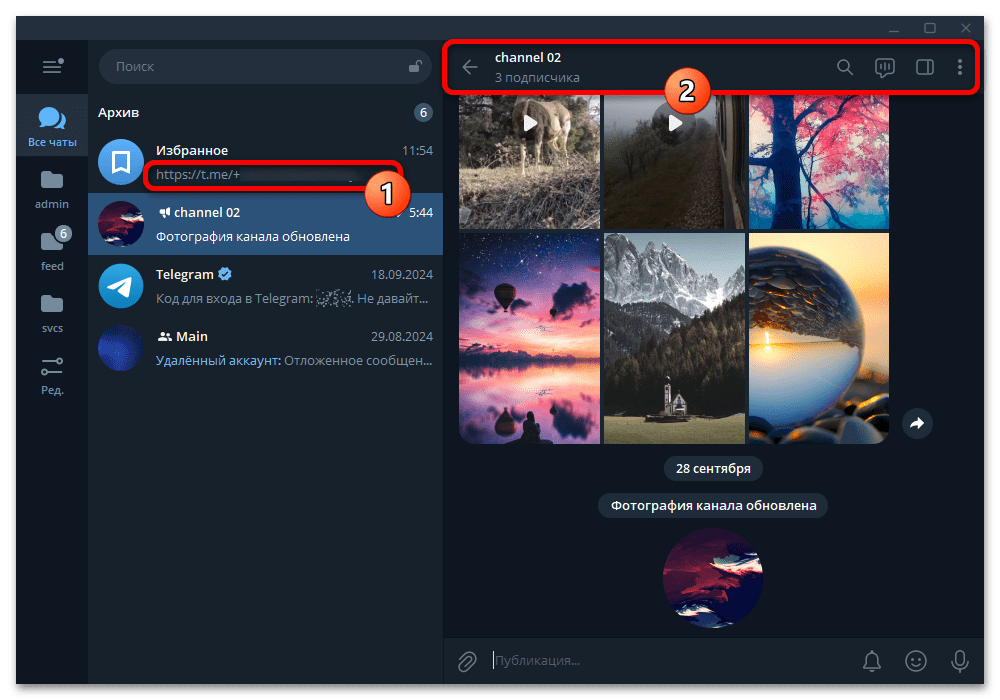
При выходе из сообщества история переписки и файлы сохраняются на серверах мессенджера и могут быть удалены только администраторами группы или канала. Для возврата в сообщество достаточно найти его через внутренний поиск приложения или воспользоваться ранее полученной пригласительной ссылкой. В этом случае все предыдущие сообщения и материалы (если они не были удалены администратором) будут доступны.
Использование скачанных файлов
В ситуации, когда полностью восстановить чат невозможно, остаётся лишь один доступный вариант – получение доступа к пересланным медиафайлам. Если ранее в настройках мессенджера было активировано автоматическое сохранение, то после загрузки такие файлы будут временно храниться в кеше устройства.
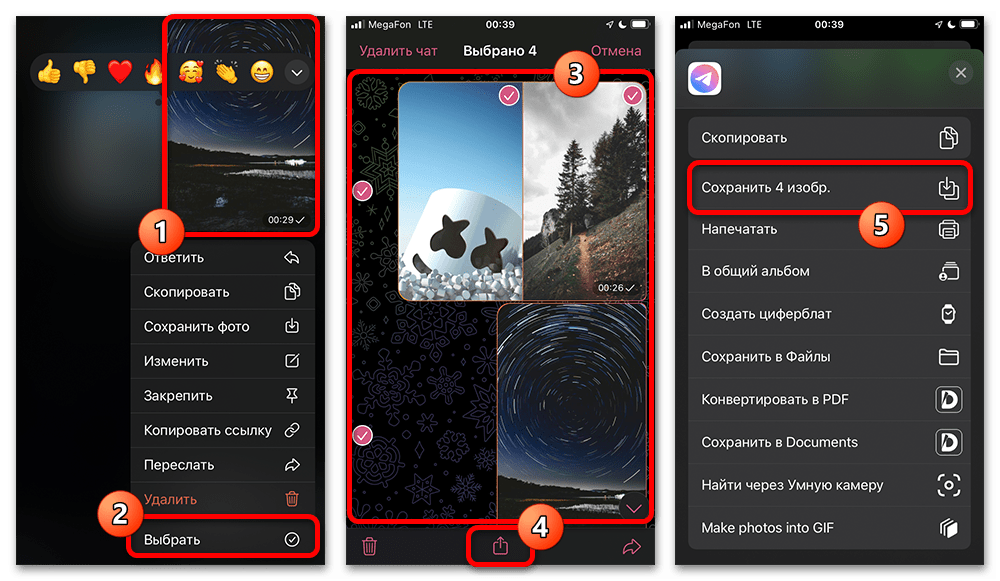
Сохранённые файлы можно найти во внутренней памяти Android-устройств в рабочей папке Telegram, а также на любой платформе в системной «Галерее». И еще, не забывайте и о скачанных пользователем файлах, которые хранятся независимо от чатов, как правило, такие материалы остаются в доступе даже после удаления переписки.