Прием 1: персонализация мессенджера
Выход из аккаунта в веб-версии Telegram, как и из остальных платформ, производится через параметры профиля пользователя. Примечательно, что последовательность действий идентична на любом устройстве: компьютер, телефон или планшет. Для наглядности рассмотрим процедуру на примере компьютерной версии. Представленная нами инструкция универсальна, поэтому подойдёт большинству пользователей.
Если вам нужен дополнительный аккаунт Telegram, вы можете выбрать уже готовый вариант на нашем маркетплейсе — https://retriv.market/category/telegram. Это удобно, если хотите разделить личную и рабочую переписку или просто завести резервный профиль.
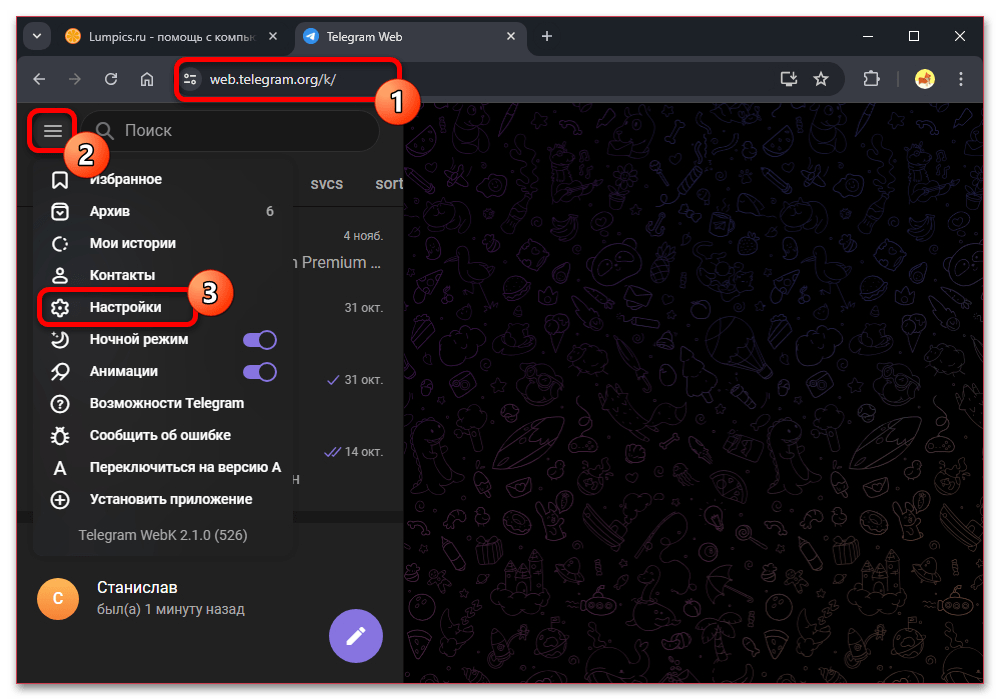
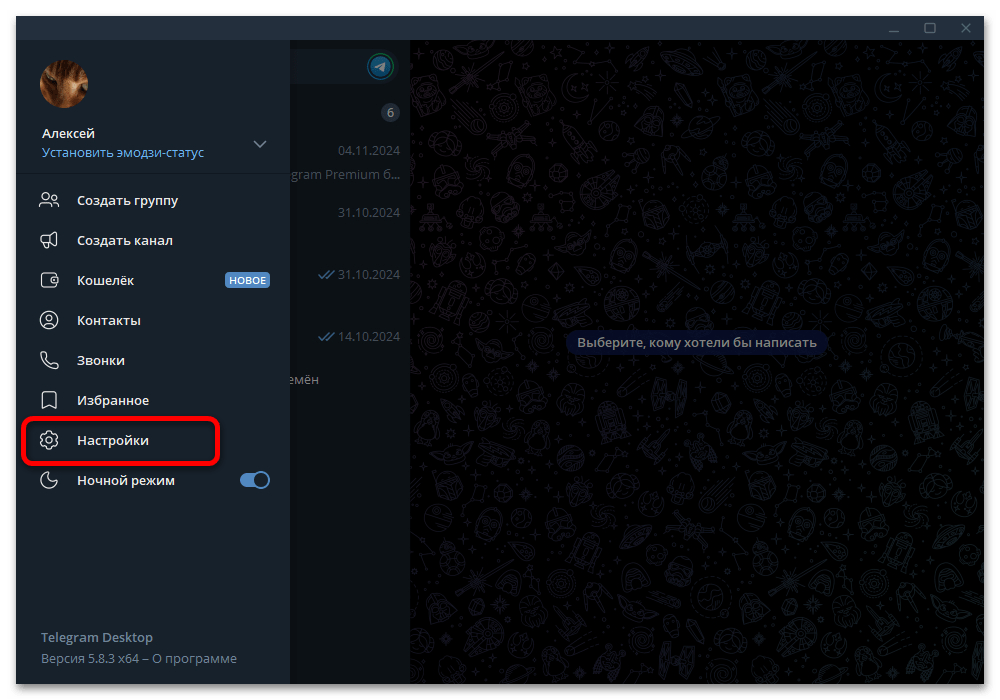
1. Для начала откройте интерфейс мессенджера и разверните основное боковое меню, расположенное на экране слева. Здесь нажмите на раздел «Настройки».
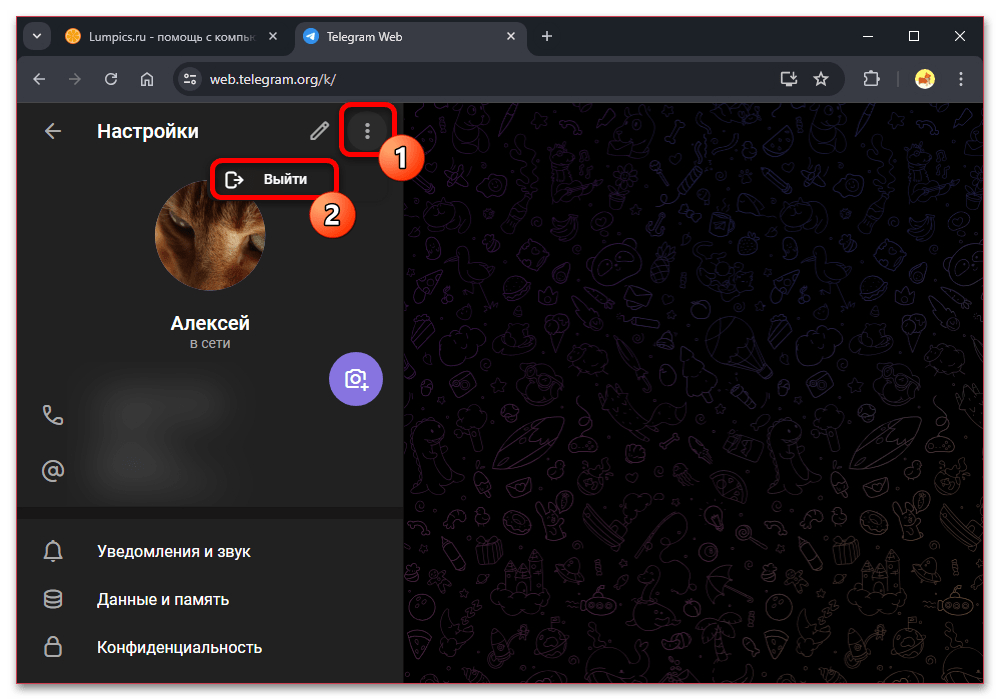
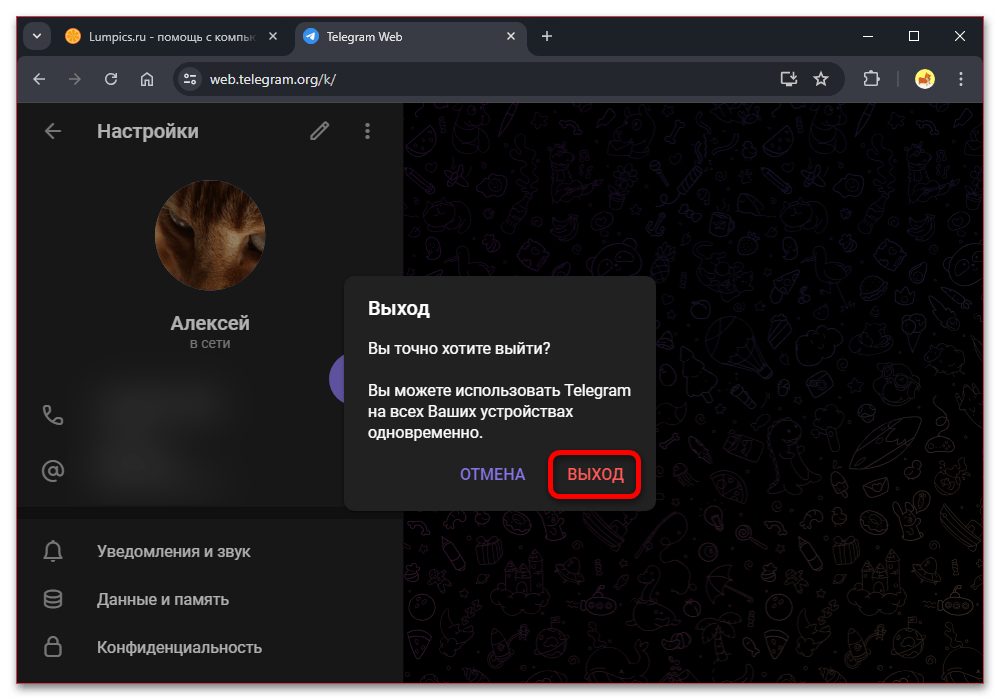
2. В открывшемся окне настроек найдите значок с тремя точками «…» (он расположен в верхней части интерфейса). При нажатии на него появится контекстное меню, в котором следует выбрать пункт «Выйти». Через дополнительное диалоговое окно система запросит у пользователя согласие на это действие. После подтверждения пользователь автоматически вернётся на начальную страницу авторизации.
3. При успешном выполнении всех шагов система перенаправит юзера на стартовую страницу с формой входа через QR-код. Имейте в виду, что описанный алгоритм действий одинаково применим ко всем существующим вариантам веб-интерфейса Telegram, как к классической «Версии K», так и к альтернативной «Версии A».
Прием 2: сброс данных сайта
Для принудительного завершения сессии в веб-версии Telegram можно использовать функцию выборочной очистки данных браузера. Такой метод принципиально отличается от стандартного выхода через настройки профиля, так как при этом подходе данные авторизации остаются в системе Telegram, но становятся недоступными в браузере (до того момента, пока пользователь самостоятельно не удалит их).
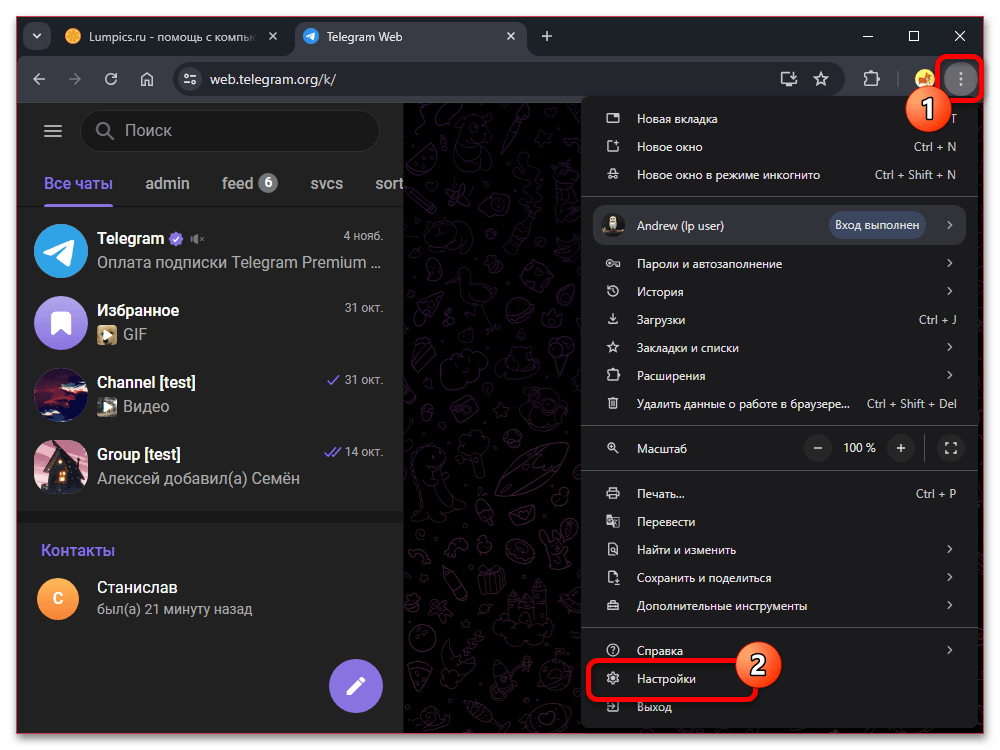
1. В качестве примера рассмотрим реализацию процедуры в Google Chrome, однако аналогичные шаги применимы и для большинства других современных браузеров. Первым делом необходимо запустить браузер и найти значок меню, через которое следует осуществить переход в раздел «Настройки».
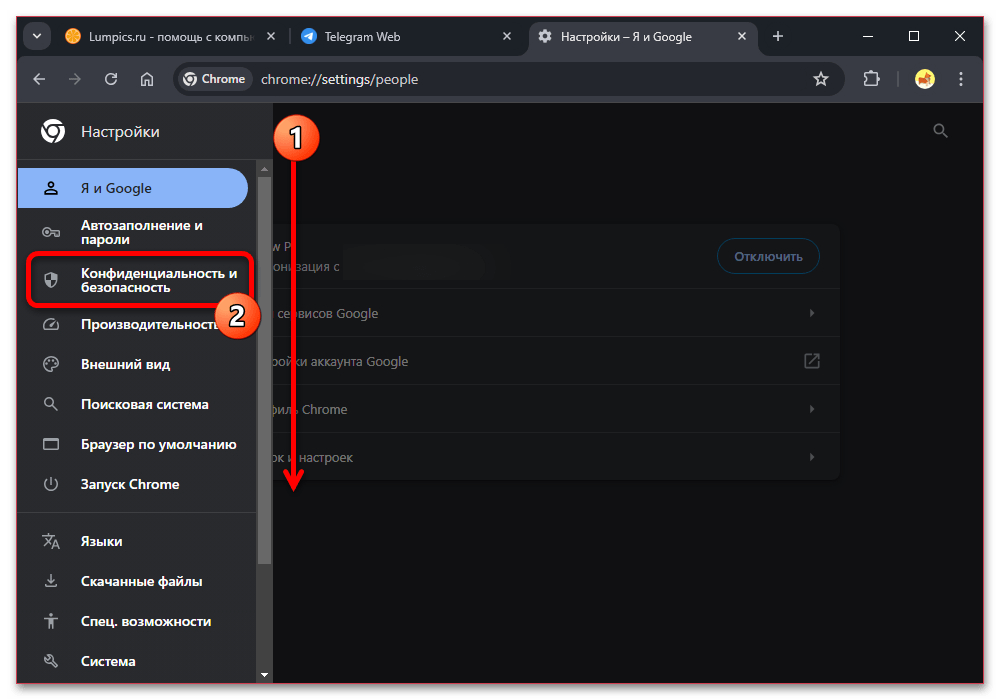
2. Далее в параметрах браузера необходимо найти категорию «Конфиденциальность и безопасность».
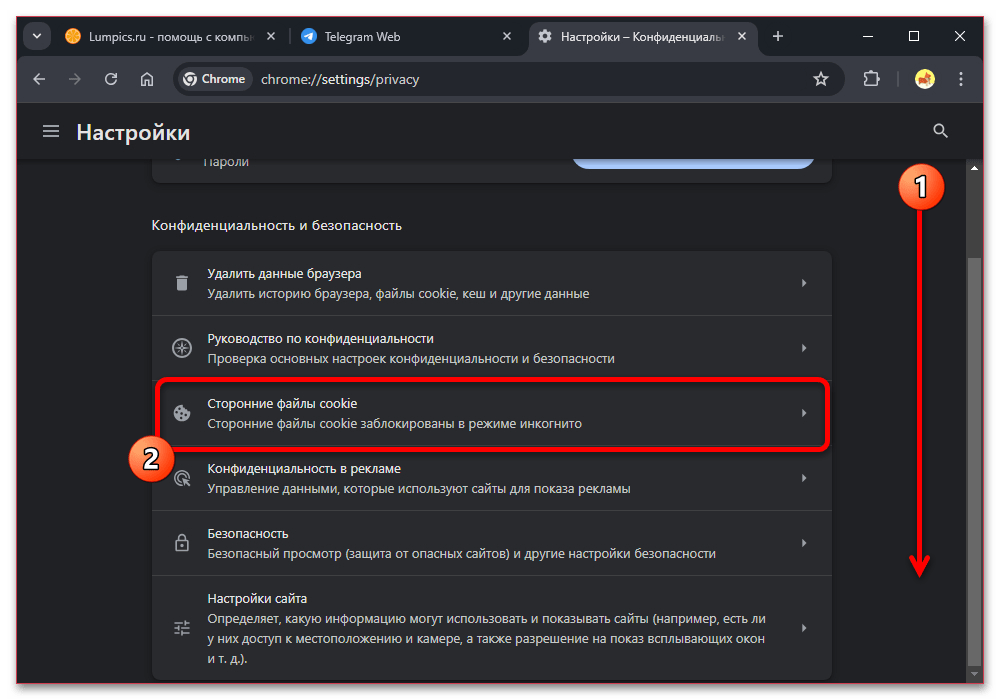
3. Опуститесь по странице настроек до подраздела «Файлы cookie и другие данные сайтов». Альтернативный способ доступа: кликните на значок в виде замка, расположенный слева от адреса сайта в строке браузера.
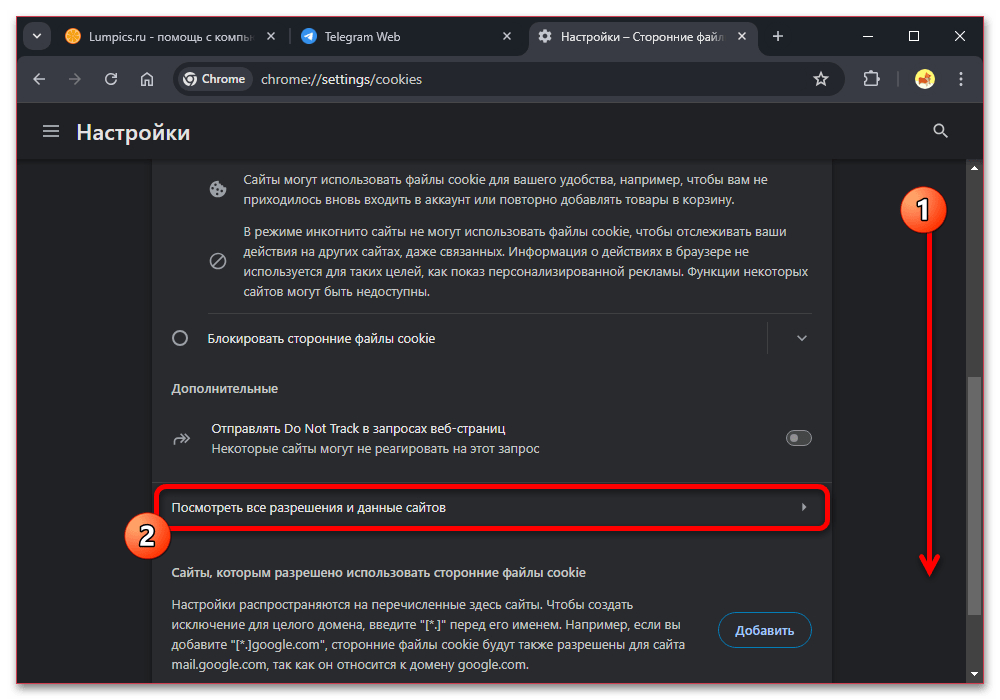
4. Продолжая настройки, опуститесь до раздела «Посмотреть все разрешения».
5. В углу экрана сверху справа найдите строку «Поиск», нажмите на нее, введите запрос «Telegram» и кликните на «Enter». В появившихся результатах найдите нужный и выберите его. Благодаря этому действию откроются детализированные настройки хранения данных.

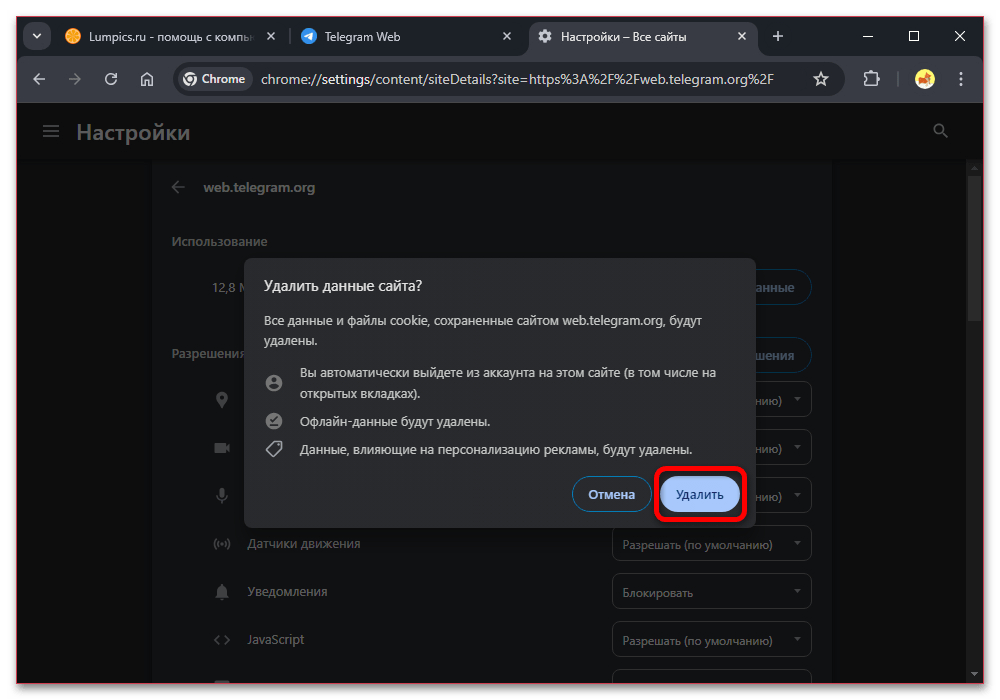
6. На странице настроек найдите кнопку «Удалить данные» (как правило, она расположена в разделе «Использование»). Нажмите её, ваши cookies и кэш Telegram Web полностью очистятся. При необходимости можно сбросить все выданные ранее разрешения.

7. В открывшемся диалоговом окне необходимо кликнуть на «Удалить», после чего подтвердить действие. В этом же окне отображается краткая сводка о типах информации, которая будет безвозвратно стерта из памяти браузера, включая файлы аутентификации и персональные настройки веб-версии мессенджера.
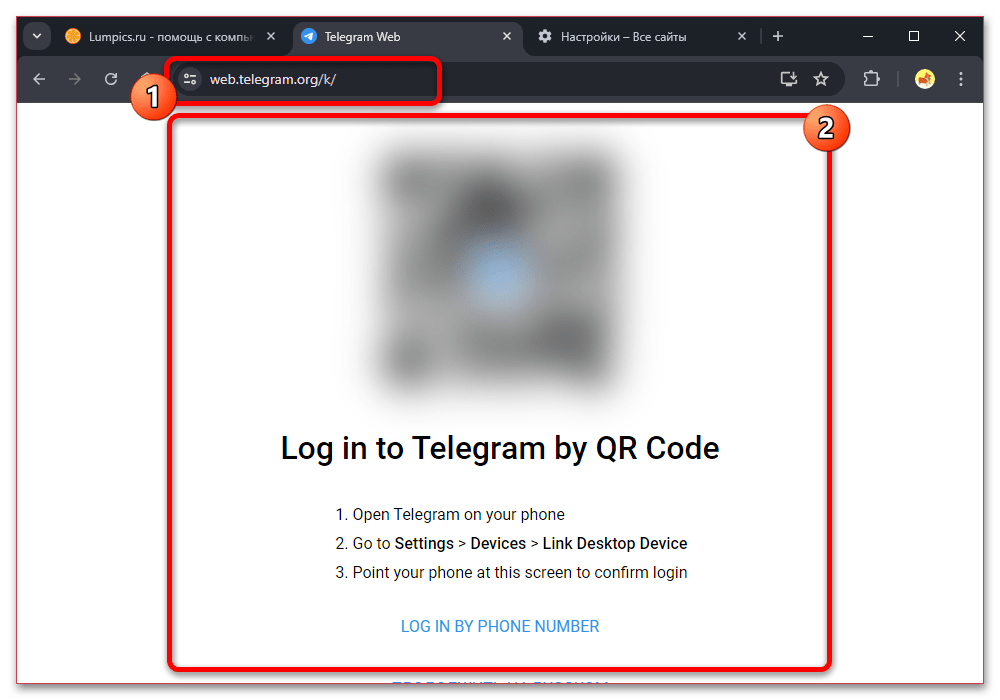
8. Завершая процедуру, откройте Telegram Web (интернет-интерфейс мессенджера) и обновите страницу. В результате вы увидите экран входа с запросом авторизации по QR-коду, что подтвердит успешное окончание сеанса, даже если ранее пользователь находился в системе.
Прием 3: глубокая очистка веб-обозревателя
Более простой вариант завершения сессии – глобальная очистка cookies через настройки браузера. Откройте раздел «Удалить данные из браузера», оставьте активным только пункт о «Файлы cookie и данные сайтов». Теперь подтвердите действие «Удалить данные». У этого способа есть важное преимущество: у пользователя отпадает необходимость для каждого сайта индивидуально настраивать параметры.
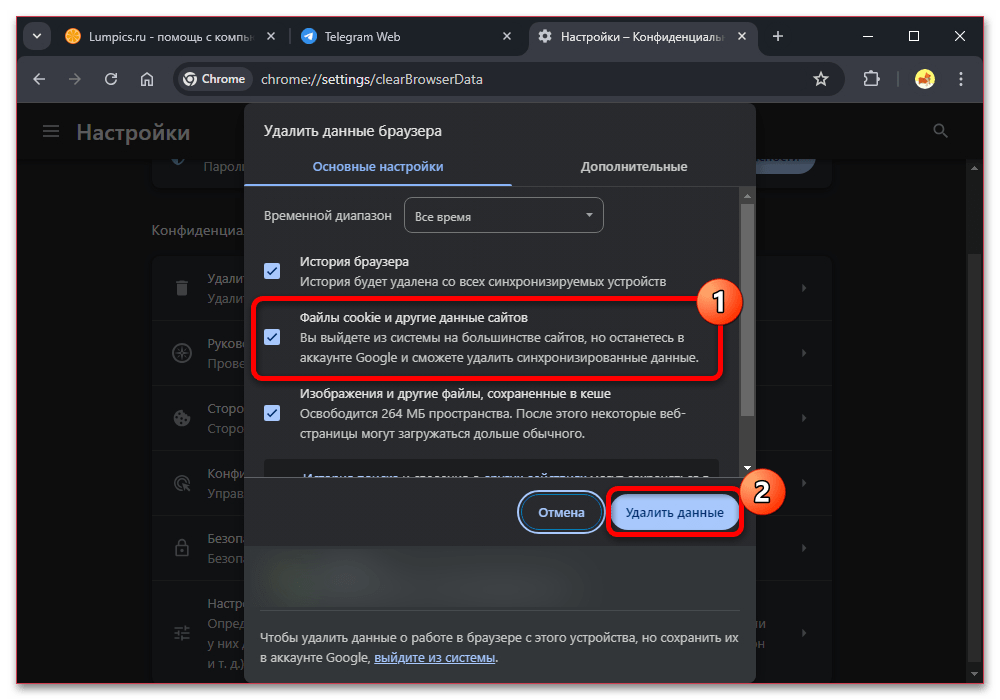
По́мните, что этот способ затронет сразу все сайты, на которых вы были авторизованы, и не позволит восстановить удаленные данные. Если нужно полностью обнулить браузер, можно сбросить настройки до заводских или переустановить программу, отказавшись от восстановления данных через синхронизацию.
Прием 4: управление настройками и параметрами доступа
Для завершения сеанса в Telegram Web зайдите в параметры своего профиля и выберите соответствующий пункт. После выполнения определенных действий при следующем открытии Telegram Web – пользователю потребуется авторизоваться повторно. Главное преимущество такого способа – возможность удаленного управления доступом к аккаунту без необходимости очистки данных браузера или смены пароля, что особенно полезно в случаях утери устройства или при возникновении подозрений на несанкционированный доступ.
Решение 1: гаджеты
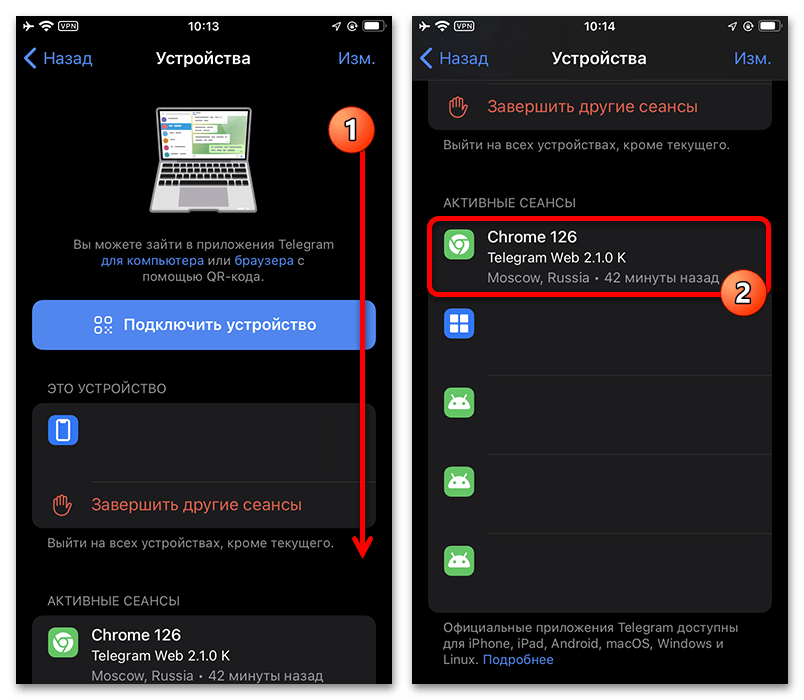
1. Для выхода из веб-версии Telegram через мобильное приложение сначала откройте мессенджер на смартфоне. В главном меню выберите пункт «Настройки», где вверху экрана расположен раздел «Устройства».
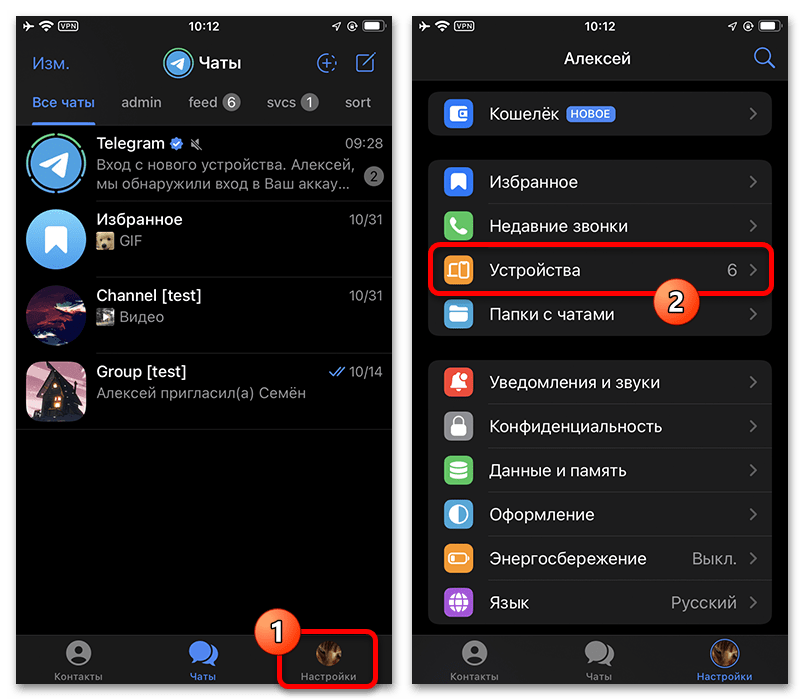
2. В этом разделе перед вами откроется список всех «Активных сеансов» вашего аккаунта. Прокрутите этот перечень вниз, пока не обнаружите запись с пометкой «Telegram Web». Обычно рядом с этой надписью указан используемый браузер.
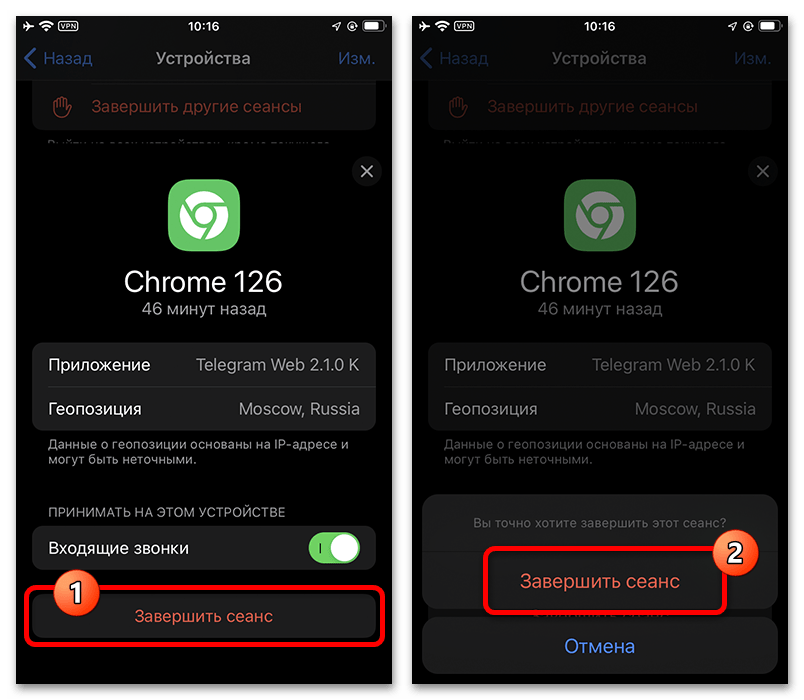
3. Выбрав нужную сессию, нажмите на неё. Появится всплывающее окно с иконкой «Завершить сеанс». После подтверждения действия подключение будет мгновенно разорвано. Если кнопка неактивна, возможно, сессия была создана недавно.
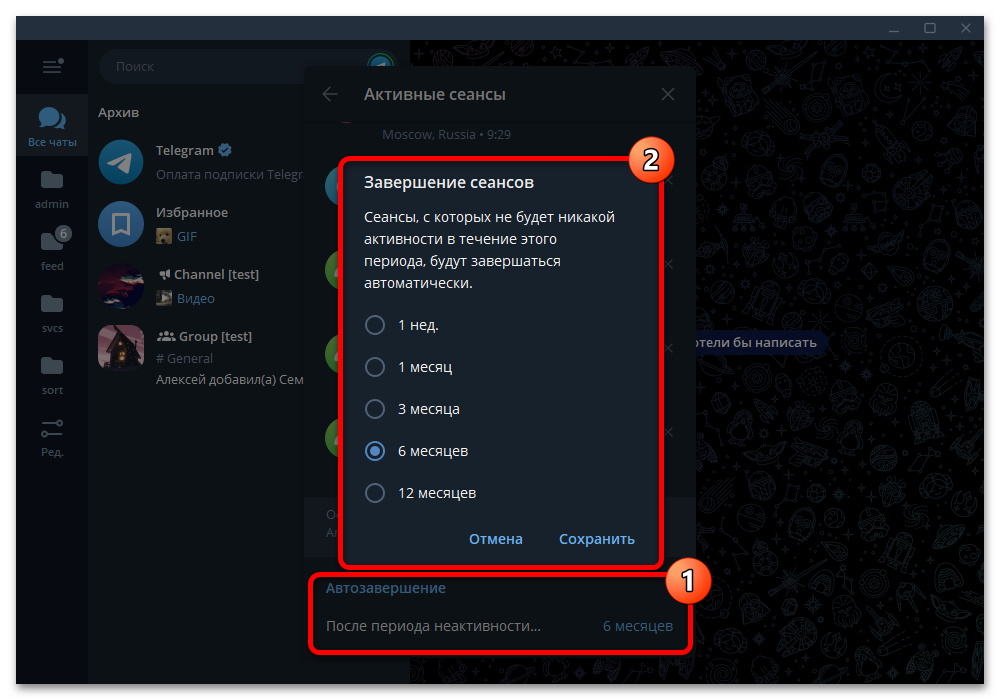
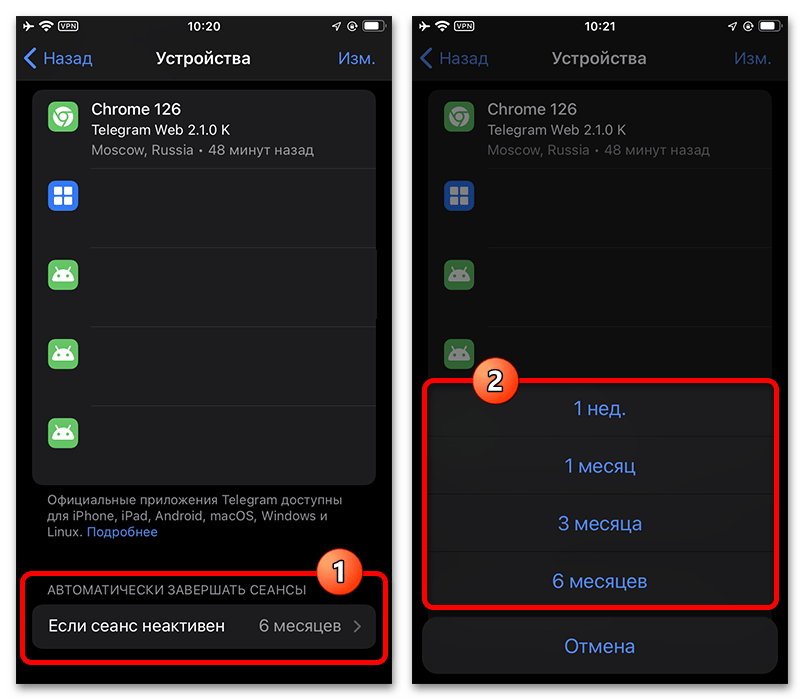
4. Важно! В настройках сессий есть удобная функция «Автоматическое завершение сеансов». Пользователю достаточно выбрать срок, по истечении которого неактивные сеансы будут закрываться сами. Эта настройка помогает поддерживать аккаунт в чистоте без ручного удаления каждого подключения.
Решение 2: ПК
1. Откройте Telegram в интернет-обозревателе или на ПК. Вверху слева нажмите на значок меню и выберите пункт «Настройки».
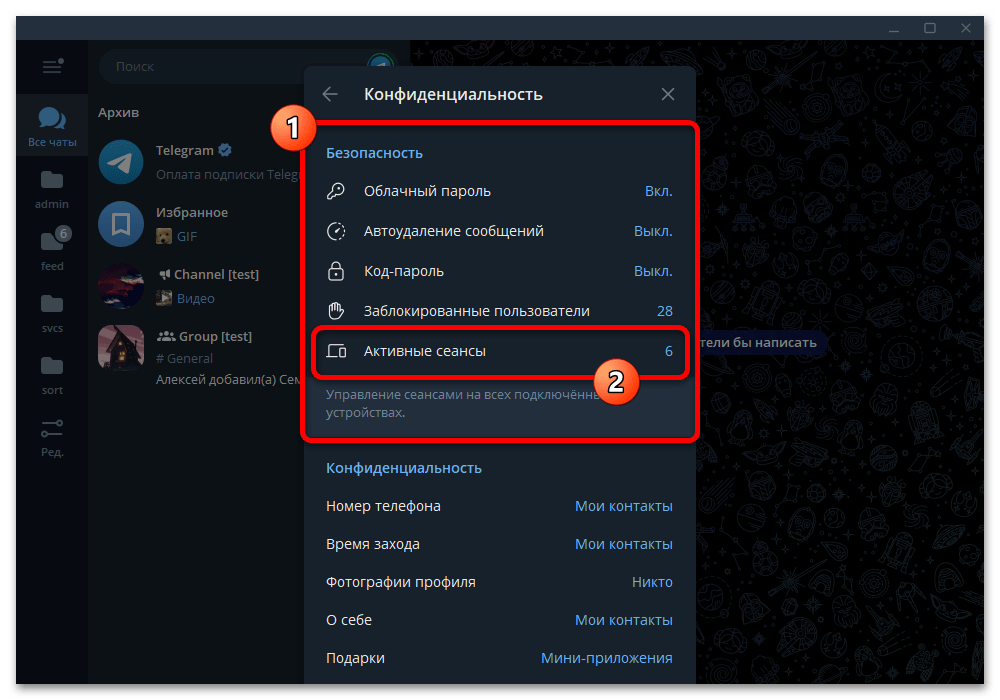
2. В настройках выберите раздел «Конфиденциальность». В веб-версии Telegram можно сразу перейти к управлению «Устройствами». В этой категории отображаются все активные сеансы.

3. В пункте «Безопасность» кликните на раздел «Активные сеансы».
4. Прокрутите список активных сеансов вниз, пока не найдёте запись с пометкой «Telegram Web». Рядом с ней указан браузер, в котором открыта веб-версия.
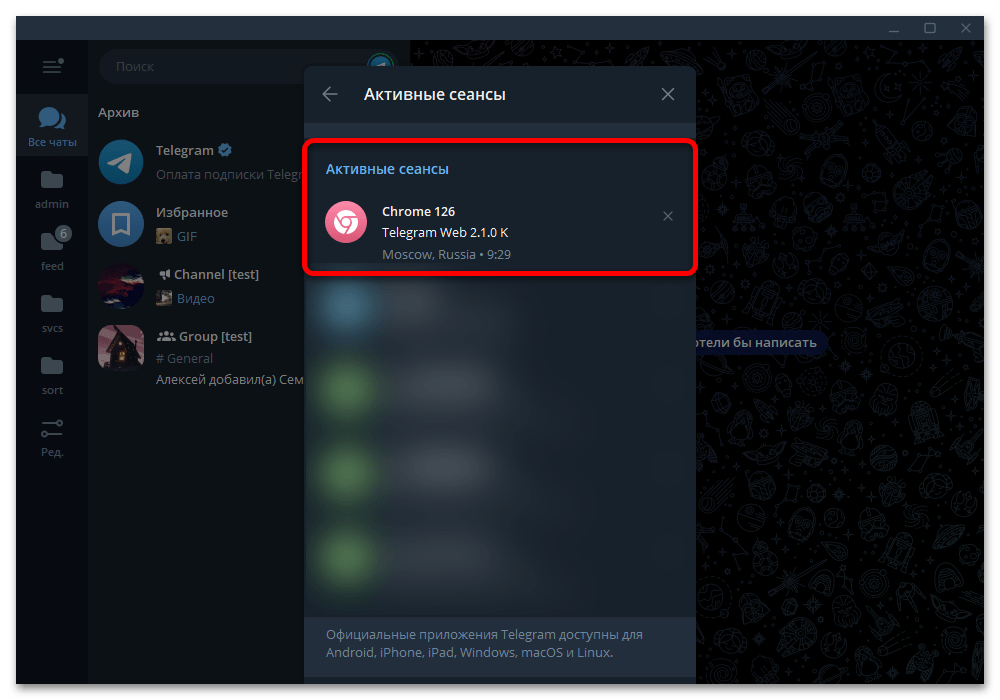
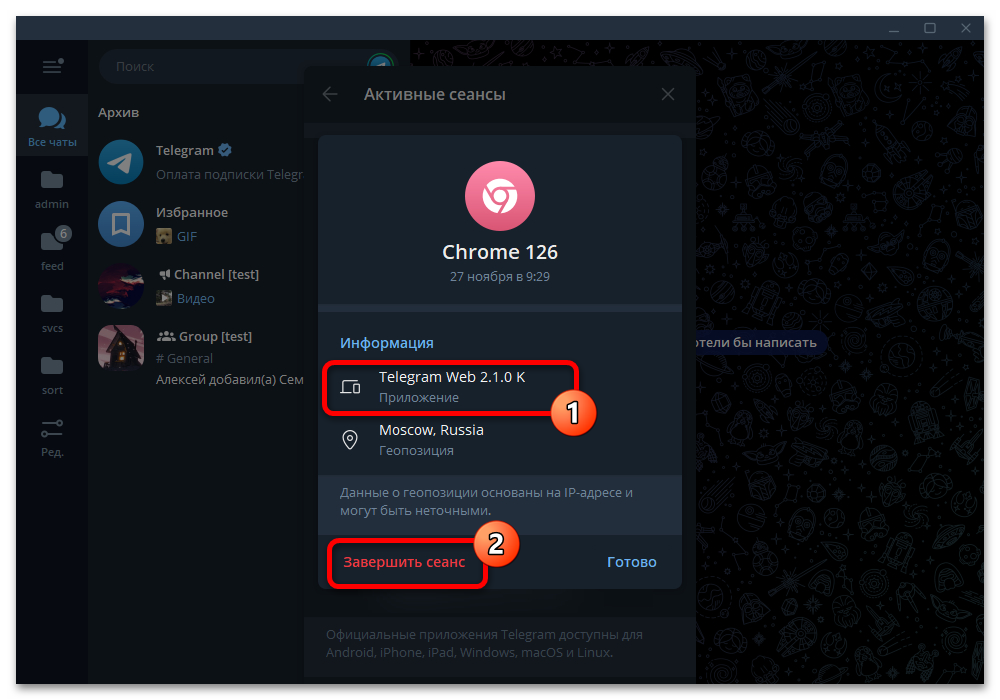
5. Чтобы сразу разорвать подключение, в новом окне тапните на «Завершить сеанс» и подтвердите действие. Запасным вариантом может стать предварительное нажатие на изображение крестика, расположенного напротив требующегося раздела (манипуляция осуществляется на предыдущем этапе).
6. Внизу списка активных сессий для неиспользуемых подключений можно настроить автоматический выход. Эта функция автоматически завершает сеансы, если вы долго не заходили в аккаунт. В отличие от мобильной версии, здесь предусмотрен расширенный период отсутствия в профиле – до «12 месяцев» бездействия.