Метод 1: ликвидируем полностью
Удаление группы в рассматриваемом мессенджере доступно на всех поддерживаемых платформах: Android, iOS и Windows и практически идентично для различных мобильных устройств. Однако к этой процедуре есть два принципиальных подхода, а какому из них отдать предпочтение, пользователь выбирает в зависимости от своей преследуемой цели: временное скрытие чата из основного списка или полное удаление созданной группы.
Убираем из списка переписок
В Telegram можно, не покидая группу, частично ограничить ее отображение. Это делается посредством сокрытия чата или удаления сообщений только для себя. Такие действия доступны всем участникам и не требуют обязательного выхода из сообщества. При этом их можно комбинировать, например, одновременно очистить историю переписок и скрыть группу из основного списка. Отметим, что такие изменения затрагивают только аккаунт пользователя. Для других участников группа продолжит существовать, а удалённые сообщения останутся видимыми для остальных членов чата.
Если вам нужен новый Telegram-аккаунт у нас широкий ассортимент: https://retriv.market/category/telegram
Гаджеты
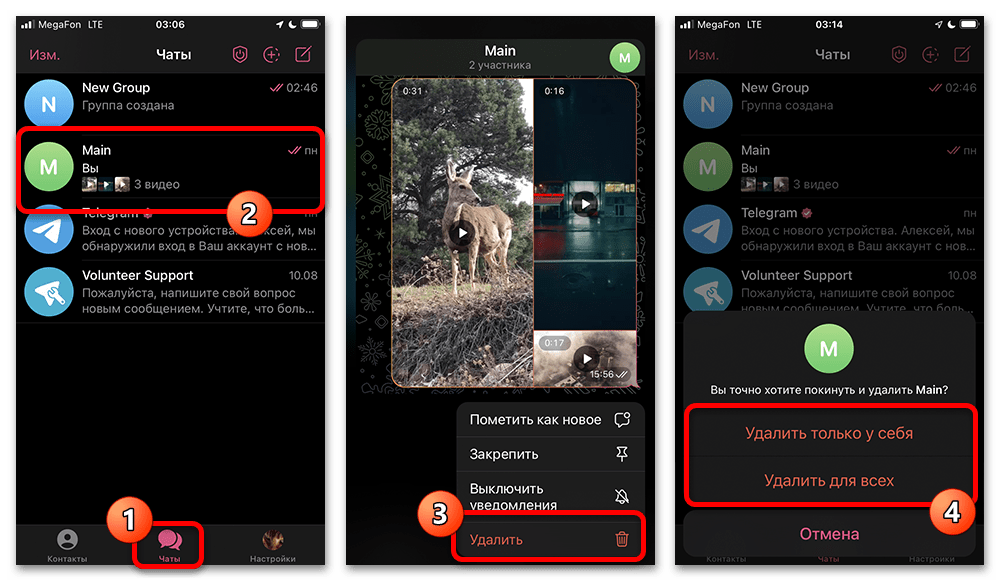
1. В мобильной версии Telegram (Android/iOS) откройте вкладку «Чаты» и в основном списке или в соответствующей папке найдите целевую группу. Длительным нажатием (1-2 секунды) на выбранную переписку активируйте раздел меню, где будут доступны ключевые опции: «Архивировать» (скрытие в отдельный раздел), «Очистить историю» (стирание чата для себя) или «Удалить» (полное исключение чата из вашего списка).
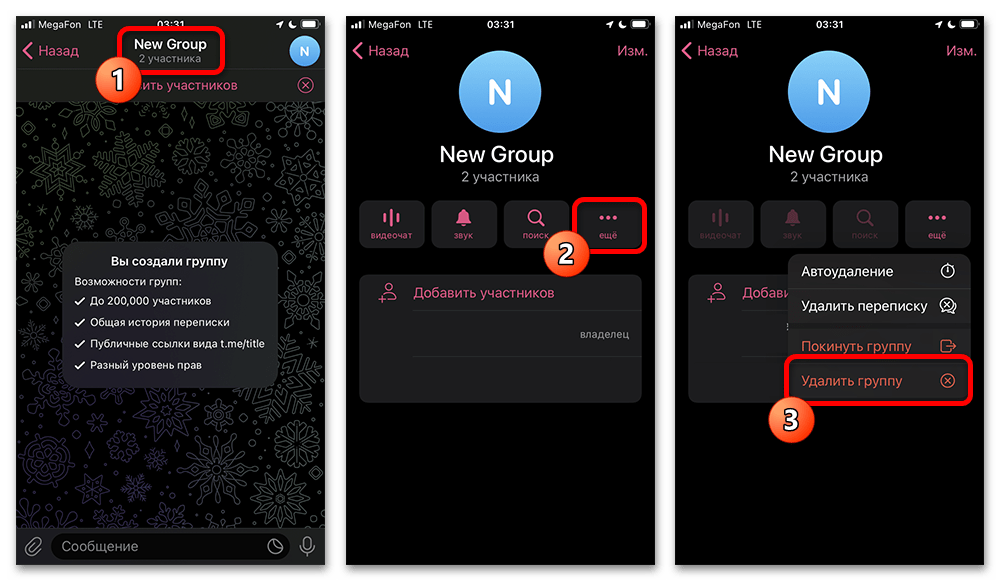
2. В iOS-версии мессенджера может потребоваться особый алгоритм действий: откройте нужную группу. Кликните по ее названию сообщества в верхней панели и в углу сверху справа нажмите кнопку «Ещё». Выберите подходящую опцию: «Удалить переписку» (стереть для себя) или «Покинуть группу» (выход из сообщества), или же «Удалить группу» (для создателей).
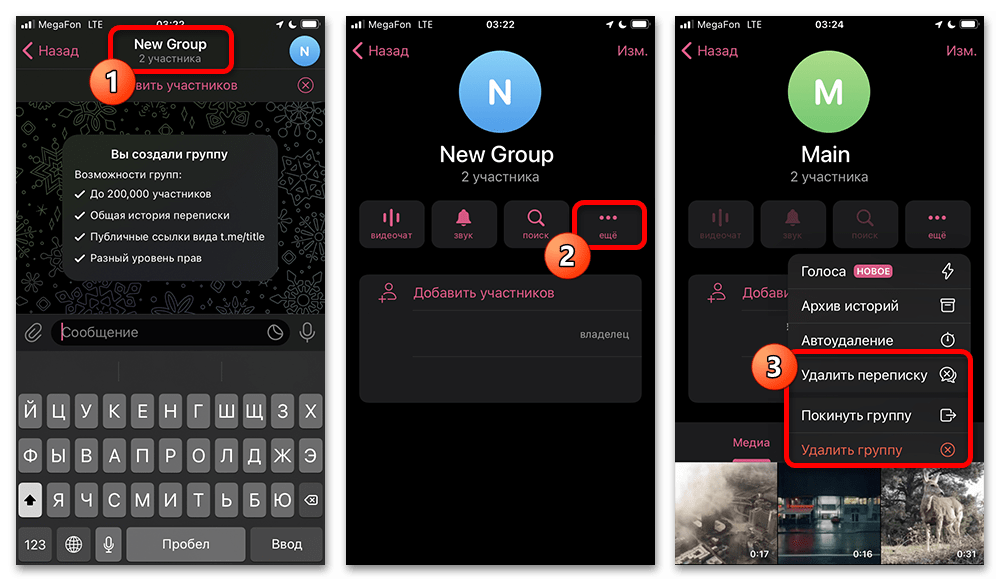
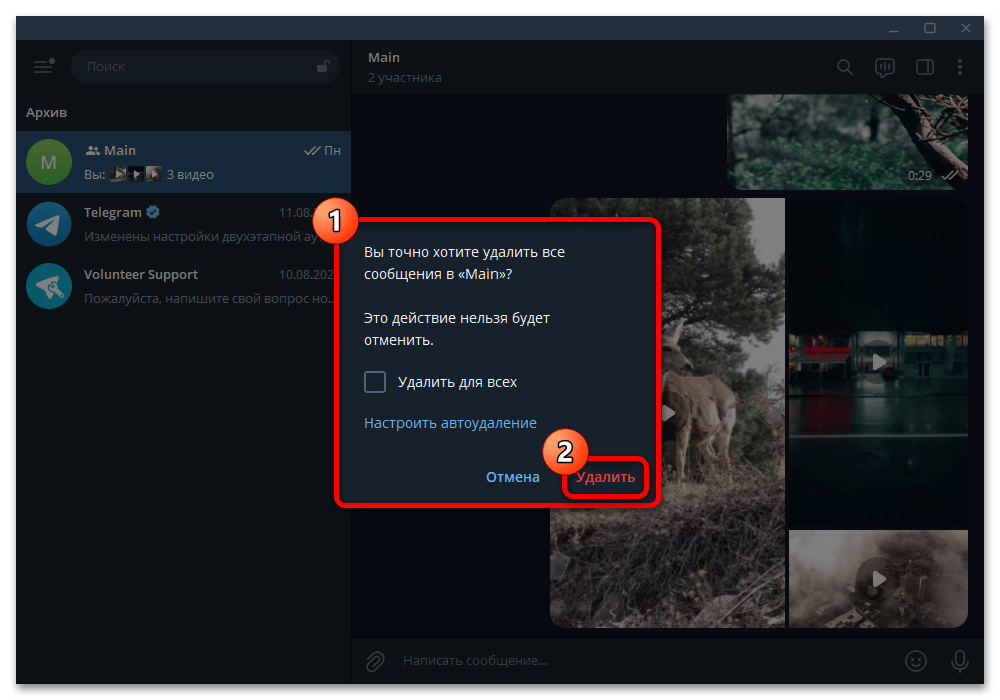
Во всплывающем окне потребуется подтвердить любое из выполненных действий. Удаление сообщений доступно двумя способами, один из которых подходит для ликвидации собственных публикаций (если есть права на редактирование), а второй - для стирания всей истории (требуются админ-привилегии).
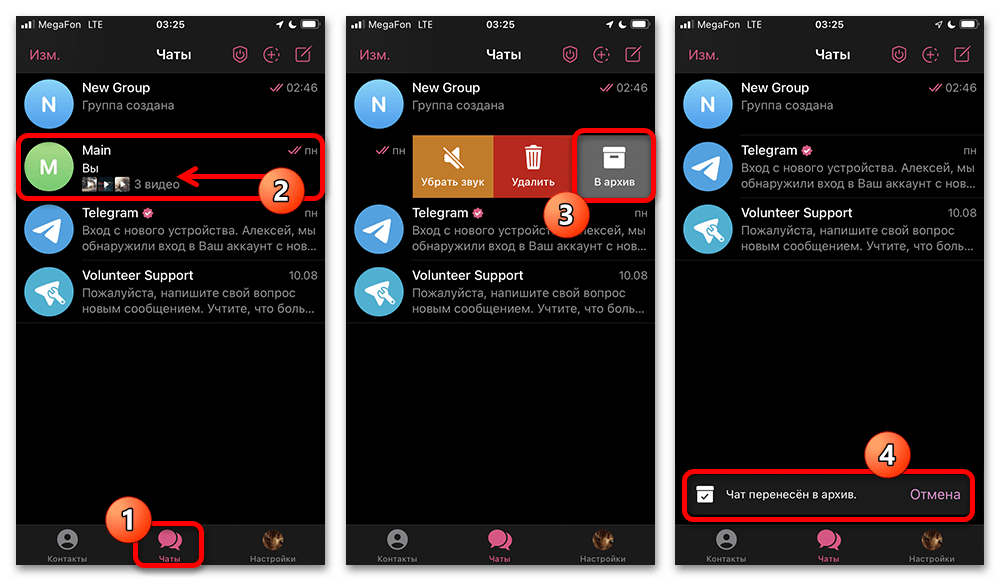
Отметим, что процедура для iOS имеет одну особенность: архивация здесь работает только через вкладку «Чаты». Для этого сделайте свайп влево по нужному диалогу и нажмите «В архив». При этом его можно полностью скрыть из интерфейса. Кстати, настройки скрытия архива заслуживают отдельного руководства, так как отличаются от Android.
ПК
1. В компьютерном клиенте Telegram для доступа к функциям чата найдите его в левой части экрана. Чтобы открыть контекстное меню, в котором отображены все возможные опции для работы с перепиской, кликните ПКМ по выбранному чату.
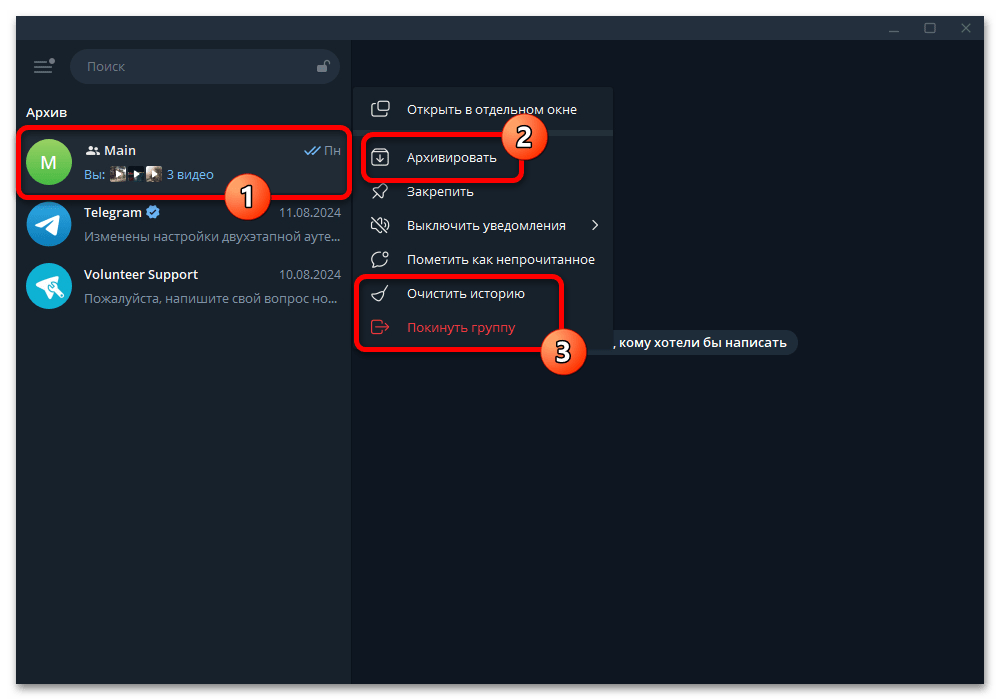
2. В меню, представленном на ПК доступны три ключевые опции: «Покинуть группу» (полный выход из сообщества, при котором диалог исчезнет из списка). «Очистить историю» (личный чат исчезнет, а группа останется). «Архивировать» – скрытие чата без удаления.
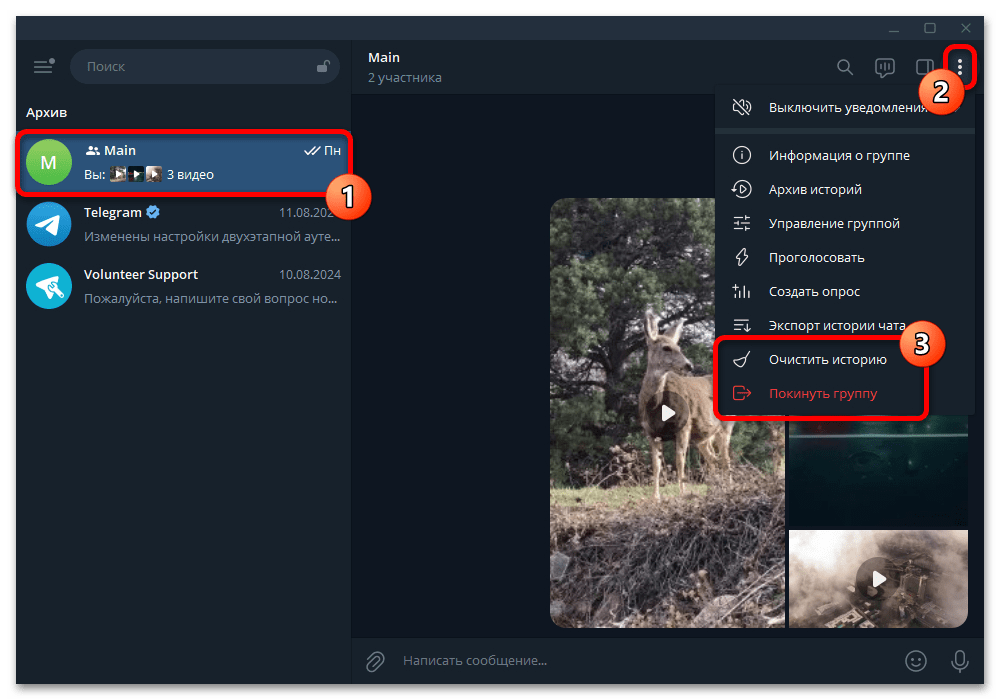
3. Все перечисленные действия можно выполнить альтернативным способом через основные параметры группы. Здесь главное отличие контекстного меню заключается в расположении элементов интерфейса и в более удобном доступе к дополнительным настройкам сообщества.
Ликвидируем собственную группу
Полностью удалить сообщество для всех участников могут только создатель группы и ее администраторы. Нужно помнить, что это действие коренным образом отличается от обычной очистки переписки, так как оно приводит к полному и окончательному исчезновению всей истории обсуждений, медиафайлов и списка участников без возможности их восстановления.
Гаджеты
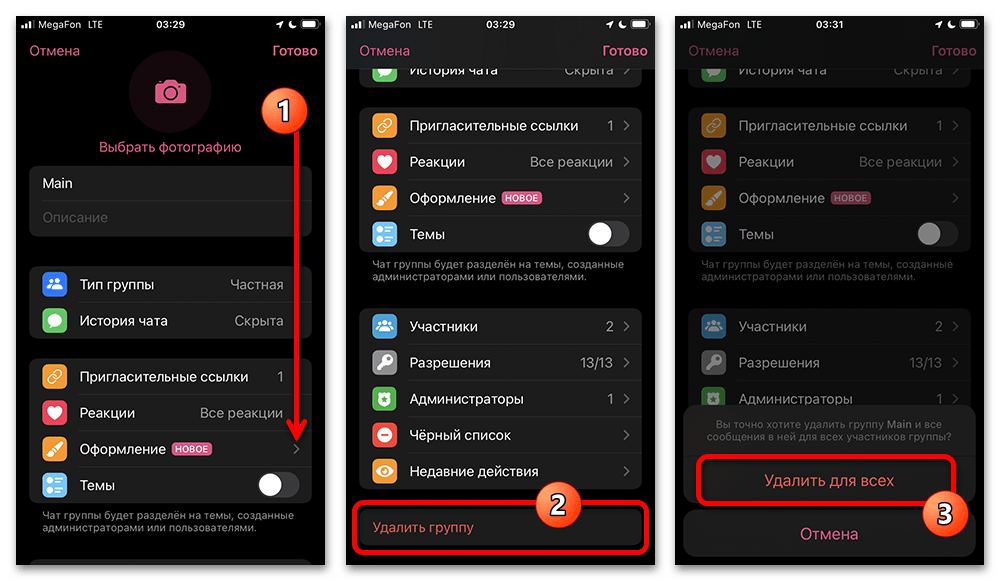
1. Сначала откройте официальное приложение мессенджера. Перейдите на вкладку «Чаты», найдите нужное сообщество и тапните по нему. Затем нажмите на название группы в верхней части экрана. Здесь нужно выбрать кнопку «Изменить» (на Android она может быть сокращена до «Изм.»).
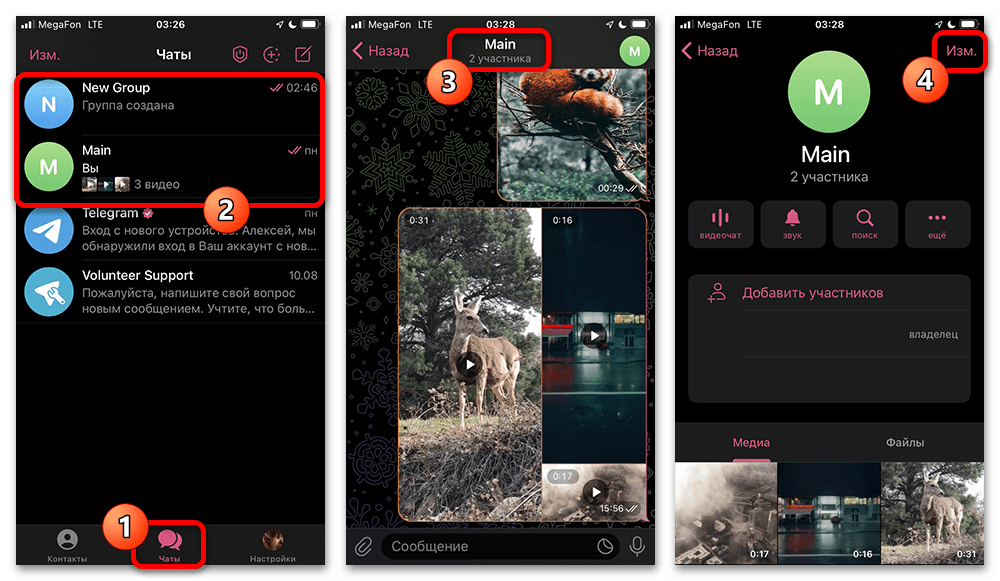
2. Прокрутите экран до конца раздела, и нажмите кнопку «Удалить группу». В появившемся окне подтверждения выберите вариант «Удалить для всех», что приведёт к безвозвратному удалению всего контента (сообщений, медиа и списка участников) у всех пользователей.
3. Если несмотря на ваши права создателя, нужная кнопка не отображается в настройках, воспользуйтесь запасным способом: вернитесь на предыдущий экран (страница информации о группе) и найдите кнопку «…» (три точки). Выберите в меню пункт «Удалить группу» и подтвердите действие в диалоговом окне.
В процессе удаления группы система может предложить пользователю дополнительные настройки, включая возможность частичного сохранения истории сообщений. Однако стандартное удаление через основной интерфейс обычно подразумевает полную ликвидацию всех данных. В этом случае группа моментально исчезает из списков всех участников, а вся переписка, медиафайлы и другая информация безвозвратно удаляются из системы.
ПК
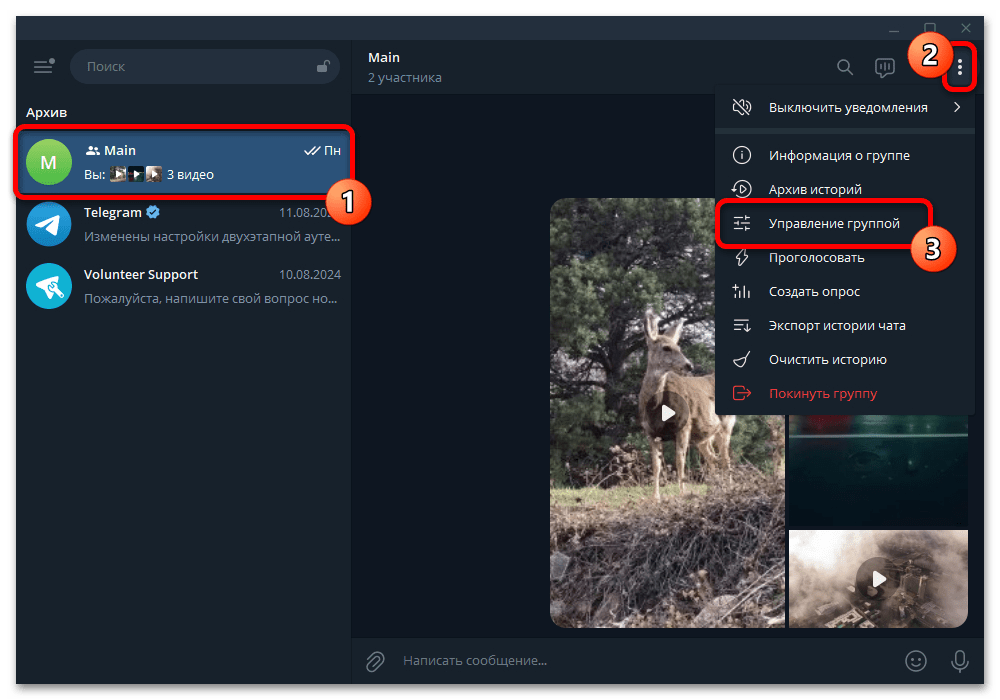
1. Для удаления группы в компьютерной версии Telegram выполните следующие действия: найдите нужную группу в списке чатов и кликните по ней. Теперь нажмите кнопку «три точки» в правом углу сверху и выберите пункт «Управление группой».
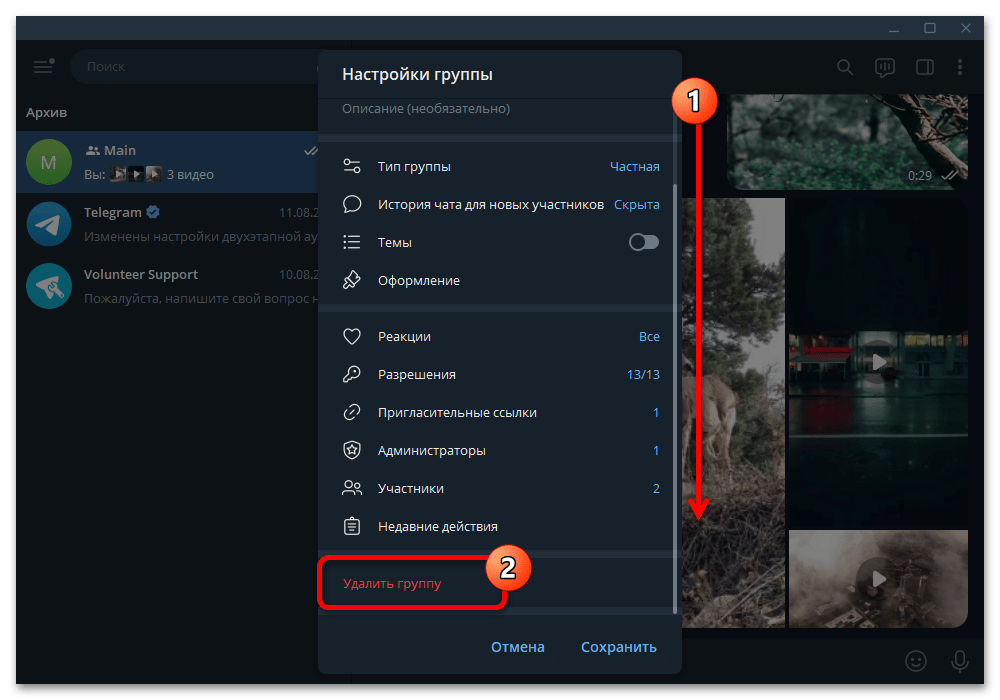
2. Прокрутите страницу до конца: в самом низу расположена кнопка «Удалить группу». Нажмите на неё, после чего система попросит вас окончательно подтвердить решение.
3. Если группа была создана совсем недавно, то стандартная опция удаления в настройках может быть временно недоступна. В таком случае воспользуйтесь запасным вариантом: через то же меню с тремя точками выберите пункт «Удалить и покинуть».
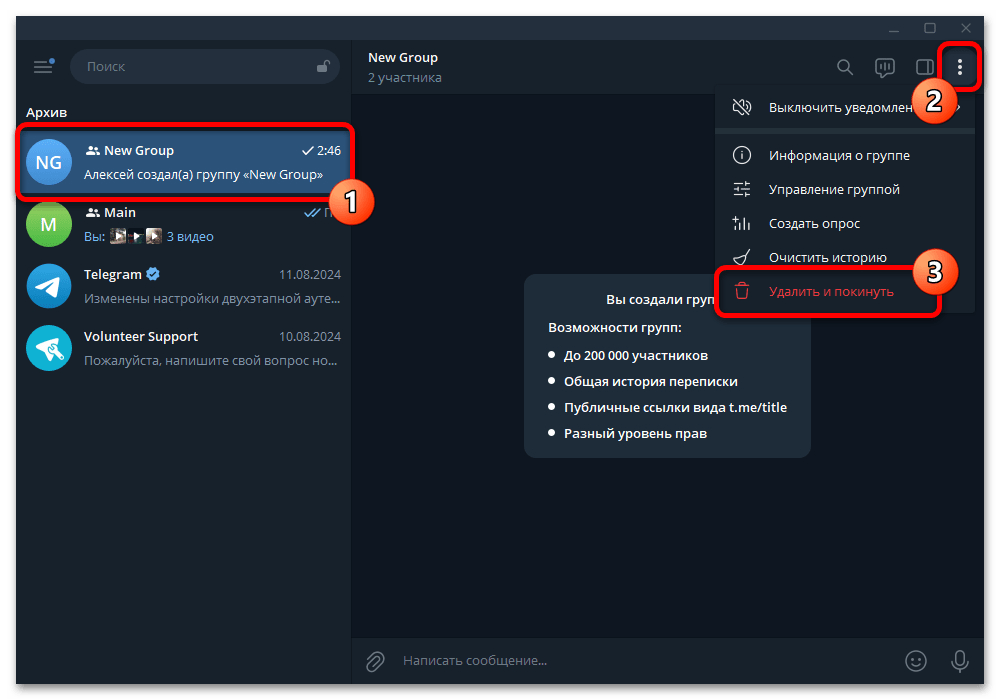
4. Любое глобальное изменение в группе, включая её полное удаление, требует обязательного подтверждения. Имейте в виду, что выбор действия «Удалить» приведёт к безвозвратному исчезновению всего контента. При этом никакие данные не сохранятся, и восстановить их будет невозможно.
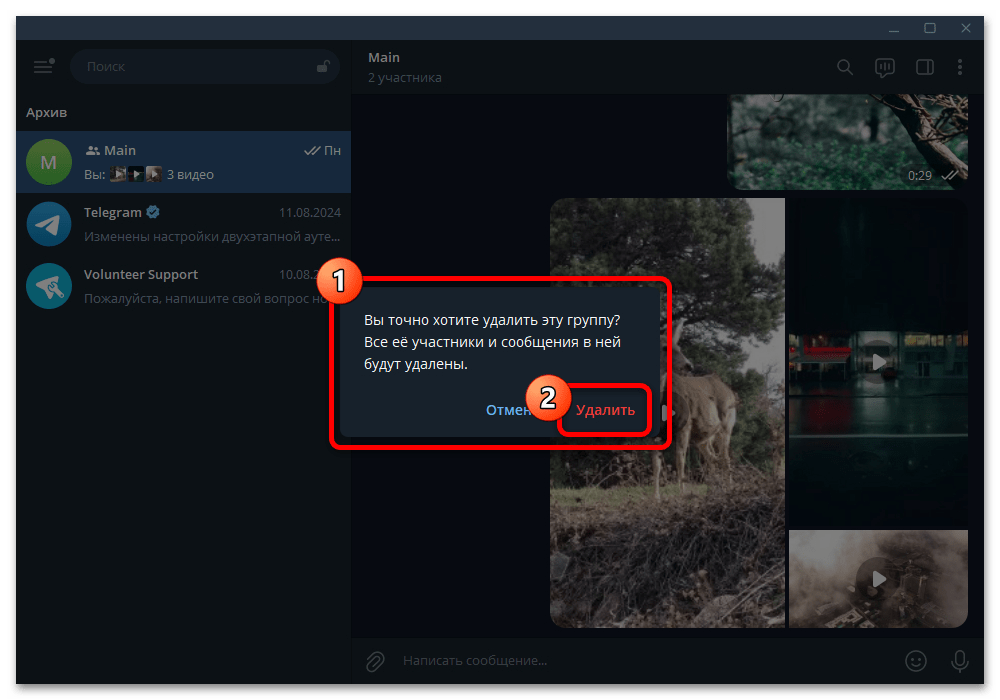
После удаления группы все её участники мгновенно теряют возможность писать новые сообщения и просматривать историю переписки, так как чат полностью исчезает из общего списка. Важно учитывать, что система не отправляет пользователям никаких уведомлений об удалении, а сам процесс является необратимым.
Вариант 2: ликвидируем канал
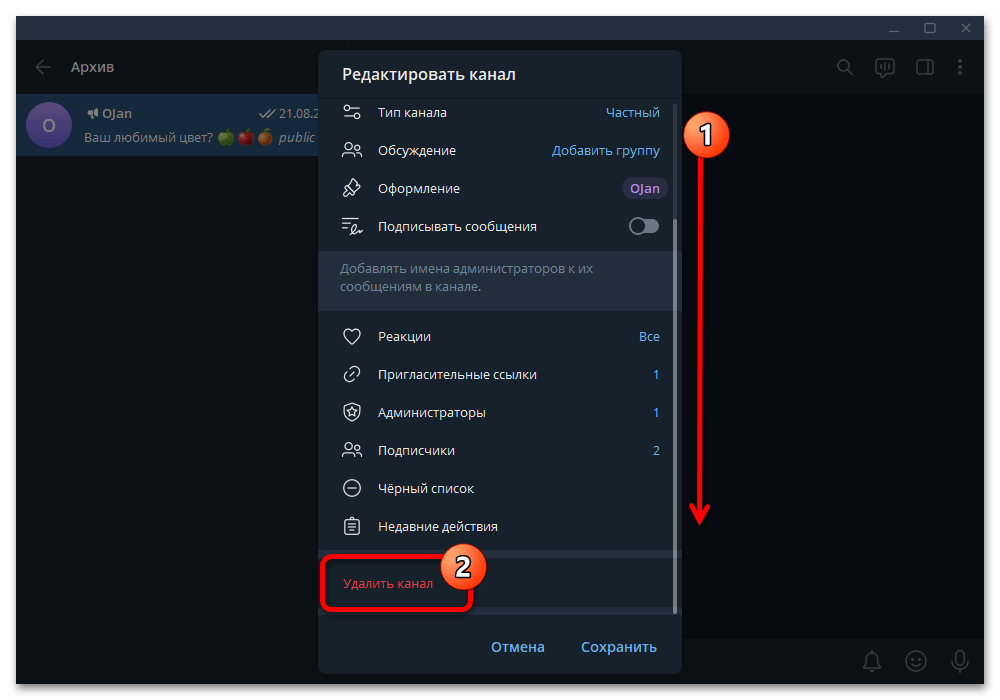
Для удаления «Канала» используются аналогичные принципы с единственным отличием в способе доступа к настройкам управления. Независимо от используемой версии приложения (мобильной или компьютерной), разница заключается только в процессе открытия параметров сообщества. Подробный разбор всех нюансов этой процедуры представлен в отдельном руководстве на нашем сайте.