

Метод 1: компьютерная версия
С помощью функции мессенджера «Архив чатов» из основного списка бесед и групп можно убрать те, что временно неактуальны, но могут понадобиться в будущем. Процедура восстановления чата из архива в компьютерной версии приложения довольно проста, так как раздел с архивными диалогами, как правило, находится на самом видном месте интерфейса.
Если вы ищете новые Telegram-аккаунты для личного или рабочего использования, в нашем маркетплейсе вы найдёте проверенные варианты по выгодным ценам:
https://retriv.market/category/telegram
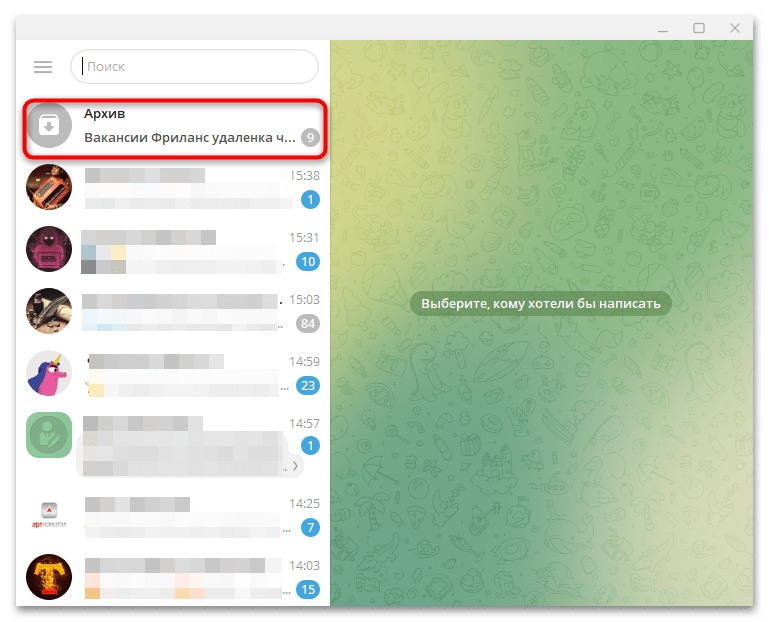
1. В компьютерной версии Telegram для Windows требующаяся папка «Архив» по умолчанию расположена в верхней части окна с переписками. Её название автоматически заменяется на имя последнего добавленного туда чата. Чтобы открыть архив, достаточно просто нажать на эту строку, после чего откроется список всех скрытых диалогов.
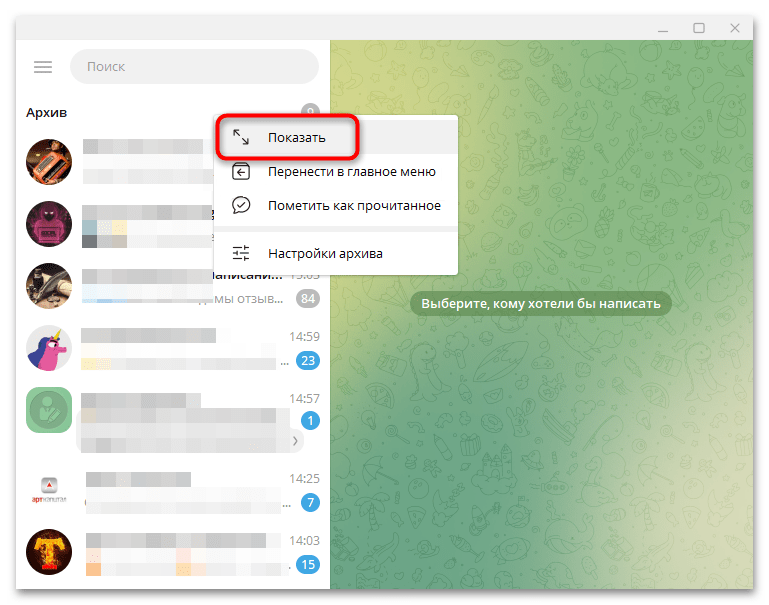
2. Иногда архивная папка представлена в свёрнутом состоянии. В этом случае она отображается только с надписью «Архив», без указания названий чатов внутри. Чтобы ее открыть, достаточно стандартного клика ЛКМ. Если же папка и после этого остается скрытой, можно развернуть её вручную: для этого с помощью ПКМ вызовите контекстное меню и выберите пункт «Показать», после этого архив будет виден в списке диалогов.
Чтобы восстановить из архива конкретный чат или группу, сначала откройте список заархивированных диалогов. Найдите среди них нужную беседу, затем кликните по ней ПКМ и в появившемся контекстном меню выберите пункт «Вернуть из архива». Сейчас диалог автоматически появится в основном списке ваших чатов.
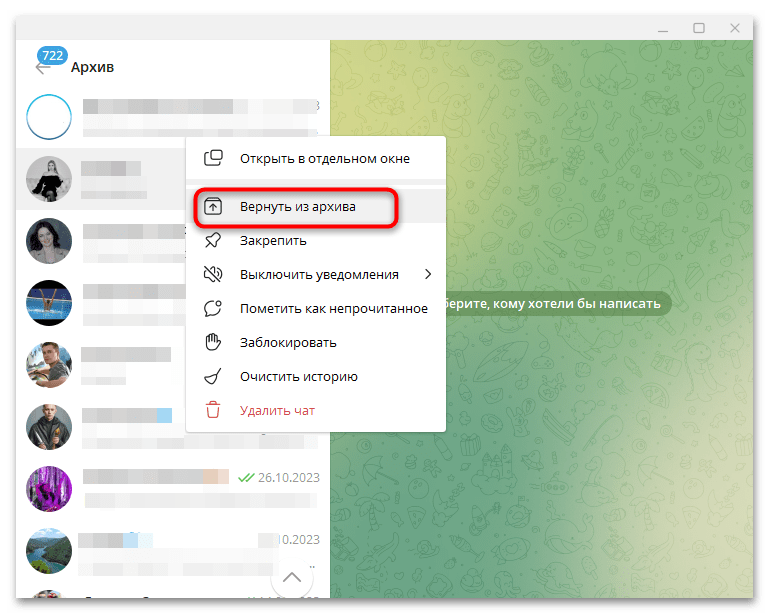
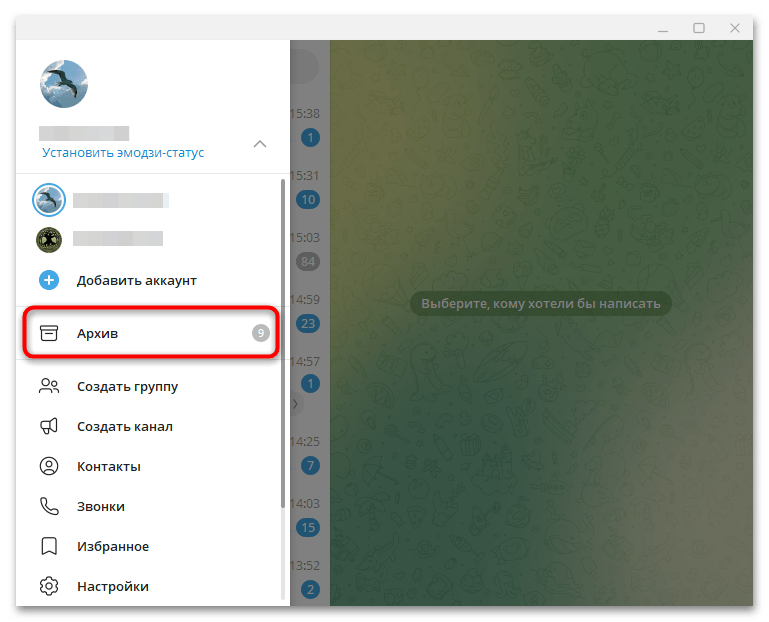
После выполнения этих действий выбранный чат автоматически вернется в основной список ваших диалогов. Однако учтите, что в некоторых случаях папка «Архив» может отсутствовать в привычном месте (в верхней части списка чатов). Если вы ее там не обнаружили, проверьте главное меню мессенджера: архивные беседы часто находятся именно в нем, прямо под перечнем подключенных аккаунтов.
Метод 2: мобльное app
В мобильных версиях приложения, разработанных для Android и iOS существует удобный способ архивации чатов: простой свайп влево по диалогу. Так как этот метод работает буквально от одного даже ненамеренного касания, пользователи зачастую совершенно случайно отправляют важные беседы в архив. Если вам нужно вернуть такой чат в основной список, выполните следующие действия:
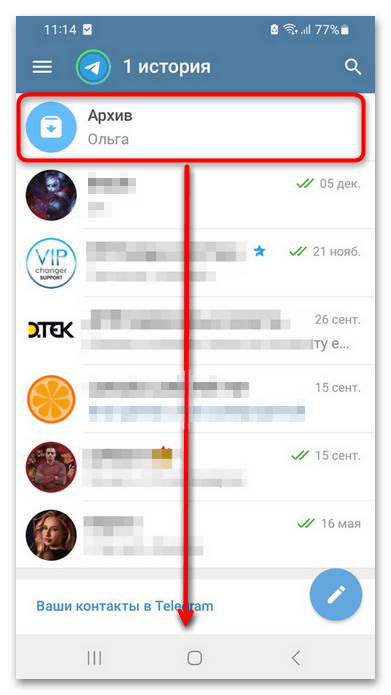
1. Откройте главный экран с переписками и сделайте жест протягивания вниз (свайп от верхней части экрана). Теперь дождитесь появления серой полосы с надписью «Отпустите для вывода архива» и отпустите палец. Сейчас в самом верху списка чатов появилась отдельная папка «Архив». Тапните по ней, чтобы увидеть все скрытые диалоги.
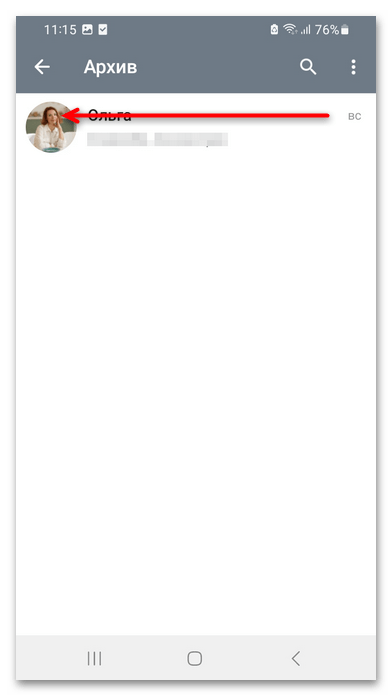
2. После этих действий пользователь сможет отыскать среди архивных бесед нужную и вернуть ее обратно в основной список простым свайпом вправо или через меню настроек конкретного чата.
При необходимости одновременного восстановления нескольких чатов примените такой метод:
1. Сначала откройте папку архива способом, описанным в предыдущих инструкциях. После этого найдите те диалоги, которые хотите вернуть в основной список. Затем нажмите на один из них и удерживайте палец примерно одну секунду, пока чат не выделится, а затем просто поочередно тапайте по остальным необходимым диалогам (они будут добавляться к уже выделенным).
2. Когда все нужные чаты будут выделены (отмечены зелеными галочками в кружках справа от названий), обратите внимание на нижнюю панель инструментов. Найдите и нажмите кнопку (три вертикальные точки), расположенную в ее правой части. После этого откроется контекстное меню, в котором нужно выбрать пункт «Вернуть». Сейчас все выделенные чаты переместятся обратно в основной список диалогов.
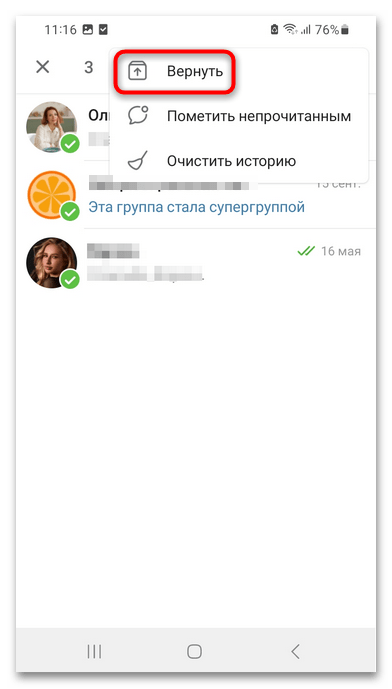
Результат восстановления чатов этим способом абсолютно идентичен тому, который получает пользователь, используя жест свайпа.