Метод 1: короткая ссылка – быстрый переход
В Telegram самый лёгкий метод отправки собственных сообщений, по телефонному номеру заключается в формировании специальной ссылки и в дальнейшем переходе по ней. Способ создания этой ссылки одинаков для всех платформ (Android, iOS, Windows), поэтому различия между версиями приложения неважны, а значит, мы не станем акцентировать на этом внимание. Отметим, что отправить сообщение можно из любого приложения, поддерживающего переход по ссылкам.
Если вам нужен проверенный Telegram-аккаунт для работы или личного использования,в нашем маркетплейсе вы найдёте надёжные варианты по выгодным ценам: https://retriv.market/category/telegram. Это отличное решение для тех, кто ценит время и безопасность.
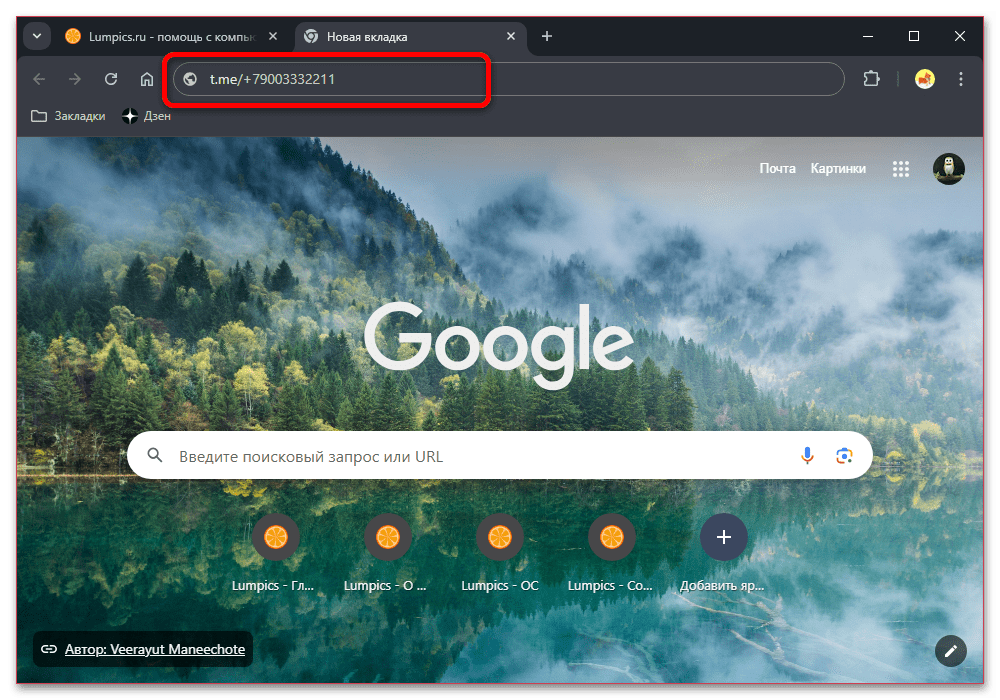
1. В первую очередь нужно создать специальную ссылку, используя для этого готовый шаблон. Просто в адресную строку веб-обозревателя вбейте базовый URL и допишите нужный номер телефона, который следует указать в международном формате: сначала знак «+», затем код страны, и только потом сам номер.
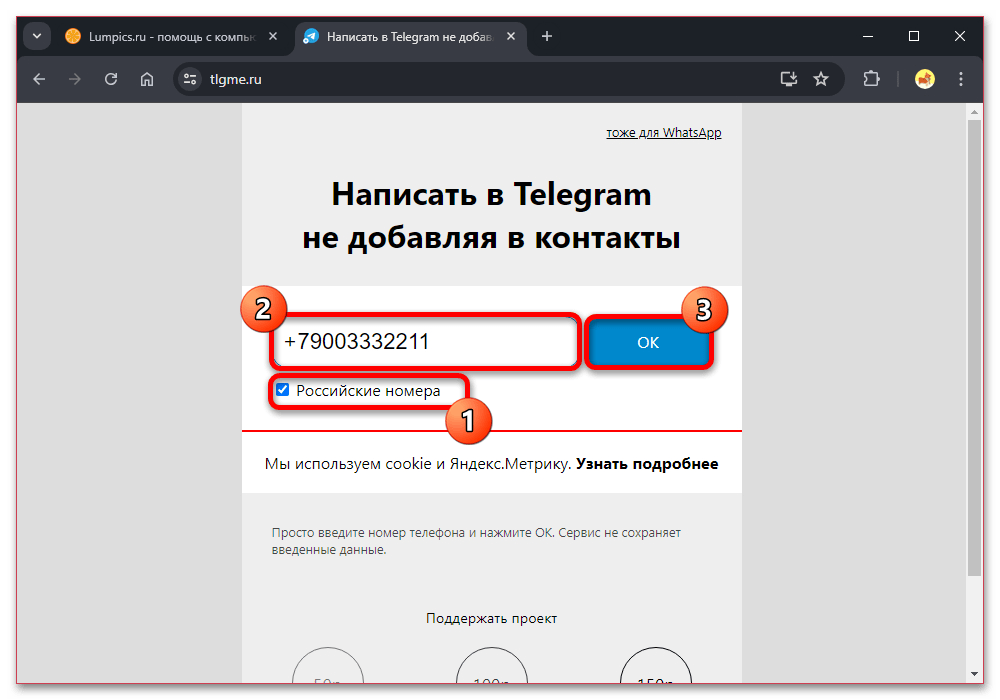
2. Если у вас не получается самостоятельно сформировать нужную ссылку, воспользуйтесь запасным методом. Для этого перейдите на указанный ранее веб-сайт и в представленную форму введите номер телефона получателя. Теперь нажмите кнопку подтверждения («ОК»). Будьте внимательны! В интерфейсе сервиса при работе с иностранными номерами потребуется заранее отключить настройку «Российские номера».
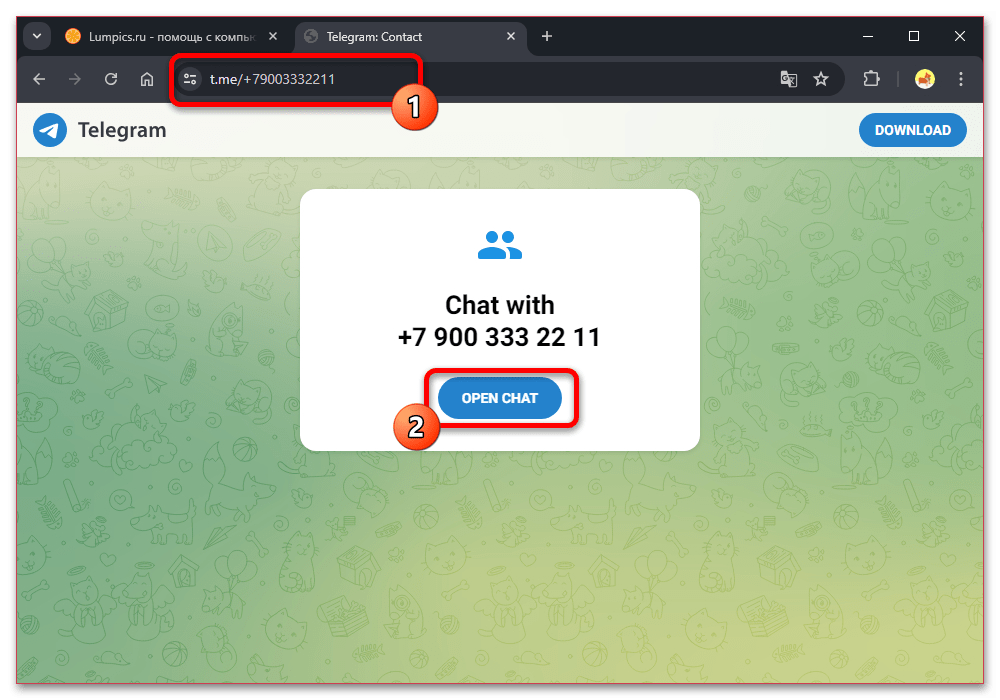
Когда пользователь окажется на странице «Telegram: Contact», ему будет предложено нажать кнопку «Open Chat» для запуска диалога в официальном приложении. Кроме этого, можно использовать кнопку «Open in Web», если ранее был выполнен вход в веб-версию мессенджера. Обратите внимание, что автоматический переход в клиент может не сработать, если в браузере активирована блокировка всплывающих окон.
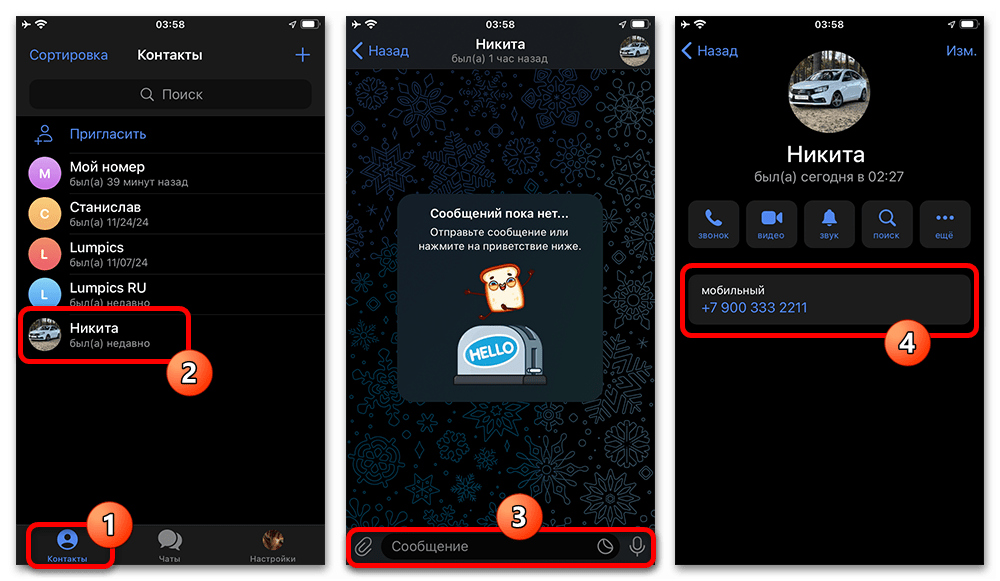
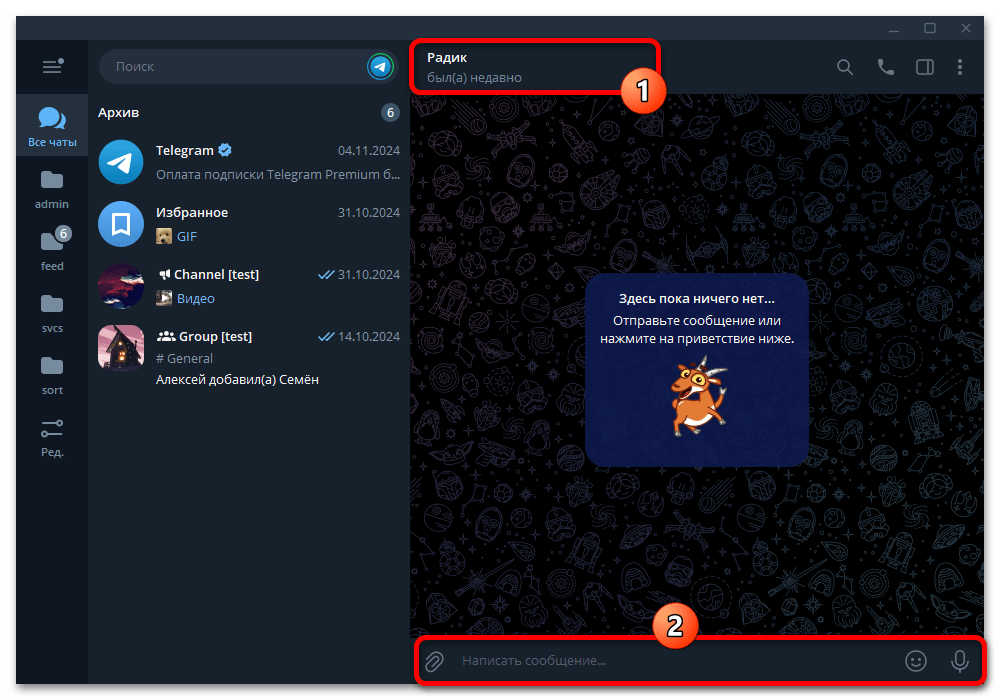
3. Отправка сообщения посредством этого способа ничем не отличается от обычного общения в Telegram: пользователю просто нужно ввести текст в поле «Написать сообщение», которое расположено внизу экрана. Однако, если вместо профиля собеседника вы видите пустое окно, значит, этот номер не зарегистрирован в мессенджере, и отправить ему сообщение не получится.
Метод 2: создание в адресной книге нового контакта
Сейчас в Telegram независимо от платформы можно сохранять контакты прямо в приложении (просто по номеру телефона). Это удобная замена ручному добавлению или синхронизации всей телефонной книги. Правда, тут есть один интересный нюанс: добавить человека получится только, если он сам не ограничил эту возможность в настройках приватности.
Путь 1: гаджеты
1. Откройте приложение на смартфоне и через расположенное сбоку меню зайдите в раздел «Контакты». Чтобы открыть форму для добавления нового контакта, нажмите на значок «+».
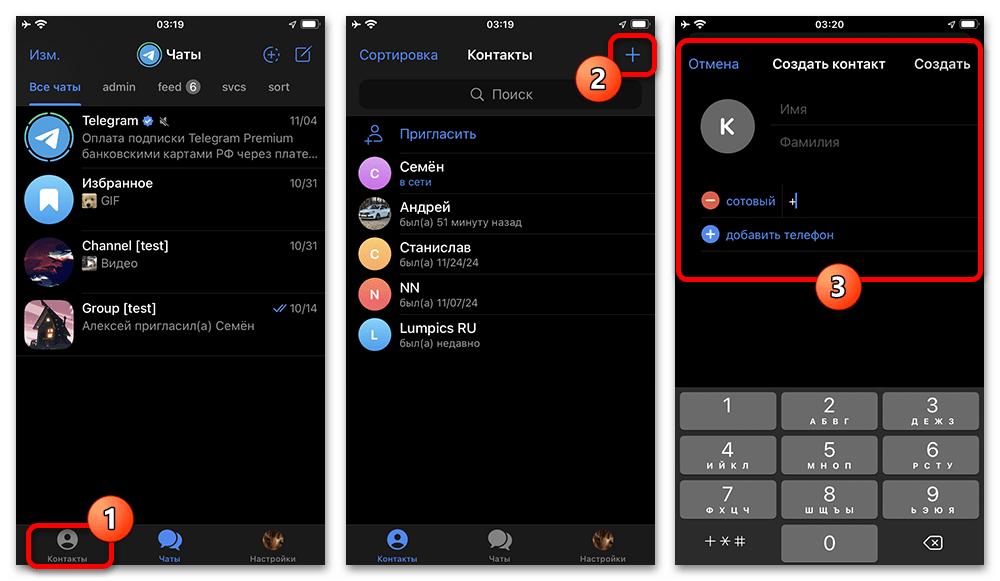
2. Теперь заполните форму: введите «имя» и «фамилию» (можно указать что-то одно), затем перейдите к полю «Телефон». Здесь впишите номер, но обязательно в международном формате: вначале укажите код страны, а затем сам номер телефона.
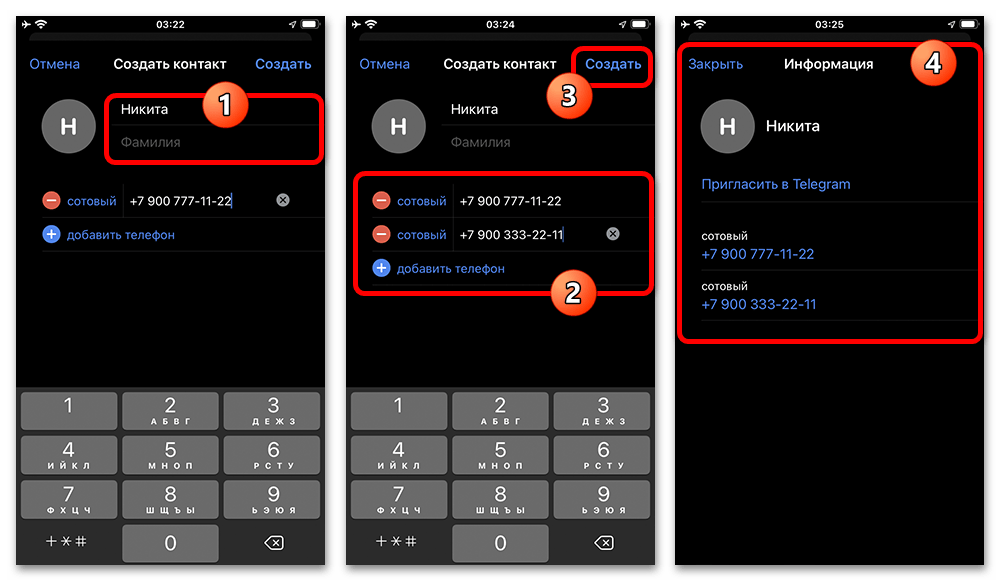
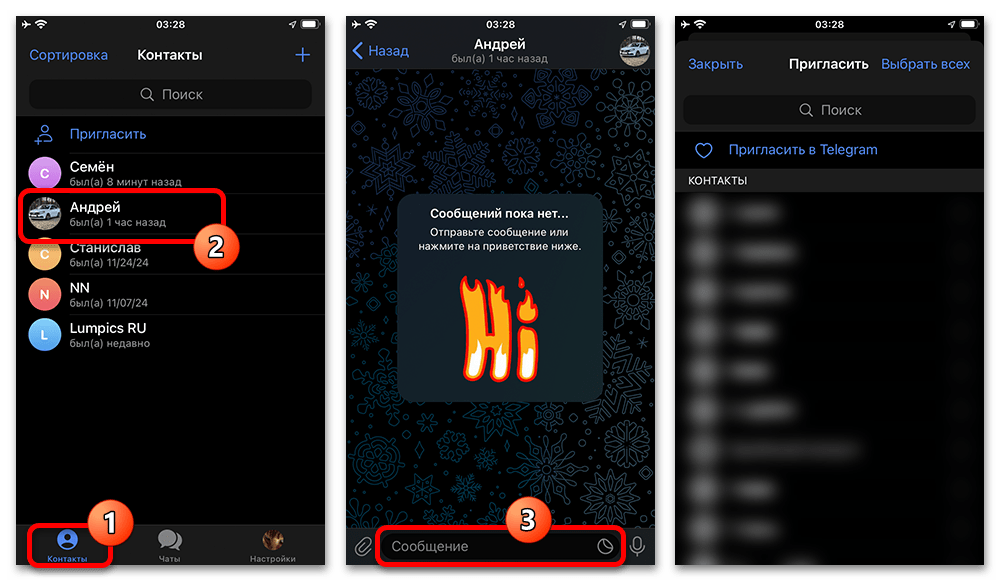
3. В приложении предусмотрена возможность добавления нескольких номеров (если это необходимо). Чтобы сохранить контакт, нажмите «Создать». Если человек уже есть в Telegram, пользователь сразу сможет ему написать. А если нет, то юзер увидит его контактную карточку с кнопкой для отправки приглашения через SMS.
Путь 2: ПК
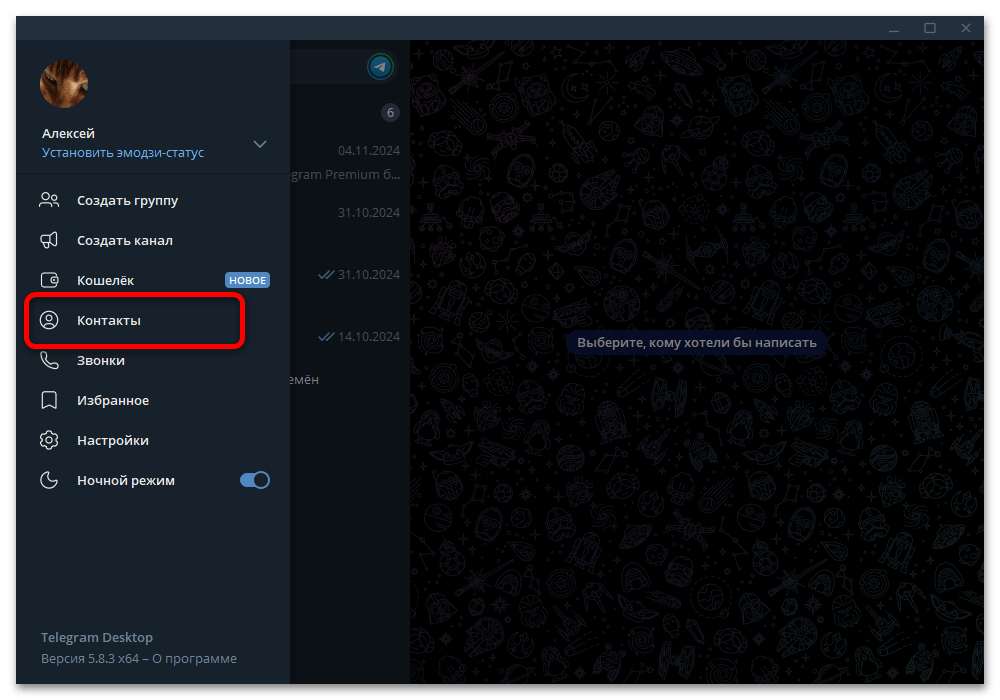
1. Для добавления контакта через компьютерную версию Telegram запустите приложение. Раскройте боковое меню и в списке доступных опций выберите раздел «Контакты».
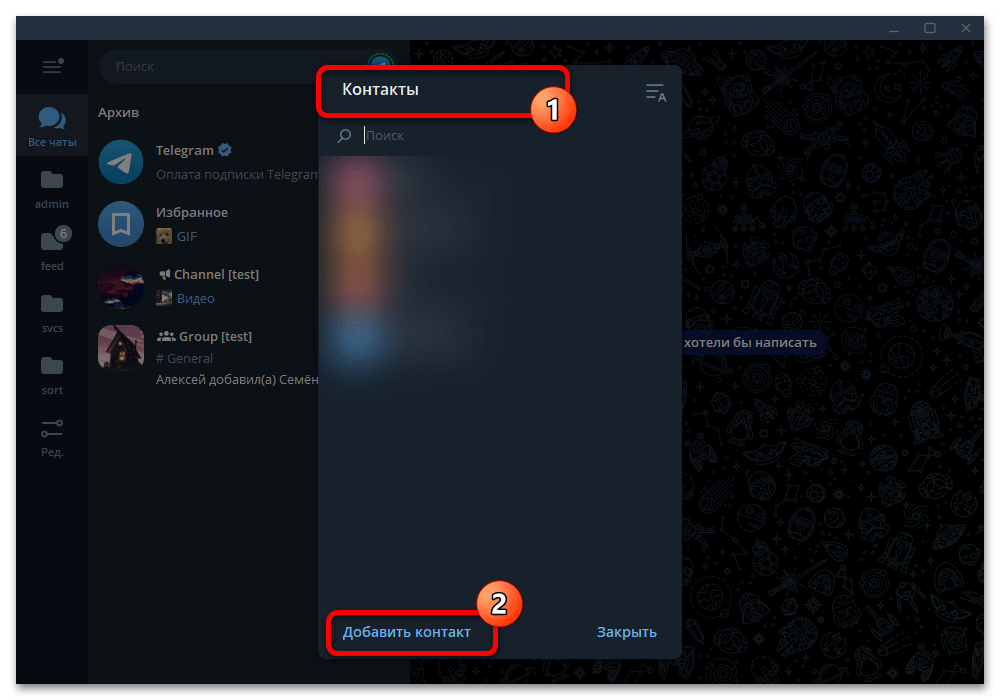
2. Следующий шаг: в открывшемся окне необходимо навести курсор на фразу «Добавить контакт».
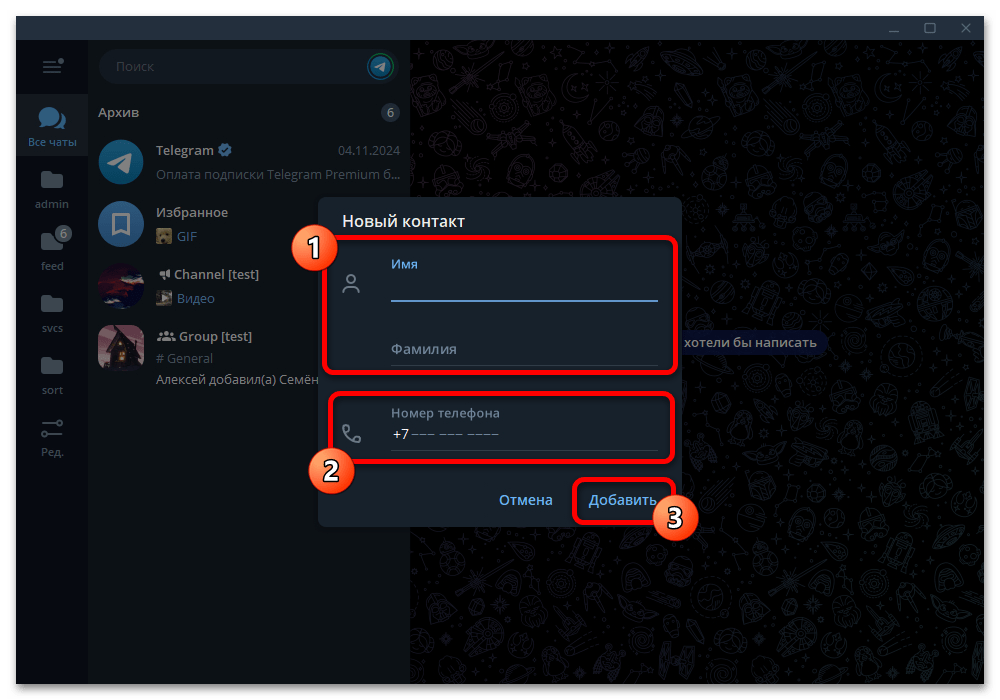
3. Введите «имя» и «фамилию» пользователя (достаточно указать только имя). В разделе «Номер телефона» сначала выберите код страны, затем начиная с кода оператора, введите требующийся вам номер.
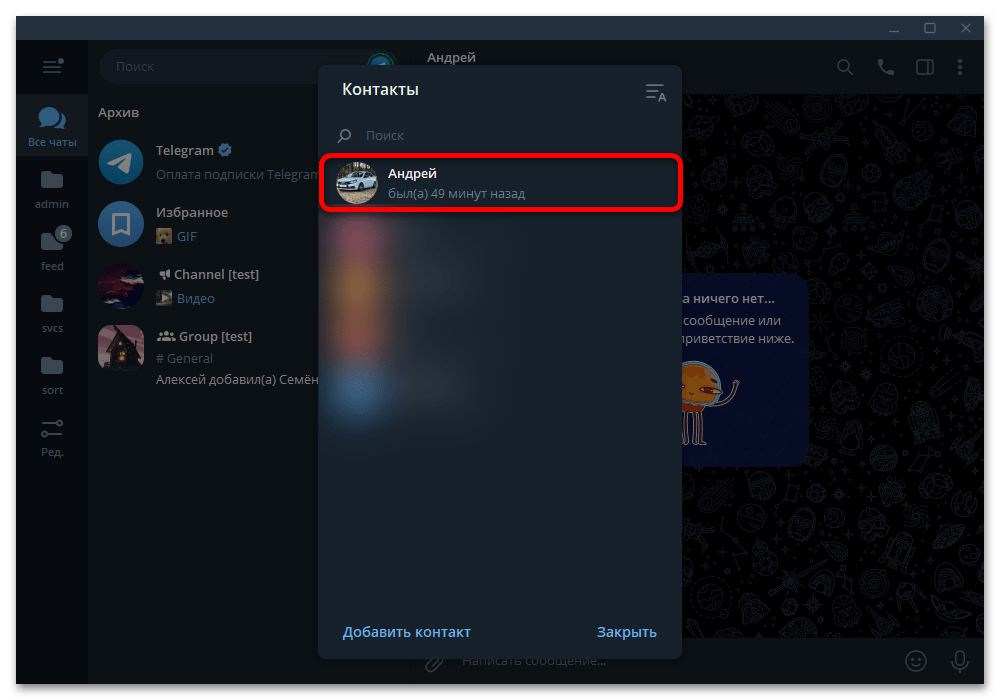
4. Если номер привязан к аккаунту мессенджера, то после клика на «Добавить» контакт сохранится в вашем списке, а чат с добавленным человеком откроется автоматически. Если же телефонный номер не зарегистрирован в этом приложении, на экране появится сообщение об ошибке, так как такие номера нельзя добавить в список контактов.
Метод 3: синхронизация имеющихся контактов
Еще один, но на этот раз последний вариант связи посредством отправки сообщений – синхронизация телефонной книги. Этот метод работает только на мобильных устройствах и имеет свои особенности: даже если номер есть в ваших контактах, отправить сообщение не получится, если абонент не завел аккаунт в Telegram или намеренно ограничил видимость своего профиля в настройках приватности.
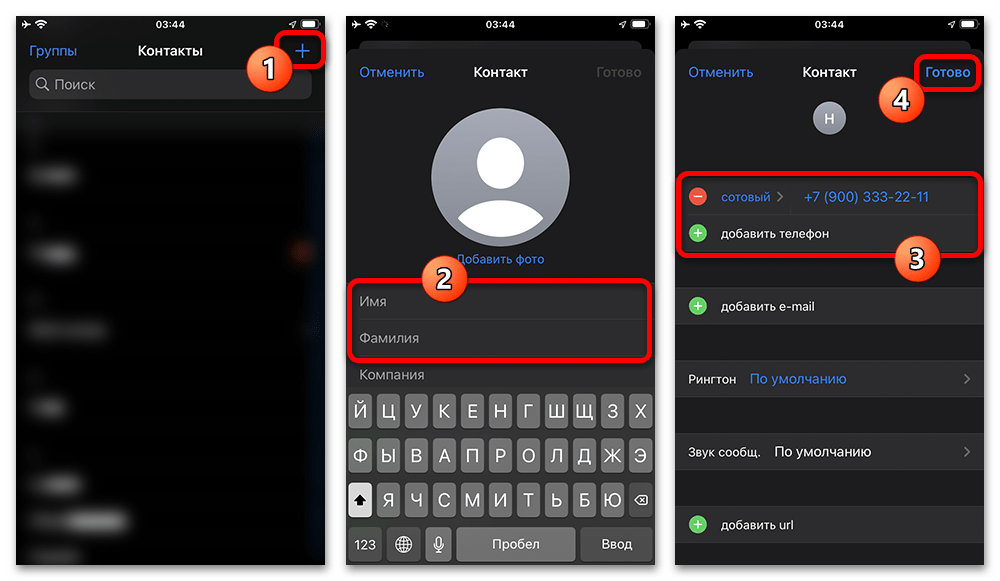
1. В первую очередь создайте новый контакт в телефонной книге вашего устройства. Откройте стандартное приложение «Контакты» и нажмите кнопку добавления (обычно это «+»). Теперь заполните обязательные поля, среди которых «Имя», а также «Фамилия» (необязательно) и «Номер телефона».
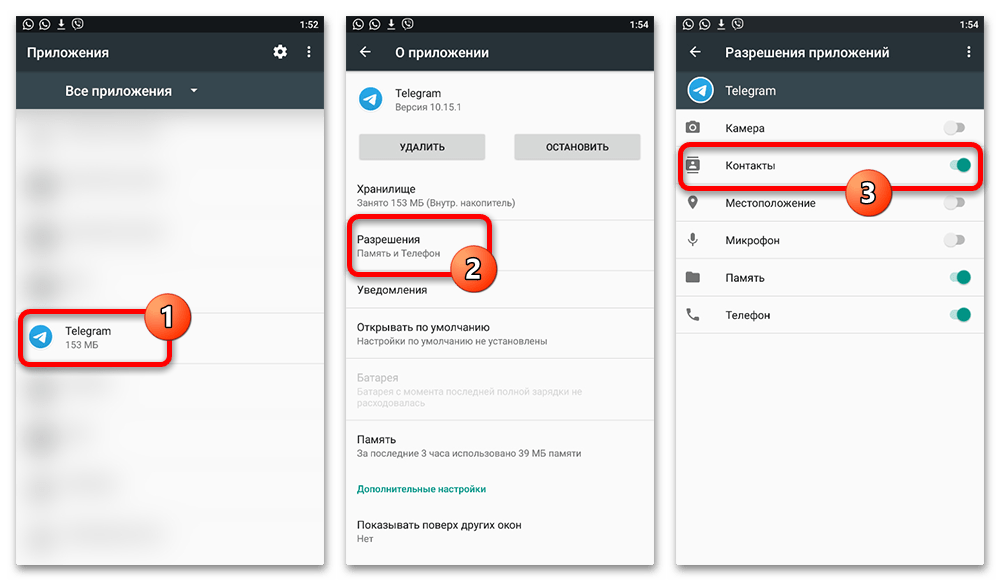
2. После создания контакта нужно предоставить мессенджеру доступ к вашей телефонной книге. Если это Android, то: зайдите в «Настройки» устройства и откройте раздел «Приложения». Найдите и выберите «Telegram». Теперь перейдите в подраздел «Разрешения» и активируйте доступ к «Контактам». Обратите внимание, что названия разделов могут немного отличаться в зависимости от модели телефона и версии Android.
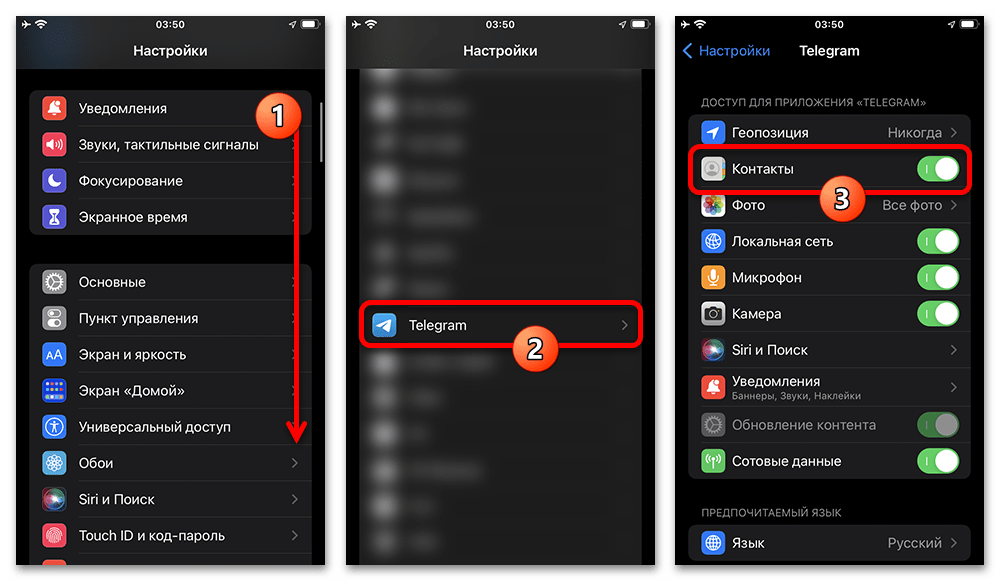
3. Чтобы предоставить доступ к контактам на iPhone, откройте стандартное приложение «Настройки». Прокрутите страницу вниз до «Telegram» и включите переключатель «Контакты». Все произведенные изменения применятся автоматически, а значит, отдельно сохранять ничего не нужно.
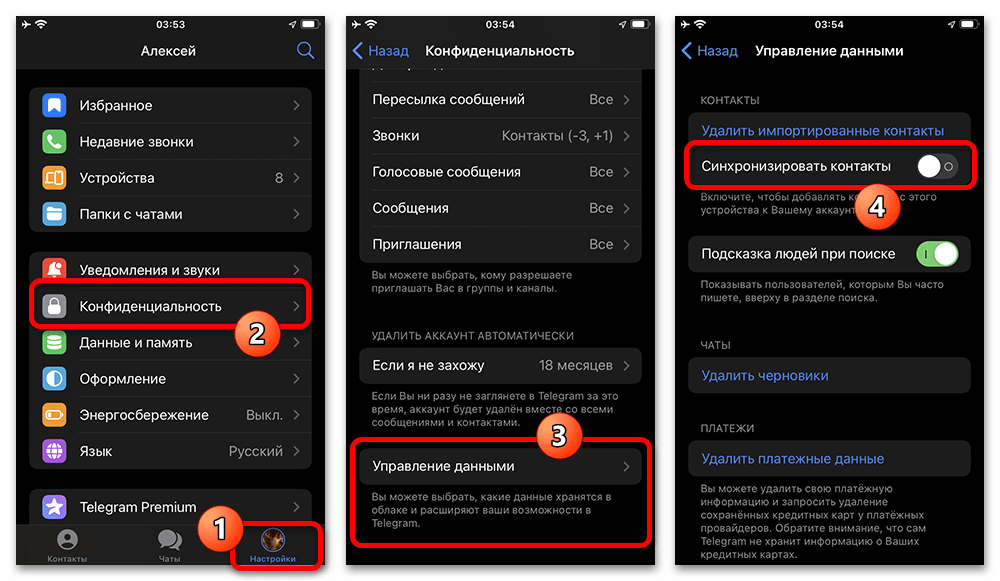
4. Теперь откройте Telegram и выполните следующие действие: перейдите в «Настройки» (через нижнюю панель или боковое меню). Выберите раздел «Конфиденциальность» и откройте подраздел «Управление данными». На этом этапе включите функцию «Синхронизировать контакты».
Разобравшись с параметрами ОС, разверните официальный клиент Телеграма и перейдите во внутренние «Настройки» с помощью нижней панели или бокового меню. Здесь необходимо открыть категорию «Конфиденциальность», найти вложенный раздел «Управление данными» и на представленной странице задействовать опцию «Синхронизировать контакты».
5. После успешной настройки ваши телефонные контакты мгновенно синхронизируются с Telegram. Теперь пользователь может просматривать все доступные контакты в соответствующем разделе мессенджера, а также может начинать беседы с другими юзерами одним нажатием. Если какой-то контакт не отображается, значит, этот человек ещё не зарегистрирован в приложении. В этом случае ему можно отправить приглашение через SMS прямо из мессенджера.