

Вариант 1: личное добавление переписки
Для импорта чатов в Telegram на любом устройстве (Android, iOS или Windows) можно воспользоваться простым ручным методом: добавить сообщения обычным способом, создавая новые месседжи или используя функцию пересылки. Этот базовый вариант не требует специальных инструкций, однако для переноса больших объемов переписки рекомендуем изучить дополнительные материалы на нашем сайте, где представлены более эффективные решения.

Главное достоинство этого способа — предельная простота выполнения. Однако сто́ит учитывать, что в большинстве случаев исходное форматирование переписки сохранить не удастся. Примечательно, что среди современных мессенджеров (за исключением WhatsApp и самого Telegram) пока не существует более удобных и универсальных альтернатив для переноса чатов.
Вариант 2: автоматизированный перенос данных
Единственным методом полноценного импорта чатов в Telegram, который переносит не только текст сообщений, но также имена отправителей и точные даты публикаций, является использование встроенной функции приложения. Эта опция, изначально разработана для миграции переписок из WhatsApp на устройствах Android и iOS, но в настоящее время она позволяет импортировать из самого Telegram и ранее сохраненные в нем диалоги.
Путь 1: миграция переписки из WhatsApp
Так как функция импорта была разработана специально для переноса переписок из WhatsApp, в этом руководстве мы подробно разберем именно этот вариант. Для пользователей, которым нужно переместить диалоги внутри Telegram (например, при смене устройства), существует отдельный метод, описанный в следующем разделе. Обратите внимание, что импорт чатов доступен только в мобильной версии Telegram (Android/iOS).
1. Независимо от типа устройства (Android/iOS), выполните следующие действия: запустите официальное приложение WhatsApp и перейдите во вкладку «Чаты». Выберите нужный диалог (без разницы, где, в личной переписке или в групповом чате), так как экспортировать можно любой тип переписки.

2. Откройте параметры беседы и в открытом диалоге нажмите на имя/название чата в верхней части экрана. Прокрутите меню настроек вниз и найдите функцию экспорта. В самом конце списка выберите «Экспорт чата». Хотя WhatsApp позволяет экспортировать чаты с медиафайлами, Telegram при импорте поддерживает только текстовые сообщения.

3. Теперь нужно перенести переписку из WhatsApp прямо в Telegram. Для этого просто нажмите на значок Telegram во всплывающем окне. Вы сможете выбрать любой диалог – либо добавить сообщения в уже существующий чат, либо создать для них новую беседу. Это работает очень просто: после выбора Telegram система автоматически предложит указать место для сохранения переписки. Вставить сообщения можно как в любой текущий диалог, так и сделать отдельный чат специально для импортированных сообщений.
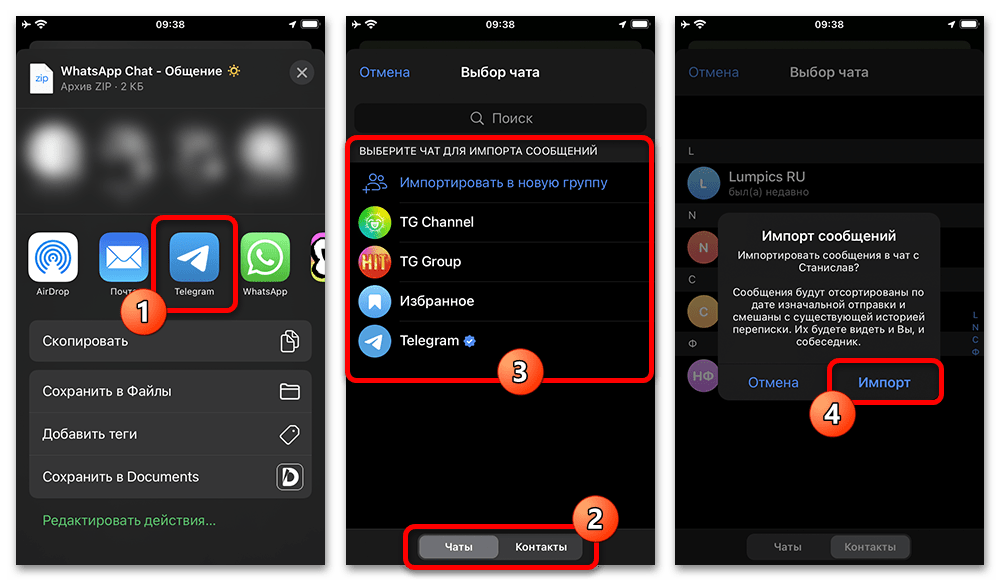
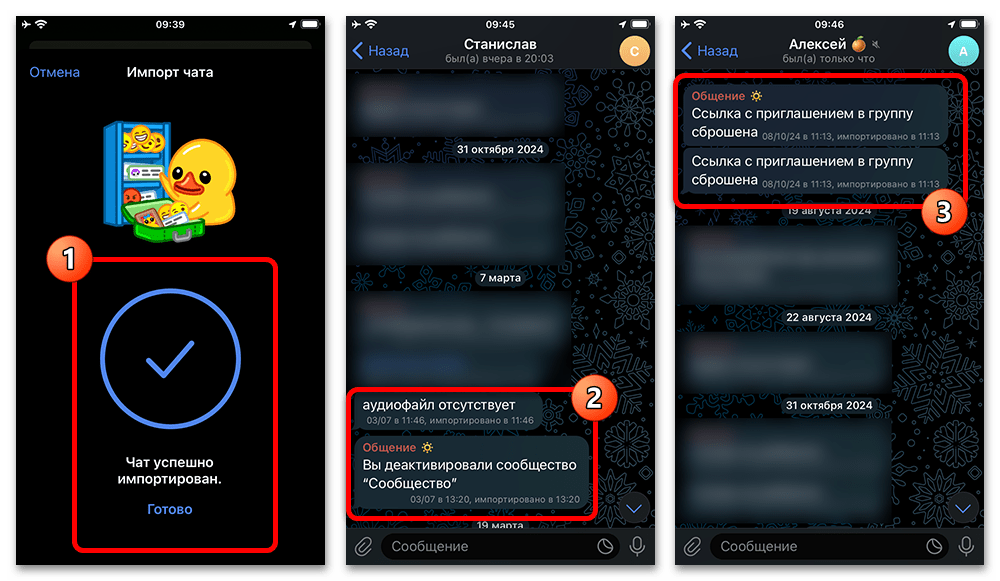
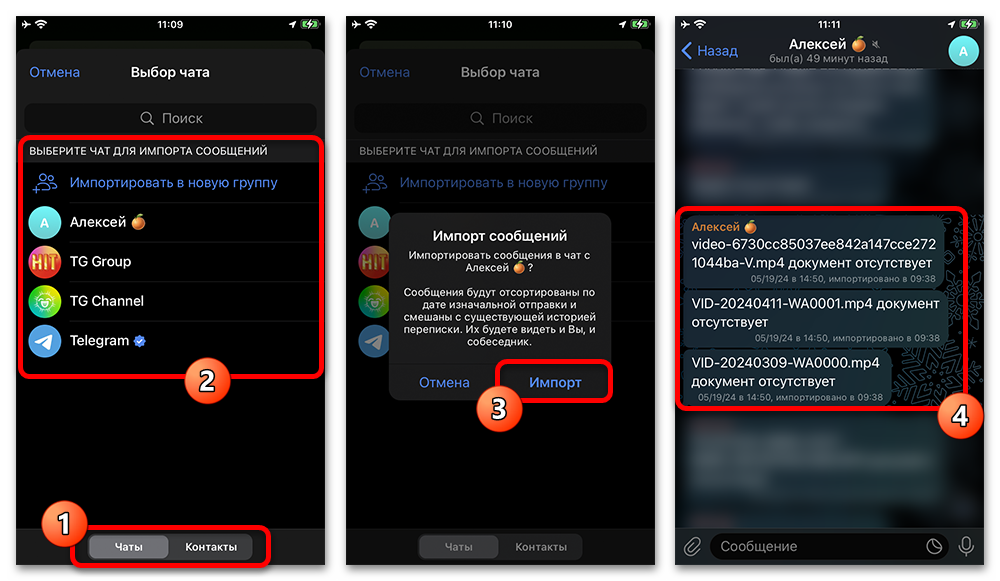
4. После выбора чата для переноса нажмите кнопку «Импорт» в появившемся окне и дождитесь окончания процесса. Когда система закончит обработку, откройте выбранный диалог в Telegram — там вы увидите все перенесённые сообщения.
Обратите внимание: после импорта переписка станет доступна не только вам, но и вашему собеседнику (или всем участникам чата, если это группа). Удалить или ограничить доступ к этим сообщениям потом будет невозможно, поэтому перед подтверждением импорта убедитесь, что выбрали правильный диалог.
Путь 2: перенос чата из Telegram
Импортировать чат в Telegram из резервной копии – задача посложнее, но вполне выполнимая. Это один из рабочих вариантов восстановления удалённого диалога, если у вас или у вашего собеседника сохранилась его копия. У варианта есть важное отличие от предыдущих методов: на разных этапах процедуры потребуется использования как компьютерной, так и мобильной версии Telegram.
Действие 1: подготовка файла с резервной копией чата
1. Сначала создайте резервную копию переписки. Это делается через «Настройки» компьютерной версии Telegram. Обратите внимание: копию должны сохранить либо вы, либо ваш собеседник. Без этого восстановить удалённые сообщения не получится. Сделать резервную копию можно как отдельно взятого чата, так и нескольких диалогов сразу.
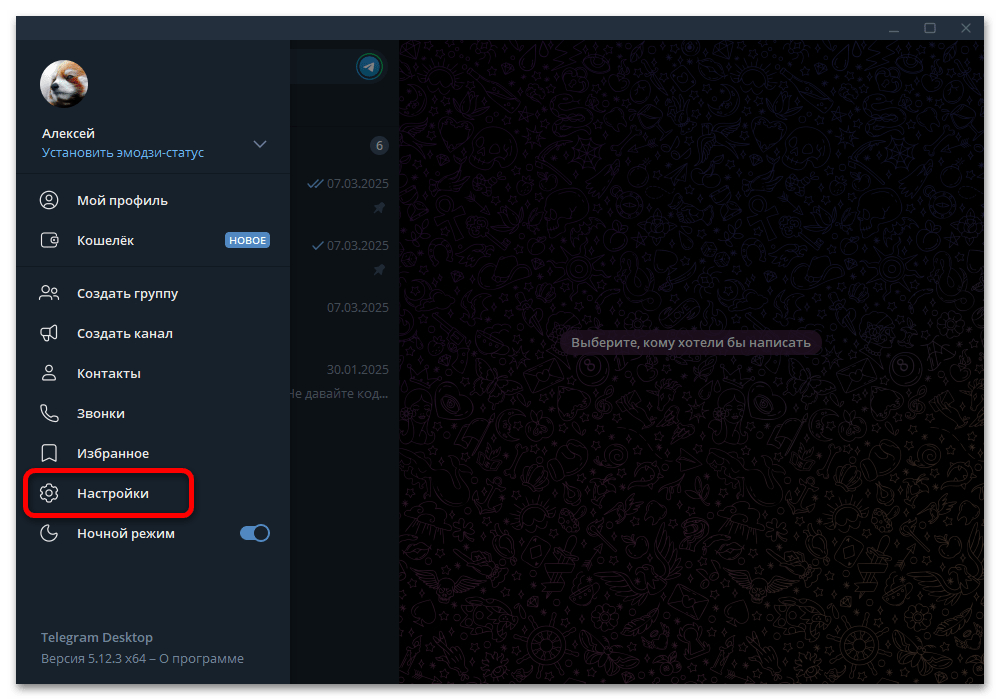
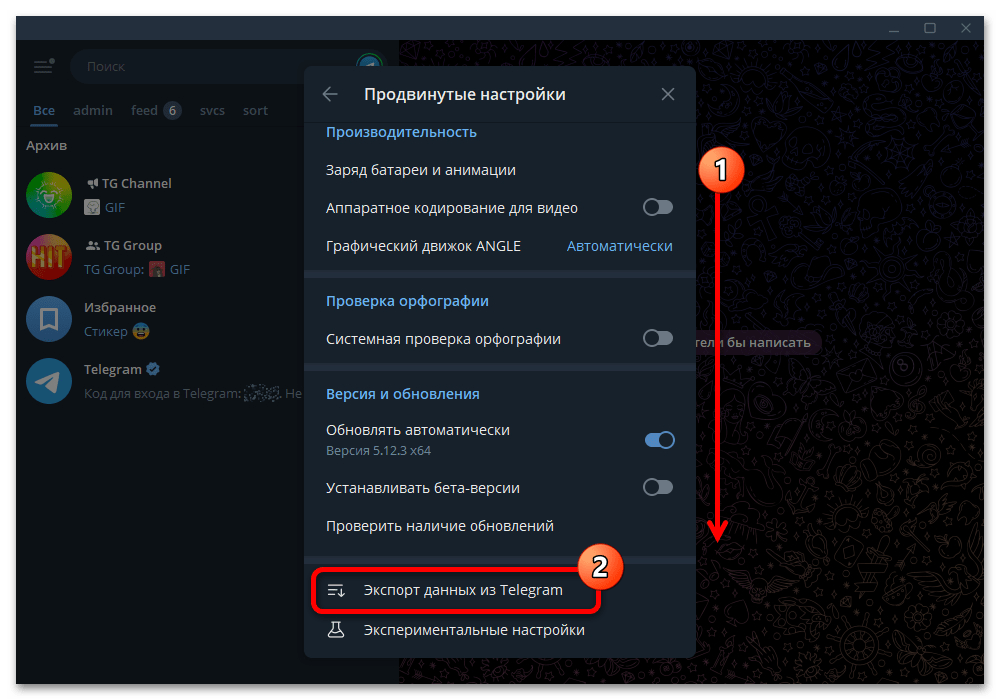
2. Во всплывающем окне «Настройки» прокрутите список вниз и найдите раздел «Продвинутые настройки».
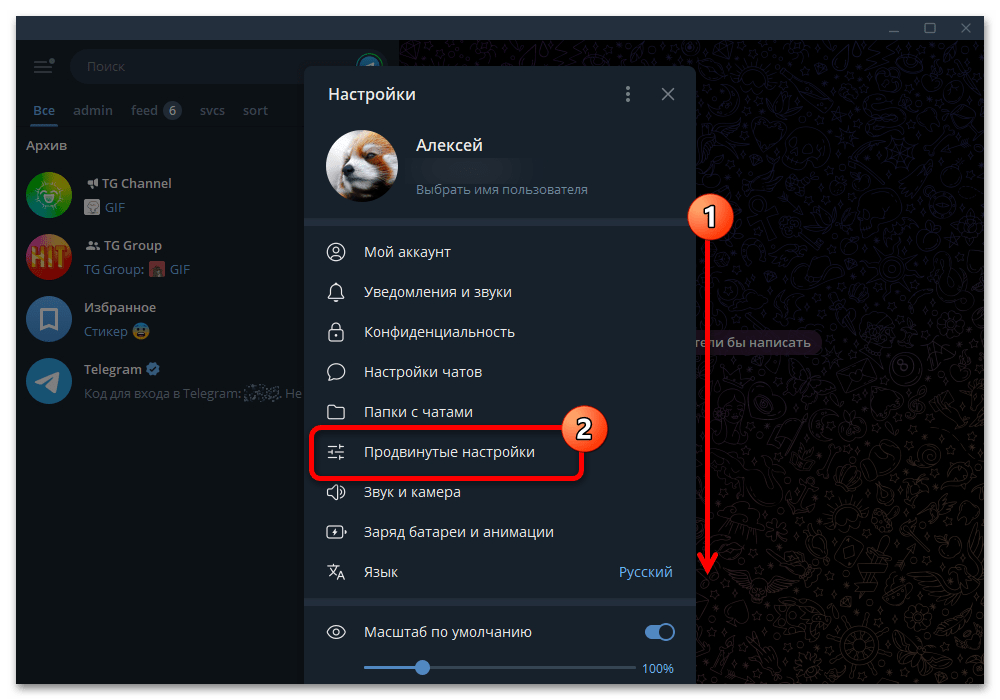
3. Пролистните страницу вниз почти до конца и выберите пункт «Экспорт данных из Telegram» – это запустит процесс сохранения информации.
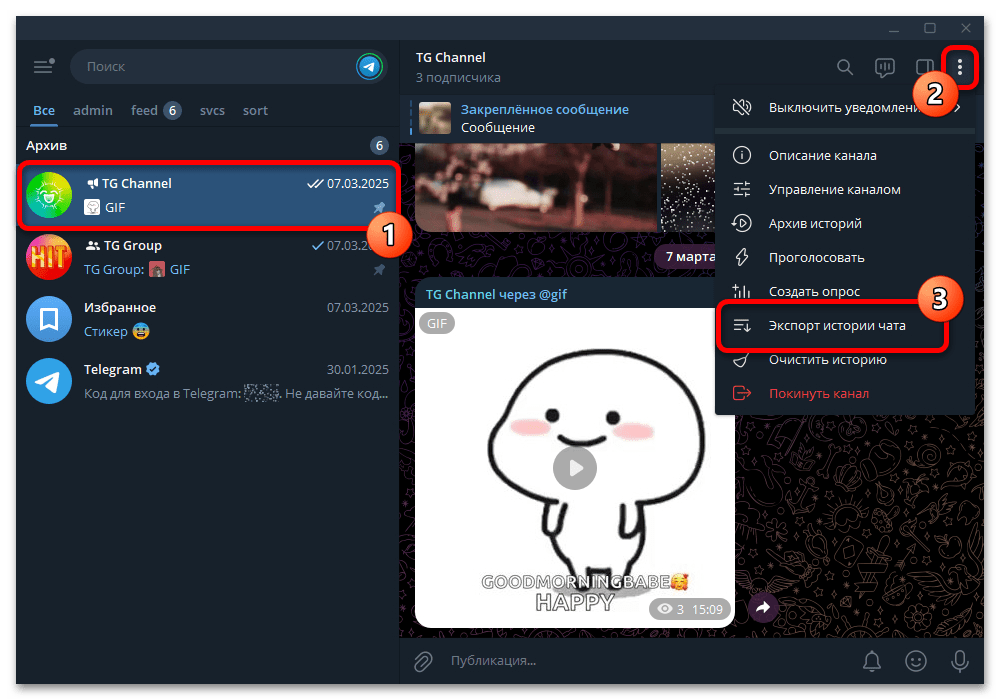
4. Чтобы сохранить отдельный диалог, можно поступить проще: откройте нужную переписку и нажмите «…» вверху экрана. Теперь выберите «Экспорт истории чата» и по аналогии с полным экспортом настройте указанные ниже параметры.
5. В появившемся окне можно сразу отключить ненужные пункты: «Архив историй», «Информация об аккаунте», а также «Список контактов».

6. Самый важный раздел — «Настройки экспорта». Сто́ит отметить, что выгрузить один диалог не получится, зато можно экспортировать одновременно несколько чатов.

7. Как и в уже упомянутом WhatsApp, здесь доступно отключение опции «Экспорт вложений». Встроенная система хоть и не поддерживает автоматический перенос медиафайлов (фотографий, видео или голосовых сообщений), но может существенно повлиять на время, которое займет процесс создания резервной копии.

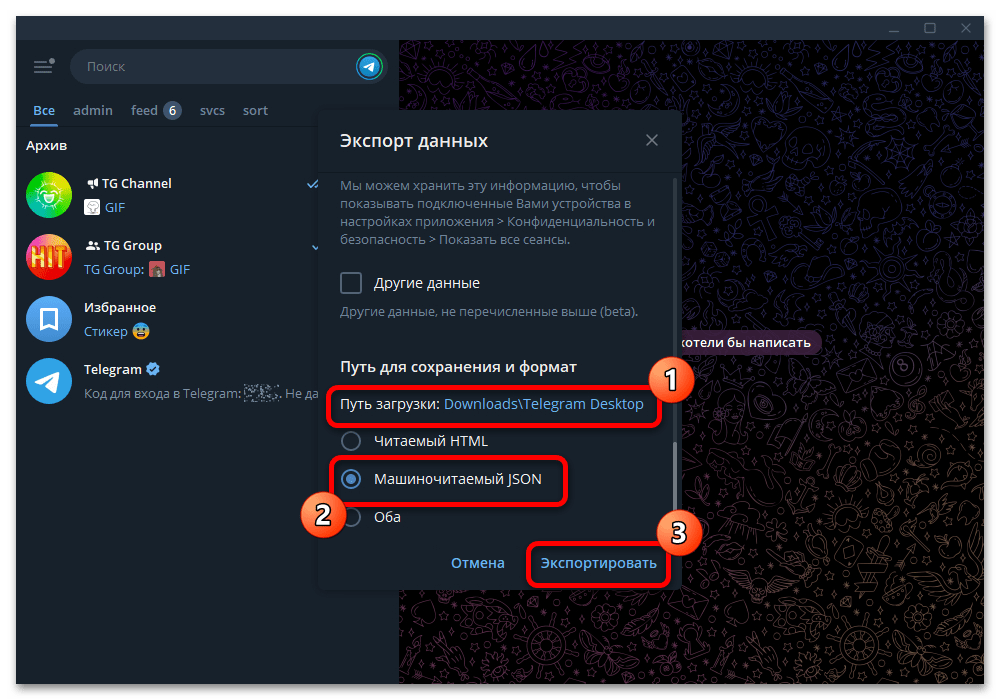
8. Следующим шагом необходимо указать «Путь загрузки» в соответствующем разделе настроек «Путь для сохранения и формат». Здесь критически важно активировать опцию «Машиночитаемый JSON», поскольку только этот формат файлов поддерживает корректный перенос публикаций между системами.
9. Найти нужную папку просто. Существует два способа: вручную, по указанному ранее пути или через кнопку «Просмотр», которую увидите во всплывающем окне. При успешном завершении процесса вы получите текстовый файл с названием «result».

Действие 2: подготовка экспортированного чата
Независимо от выбранного способа сохранения, импорт чата в исходном формате невозможен. Для восстановления переписки потребуется предварительное преобразование данных – вручную или с помощью специальных инструментов.
1. Для ручной настройки создайте текстовый документ «_chat.txt», затем перенесите данные из файла «result», соблюдая строгий формат записи:
[ГГГГ/ММ/ДД, ЧЧ:ММ:СС] - Имя отправителя: текст сообщения
[2024/10/31, 02:01:03] - Алексей: пример сообщения
[2025/01/01, 00:58:26] - Евгений: еще один пример
2. В файле «result» вы найдете ключевые данные для переноса: даты отправки сообщений, имена участников, а также текст переписки. Остальная информация (метаданные, служебные поля) при импорте не поддерживается Telegram и не будет перенесена.
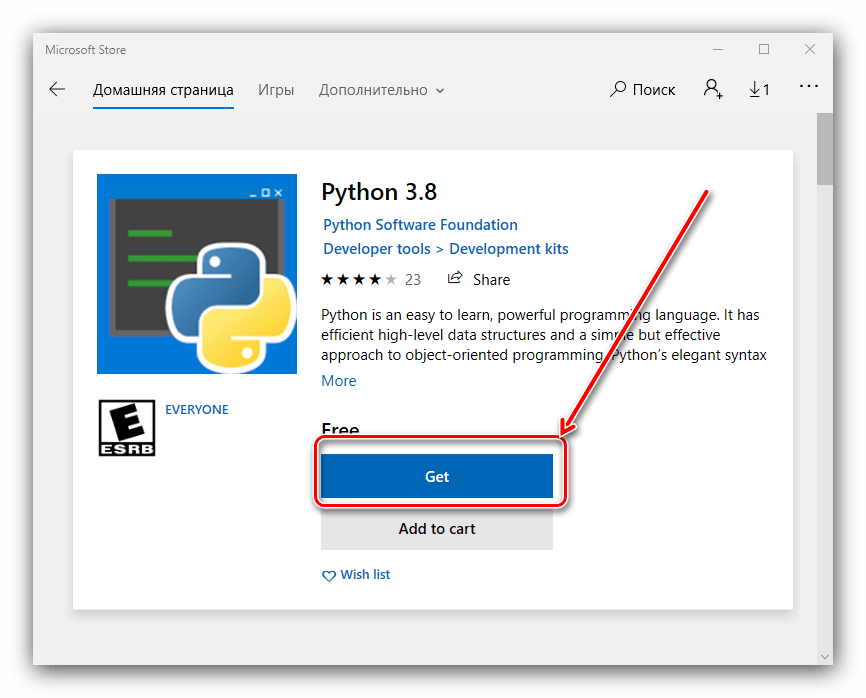
3. Существует способ проще – использовать готовый Python-скрипт, который сам обработает JSON-файл и создаст нужный текстовый документ. Для этого потребуется установить Python на компьютер и скачать несколько вспомогательных программ. Такой вариант подойдёт, если пользователю необходимо обработать много данных.
4. Скачать скрипт можно на GitHub. Сначала найдите кнопку «Download raw file» (расположена в верхней части страницы). Затем сохраните файл в ту же папку, где находится ваш «result.json».
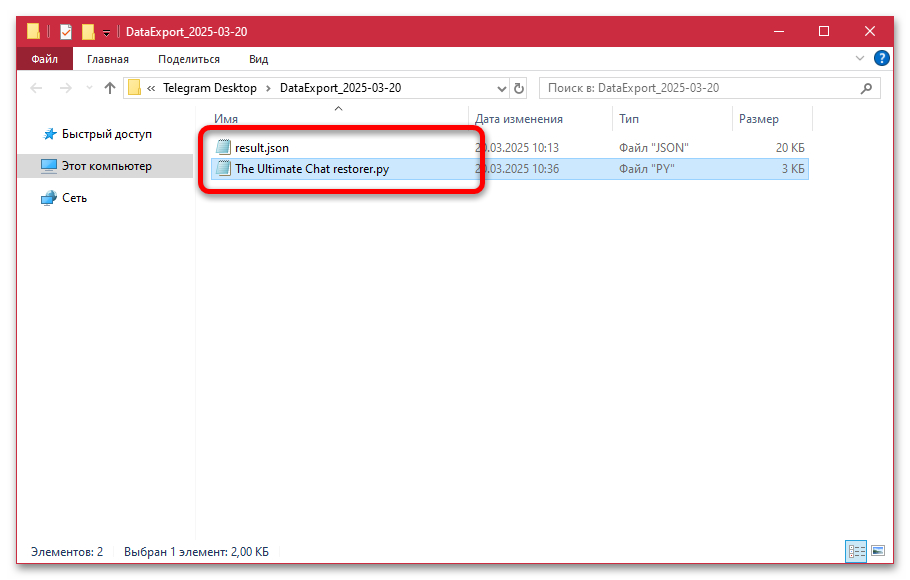
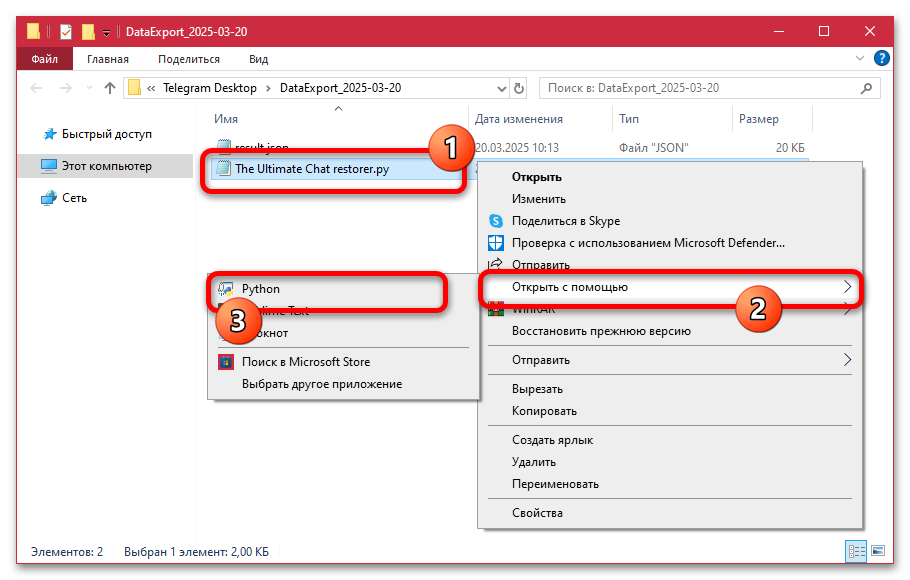
5. Запуск обработки доступен двумя способами. Наиболее простой вариант: кликните правой кнопкой по файлу скрипта. Выберите «Открыть с помощью» (вам нужен) «Python». Если всё сделано верно, рядом появится готовый файл с перепиской
6. Применить второй вариант придется, если в процессе работы возникли ошибки. В этом случае попробуйте запустить скрипт через командную строку. Сделать это можно двумя способами. В первом случае откройте командную строку через меню «Пуск» и перейдите в нужную папку посредством команды: «cd» и полного пути папке. Если используете второй вариант, кликните правой кнопкой по папке: вам нужен раздел «Открыть в Терминале».
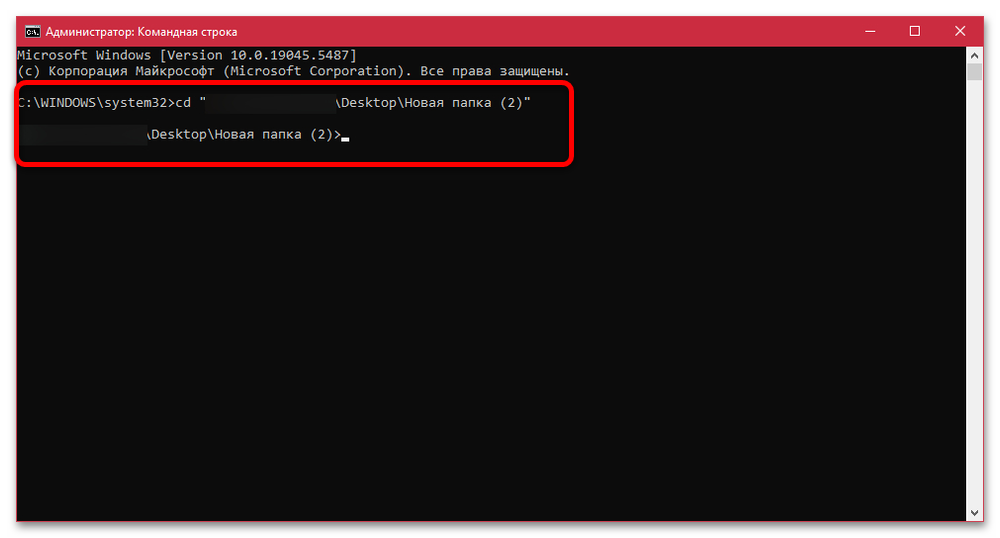
7. Далее водим команду: «py «The Ultimate Chat restorer.py», затем щелкаем «Enter». Обратите внимание, что для корректной работы на ПК должен быть установлен Python. Название файла должно быть заключено в двойные кавычки. Процесс запустится автоматически.

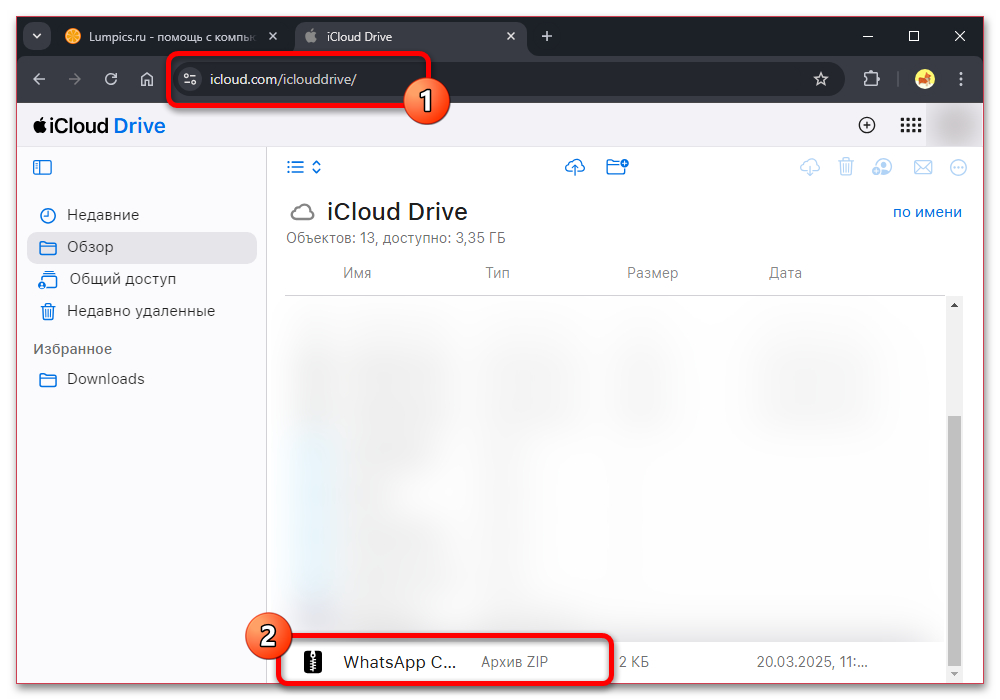
8. Кроме того, пользователю дополнительно потребуется: создать ZIP-архив с файлом «_chat.txt». Далее архиву нужно дать имя «WhatsApp Chat». Для достижения поставленной цели можно использовать любой архиватор (WinRAR, 7-Zip и др.).

9. Теперь осталось только сохранить готовый ZIP-архив на устройство. Его передача осуществляется любым удобным способом, а загрузка архива происходит как в память телефона, так и в облако.
Действие 3: загрузка архива в мессенджер
1. После подготовки резервной копии откройте файловый менеджер на телефоне и найдите созданный архив. На Android нужно удерживать палец на файле, а на iOS – нажать кнопку «...», чтобы открыть дополнительное меню действий.
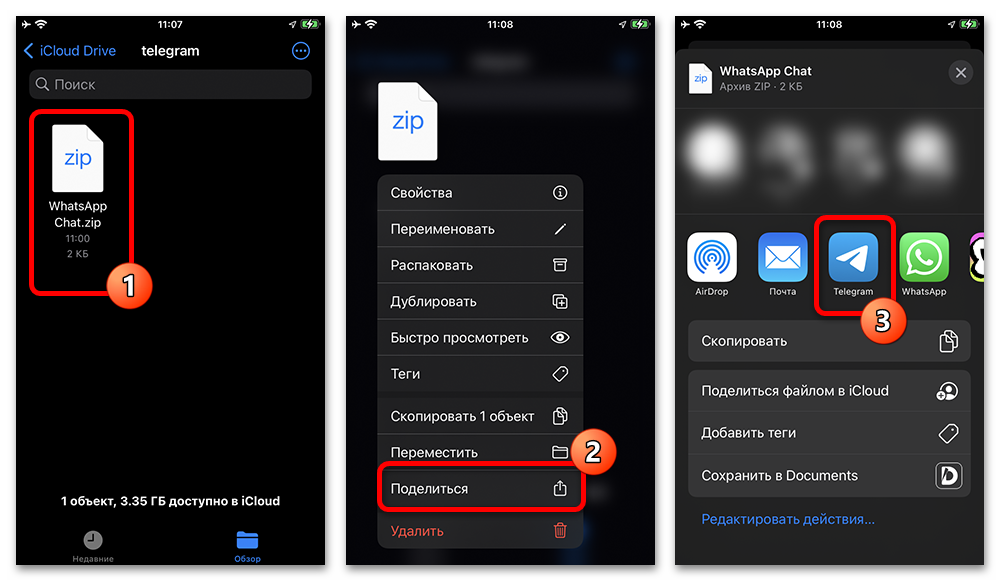
2. В появившемся меню выберите «Telegram». Если файл оформлен верно, приложение само начнёт импорт. Затем просто укажите чат для переноса, подтвердите действие и проверьте результат.
Если нужно быстро начать общение или продвижение в Telegram без лишних хлопот? Готовые аккаунты – идеальное решение!
? Выбирай свой вариант и начинай прямо сейчас: ? https://retriv.market/category/telegram