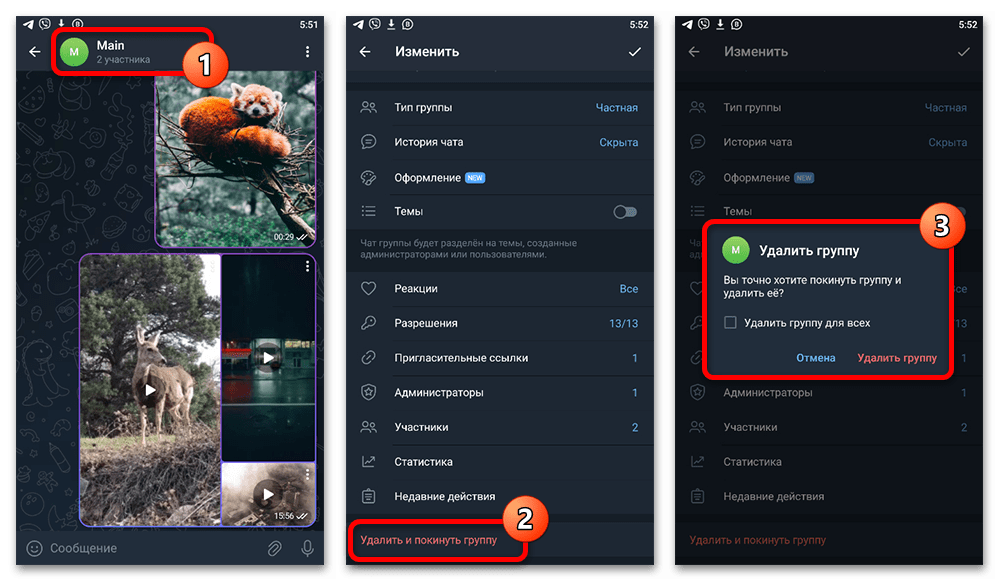
Метод 1: ликвидация канала
В Telegram существует два основных метода ликвидации канала, причём их доступность напрямую зависит от вашего статуса в сообществе и от используемой платформы (Android, iOS или Windows). Если вы создатель удаляемого канала, то вам как его «Владельцу» доступна функция полного удаления канала со всеми его материалами. Для обычных участников или администраторов остаётся лишь вариант скрытия чата из основного интерфейса или самостоятельная очистка переписки. Обратите внимание, что в этом руководстве мы сознательно сосредоточимся исключительно на базовых функциях управления каналами.
Убираем канал из чатов
В рассматриваемом мессенджере пользователям доступны различные способы управления отображения переписок, включая как личные чаты, так и каналы. При этом совершенно неважно полностью юзер удалил диалог или только на время скрыл его из основного списка, так как его действия не затрагивают функциональность самого канала, однако ограничивают доступ к его содержимому. После выхода из числа подписчиков пользователь больше не сможет просматривать как историю сообщений, так и новые публикации. Одним из решений может стать выбор в пользу функции архивации, которая позволяет организовывать чаты без их полного удаления.
Гаджеты
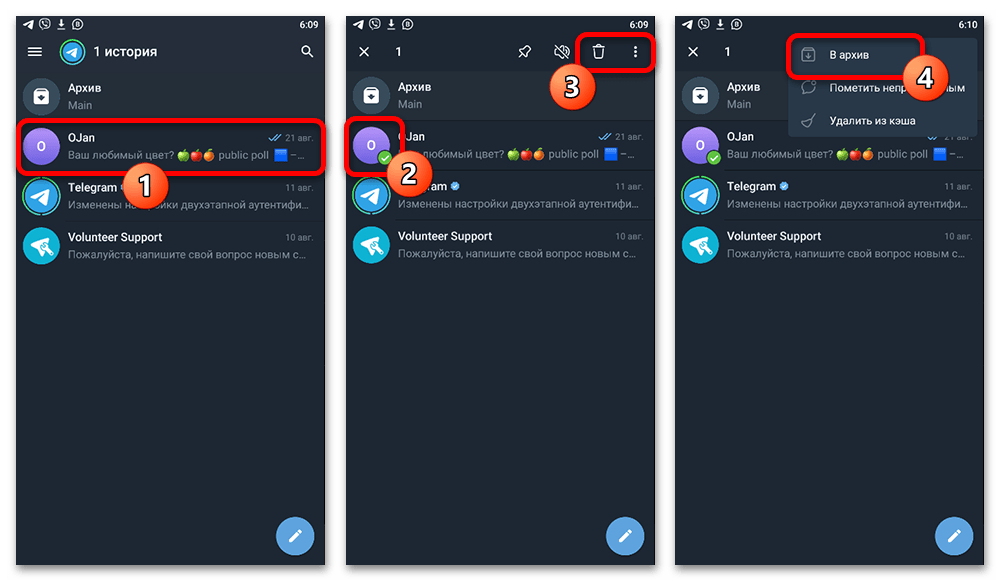
1. Для сокрытия чата в мобильной версии мессенджера достаточно одного длительного нажатия на нужный диалог в общем списке. В появившемся меню выберите иконку корзины либо через специальную опцию (три точки) переместите беседу «В архив». Эти действия скроют её из основного окна, сохранив доступность в специальном разделе.
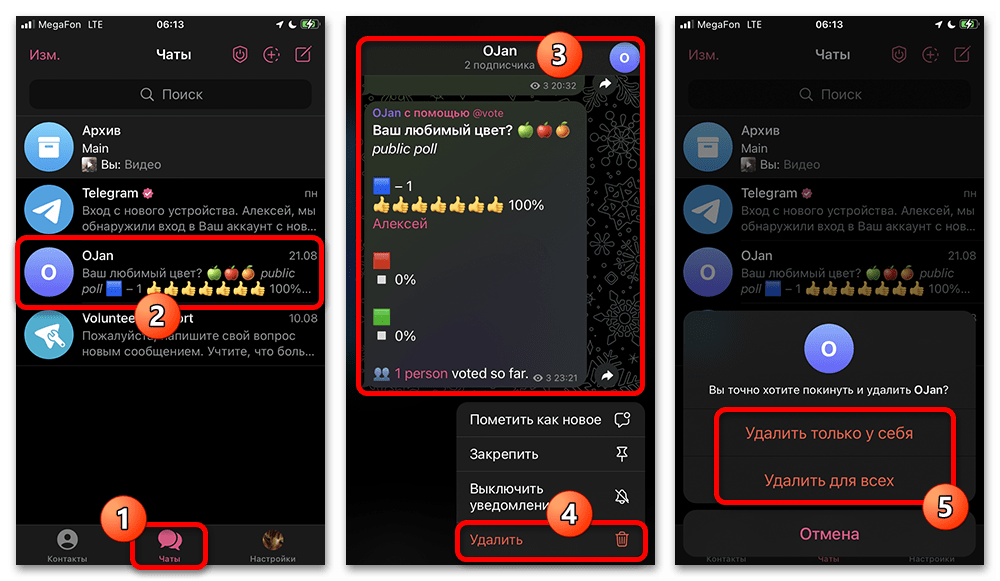
2. В iOS-версии Telegram, чтобы вызвать контекстное меню, достаточно зажать нужный чат в списке диалогов. Здесь выберите пункт «Удалить», после чего система предложит два варианта: «Удалить только у себя» (переписка исчезнет только в пользовательском аккаунте) или «Удалить для всех» (сотрутся все отправленные юзером сообщения).
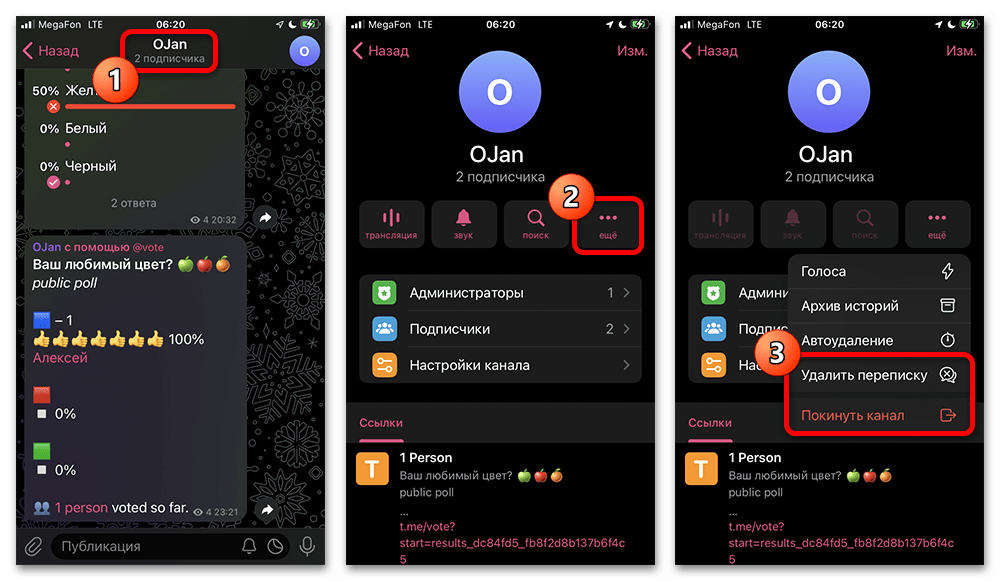
3. На iOS предусмотрен дополнительный способ управления контентом для администраторов и владельцев каналов в Telegram. Откройте канал, перейдите в ленту публикаций и нажмите на шапку чата с названием. В правом верхнем углу тапните по значку «Ещё» (три точки).
Теперь нажмите на «Удалить переписку»: через всплывающее окно система запросит подтверждение этого действия. При успешном выполнении операции все сообщения, опубликованные от имени канала, будут безвозвратно удалены. Обратите внимание, что этот процесс необратим, а значит, удалённый контент исчезнет не только из аккаунта пользователя, но и станет недоступен для всех участников сообщества.
Если вы планируете начать с нового канала или ищете готовое решение для продвижения — обратите внимание на аккаунты и каналы, доступные на нашем маркетплейсе: https://retriv.market/category/telegram. У нас вы найдёте множество вариантов под разные задачи.
ПК
1. В компьютерной версии Telegram для управления каналами необходимо найти нужный чат в левой боковой панели и кликнуть по нему ПКМ. После этого откроется контекстное меню, где доступны варианты «Очистить историю» (удаление переписки только для себя), «Покинуть канал» (отписка от сообщества) или «Архивировать» (временное скрытие из основного списка).
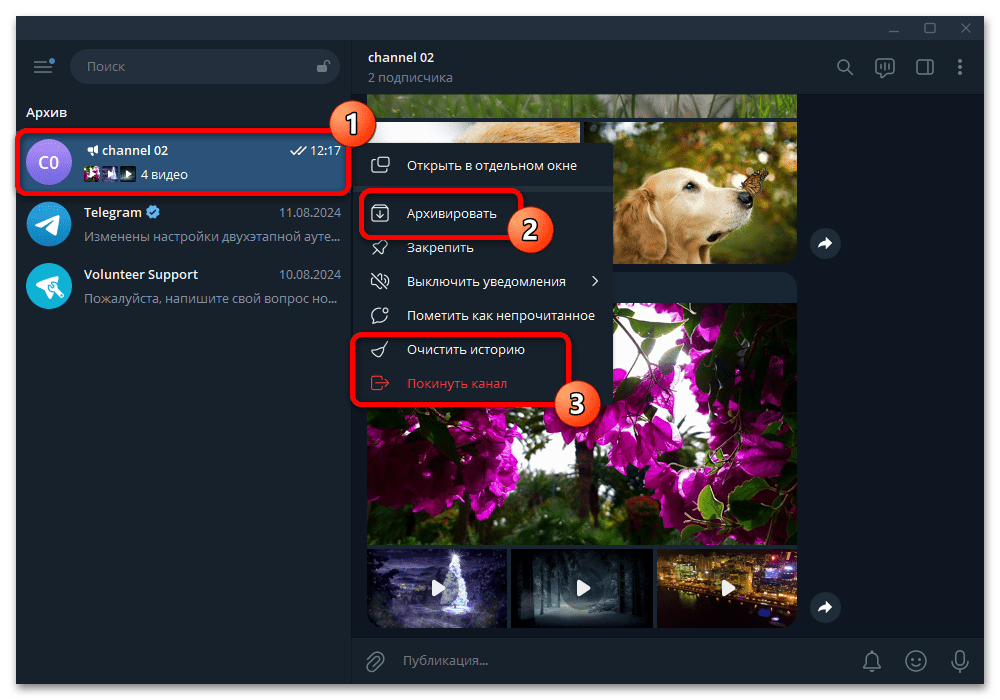
2. Обратите внимание, что при обычном выходе из канала через функцию «Покинуть канал» диалог исчезнет только из списка чатов пользователя, в то время как остальные участники сохранят полный доступ к истории сообщений и смогут продолжить публикацию нового контента. Тогда как полноценная очистка доступна исключительно владельцу и администраторам, а вот обычные подписчики не могут удалять ранее опубликованные сообщения (как свои, так и чужие).
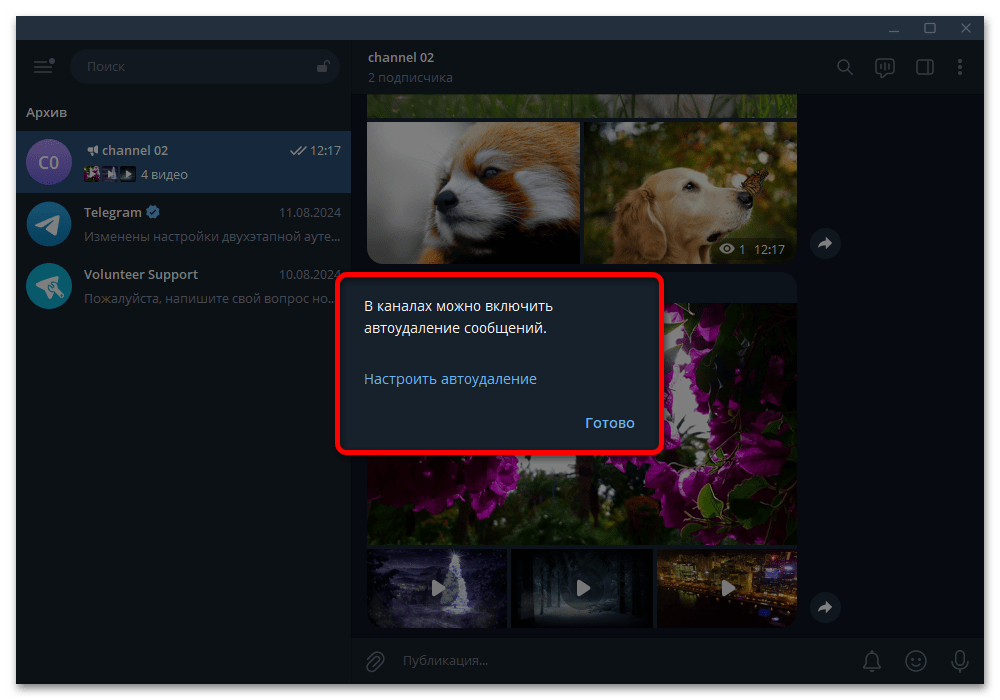
При выборе опции «Архивировать» диалог автоматически переместится в специальный раздел, расположенный в верхней части общего списка чатов. Однако учтите, что архив останется видимым в интерфейсе. Для полного сокрытия переписки потребуется дополнительная настройка параметров этой папки.
Полное удаление личного канала
Окончательное удаление канала доступно исключительно его владельцу и администраторам, наделенным правами доступа. Для выполнения этой операции необходимо перейти к «Настройкам канала», найти раздел управления сообществом и выбрать опцию полного удаления.
Гаджеты
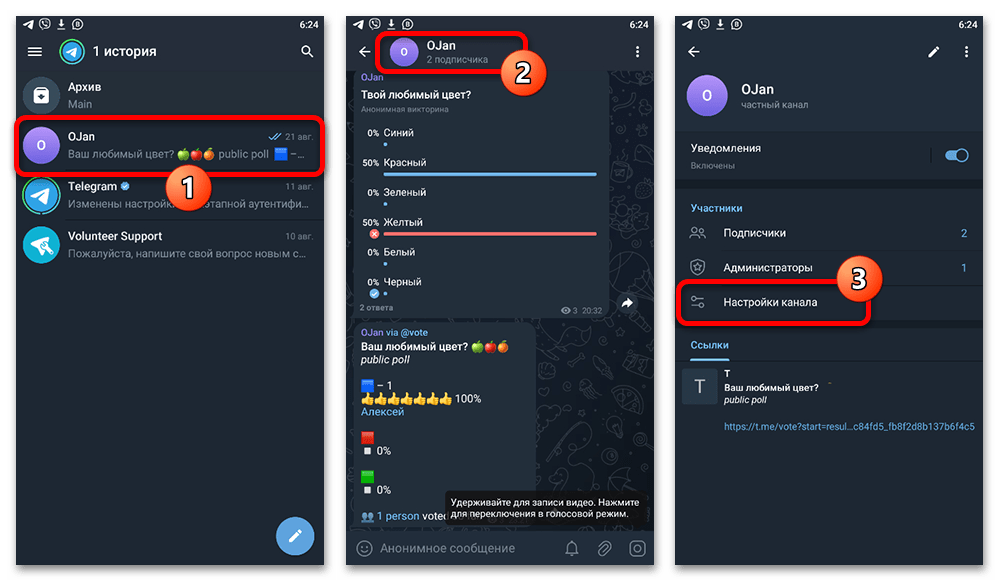
1. Найдите и откройте нужный канал, затем тапните по его названию в верхней части экрана. Это действие приведёт пользователя на страницу управления сообществом, где для доступа к административным функциям, включая параметры удаления или редактирования, необходимо выбрать раздел «Настройки канала».
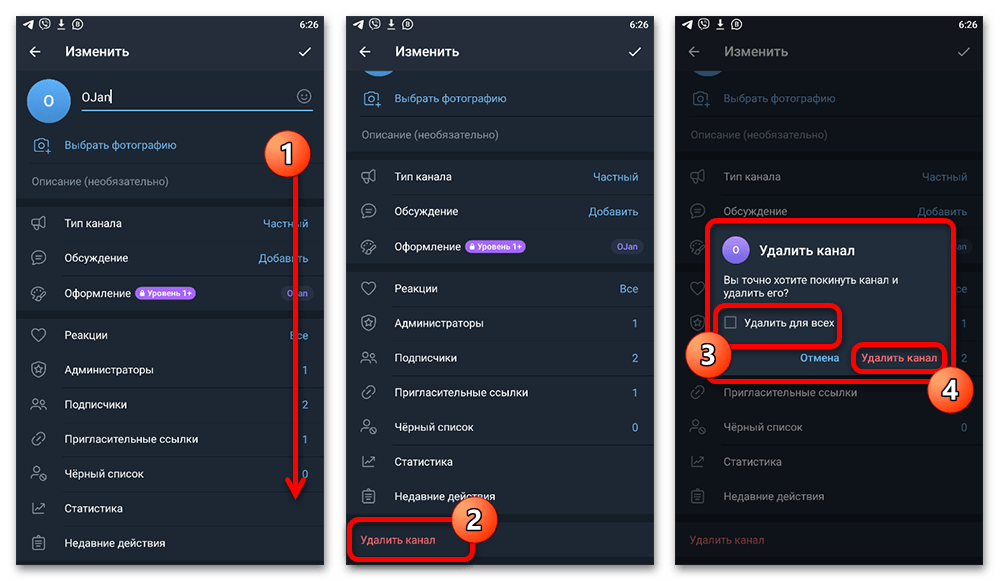
2. Теперь прокрутите вниз до конца раздела с настройками канала и нажмите кнопку «Удалить канал». В появившемся окне подтверждения отметьте опцию «Удалить для всех» (если требуется полное удаление контента у всех участников), затем окончательно подтвердите операцию.
После подтверждения удаления канал исчезнет из системы практически мгновенно. Все сообщения, файлы и медиа, опубликованные за время его существования, станут недоступны. Однако важно учесть ключевой нюанс: если при удалении не была активирована опция «Удалить для всех» (доступная только в Android-версии), некоторые участники по-прежнему смогут просматривать сохранённые у себя публикации.
ПК
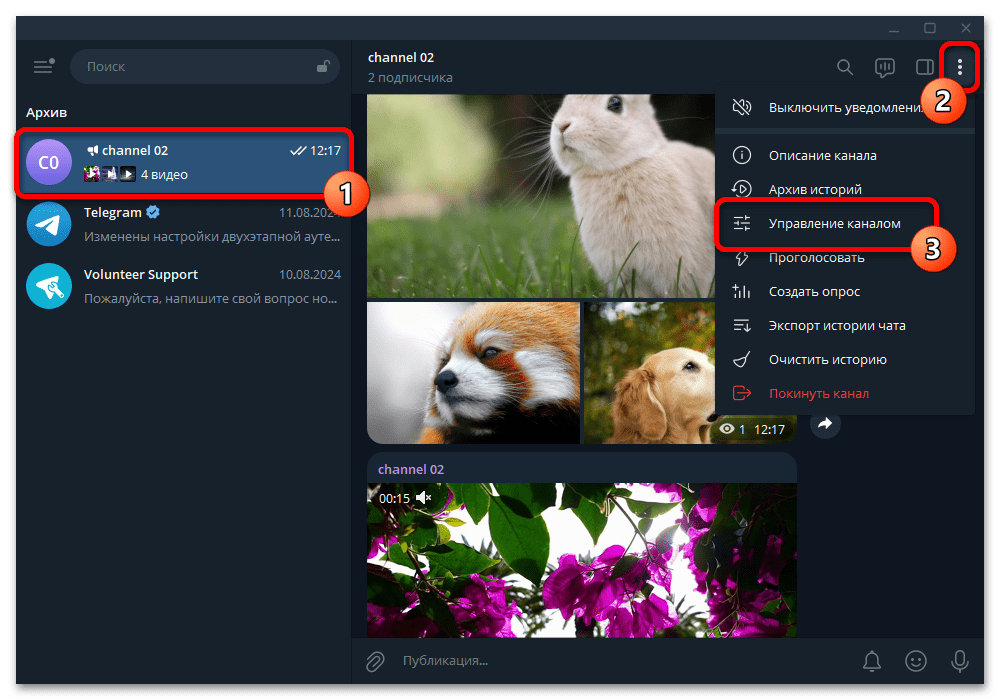
1. В компьютерной версии Telegram: сначала найдите канал в основном списке чатов. Кликните по его названию в верхней части интерфейса, а затем нажмите на иконку с тремя точками справа. В появившемся контекстном меню выберите пункт «Управление каналом».
2. После этого прокрутите страницу параметров до самого конца. Там расположена кнопка «Удалить канал». Нажмите её, а затем подтвердите операцию в появившемся диалоговом окне, выбрав «Удалить». Система мгновенно уберёт канал: его карточка исчезнет из левой колонки со списком чатов, а все публикации станут недоступными для участников.
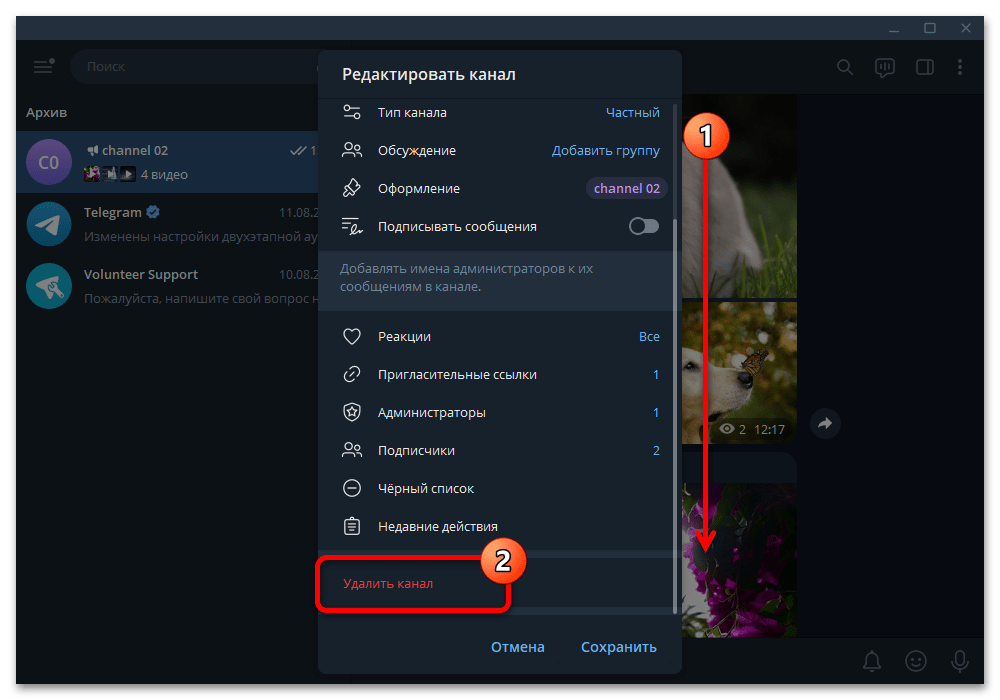
Важно! Полное удаление канала коренным образом отличается от обычного выхода или очистки истории. Оно приводит к безвозвратному исчезновению всего контента у всех участников без исключения. Этот процесс происходит мгновенно и без предупреждений для подписчиков, а его последствия носят окончательный характер, поэтому отменить удаление или восстановить данные технически невозможно. Если у пользователя всё же возникла необходимость возобновить работу канала, то ему придется создавать абсолютно новый и заново приглашать всех участников.
Метод 2: ликвидация группы
Аналогично каналам, полному удалению через внутренние настройки подлежат сообщества и группы мессенджера, хотя и с некоторыми отличиями в терминологии и интерфейсе. Сто́ит отметить, что это действие также необратимо и после подтверждения группа исчезает для всех участников без возможности ее восстановления. Полный процесс с детальными пояснениями и скриншотами мы рассмотрели в отдельном руководстве, представленном на сайте.