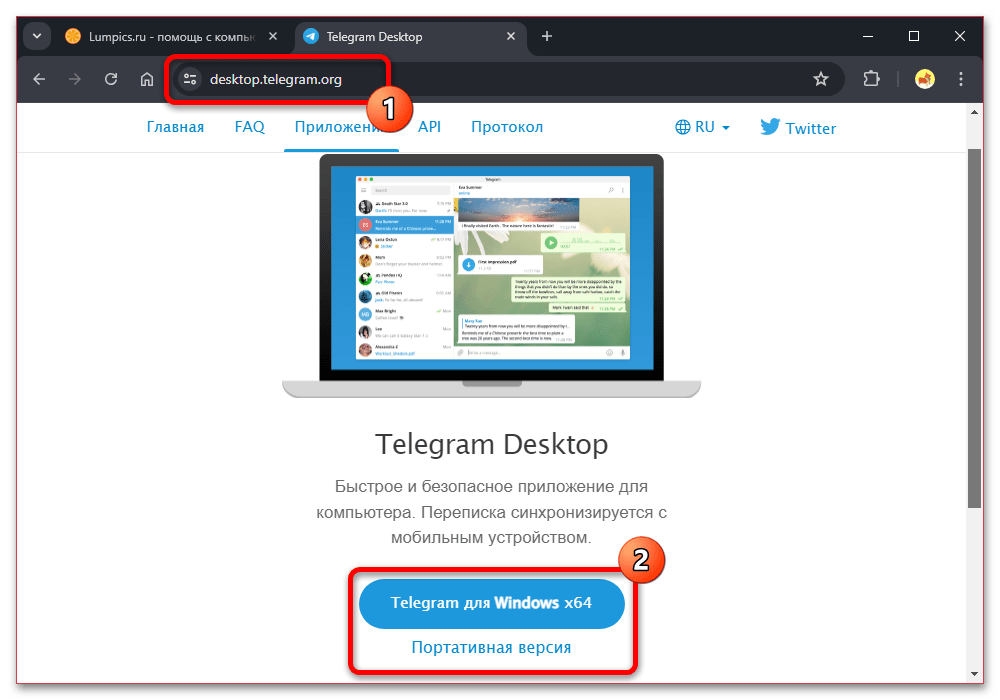
Это руководство посвящено именно выходу из аккаунта Telegram, а не полному удалению профиля. Важно понимать разницу: при выходе ваши данные сохраняются на серверах Telegram, и вы сможете снова войти в свой аккаунт позже. Если же вам нужно безвозвратно удалить профиль со всеми сообщениями и контактами, мы подготовили отдельную подробную инструкцию.
Кстати, если вам нужен дополнительный аккаунт Telegram, вы можете приобрести его на нашем его у нас — быстро, безопасно и с гарантией. Ознакомиться с предложениями можно здесь: https://retriv.market/category/telegram
Что касается переключения между несколькими аккаунтами, эта функция доступна в тех же настройках мессенджера и работает аналогично стандартному выходу.
Метод 1: выход из профиля в настройках Telegram
Самый простой способ отключения дополнительных аккаунтов в Telegram – через специальный раздел в настройках приложения. Этот процесс практически идентичен выходу из основного профиля, но имеет несколько упрощений. Важно отметить, что функция доступна во всех официальных версиях мессенджера, будь то мобильные приложения для Android и iOS или компьютерный клиент для Windows.
Путь 1: гаджеты
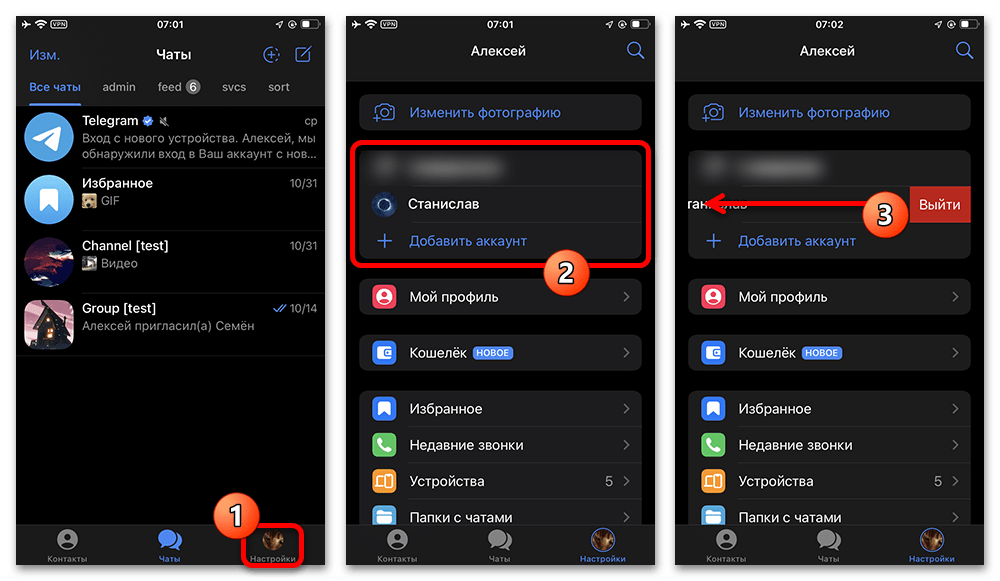
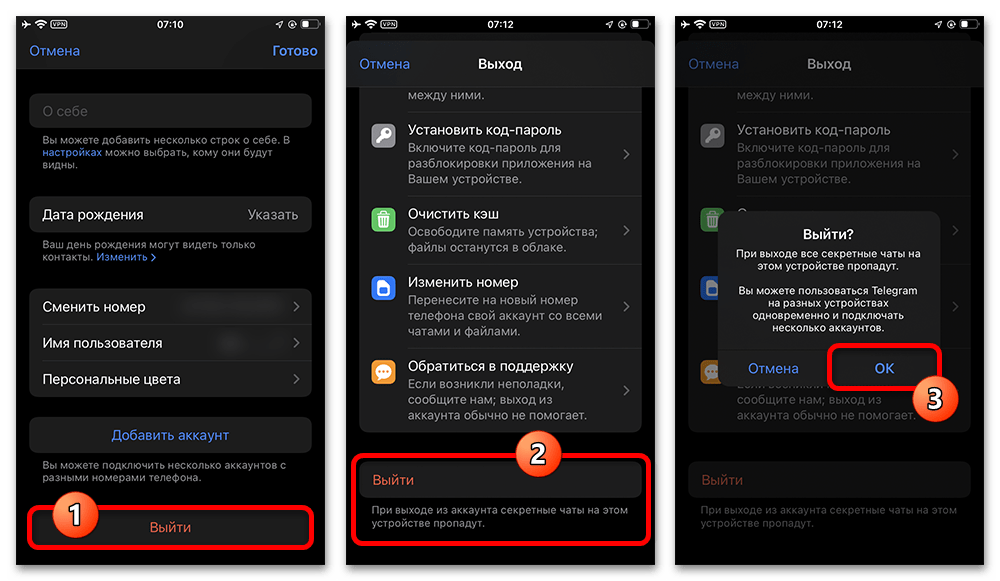
1. В мобильном приложении Telegram через главное меню откройте «Настройки», затем перейдите в раздел с активными аккаунтами. Для быстрого выхода просто проведите пальцем влево по выбранному профилю. Это временно отключит аккаунт без его полного удаления.
2. Для завершения выхода нажмите кнопку «Выйти» (она будет выделена) или полностью смахните аккаунт влево. Во всплывающем окне система запросит подтверждение, поэтому повторно кликните на «Выйти». Обязательно учтите, что это действие только отключит профиль на текущем устройстве, а не удалит его из Telegram.
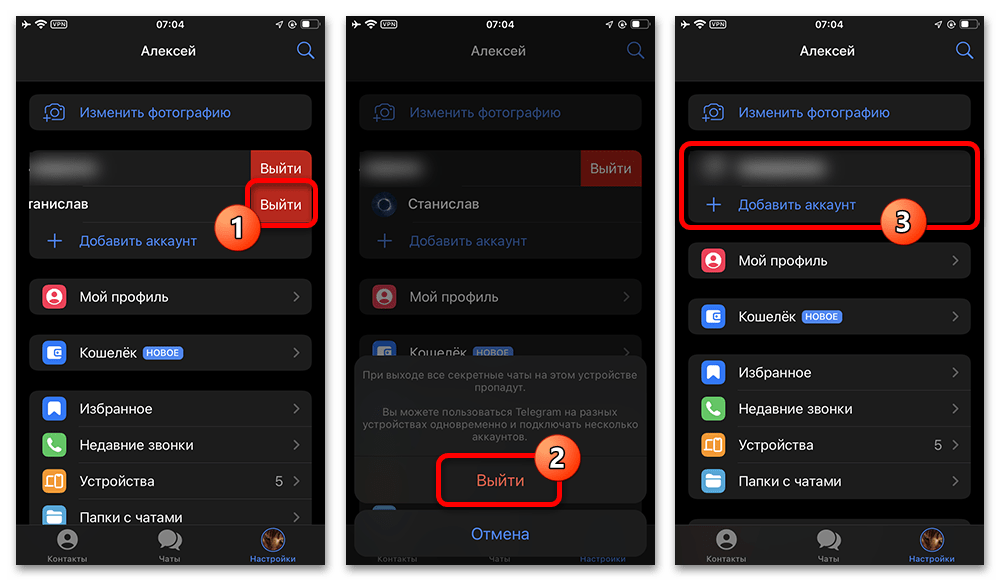
Еще один рабочий метод: смена профилей через «Настройки». Выберите профиль и кликните на «Выйти». Аккаунт сохранится, но перестанет быть активным.
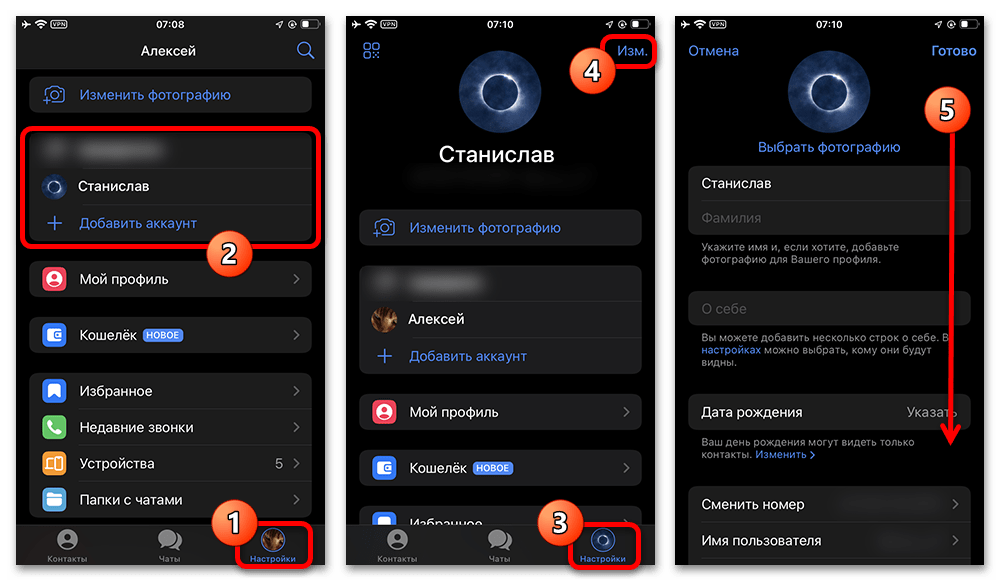
3. Чтобы завершить сессию, нажмите кнопку «Изм» или кликните по иконке в углу справа, откройте параметры и прокрутите страницу вниз. Выберите «Выйти», согласитесь со своим действием. Система автоматически переключит вас на предыдущий активный профиль.
Путь 2: ПК
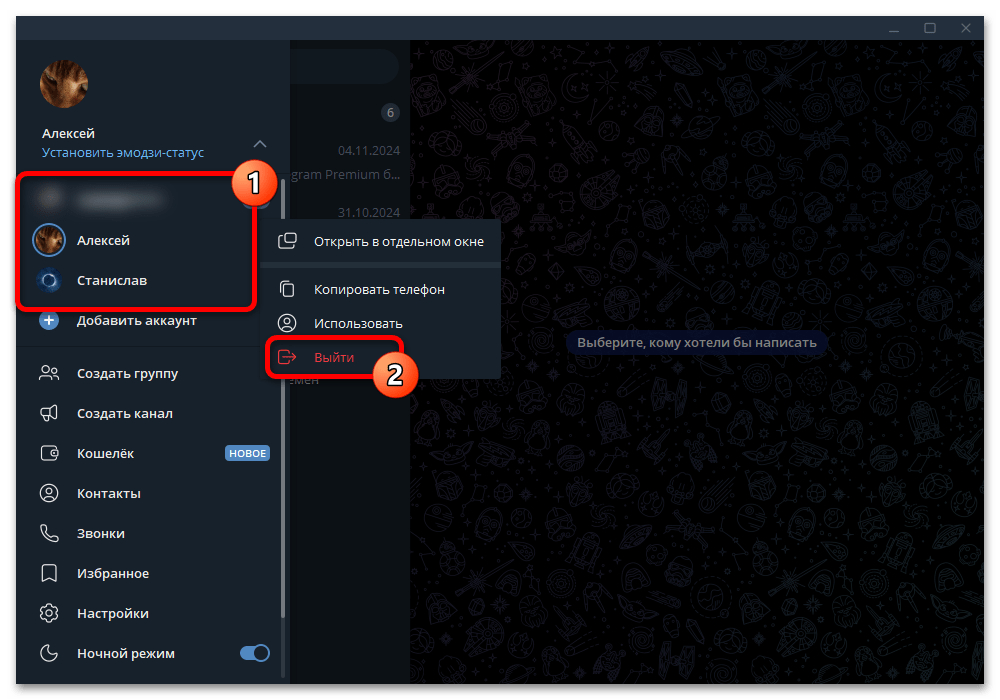
1. Для быстрого выхода из личного профиля в компьютерной версии Telegram через основное меню приложения перейдите к перечню активных аккаунтов, затем правой кнопкой мыши вызовите действия для нужного профиля. В контекстном меню выберите «Выйти». Это временно деактивирует профиль без полного удаления его данных.
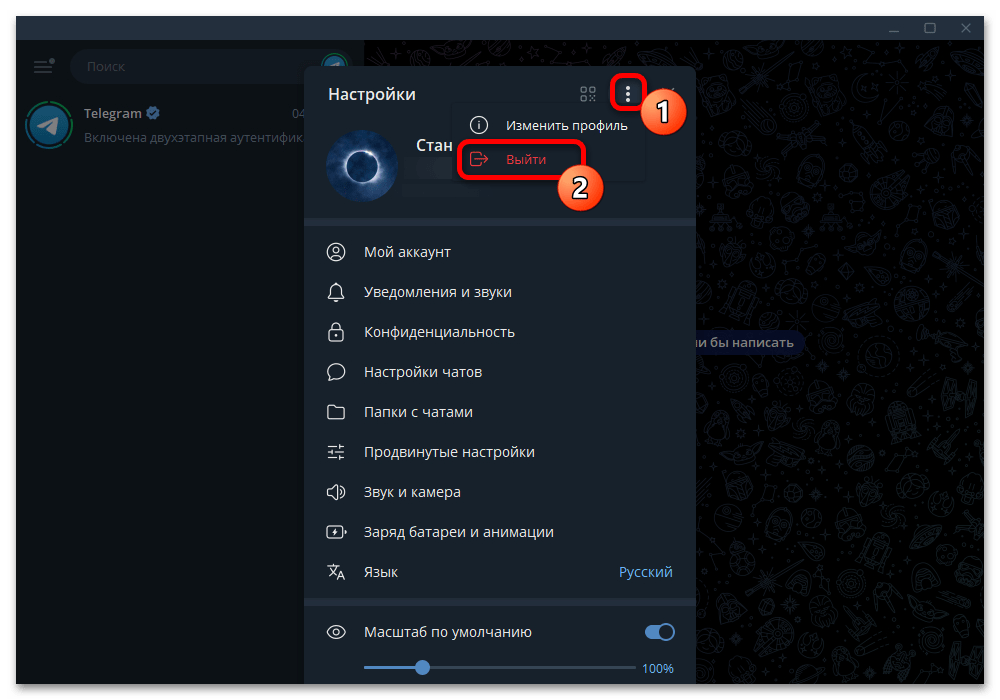
2. Если не получается быстро завершить сессию, переключитесь на нужный аккаунт через меню, затем откройте его «Настройки» в той же боковой панели. Здесь вы найдёте стандартную опцию выхода из профиля.

3. Далее нажмите на значок «...» в верхней панели и выберите пункт «Выйти». Система запросит подтверждение, поэтому во всплывающем окне потребуется повторно нажать «Выйти». После завершения процедуры Telegram автоматически переключит пользователя на предыдущий активный аккаунт, сохранив все его данные и настройки без изменений.
Метод 2: обнуление данных программы
Еще один способ выйти из дополнительного аккаунта – полная очистка данных приложения. Доступны два варианта обнуления программы. При этом первый работает только на Android, а второй – универсальный. Этот метод особенно полезен, если требуется одновременное отключение нескольких профилей или когда стандартные способы не срабатывают.
1. Чтобы сбросить данные, откройте системные «Настройки». Теперь выберите «Telegram» и перейдите в «Хранилище». После чего нажмите «Очистить данные» и подтвердите действие. Помните, что это удалит все локальные данные аккаунта, но не затронет профиль на серверах Telegram. Для повторного входа в профиль пользователю потребуется авторизация.
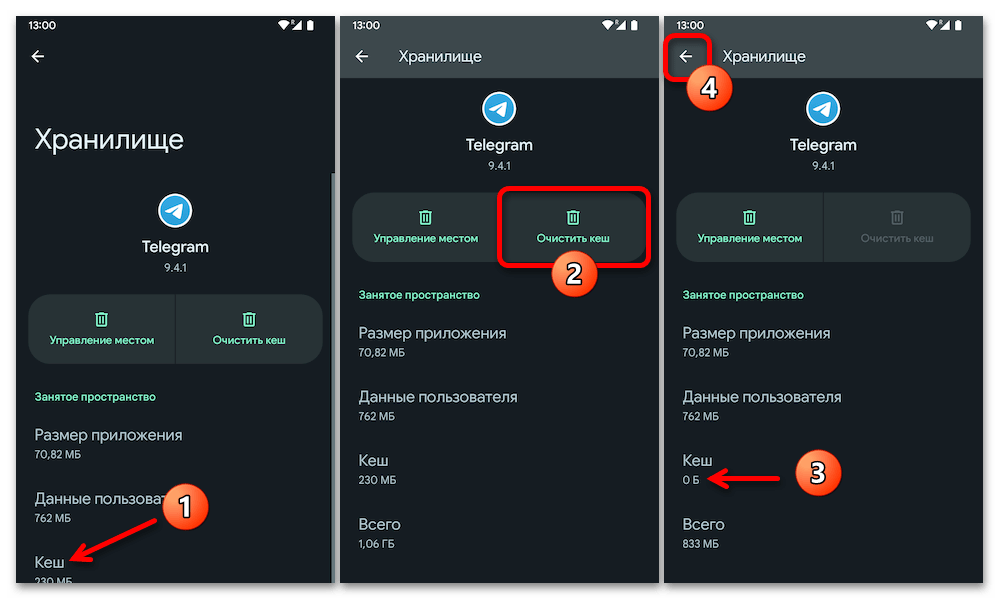
2. Альтернативный способ: чтобы открыть контекстное меню, на домашнем экране нажмите и удерживайте иконку «Telegram», либо воспользуйтесь системными настройками устройства.

3. После сброса данных вы можете восстановить Telegram, скачав его из официального магазина приложений (Google Play/App Store) или с сайта telegram.org. Подробная инструкция по установке доступна в отдельном руководстве на нашем ресурсе. При первом запуске пользователю потребуется войти в основной аккаунт. Для этого используйте номер телефона и код подтверждения. Позднее все дополнительные профили можно будет снова активировать в настройках мессенджера.