Путь 1. Мобильное app
На мобильном устройстве удаление сохранённых публикаций возможно несколькими способами, которые различаются в зависимости от типа контента. Следует сразу отметить, что все приведённые ниже методы (кроме работы с актуальными историями) приводят к удалению материалов лишь из вашего личного раздела, а не к их полному удалению с платформы.
Решение 1: управление постами в ленте
Проще всего удалить пост из сохранённых, тапнув по иконке закладки при его просмотре в ленте или на отдельно открытой странице. Процесс происходит мгновенно без каких-либо подтверждений или уведомлений, а главным индикатором успешного выполнения действия служит изменение внешнего вида самой иконки (она перестаёт быть заполненной).
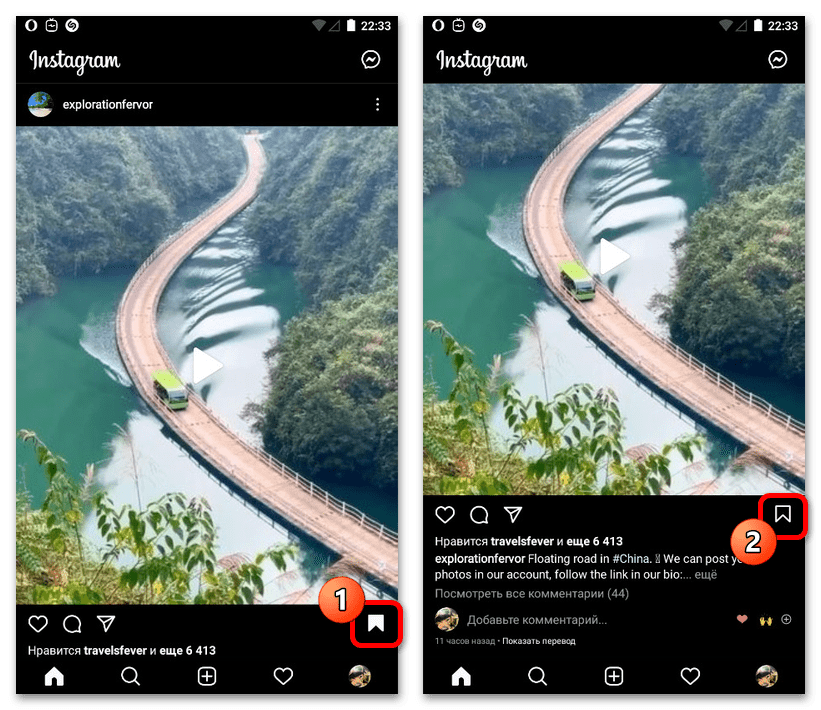
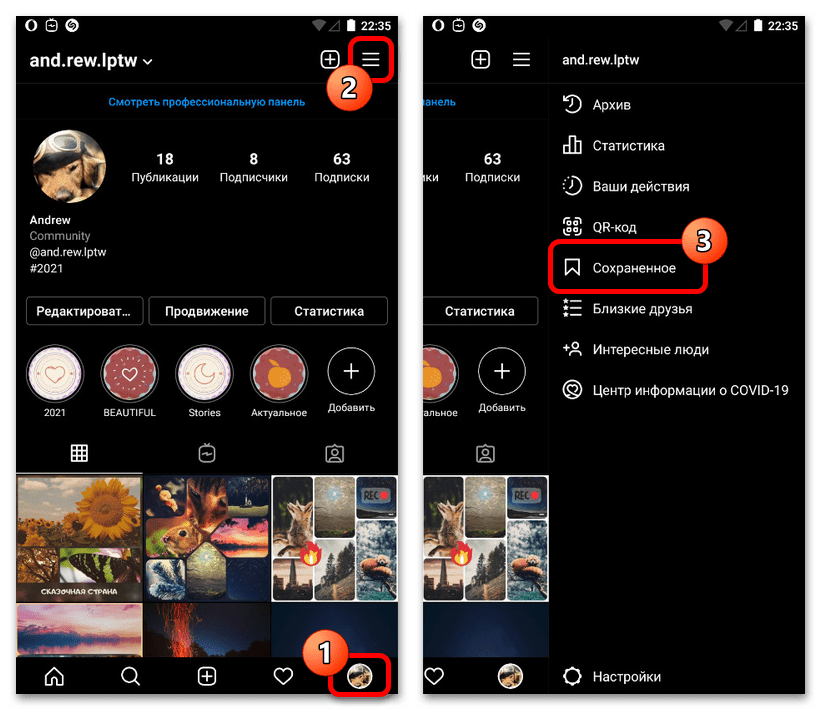
Еще один вариант предполагает использование специального раздела приложения. Чтобы им воспользоваться, нужно:
- перейти в свой профиль через нижнюю панель навигации;
- открыть главное меню (три горизонтальные линии в верхнем углу); из появившегося списка выбрать пункт «Сохранённое».
В открывшемся разделе отображаются все созданные вами подборки с сохранёнными материалами. Для удаления конкретной публикации необходимо:
- открыть нужную подборку;
- найти в списке запись, которую требуется убрать;
- тапнуть по иконке закладки в правом нижнем углу публикации.
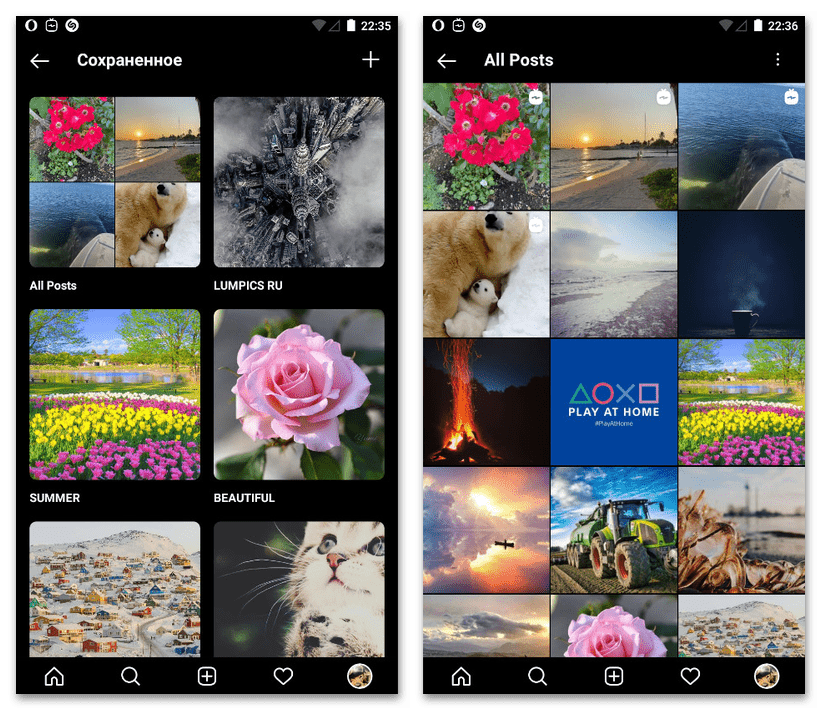
После выполнения этих действий либо перейдите в другой раздел приложения, либо обновите текущую страницу (потянув экран вниз). Это позволит убедиться, что запись действительно исчезла из списка сохранённых материалов. Обратите внимание, что этот метод работает одинаково для всех типов контента (фото, видео, карусели), кроме актуальных историй, для которых предусмотрены особые правила управления.
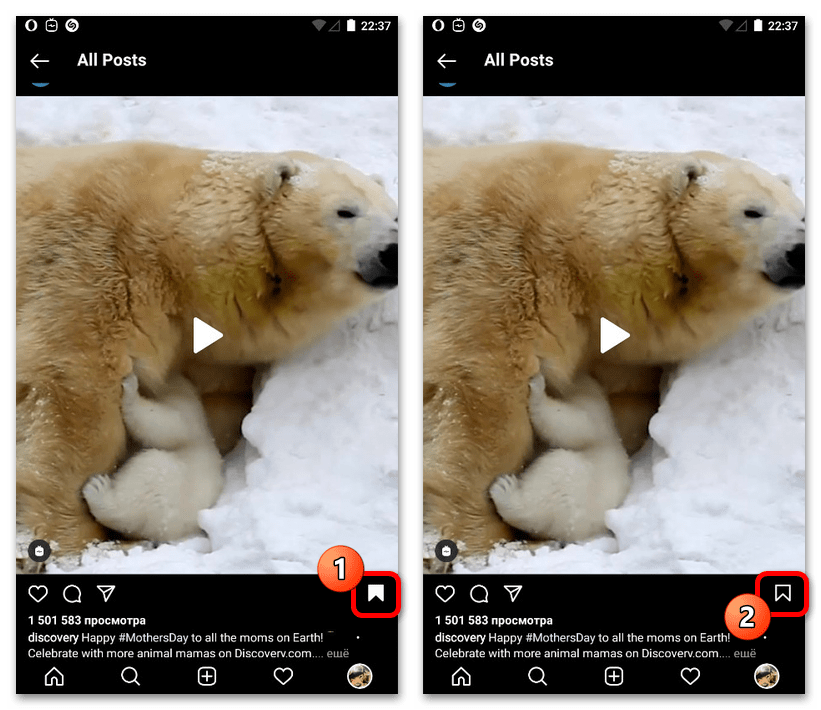
Все описанные способы удаляют публикации только из вашего личного раздела «Сохранённое», не затрагивая оригинальные записи в профилях их авторов. Если вам нужно полностью стереть контент с платформы, используйте стандартные функции удаления постов в собственном профиле.
Решение 2: работа с альбомами
В Instagram можно удалять не только отдельные посты, но и целые коллекции сохранённых материалов. Процедура выполняется в несколько шагов: откройте раздел «Сохранённое» через главное меню (способ доступа аналогичен описанному ранее), найдите нужный альбом и тапните по иконке «⋯» в верхнем углу.
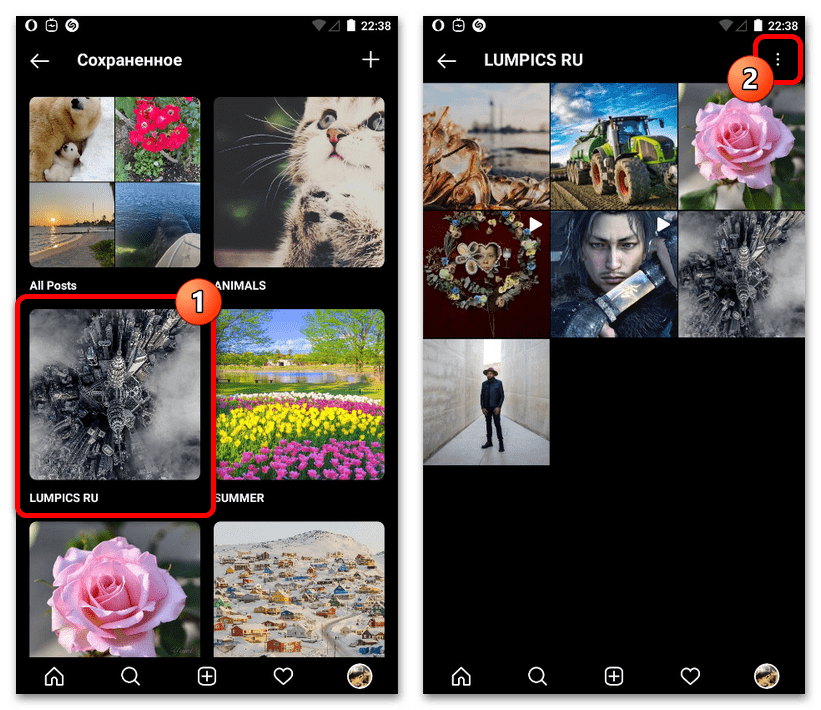
После нажатия на три точки появится всплывающее меню с доступными действиями. Здесь нужно выбрать пункт «Редактировать подборку», который откроет экран с настройками альбома. В нижней части этого экрана расположена опция «Удалить подборку»: при её выборе система запросит подтверждение действия. После подтверждения выбранный альбом будет полностью удалён вместе со всем его содержимым. Помните, что это действие необратимо, поэтому восстановить удалённую подборку стандартными средствами приложения невозможно.
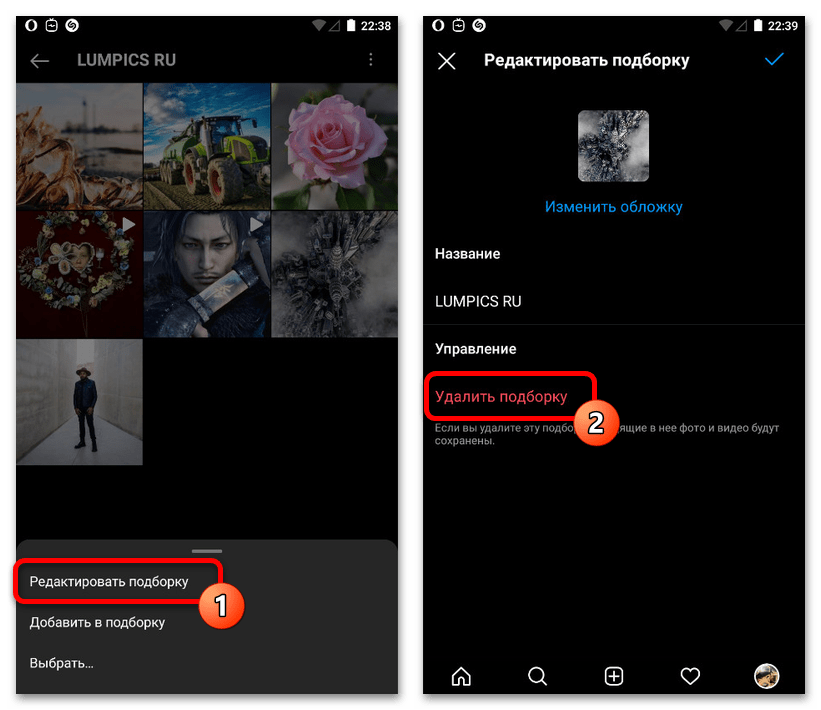
При этом стоит отметить, что удаление подборки не затрагивает оригинальные публикации: они останутся в профилях их авторов и в других ваших альбомах (если были туда добавлены).
Решение 3: все об IGTV
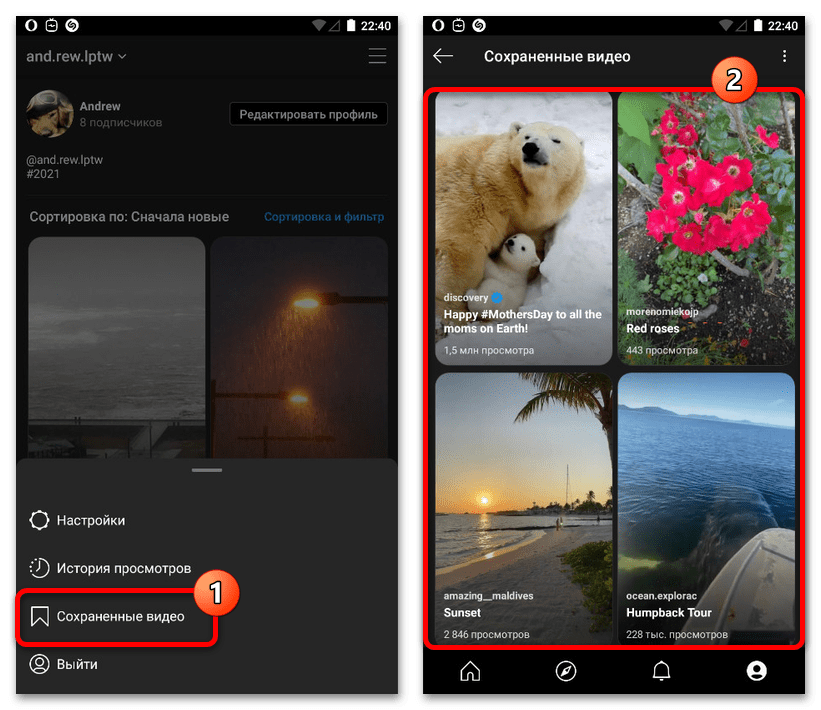
Отдельный функционал предусмотрен для управления сохранёнными видео в мобильном приложении IGTV, который хотя и связан с основным разделом «Сохранённое», но требует особого подхода. Для удаления таких материалов необходимо сначала авторизоваться в приложении под нужным аккаунтом, затем через нижнюю панель навигации перейти на вкладку профиля. В углу экрана (вверху справа) находится значок с тремя горизонтальными линиями, при нажатии на который, открывается меню, где следует выбрать пункт «Сохранённые видео».
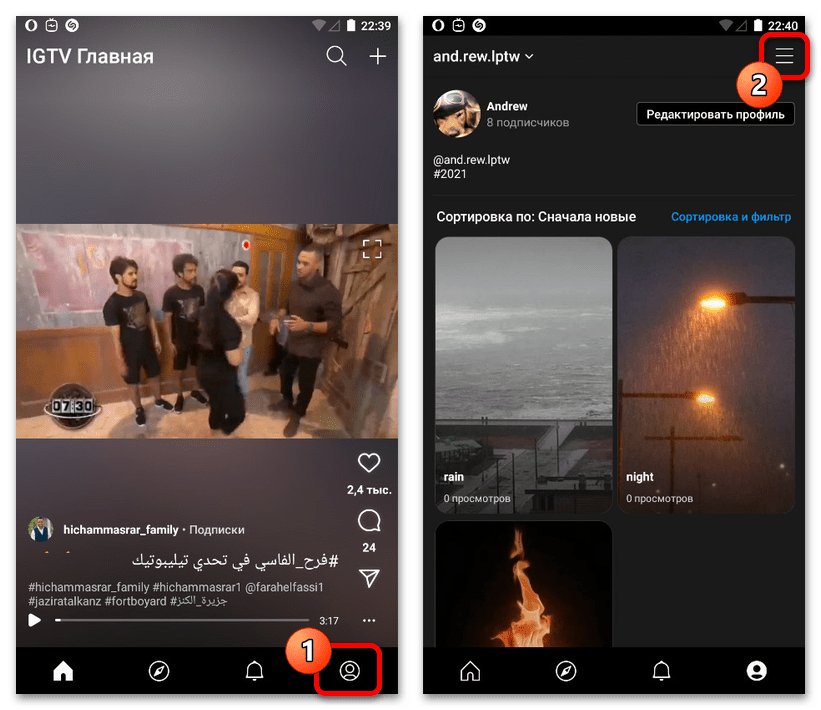
Процесс удаления конкретного видео состоит из нескольких этапов.
1. В открывшемся списке сохранённых материалов найдите нужную публикацию и для начала просмотра тапните по её миниатюре.
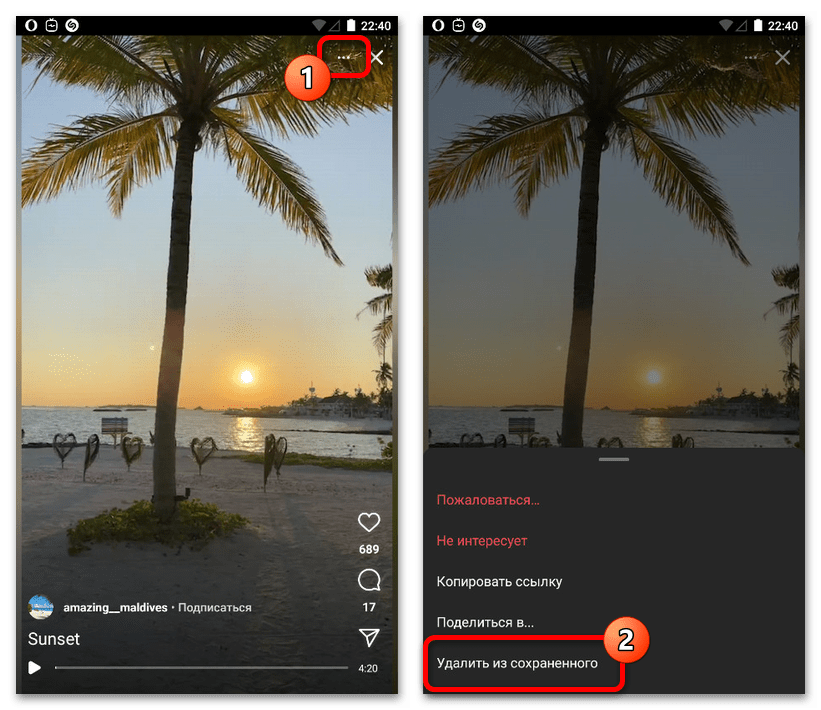
2. Во время воспроизведения видео нажмите на значок с тремя точками в правом верхнем углу плеера.
3. В появившемся контекстном меню выбирается пункт «Удалить из сохранённого». Важно, что в отличие от удаления подборок, этот процесс не требует дополнительного подтверждения: видео моментально исчезает из списка сохранённых материалов. Однако это действие не приведет к удалению оригинальной публикации с платформы (видео останется доступным в профиле автора и в общем каталоге IGTV).
Для полного удаления видео с платформы (если вы являетесь его автором) необходимо использовать стандартные функции управления публикациями в разделе своего профиля IGTV.
Решение 4: массовая очистка видео
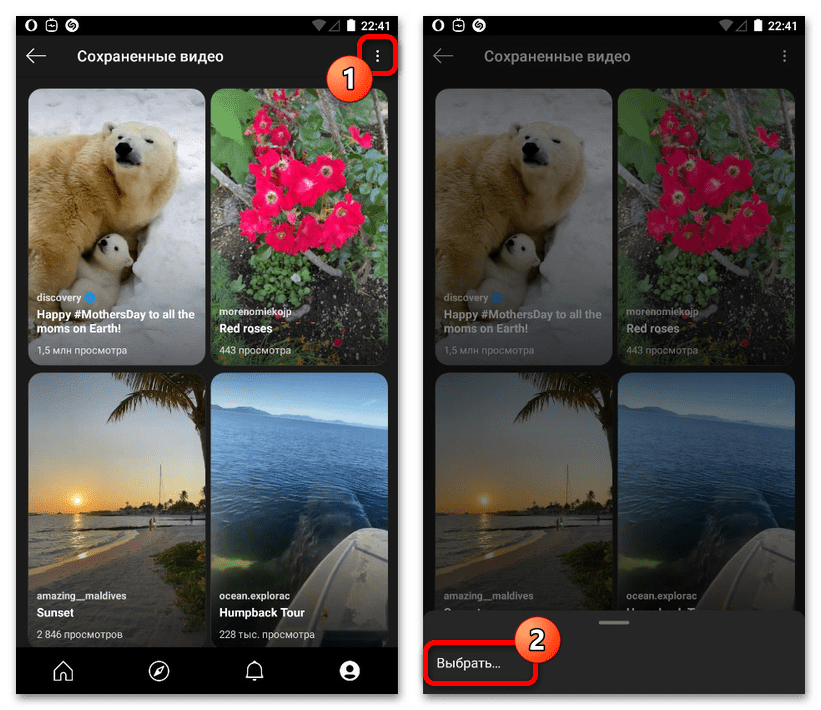
Для массового удаления видеозаписей из раздела «Сохранённые видео» в IGTV предусмотрен специальный групповой режим. Чтобы активировать эту функцию, на главной странице с перечнем сохранённых материалов нажмите на значок с тремя точками в верхнем правом углу экрана и найдите пункт «Выбрать». Это действие переведёт интерфейс в особый режим множественного выделения, позволяя отметить сразу несколько роликов для последующего удаления.
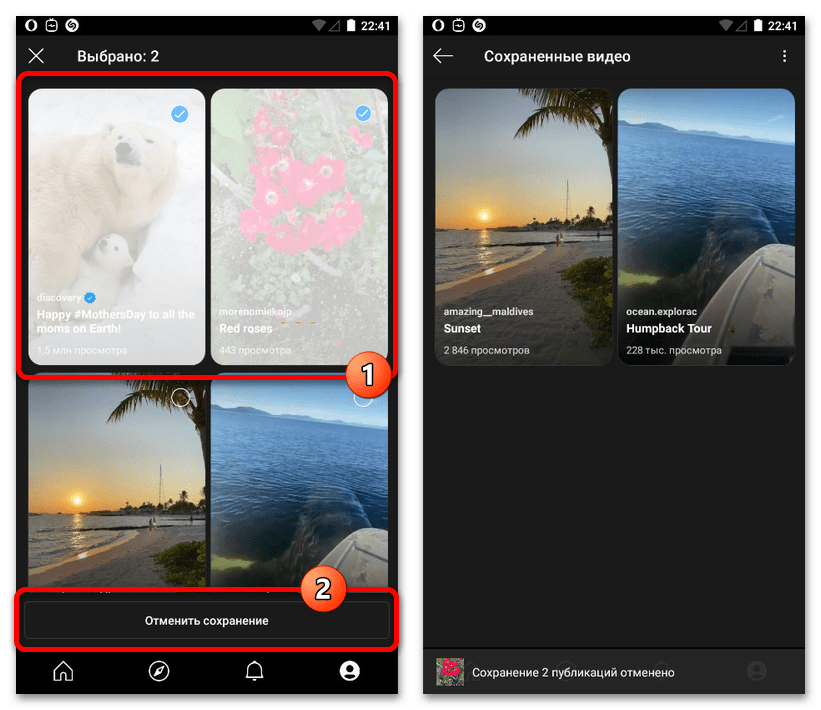
После активации группового режима рядом с каждой миниатюрой видео появляется индикатор выбора. Пользователю достаточно отметить галочками все записи, которые необходимо убрать из сохранённых, после чего в нижней части экрана станет доступна кнопка «Отменить сохранение». Нажатие на эту кнопку приведет к моментальному удалению всех выбранных видеозаписей из коллекции. При этом система отобразит кратковременное уведомление о выполнении операции, однако восстановление удалённых материалов стандартными средствами приложения невозможно.
Решение 5: руководство по «Актуальным историям»
Для удаления историй, сохранённых в разделе «Актуальное», выполните следующие действия: перейдите в нужную папку на главной странице профиля, выберите сторис, которую требуется убрать.
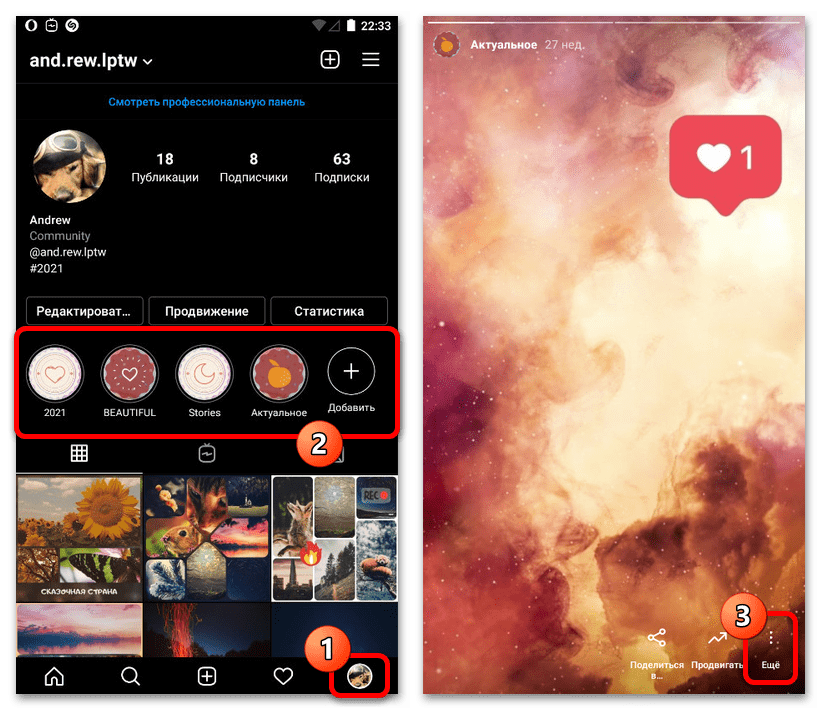
Теперь нажмите кнопку «Ещё». В появившемся меню выберите опцию «Убрать из Актуального» и подтвердите действие.
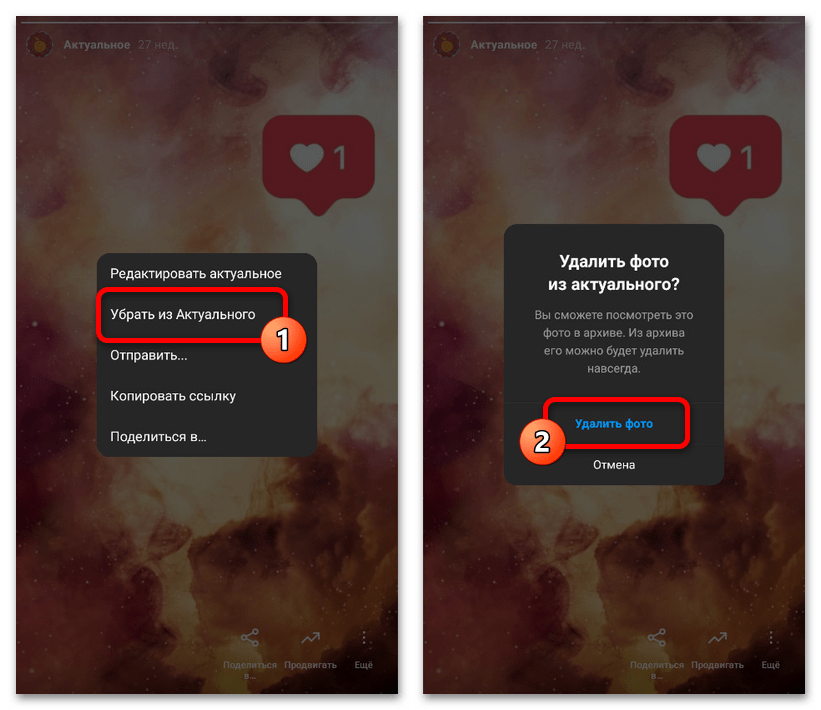
Важное отличие от обычных сохранённых публикаций: в «Актуальном» хранятся оригинальные записи. Однако восстановить удалённые материалы можно в главном меню приложения через «Архив».
Для пользователей, столкнувшихся с ограничениями в работе аккаунта или для тех, кто планирует начать продвижение в Instagram, маркетплейс Retriv.market предлагает проверенные и готовые к использованию профили. В каталоге представлены различные варианты аккаунтов, подходящие как для коммерческого использования, так и для маркетинговых кампаний.
Преимущества приобретения аккаунта через Retriv.market:
- готовое решение для бизнес-задач;
- гарантия безопасности и легальности профиля;
- экономия времени на раскрутку;
- профессиональная поддержка.
Выбрать подходящий вариант можно в соответствующем разделе платформы: https://retriv.market/category/instagram. Надёжный аккаунт – основа успешного присутствия в социальных сетях и важное конкурентное преимущество в цифровом маркетинге.
Путь 2. ПК
В браузерной версии Instagram функционал удаления публикаций аналогичен мобильному приложению. Все действия выполняются через личный раздел профиля, доступный только владельцу аккаунта. Для удаления обычных постов достаточно открыть публикацию, нажать на три точки в правом верхнем углу и выбрать соответствующую опцию.
Решение 1: посты в ленте
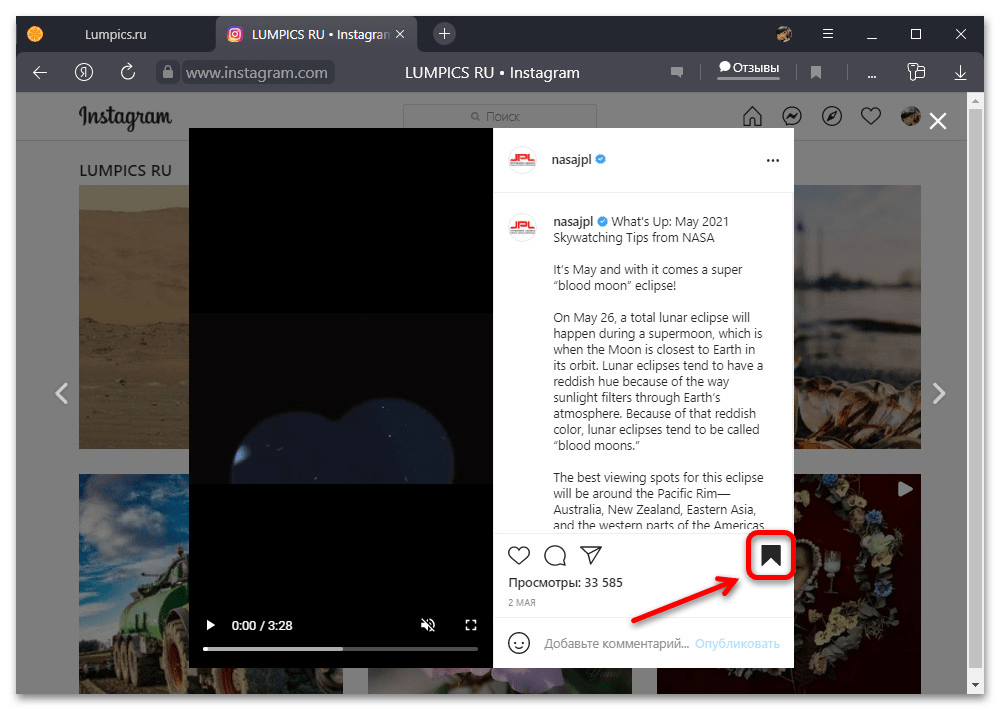
Самый быстрый метод удаления публикации из раздела "Сохранённое" предполагает работу с лентой новостей или со страницей конкретного поста. Достаточно однократно нажать на значок закладки в правом углу публикации. Визуальное изменение иконки (исчезновение цветного заполнения) служит моментальным подтверждением выполнения действия. Такой подход особенно удобен, когда требуется убрать из сохранённых случайно добавленные или одиночные записи.
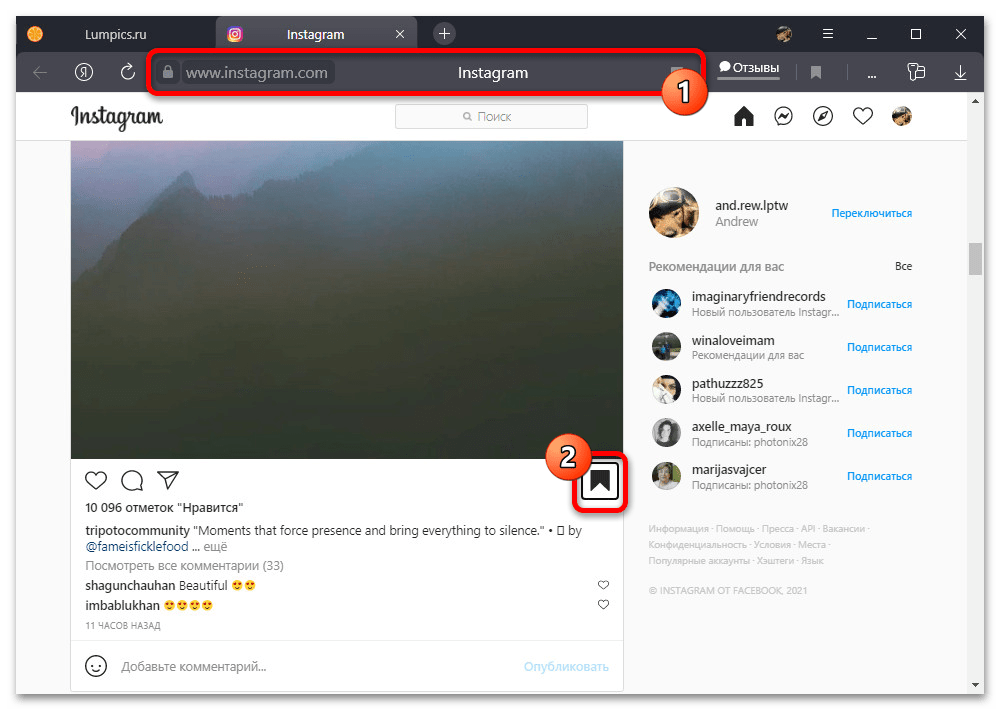
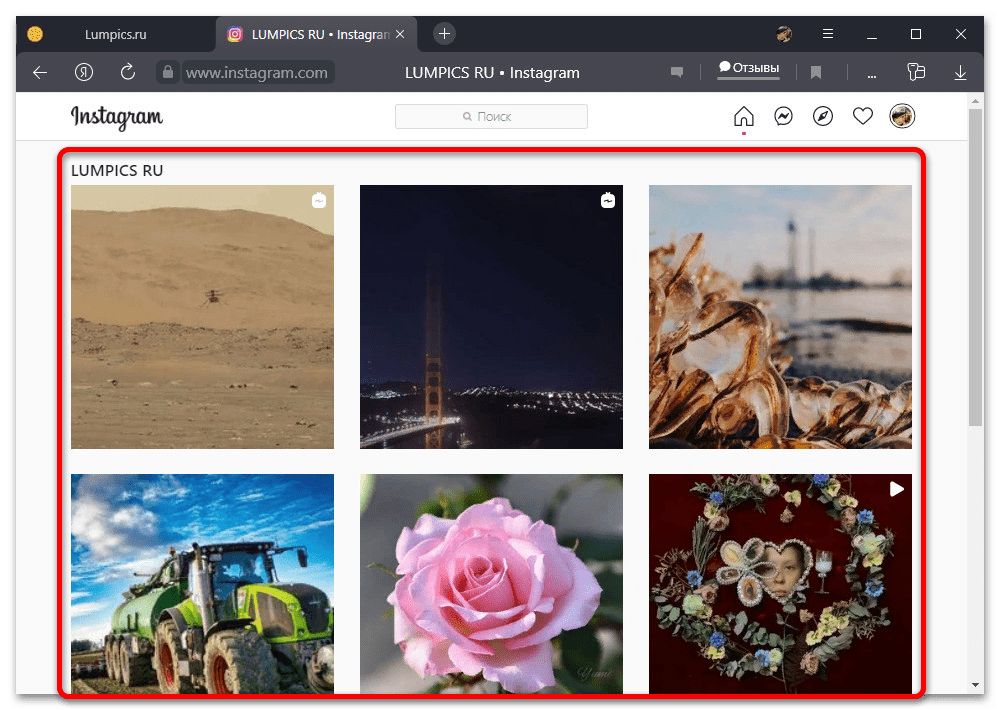
1. Для работы с большим количеством сохранённых материалов или поиска конкретных записей используйте раздел «Сохранённое». Перейдите на главную страницу аккаунта через левую панель навигации и выберите соответствующую вкладку. Если вы ранее создавали тематические альбомы, вам потребуется сначала открыть нужную подборку, где хранятся подлежащие удалению публикации.
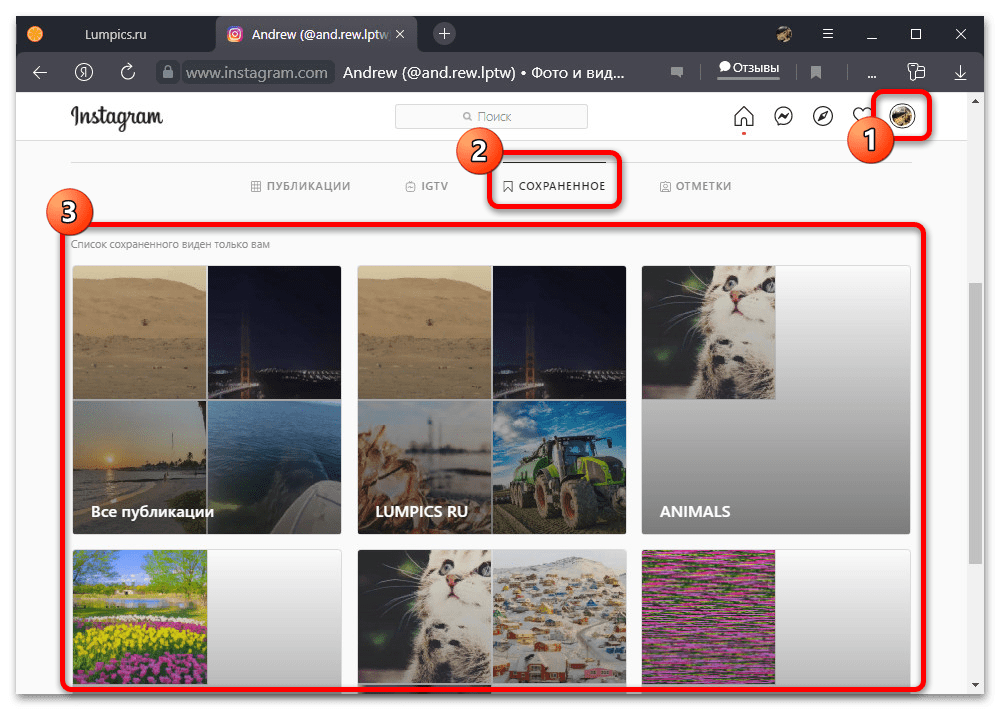
2. В общем списке или внутри конкретного альбома найдите пост, который нужно убрать из сохранённых. Для открытия публикации в полноэкранном режиме кликните по её миниатюре — это работает для всех типов контента (фото, видео, карусели).
3. Как и в первом способе, нажмите на иконку закладки в правом нижнем углу открытой публикации. Чтобы убедиться, что запись действительно исчезла из сохранённых, обновите страницу (F5 или Ctrl+R) или перейдите в другой раздел сайта.
Для комплексной работы с сохранёнными публикациями (особенно при необходимости их массового удаления или управления альбомами) рекомендуем использовать мобильное приложение Instagram, в котором доступен расширенный функционал. В веб-версии удобнее выполнять единичные действия с контентом.
Решение 2: актуальные истории
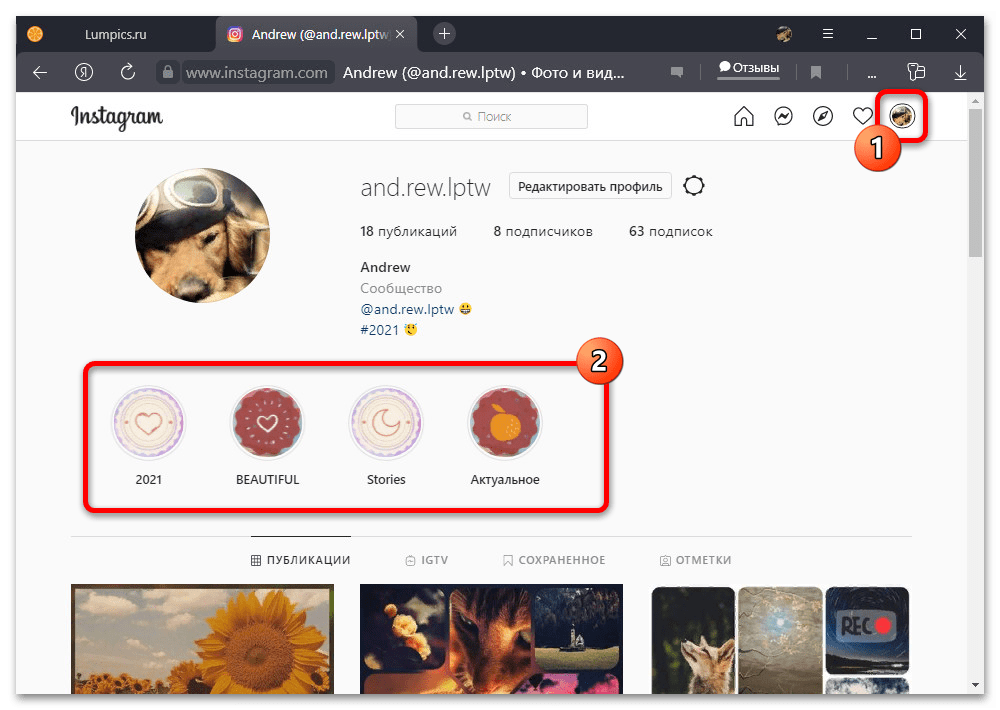
Для удаления сторис из раздела «Актуальное» в десктопной версии Instagram выполните следующую последовательность действий. Сначала перейдите на главную страницу своего профиля, воспользовавшись ссылкой в левой панели навигации. В основном блоке профиля найдите раздел с актуальными историями и выберите конкретный альбом, содержащий сторис, которую требуется удалить. Чтобы найти нужную запись, в открывшейся подборке внимательно просмотрите все материалы.
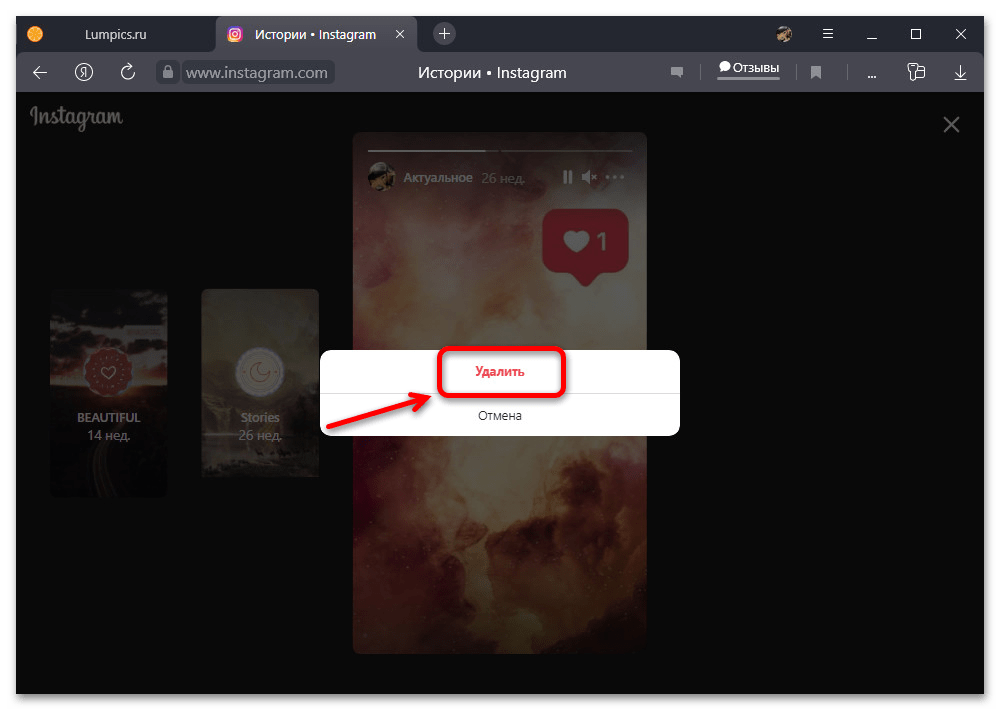
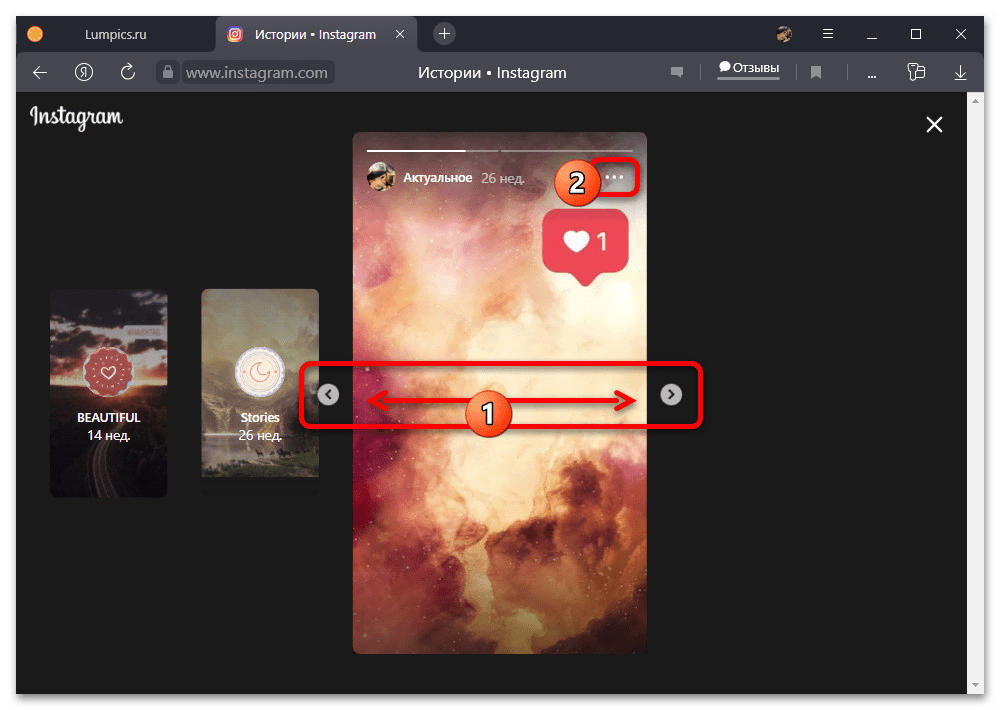
После обнаружения необходимой истории (для просмотра в полноэкранном режиме) кликните по её миниатюре. В правом верхнем углу открытой сторис расположен значок с тремя точками. При нажатии на него появится контекстное меню с доступными действиями. Выберите пункт «Удалить», после чего через дополнительное диалоговое окно система запросит подтверждение операции. Это сделано для предотвращения случайного удаления важного контента.
После подтверждения удаления история моментально исчезнет из альбома без необходимости обновления страницы.