

Путь 1. Публикуем пост в Stories
Поделиться понравившейся записью из ленты Instagram в формате Stories можно несколькими способами. Выбор конкретного метода зависит от версии мобильного приложения, а также от текущих обновлений платформы.
Однако учтите важный нюанс: такая функция доступна не для всех публикаций. Например, если автор контента ограничил возможность репоста через настройки приватности, сделать репост не получится. Поэтому вначале нужно убедиться, что под постом отображается значок бумажного самолетика – индикатора доступности публикации для Stories.
Способ 1: подготовка записи к репосту
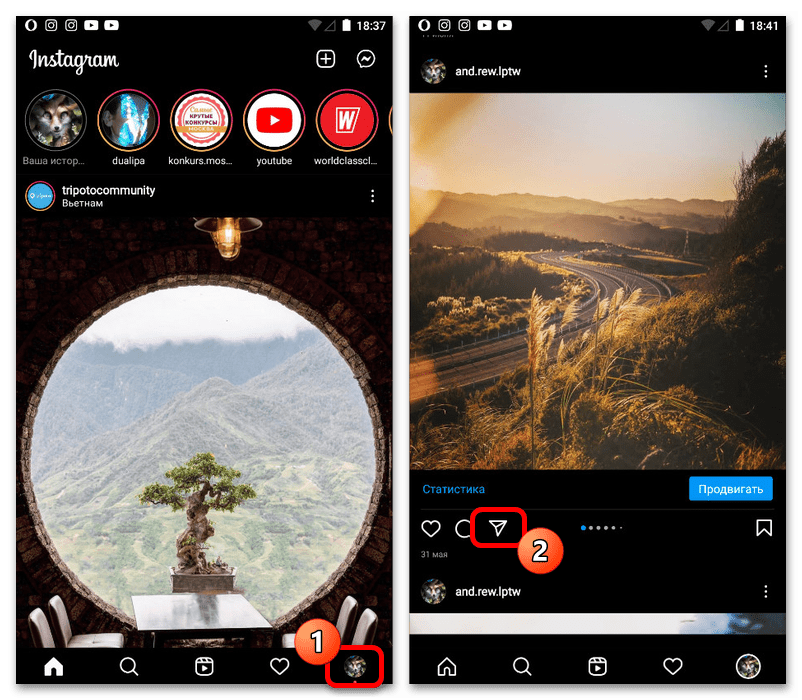
1. Базовый алгоритм репоста. Рассматриваемый способ переноса публикации в Stories, который мы уже упоминали в наших предыдущих материалах, предполагает использование стандартного функционала платформы. После запуска приложения требуется отыскать целевой пост в ленте или профиле, а затем активировать репост через характерную иконку самолётика, расположенную под публикацией в нижнем блоке управления.
2. Активация редактора Stories. При выборе опции «Добавить публикацию в вашу историю» в диалоговом окне система инициирует загрузку встроенного редактора. Отсутствие этого пункта в меню свидетельствует либо о наложенных автором ограничениях на репост, либо о необходимости обновления клиента Instagram.
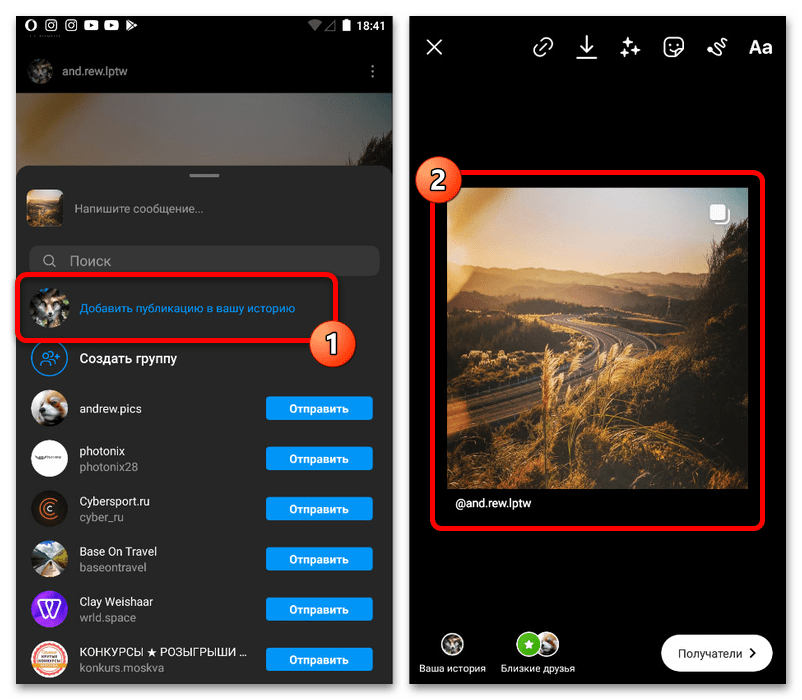
3. Работа с контентом в редакторе. После обработки запись трансформируется в интерактивную наклейку, расположенную в центре экрана. Пользователю доступны стандартные манипуляции: изменение масштаба (жест pinch-to-zoom) и позиционирование (перетаскивание). Визуальное оформление элемента предусматривает два предустановленных шаблона, переключаемых однократным тапом.
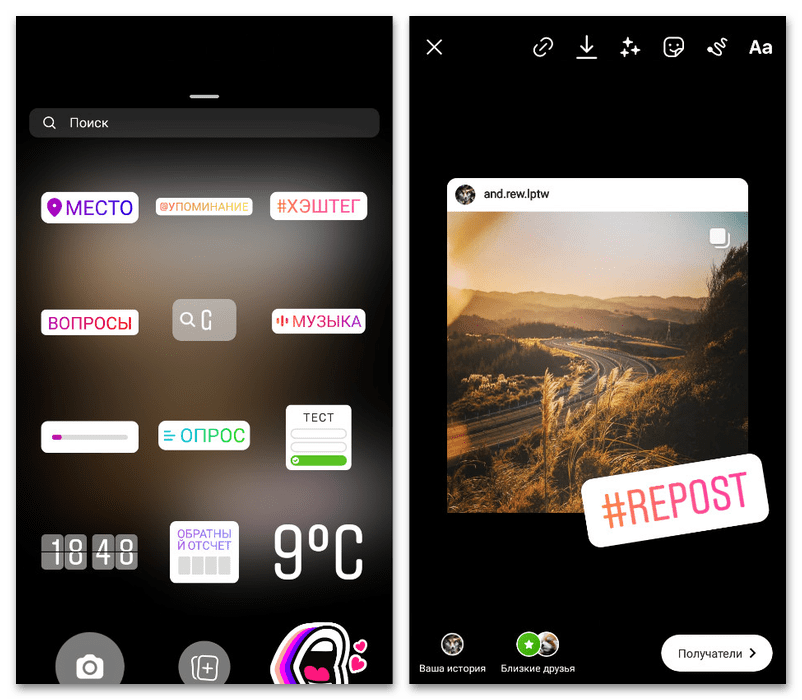
4. Особенности оформления и публикации. Основное ограничение при репосте — невозможность изменения фонового изображения, то есть оно остаётся стандартным. Для его модификации можно лишь через стикер «Галерея» добавить дополнительные элементы поверх репоста, а также использовать другие инструменты редактора Stories. На завершающем этапе используйте стандартные кнопки управления: «Ваша история» (для публикации), «Сохранить» (для отправки в галерею устройства) и «Настройки» (для выбора дополнительных параметров).
Нужен мощный аккаунт Instagram для бизнеса или продвижения? На Retriv.market https://retriv.market/category/instagram можно купить проверенные аккаунты. Быстро, надежно и с гарантией!
Способ 2: особенности оформления репоста-стикера
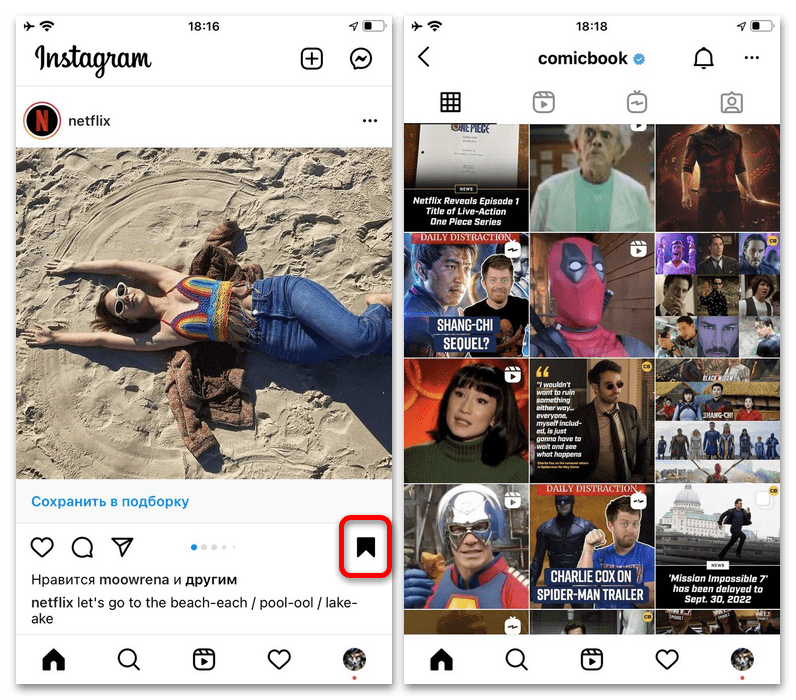
На сегодняшний день обновление официального клиента Instagram предлагает пользователям дополнительный способ публикации постов в Stories через специальную наклейку-репост, которая доступна в арсенале редактора. Перед началом работы мы рекомендуем заранее найти целевую публикацию в ленте или профиле, а для удобства дальнейшего доступа сохранить её в коллекцию «Закладки» (иконка флажка под постом). При создании истории этот подготовительный этап очень упростит процесс взаимодействия с контентом.
1. После завершения подготовительных манипуляций приступайте к созданию новой истории, следуя стандартному алгоритму, который подробно рассмотрен в наших предыдущих руководствах. Преимущество этого метода перед классическим репостом в полной свободе оформления фона: здесь допустимо использование как заранее подготовленных мультимедийных материалов из галереи, так и контента, снятого в реальном времени на камеру устройства.
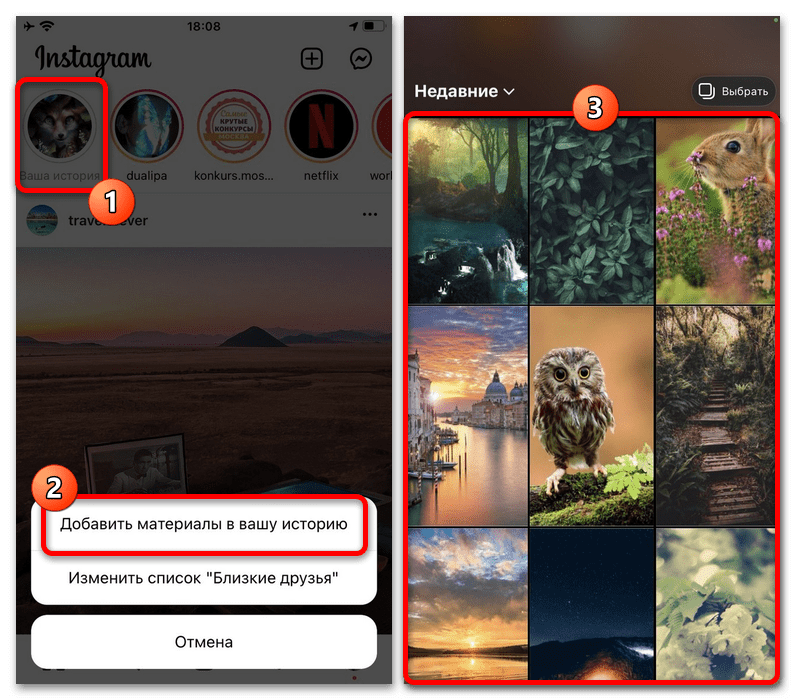
2. В интерфейсе редактора Stories тапните по иконке стикеров (квадратный смайл на верхней панели инструментов), после чего в открывшемся каталоге найдите вариант «Сделать репост». Обратите внимание, что при отсутствии этого элемента в списке доступных наклеек, пользователю потребуется обновить приложение, а в редких случаях (для корректного отображения всех функций) — полностью переустановить его.
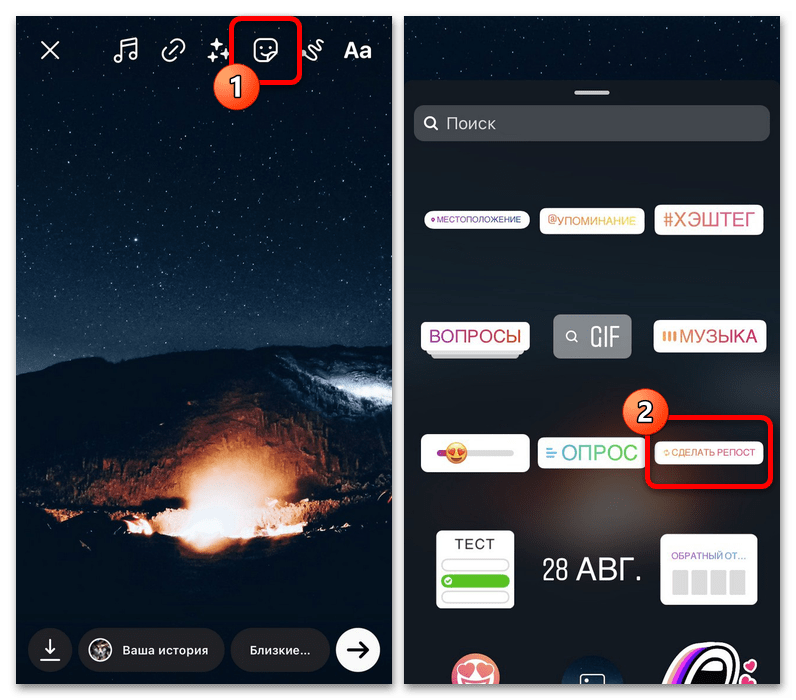
3. На этом этапе система перекинет пользователя на отдельный экран с тремя тематическими вкладками, где нужно «Выбрать» один из вариантов:
- «просмотренные» — лента недавно открытых записей;
- «сохранённые» — материалы из личных коллекций;
- «ваши» — контент, опубликованный в личном профиле.
После выбора нужного поста он мгновенно преобразуется в интерактивную наклейку и будет размещен на основном экране Stories.
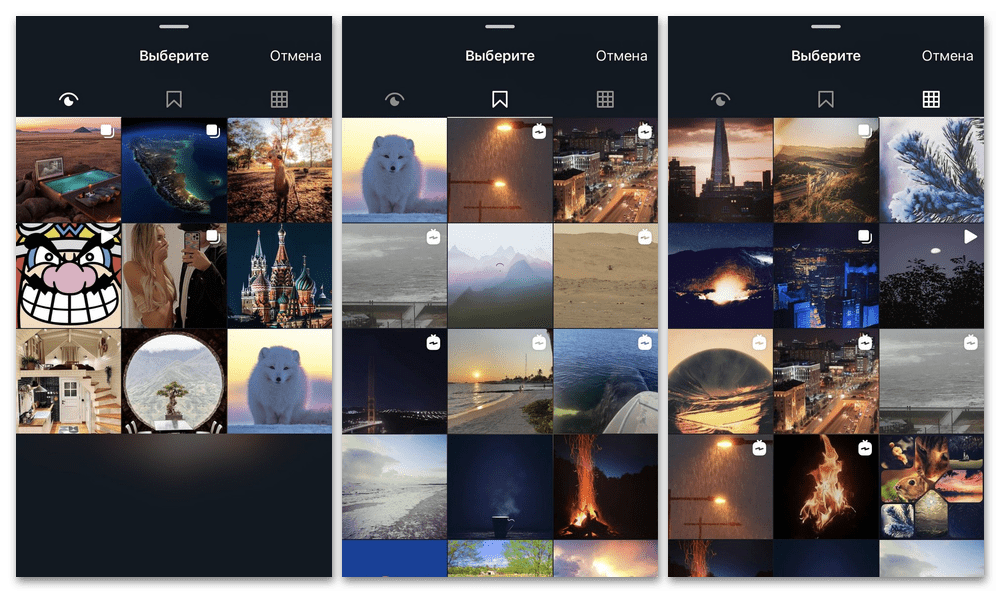
4. Готовая наклейка-репост поддерживает все стандартные манипуляции: изменение положения (перетаскивание), масштабирование (сведение/разведение пальцев), переключение между двумя фирменными стилями оформления. Однако в рамках одной истории возможен репост только одной публикации, а вот попытка добавления второго стикера приведёт к возникновению системной ошибки.
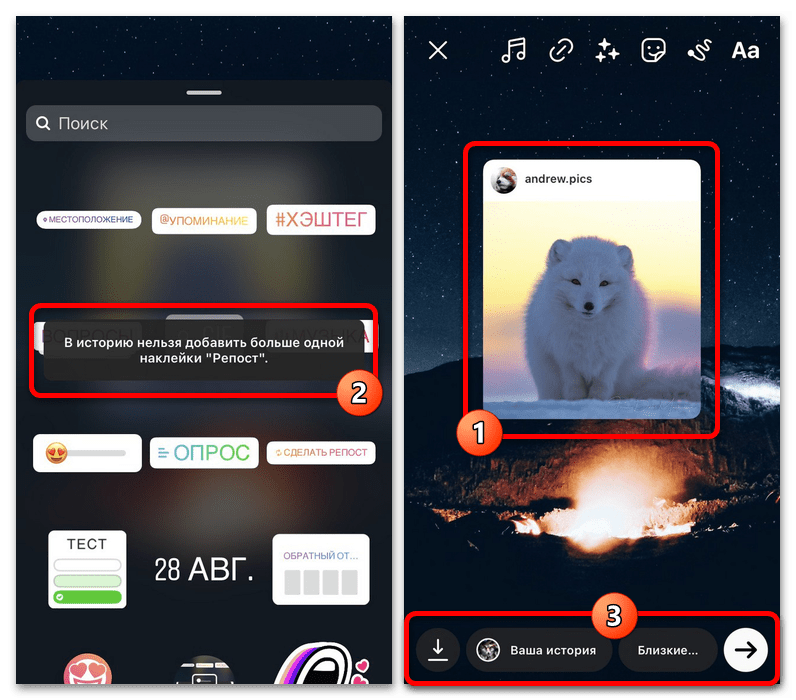
Завершающий этап не отличается от публикации обычных Stories (используются те же элементы управления на нижней панели). После размещения истории автор исходного поста получит автоматическое уведомление о факте репоста с возможностью просмотра статистики взаимодействий.
Путь 2. Размещение сторонних Stories
Размещение чужих Stories в своем аккаунте также возможно, но только при соблюдении некоторых технических условий. Главное требование — история должна содержать упоминание вашего профиля (@ваш_никнейм), а её автор не должен ограничивать репосты в настройках приватности. В противном случае функция будет недоступна.
1. Чтобы найти контент для репоста, воспользуйтесь одним из двух способов:
- через Direct – откройте личный чат с пользователем, который упомянул вас, и найдите нужную историю;
- через уведомления – перейдите в раздел «Активность» (иконка сердца) и откройте соответствующее упоминание.
Отметим, что первый вариант удобнее, так как не требует лишних действий, и история сразу отображается в диалоге.
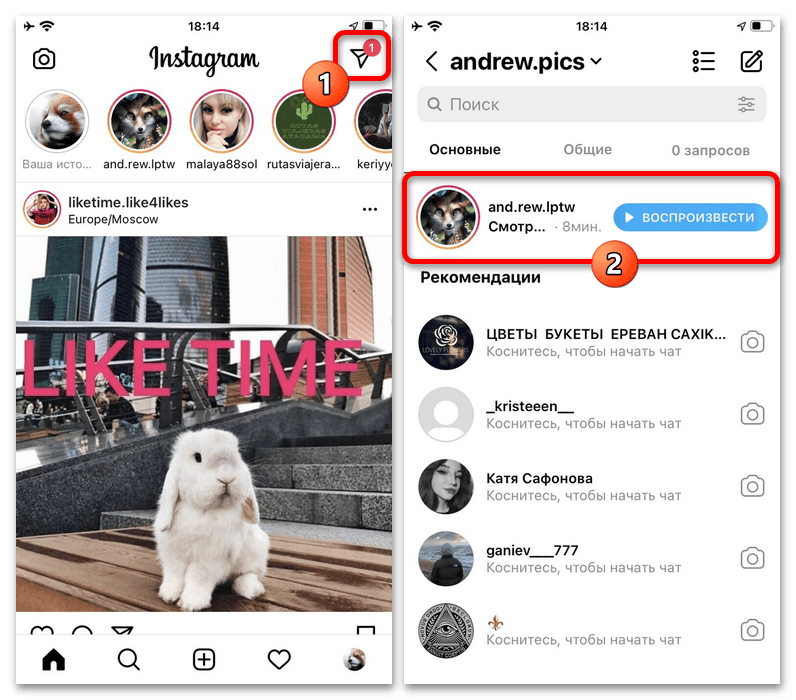
2. После того как нужная история найдена, нажмите кнопку «Дополнить историю». Система автоматически перенесёт её в редактор ваших Stories, где вы сможете:
- изменить размер и положение блока с репостом (перетаскиванием и масштабированием);
- добавить текст, стикеры, музыку и другие элементы оформления.
Однако здесь тоже есть ограничения: фон подбирается автоматически на основе доминирующих цветов исходной истории и не редактируется, а некоторые стикеры, такие как «Сделать репост», могут быть недоступны.
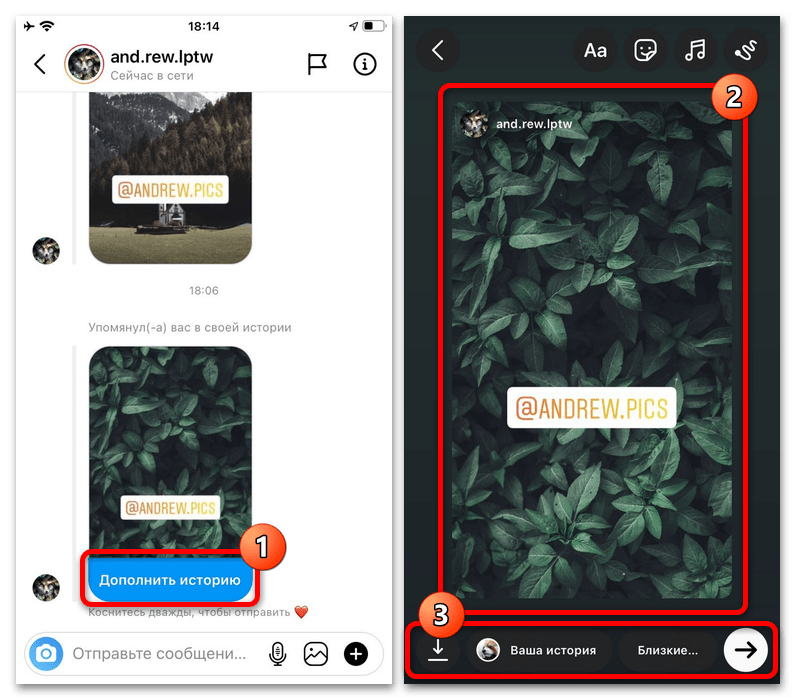
Кроме того, репост возможен только в течение 24 часов после публикации оригинальной истории, а автор контента получит уведомление о том, что вы поделились его материалом. При этом если история исчезла из Direct или уведомлений, значит, её удалили или срок показа истёк.
Путь 3. Повторная публикация скачанных файлов
Существует еще один способ размещения чужих публикаций в Stories, который заключается в предварительном скачивании контента и его последующем добавлении. Главное преимущество этого метода — отсутствие автоматических уведомлений для автора исходного поста. Однако следует учесть, что такой подход может привести к нарушению авторских прав, а значит, публикация будет удалена.
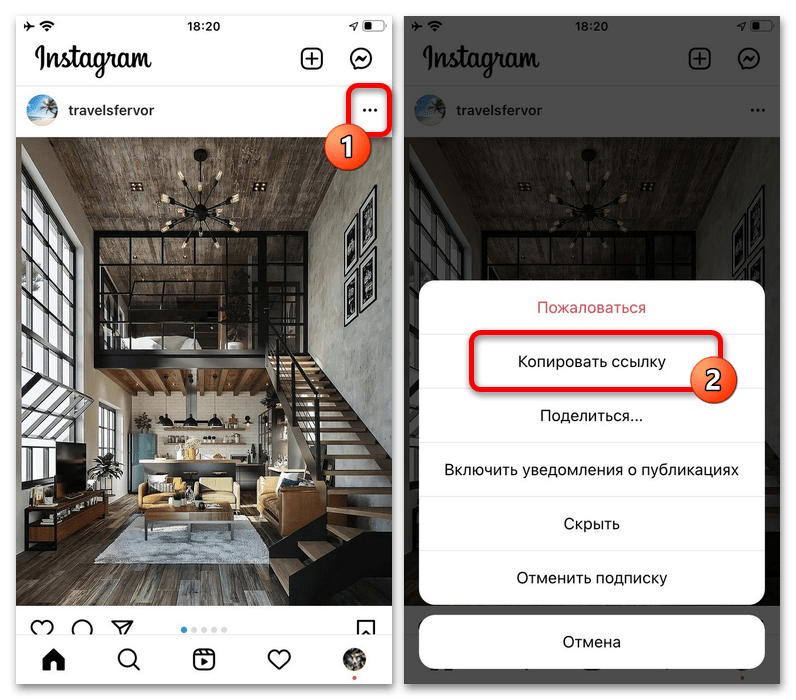
1. По умолчанию Instagram не позволяет напрямую скачивать медиафайлы из постов, поэтому пользователю потребуется прибегнуть к помощи сторонних сервисов. Независимо от выбранного инструмента (Telegram-бот, онлайн-сервис или мобильное приложение), на первом этапе следует открыть нужный пост и нажать на три точки в верхнем правом углу публикации. После чего выбрать опцию «Копировать ссылку» (чтобы сохранить URL-адрес в буфер обмена).
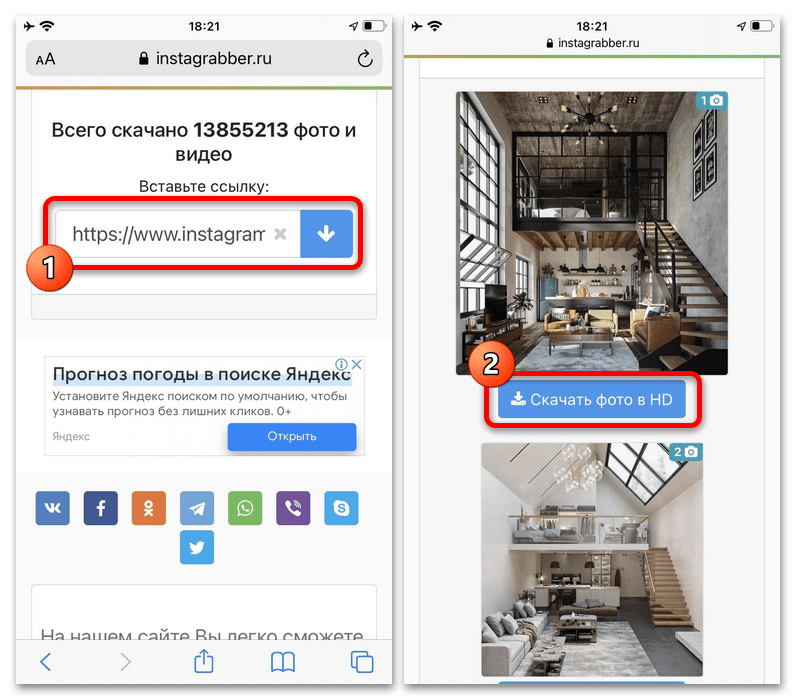
2. В качестве примера рассмотрим работу с онлайн-сервисом: перейдите на его сайт. Вставьте скопированную ссылку в специальное поле и нажмите кнопку загрузки (обычно рядом с полем ввода). После обработки ссылки откроется страница с вариантами скачивания, на которой в зависимости от типа контента выберите «Скачать фото» или «Скачать видео».
3. После сохранения медиафайла в галерее устройства откройте Instagram и перейдите в режим создания Stories. Нажмите на значок галереи (в нижней левой части экрана) и для добавления в историю выберите скачанный файл.
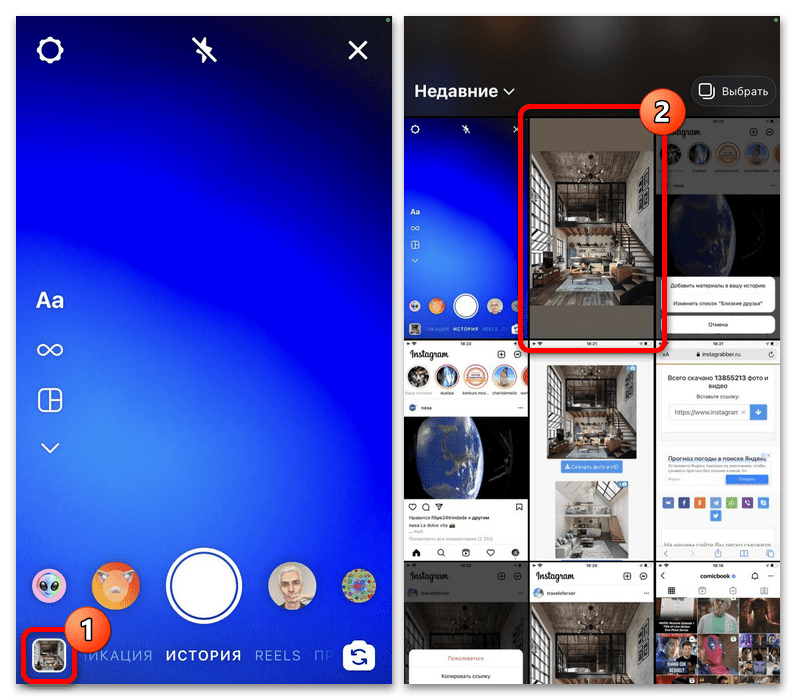
4. Загруженное изображение или видео автоматически станет фоном Stories. В отличие от стандартного репоста, здесь доступна полная свобода редактирования (фильтры, текст, стикеры), а также нестандартное масштабирование (для перемещения фона нужно удерживать его двумя пальцами, иначе сработают жесты навигации).
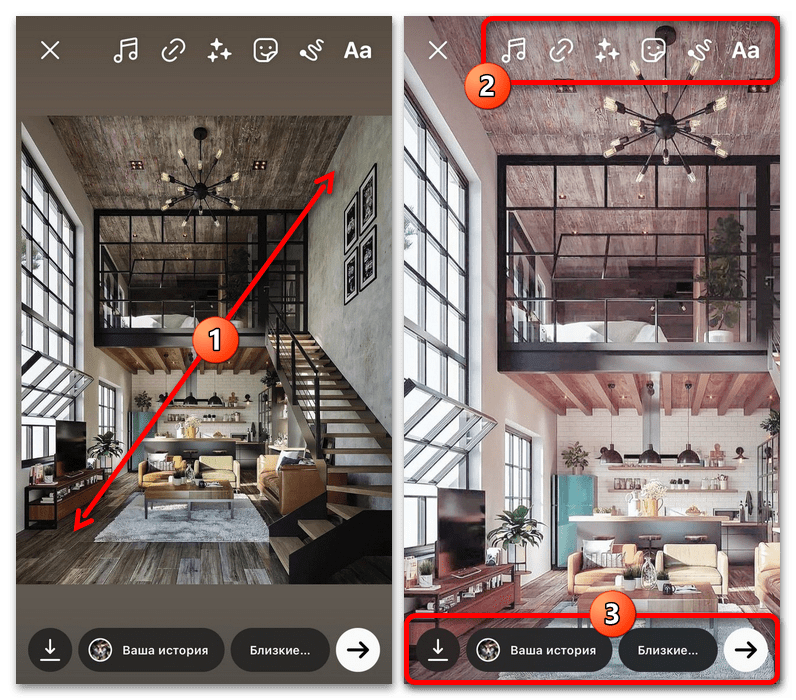
Публикация выполняется через стандартные кнопки внизу экрана. При этом риск блокировки контента зависит от автоматических систем Instagram, которые могут удалить историю при нарушении правил, а также после получения жалобы от автора оригинала (если он обнаружит использование своего контента).