

Путь 1. Параметры профиля
Если вы забыли пароль от Instagram, но ранее сохраняли данные для входа, их можно найти в настройках вашего смартфона. Этот способ работает как на Android, так и на iOS устройствах, но с некоторыми особенностями.
- для Android-пользователей: пароли хранятся в аккаунте Google (через раздел «Диспетчер паролей» в настройках). При авторизации система автоматически подставляет сохраненные данные;
- для владельцев iPhone: данные сохраняются в связке ключей iCloud (раздел «Пароли» в настройках). Как и в Android, система использует автозаполнение при входе.
Важное условие: этот метод работает только если вы: сохраняли данные при предыдущем входе, не отключали синхронизацию паролей, а также имеете доступ к основному аккаунту устройства (Google или Apple ID). Если эти условия не выполнены, придется использовать стандартный сброс пароля через email или телефон.
Решение 1: iOS
Для пользователей iPhone и iPad существует удобный способ просмотра пароля от Instagram через системные настройки iOS. Этот метод использует встроенную функцию хранения учетных данных, которая автоматически сохраняет логины и пароли в момент авторизации в приложениях и на сайтах.
1. Для начала на вашем устройстве необходимо открыть «Настройки». Прокрутите список параметров вниз до раздела «Пароли и учетные записи» (этот пункт меню остается неизменным во всех актуальных версиях операционной системы iOS). Обратите внимание, что для доступа к этому разделу потребуется подтвердить вашу личность с помощью Face ID, Touch ID или посредством ввода кода-пароля устройства.
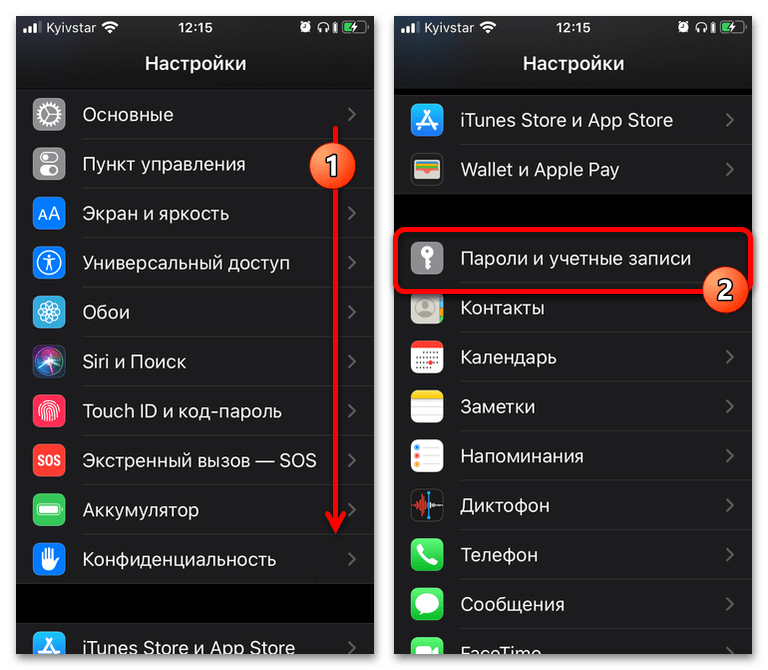
2. Теперь выберите опцию «Пароли сайтов и приложений», где хранятся все сохраненные учетные данные. Для быстрого поиска нужной записи воспользуйтесь строкой поиска в верхней части экрана: введите «Instagram.com». Имейте в виду, что система может содержать несколько разных учетных записей Instagram, если вы ранее авторизовывались под разными профилями.

3. Тапните по нужной записи, после чего откроется детальная информация о сохраненной учетной записи. В поле «Пароль» вы увидите скрытые символы: для их отображения нажмите на глаз и повторно подтвердите свою личность. Здесь же отображен связанный с этим паролем логин, что особенно полезно для пользователя, который работает с несколькими аккаунтами.
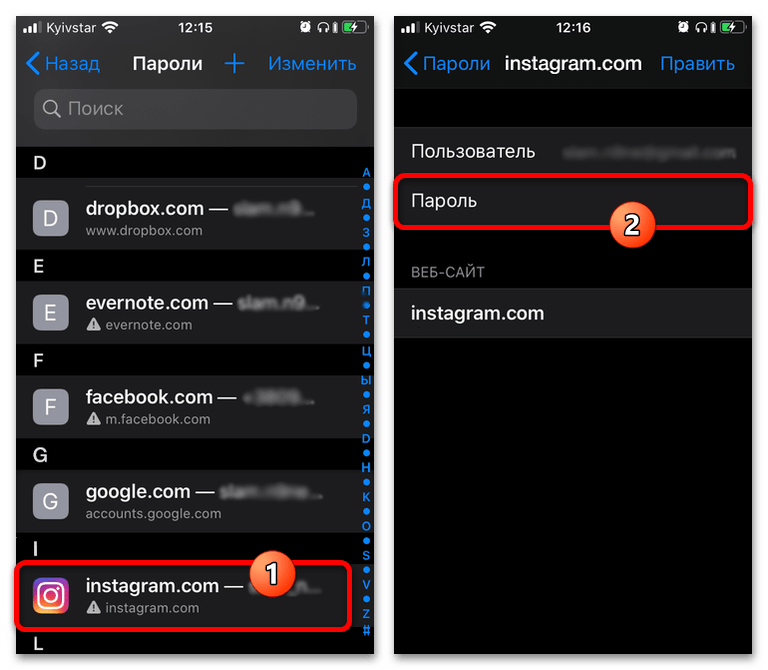
Дополнительно, например, для редактирования сохраненных данных вы можете воспользоваться кнопкой «Изменить». Обратите внимание, что любые изменения в этом разделе затрагивают только локально хранящиеся на устройстве данные и никак не влияют на действительные учетные данные вашего аккаунта Instagram. Для реального изменения пароля в социальной сети необходимо использовать стандартные процедуры через само приложение Instagram.
Решение 2: android
Для владельцев смартфонов и планшетов на базе Android основным хранилищем паролей служит Google Аккаунт, за исключением отдельных моделей (например, современных устройств Huawei и Honor, где сервисы Google недоступны). Чтобы получить доступ к сохраненным данным, воспользуйтесь специальным разделом настроек операционной системы, фирменным приложением Google или официальным веб-сайтом сервиса.
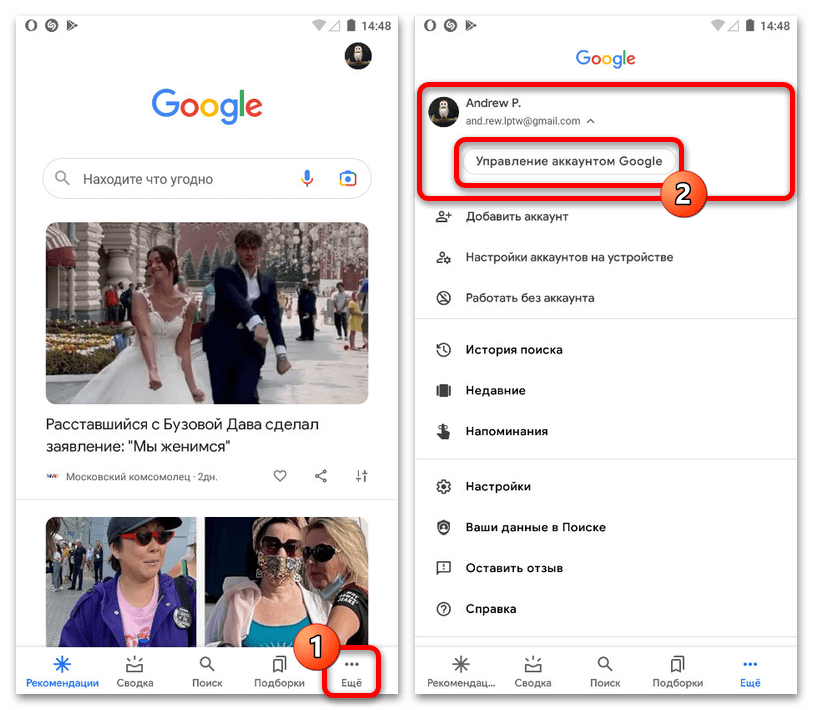
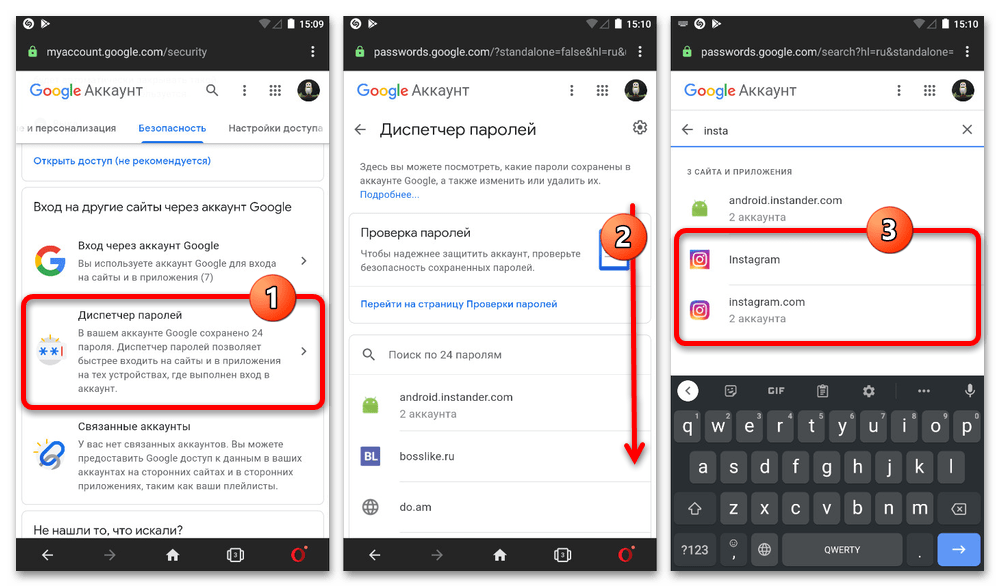
1. Доступ к управлению Google Аккаунтом. В первую очередь откройте настройки Google. Сделать это можно двумя способами: через системные параметры Android или же в самом браузере, нажав на аватар профиля в правом верхнем углу. В появившемся меню выберите пункт «Управление аккаунтом Google», который предоставит доступ ко всем связанным с вашим профилем данным.
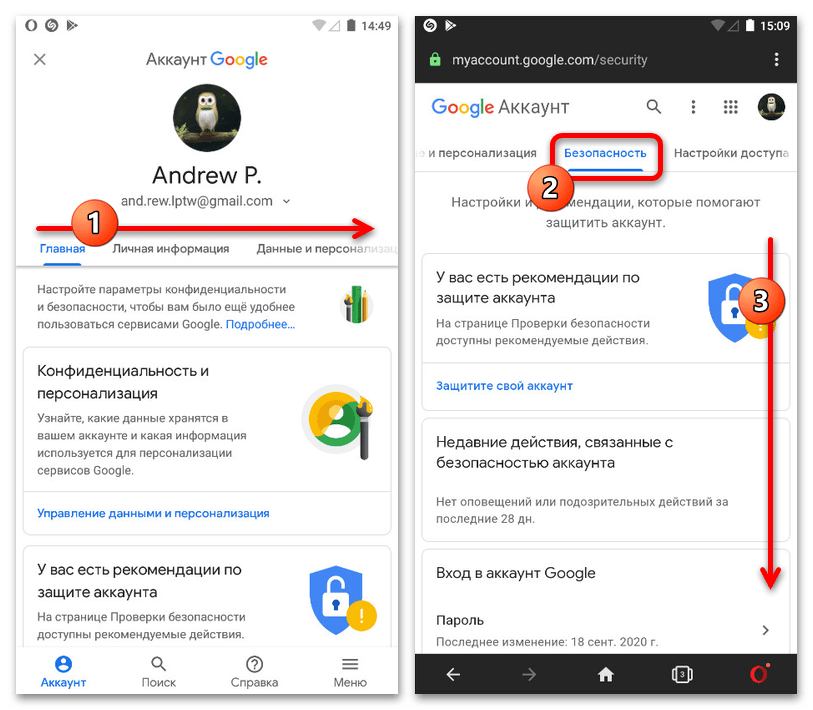
2. Переход в раздел безопасности. После входа в управление аккаунтом пролистайте горизонтальное меню влево и найдите категорию «Безопасность». Здесь сосредоточены все инструменты, отвечающие за защиту ваших данных, включая двухэтапную аутентификацию, историю входов и, что особенно важно для нашей задачи, — «Диспетчер паролей».
3. Работа с Диспетчером паролей Google. После перехода в раздел «Безопасность» вашего Google-аккаунта, обратите внимание на подраздел «Доступ к сторонним сервисам». Здесь расположен инструмент «Менеджер авторизационных данных», который содержит все сохраненные комбинации логинов и паролей. Для поиска нужных данных активируйте поисковую строку в верхней части интерфейса. Введите запрос: полное название платформы: «Instagram» или доменное имя: «instagram.com». Система мгновенно отфильтрует все совпадения.
4. Выбор нужной учетной записи. В списке сохраненных данных обратите внимание на корректность названия: для приложений отображается только их имя (например, «Instagram»), а для веб-версий — полный URL. Выберите нужную запись, после чего система запросит подтверждение личности. Для этого вам потребуется ввести пароль от Google Аккаунта или использовать биометрическую аутентификацию (отпечаток пальца, сканирование лица).
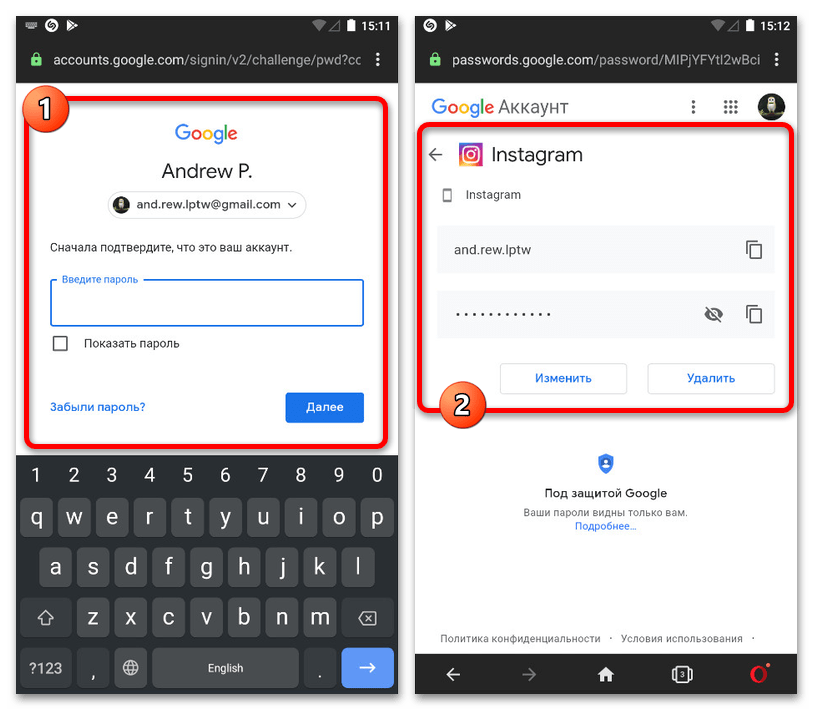
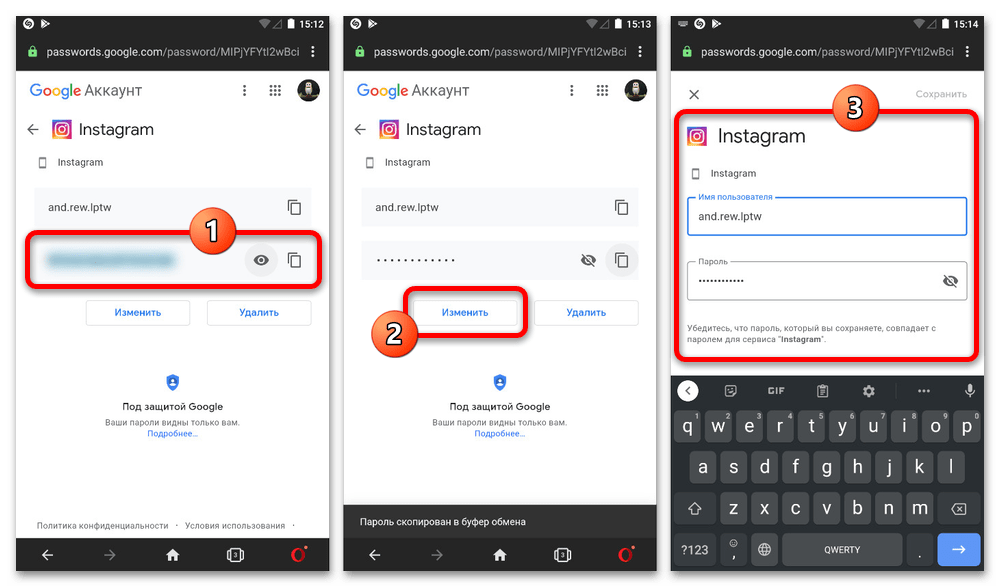
5. Просмотр и копирование пароля. На финальном этапе вы увидите детали учетной записи: логин и скрытый символами пароль. Чтобы отобразить его, нажмите на иконку в виде глаза. Рядом расположена кнопка для копирования данных в буфер обмена — это удобно, если нужно быстро вставить пароль в форму входа. Также здесь доступны опции редактирования и удаления сохраненных данных, но помните: изменения синхронизируются сразу со всеми устройствами, где выполнен вход в этот Google Аккаунт.
Для дополнительной безопасности рекомендуем регулярно обновлять пароли и активировать двухфакторную аутентификацию.
Не знаете, где купить уже готовый аккаунт Instagram? Платформа Retriv.market предлагает надежные бизнес-профили и гарантирует их безопасность. Подберите оптимальный вариант для продвижения по ссылке: https://retriv.market/category/instagram. Помните! Качественный аккаунт — основа успешного развития в социальных сетях!
Путь 2. Ищем пароль в браузере
Поскольку Instagram использует единые учетные данные как для веб-версии, так и для мобильного приложения, то дополнительный способ восстановления доступа – это просмотр сохраненных паролей в самом в браузере. Этот метод универсален для большинства современных мобильных обозревателей (Chrome, Safari, Firefox и других), а различия в интерфейсе минимальны. В этой инструкции рассмотрен общий принцип работы с хранилищем паролей, который можно адаптировать под конкретный браузер.
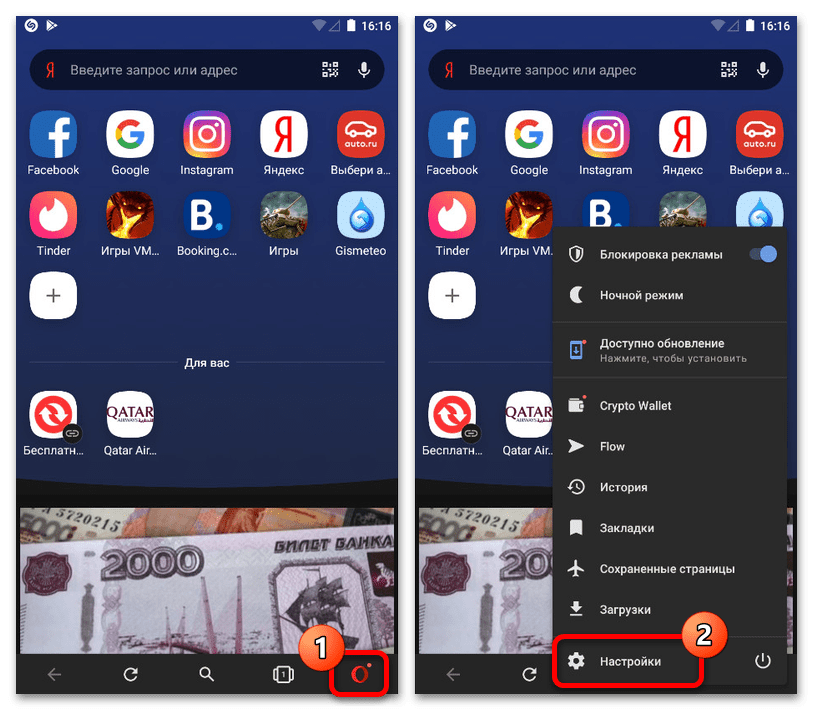
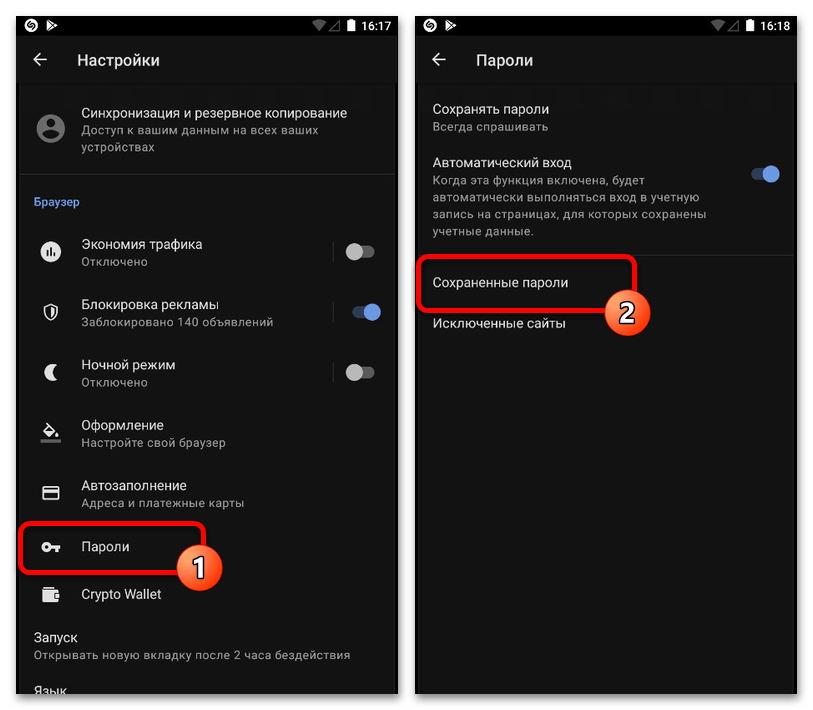
1. Открытие настроек. Запустите на своем устройстве мобильный браузер. Независимо от того, какая страница открыта в данный момент, найдите и нажмите на значок меню — обычно он расположен в верхнем или нижнем углу экрана и может выглядеть как логотип браузера (три вертикальные точки либо горизонтальные линии). В появившемся списке выберите пункт «Настройки».
2. Переход к разделу с паролями. В меню настроек прокрутите экран вниз до раздела, связанного с конфиденциальностью и безопасностью (он, как правило, называется «Браузер» или «Пароли»). Тапните по подходящему пункту (например, «Сохраненные пароли» или «Менеджер паролей»), после чего откроется список всех веб-сайтов и сервисов, для которых браузер сохранил учетные данные.
3. Поиск и просмотр данных. Воспользуйтесь строкой поиска или вручную найдите в списке запись с доменом «instagram.com». Обратите внимание: если вы авторизовывались под разными аккаунтами, их может быть несколько. Выберите нужный вариант, после чего система отобразит сохраненный логин и пароль. Последний, как правило, скрыт символами. Для его отображения нажмите на иконку в виде глаза. В некоторых браузерах потребуется дополнительная аутентификация (отпечаток пальца, Face ID или PIN-код).
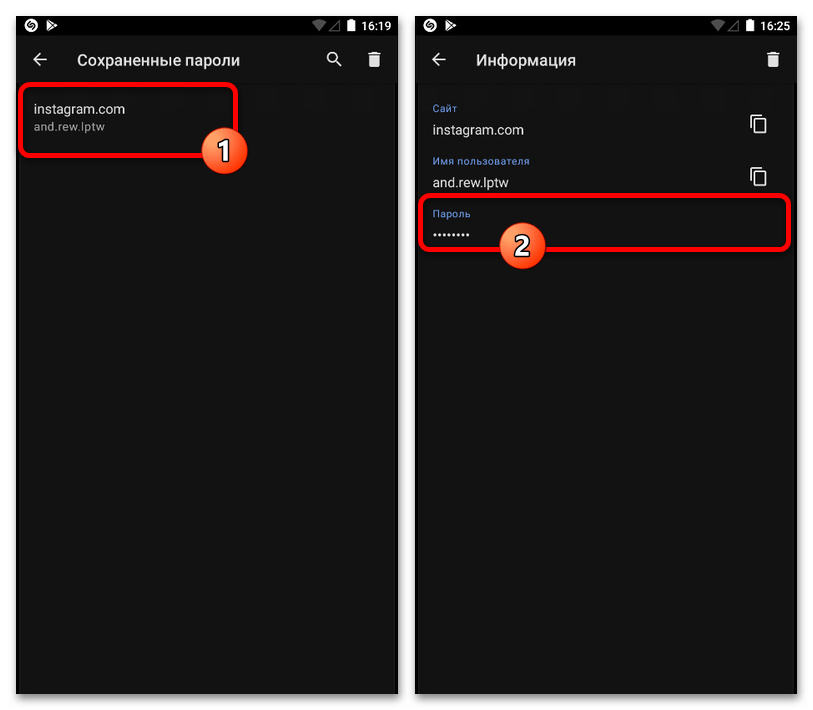
В отличие от системных менеджеров паролей (Google Keychain, iCloud Keychain), браузеры обычно не позволяют редактировать сохраненные данные, поэтому они доступны только для просмотра и копирования. Пароль, сохраненный для «instagram.com», будет действителен и для мобильного приложения, так как сервис использует единую систему аутентификации. Если нужная запись отсутствует в списке, значит, вы не сохраняли данные при входе через браузер. В этом случае стоит проверить другие хранилища (настройки устройства или специализированные приложения для управления паролями).
Такой способ особенно полезен, когда доступ к системным настройкам устройства по каким-либо причинам ограничен, но браузер сохранил нужные учетные данные. Для обеспечения безопасности рекомендуем регулярно проверять список сохраненных паролей и удалять из него неактуальные или скомпрометированные записи.
Путь 3. Обновление пароля
Когда предыдущие методы просмотра сохраненных паролей недоступны, единственным надежным решением остается процедура восстановления учетной записи Instagram. Этот способ позволяет установить новый пароль, который автоматически станет активным для вашего профиля. Для выполнения восстановления вам потребуется доступ к привязанному номеру телефона или email-адресу.
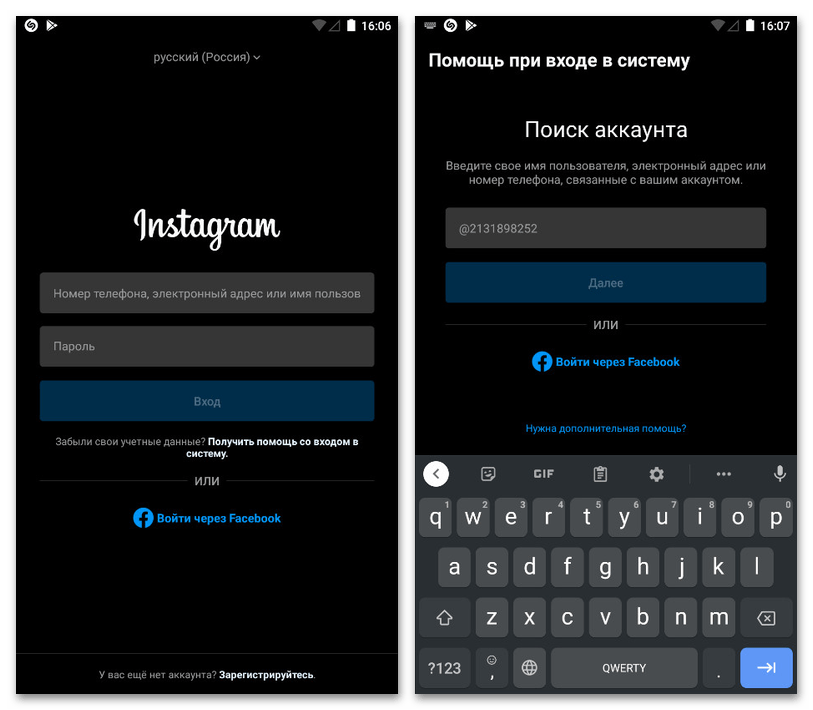
Процедура восстановления.
- Выйдите из текущего аккаунта в приложении Instagram, нажав на значок профиля в правом нижнем углу, а затем выберите «Настройки» и «Выйти».
- На экране входа нажмите «Помощь со входом» (для iOS) или «Забыли пароль?» (для Android).
- Введите связанные с аккаунтом логин, email или номер телефона.
- Выберите предпочтительный способ восстановления: через SMS-код или письмо на электронную почту.
- Получив код подтверждения, введите его в подходящее поле и задайте новый надежный пароль.
Такая процедура идентична для всех версий приложения Instagram и веб-версии сервиса. При отсутствии доступа к привязанным контактам вам потребуется дополнительная верификация. После восстановления все активные сеансы будут автоматически завершены.
Этот метод гарантированно работает даже в случаях, когда данные для входа не сохранялись в менеджерах паролей устройства или браузера. Для предотвращения подобных ситуаций в будущем рекомендуем в настройках безопасности Instagram подключить двухфакторную аутентификацию.