

Путь 1: мобильное app
В мобильном приложении Instagram номер телефона можно изменить в настройках профиля, причем эта функция доступна для всех типов аккаунтов. Однако обратите внимание, что контактный номер для восстановления доступа и телефон, указанный в разделе «Контактная информация» — это совершенно разные данные, которые изменяются отдельно друг от друга.
Редактирование личных данных
1. Начало работы с настройками профиля. Первым делом откройте клиент Instagram на смартфоне и тапните по иконке профиля в нижнем правом углу интерфейса. Далее в верхней части экрана справа найдите кнопку с тремя горизонтальными линиями – это главное меню приложения. В развернувшемся перечне опций вам потребуется выбрать раздел «Настройки», который находится в самом верху списка.
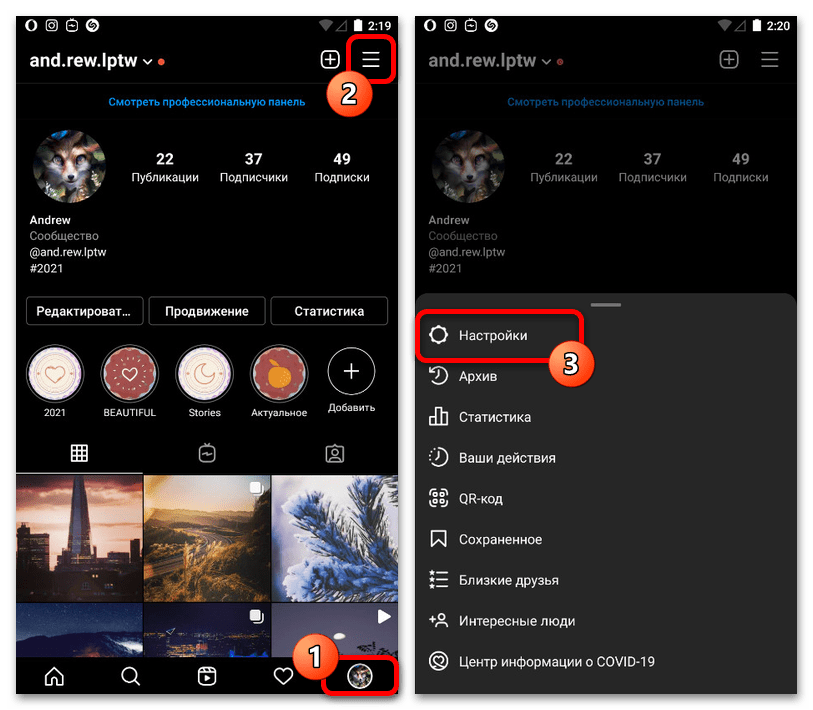
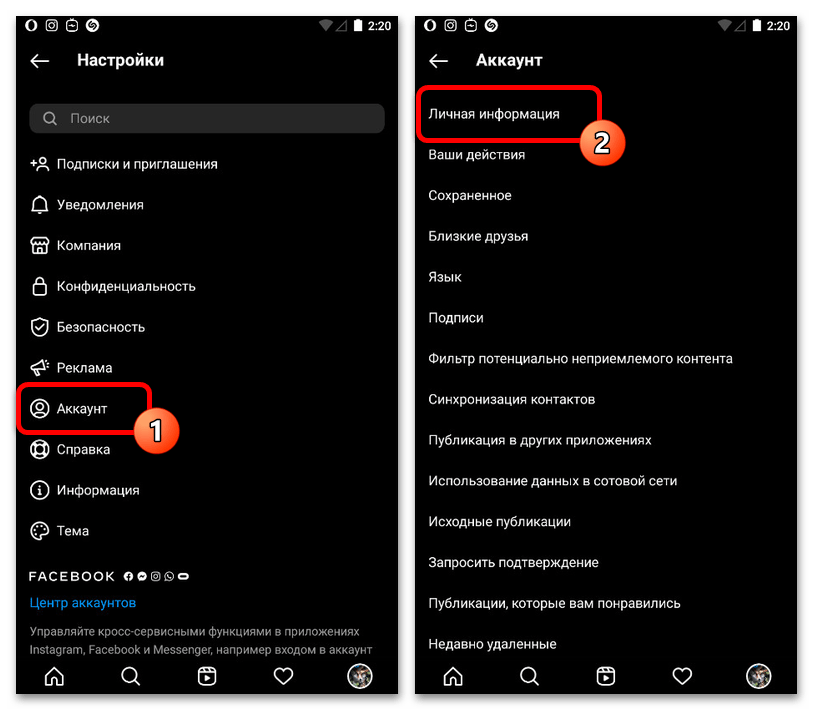
2. Переход к редактированию личных данных. В открывшемся меню настроек перейдите в раздел «Аккаунт». В представленном меню параметров аккаунта найдите и тапните по разделу «Личная информация». На этом экране система отображает все ваши текущие контактные данные: зарегистрированный электронный адрес и номер мобильного телефона, привязанный к профилю.
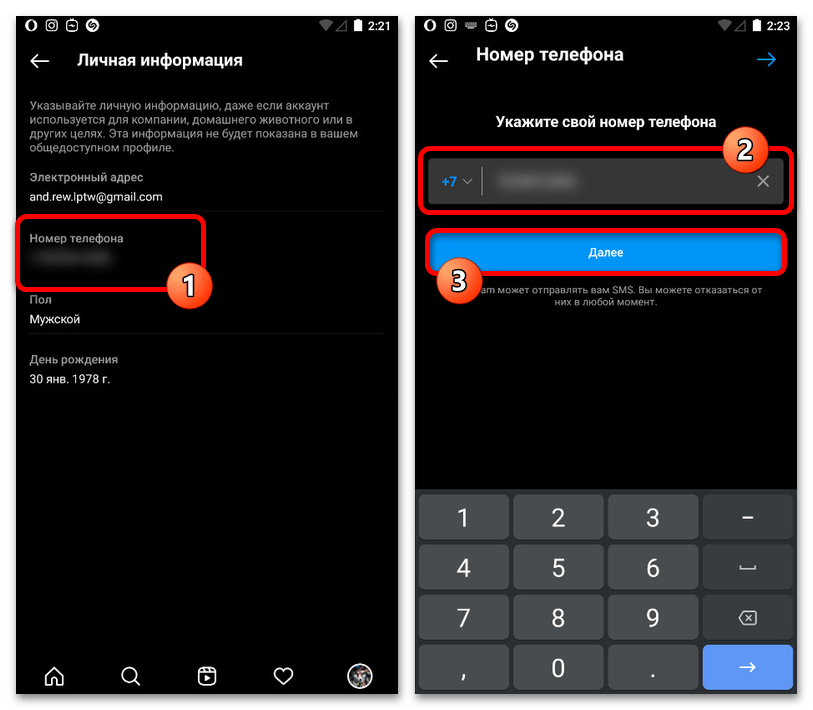
3. Ввод нового номера телефона. Тапните по строке с текущим номером телефона (откроется форма редактирования). Введите новый номер, пропуская телефонный код (его следует указать отдельно через меню выбора страны). Чтобы перейти к следующему шагу, используйте кнопку подтверждения в виде стрелки или, к примеру, надпись «Далее».
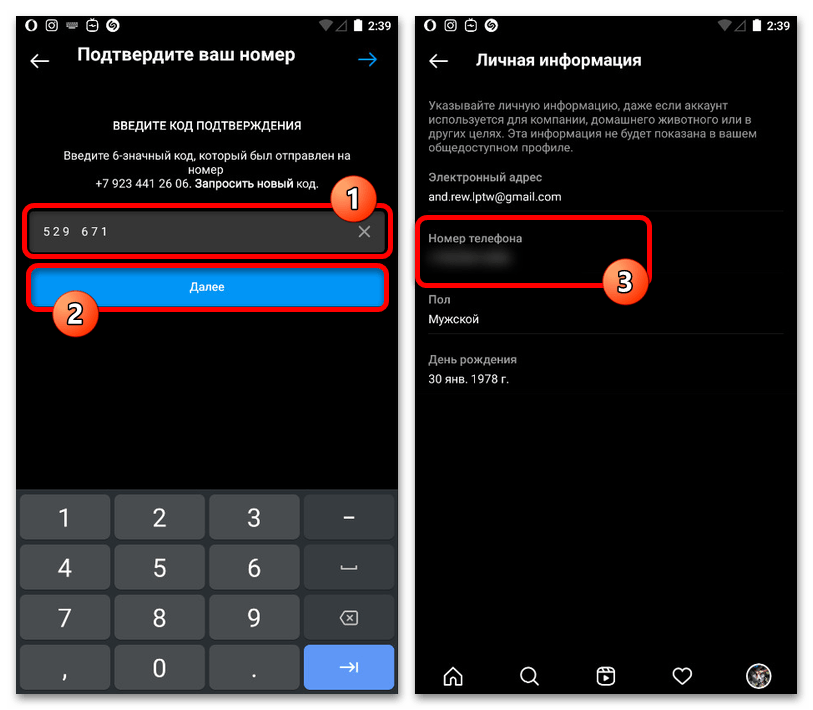
4. Подтверждение. В специальное поле введите цифровой код, который пришел в SMS. Как только вы кликнете на кнопку согласия (обычно это «Далее», а также «Готово»), система мгновенно обновит сведения в вашем аккаунте. При этом новые контактные данные сразу появятся в разделе «Личная информация».
Важное замечание о безопасности. В отличие от многих сервисов, Instagram не ограничивает количество изменений номера телефона. Однако следует всегда помнить: если аккаунт с определенным номером будет заблокирован, это, скорее всего, повлияет и на другие профили, привязанные к этому телефону.
Контакты
1. Редактирование контактов в бизнес-аккаунтах. Для смены контактных данных в профессиональном профиле откройте основную страницу профиля и щелкните по словосочетанию «Редактировать профиль». Во вкладке «Общедоступная информация о компании» найдите и щелкните по разделу «Способы связи».
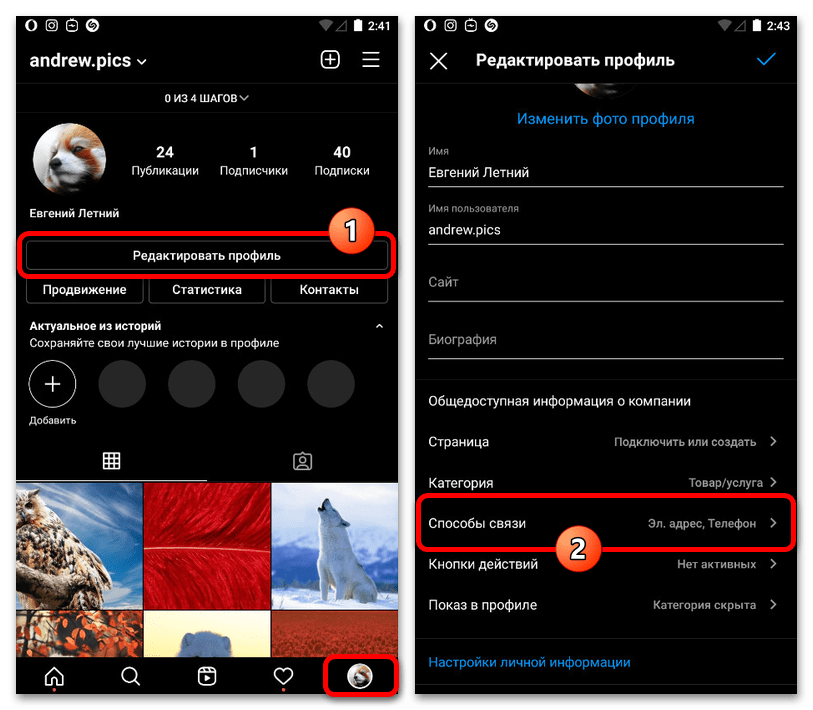
2. Обновление телефона. На экране с контактной информацией нажмите на текущий телефонный номер (отмечен иконкой телефона), удалите старые данные и введите желаемый телефон. Подтвердите изменения, тапнув на галочку в углу экрана сверху справа.
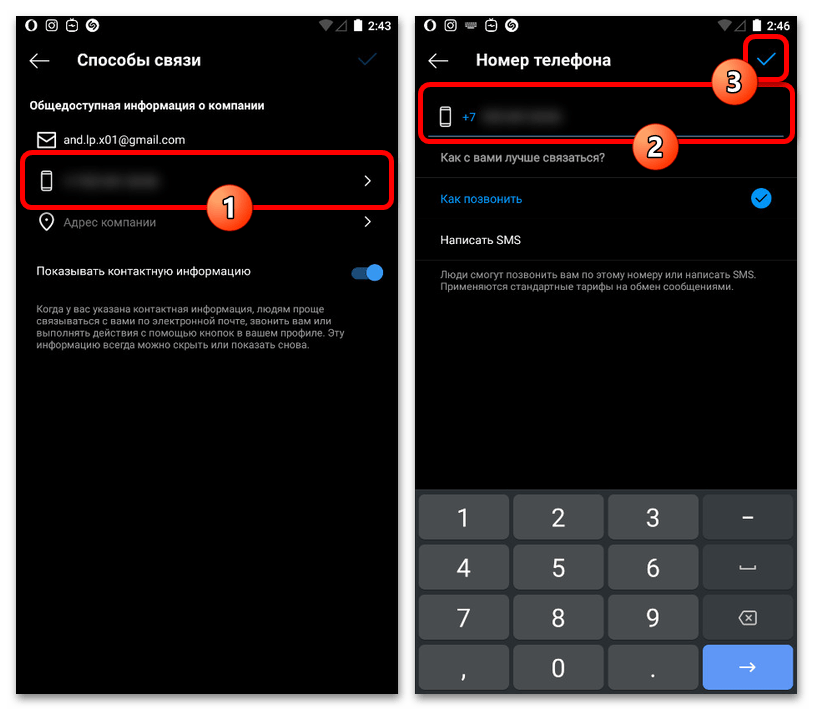
Особенность публичных контактов в том, что любые изменения применяются мгновенно без дополнительного подтверждения, так как этот номер служит только для связи с клиентами. Его можно редактировать сколько угодно раз, даже если в основных настройках аккаунта не указан телефон.
Путь 2: через браузер
Веб-версия Instagram позволяет сменить основной привязанный номер, но по сравнению с мобильным приложением функционал здесь ограничен. Сам процесс требует аналогичной SMS-верификации, при этом редактировать публичные контакты бизнес-профиля через браузер невозможно.
Пошаговая инструкция
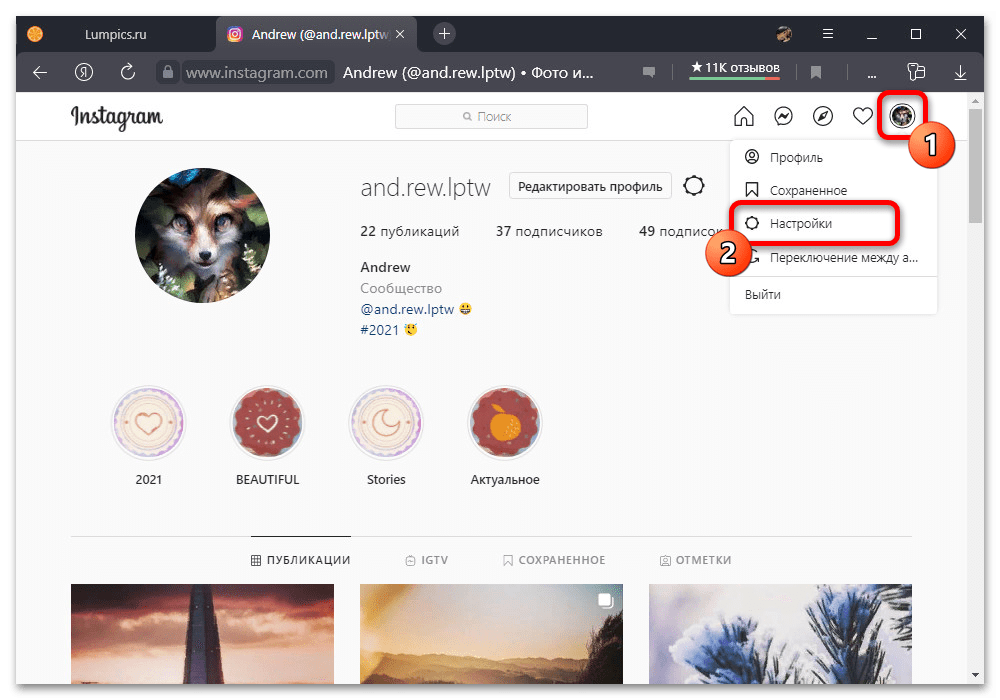
1. Авторизуйтесь на сайте Instagram, кликните по аватару вверху справа и тапните по «Настройкам». Дополнительный вариант: главная страница профиля, затем «Редактировать профиль».
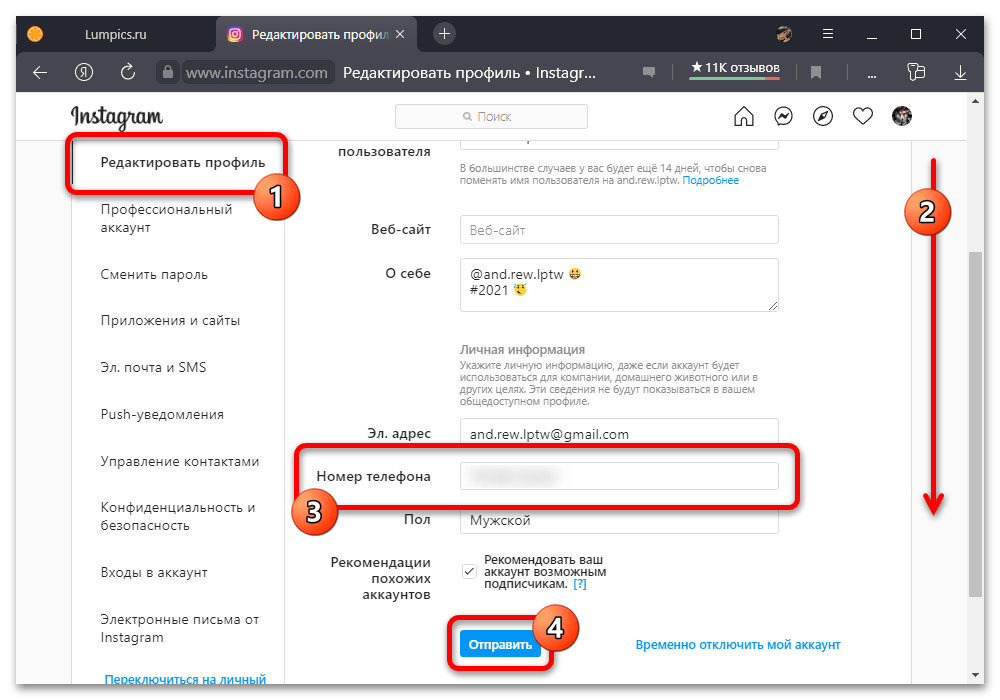
2. В левом меню выберите «Редактировать профиль», прокрутите до поля «Номер телефона». Введите новый номер (с кодом страны) и нажмите «Отправить».
3. Обновите страницу (F5 или ПКМ, затем «Обновить»), теперь нажмите новую кнопку, расположенную под полем ввода, «Подтвердить номер телефона».
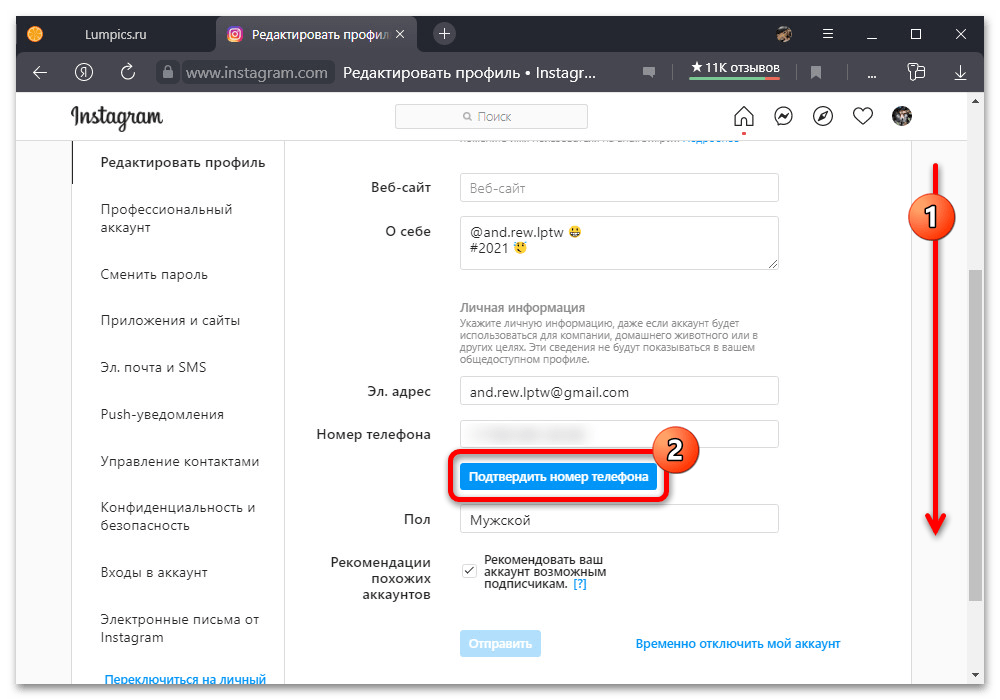
4. В появившееся поле ведите 6-значный код из SMS и подтвердите свое действие кнопкой «Готово». После успешной проверки система автоматически сохранит изменения.
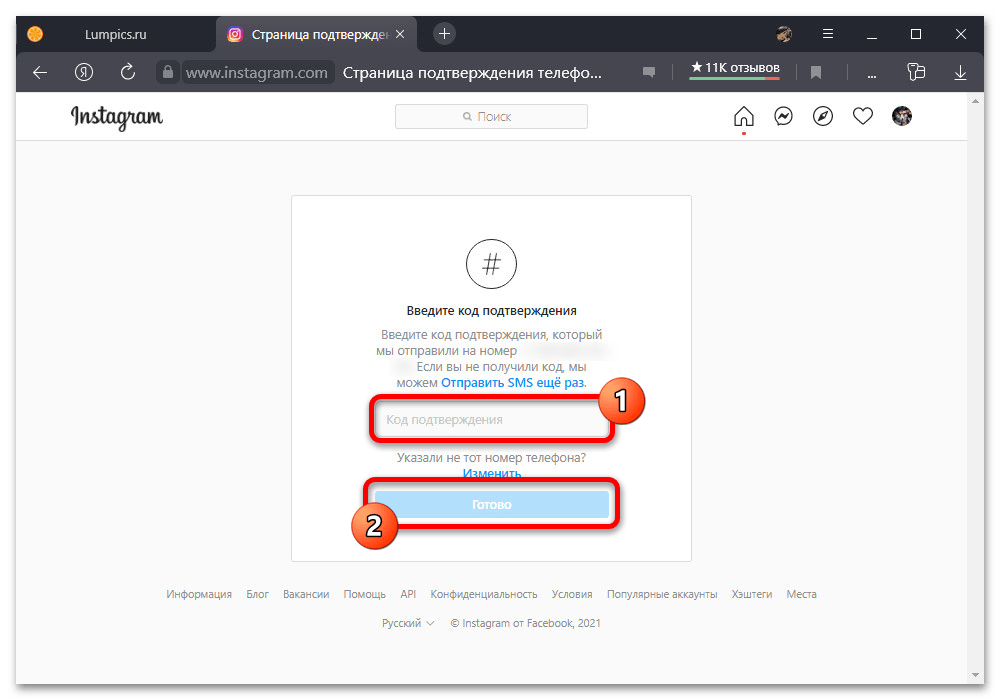
Обратите внимание! Коды подтверждения имеют ограниченное время действия, а возникающие ошибки, чаще всего связаны с проблемами сервера Instagram (реже мобильного оператора). Для бизнес-аккаунтов публичные контакты редактируются только в мобильном приложении.
На Retriv.market доступны проверенные бизнес-профили с гарантией безопасности. Чтобы выбрать оптимальный вариант для ваших задач, перейдите по ссылке: https://retriv.market/category/instagram. Помните, что основа успешного продвижения – это качественный аккаунт.