

Современному пользователю приходится хранить в памяти десятки паролей от различных сервисов, что рано или поздно приводит к ситуации, когда важные данные для входа просто забываются. Особенно часто это происходит с теми аккаунтами, которые используются нерегулярно, например, если последний вход в профиль осуществлялся несколько месяцев назад.
К счастью, в Instagram существует несколько рабочих методов просмотра сохранённых паролей. Эти решения одинаково эффективны как для владельцев Android-смартфонов, так и для пользователей iPhone, а вот процесс восстановления данных может иметь некоторые различия в зависимости от платформы.
Готовы к мгновенному старту продвижения? Забудьте о долгой регистрации! В нашем маркетплейсе https://retriv.market/category/instagram можно купить уже готовый аккаунт Instagram с историей и аудиторией, что идеально подходит для быстрого запуска рекламы, продвижения бренда или для расширения охвата. В каталоге Retriv.Market вы найдете профили с реальными подписчиками и активностью. Выбирайте и начинайте продвижение уже сегодня!
Доступ к паролю через мобильное устройство
Если вы когда-либо на своем устройстве сохраняли данные для входа в Instagram, то для вас доступны два основных способа их просмотра. Первый вариант предполагает проверку системных настроек телефона, где часто хранятся сохраненные учетные данные. Второй метод – поиск в истории сохраненных паролей вашего браузера.
Обратите внимание, что оба способа будут работать только в том случае, если вы ранее сознательно сохраняли логин и пароль в памяти устройства или браузера. Если такие данные никогда не сохранялись, эти методы окажутся бесполезными.
На iPhone
На устройствах Apple все пароли, сохранённые для приложений и сайтов, хранятся в специальном разделе системных настроек.
Пошаговая инструкция
- Откройте «Настройки» и перейдите в раздел «Пароли» (в некоторых версиях iOS – «Пароли и учётные записи»).
- В открывшемся меню выберите «Пароли приложений и сайтов» – здесь хранятся все сохранённые учётные данные.
- Найдите Instagram: для этого вручную прокрутите список вручную или воспользуйтесь поиском, введя в строку вверху экрана слово «Instagram».
- Чтобы открылось окно с логином и паролем, тапните по нужному аккаунту.
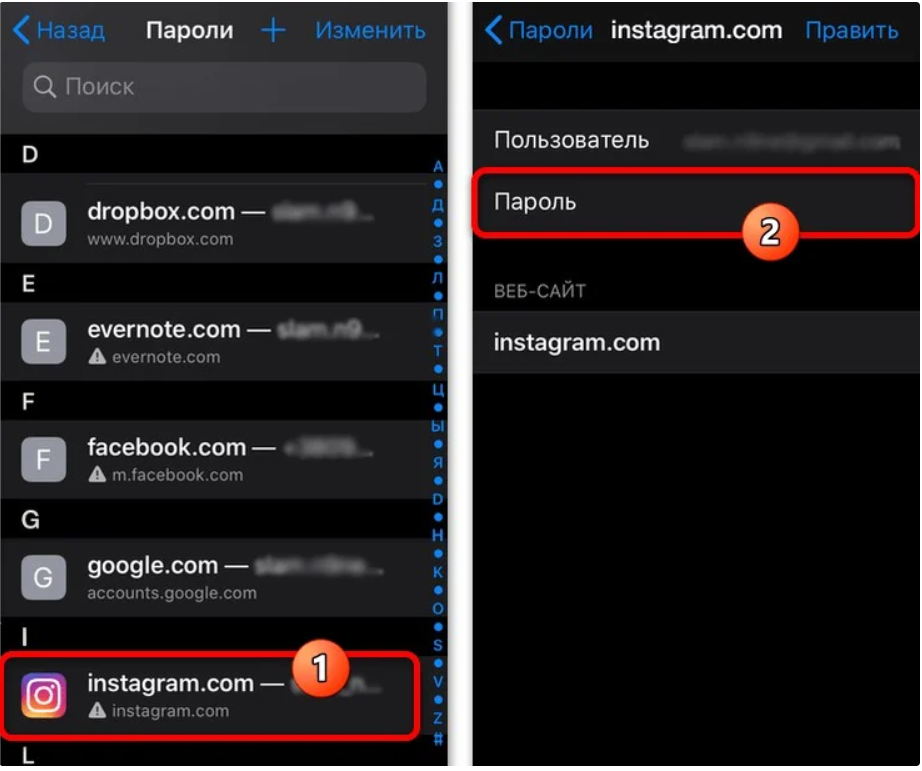
Если к Instagram привязано несколько аккаунтов, то по адресу почты или логину выберите нужный. Иногда для отображения пароля может потребоваться Face ID, Touch ID или код-пароль.
Android
На устройствах Android пароли от сайтов и приложений можно найти через сервис Google, но при условии, что они были ранее сохранены в аккаунте.
Пошаговая инструкция
- Откройте «Диспетчер паролей» Google через браузер или настройки телефона. Если список паролей не отображается, войдите в Google-аккаунт, к которому привязаны данные.
- В списке сохранённых учётных записей найдите Instagram.
- Для просмотра пароля система запросит подтвердить личность. Для этого введите пароль от Google-аккаунта или используйте биометрию (отпечаток/лицо).
- После проверки откроется окно с логином и паролем от выбранного аккаунта Instagram.
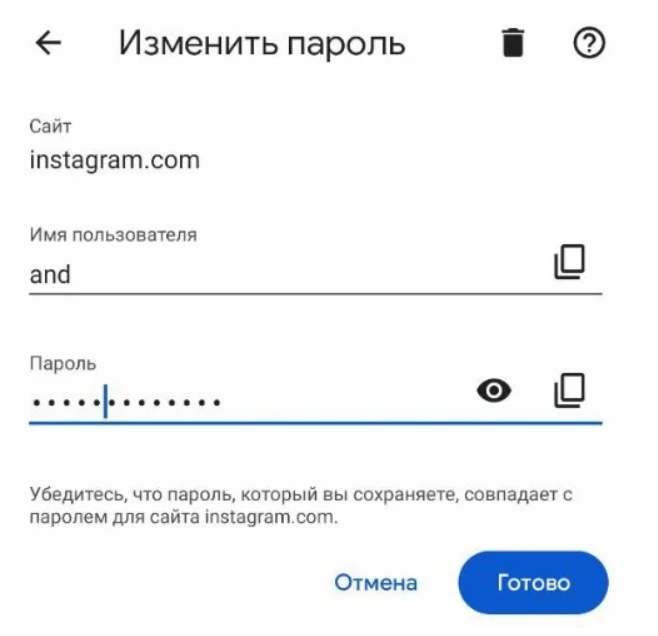
Обратите внимание! Этот способ работает только для паролей, сохранённых в Google Аккаунте (например, через Chrome или настройки Android). Если данных нет в «Диспетчере», проверьте встроенные менеджеры паролей (например, в Samsung Account или браузере).
Через браузер
Большинство современных браузеров автоматически сохраняют логины и пароли, если, конечно, пользователь ранее давал на это разрешение. Эти данные можно легко найти в настройках.
Пошаговая инструкция:
- Откройте «настройки» браузера (Chrome, Safari, Firefox и др.).
- Перейдите в раздел «Пароли» или «Сохранённые пароли».
- В списке найдите Instagram (для быстрого поиска используйте строку поиска – иконка лупы).
- Тапните по иконке глаза.
- Подтвердите свою личность одним из способов (графический ключ, отпечаток пальца, сканирование лица, пароль устройства). После подтверждения система отобразит сохранённый пароль.
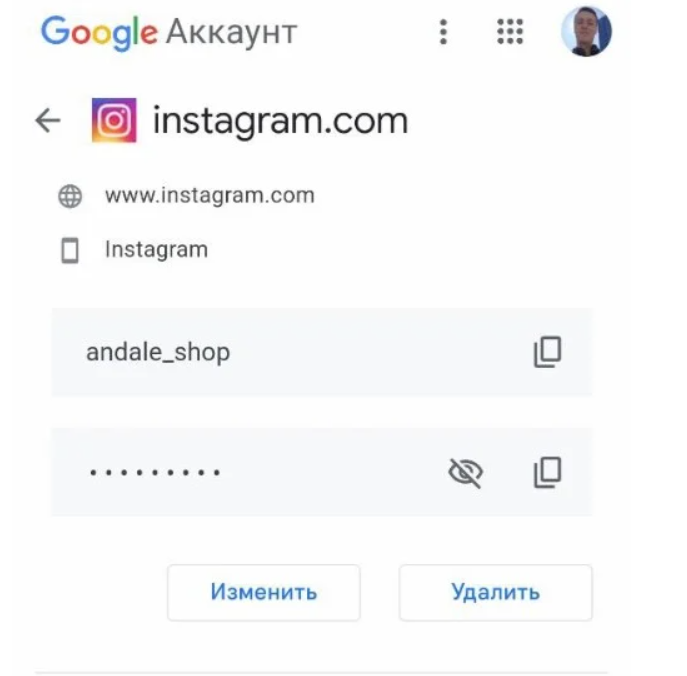
Важно! В разных браузерах названия разделов могут незначительно отличаться. Если пароль не отображается, возможно, вы не сохраняли его при входе или отключили автосохранение.
Как быстро восстановить пароль
В ситуации, когда пароль от аккаунта не был сохранен ни в одном из сервисов, единственным решением остается процедура восстановления. Платформа предлагает стандартный механизм сброса пароля с последующей установкой нового. Для этого вам потребуется доступ к электронной почте или номеру телефона, которые привязаны к вашему профилю.
Чтобы начать процесс восстановления, на экране авторизации кликните по кнопке «Помощь со входом». Система автоматически запустит пошаговый мастер восстановления, который подробно объяснит все дальнейшие действия. Теперь вам остается только следовать его инструкциям.
Независимо от выбранного способа (просмотр сохраненных данных или полный сброс пароля) пользователь гарантированно получит доступ к своему аккаунту. Главное, что в результате вы сможете продолжить пользоваться Instagram без потери профиля и важной информации.