

В отличие от многих онлайн-ресурсов, где удаление аккаунта из базы данных невозможно, электронную почту можно деактивировать вручную. Однако этот процесс имеет ряд важных особенностей, которые мы детально разберем в этом материале.
Удаление электронной почты: основные моменты
В статье рассмотрены четыре самых популярных в России почтовых сервиса. Их главная особенность — интеграция с другими площадками в рамках одной экосистемы. Из-за этого удаление почты не всегда означает полную деактивацию аккаунта, что может быть полезно при возможном восстановлении.
Важно! Даже если восстановление почты возможно, все письма, хранящиеся в ящике на момент удаления, будут безвозвратно утеряны.
Gmail: удаление почты с сохранением аккаунта Google
В современном мире Google-аккаунт используется не только для почты, но и для доступа к другим сервисам компании. Удаление Gmail можно выполнить двумя способами:
- только почтовый ящик (без затрагивания основного аккаунта);
- полная деактивация профиля (с отключением всех связанных сервисов).
Эта процедура требует полного доступа к аккаунту, включая подтверждение через номер телефона при необходимости.
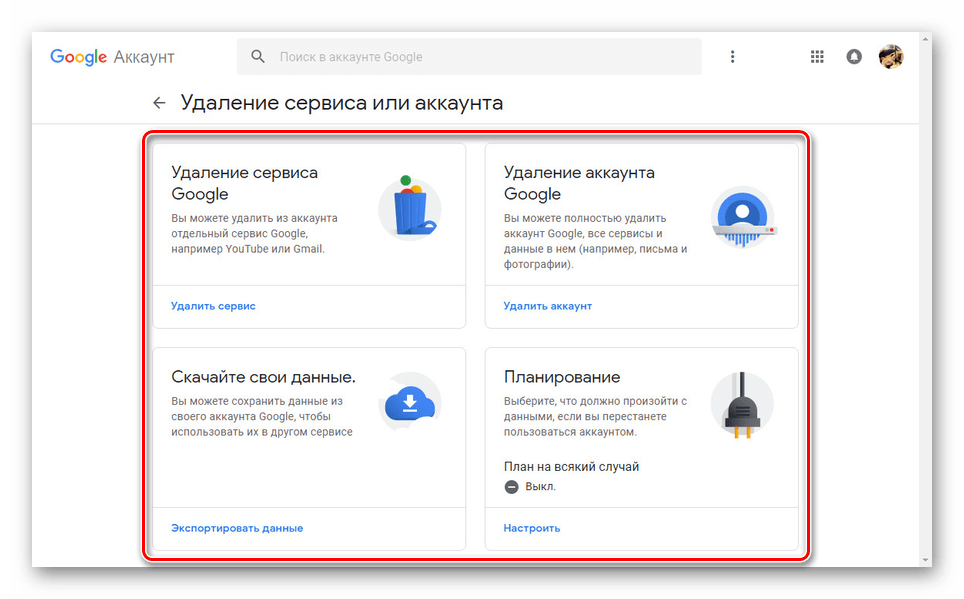
Перед удалением создайте резервные копии важных писем. Это позволит не только сохранить переписку, но и перенести ее в другой почтовый сервис (даже не связанный с Google). Все настройки и подписки при этом будут сброшены.
Mail.ru: полное удаление аккаунта
В отличие от Gmail, удалить почтовый ящик на Mail.ru без деактивации всего аккаунта невозможно. Это означает, что при удалении почты все данные в связанных сервисах (например, в «Одноклассниках» или «Мой Мир») также будут стерты.
Как удалить
- Перейдите в раздел настроек профиля Mail.ru.
- Найдите страницу удаления аккаунта.
- Подтвердите право владения ящиком.
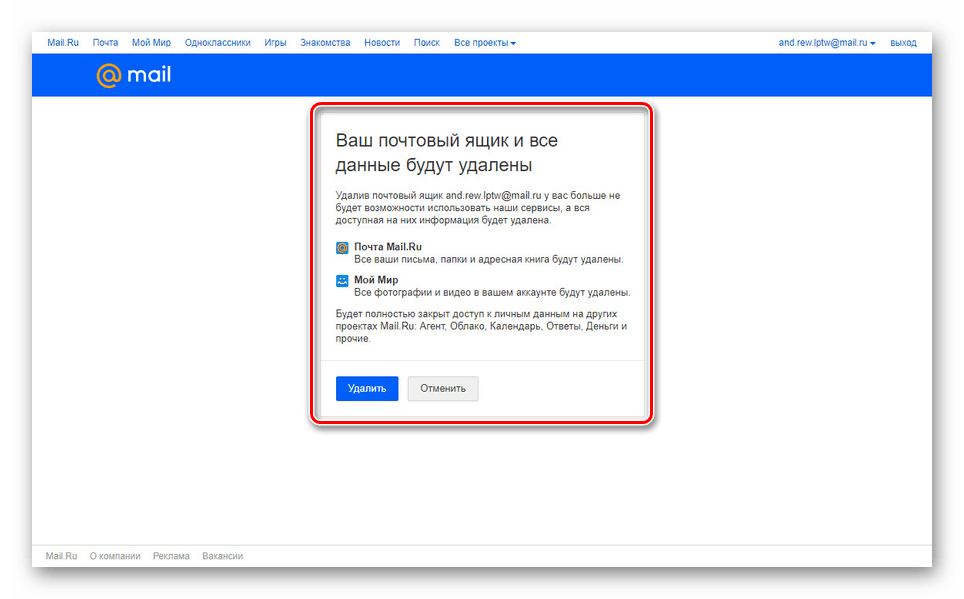
Важно! Адрес удаленной почты нельзя занять повторно ни вам, ни другим пользователям. Восстановление возможно через вход в аккаунт, но письма и данные сервисов не вернутся.
Яндекс.Почта: гибкие варианты удаления
Как и в Gmail, здесь есть два сценария:
1. Удаление только почтового ящика (без затрагивания Яндекс.Паспорта, Яндекс.Денег и других сервисов).
2. Полная деактивация аккаунта (с удалением всех данных на платформе Яндекс).
Процедура
1. Перейдите в настройки почты.
2. Найдите пункт «Удалить»и подтвердите действие.
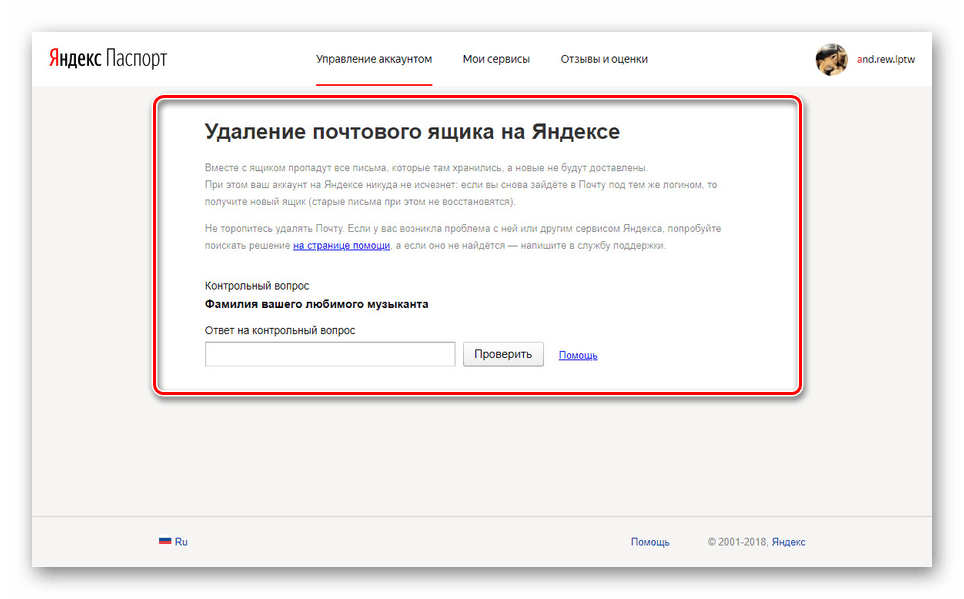
Что важно знать! Почту можно восстановить через авторизацию. Полное удаление аккаунта необратимо, а значит, все данные исчезнут навсегда.
Если вы используете Яндекс.Деньги или другие сервисы, чтобы не потерять доступ к важным функциям, выбирайте удаление только почты.
Помните, что удаление почтового ящика — серьезный шаг, который требует подготовки. Перед деактивацией:
- создайте резервные копии писем и контактов;
- проверьте связанные сервисы, чтобы случайно не потерять доступ;
- убедитесь, что вам больше не нужен этот адрес, так как в некоторых случаях его нельзя будет зарегистрировать снова.
Если ваша цель — просто сменить почту, чтобы не терять важные письма, рассмотрите возможность переадресации.
Удаление почтового ящика Rambler
Процедура удаления почтового ящика на сервисе Rambler столь же проста, как и его создание. Однако обратите внимание, что это действие носит необратимый характер, следовательно, восстановить удалённый аккаунт невозможно. При этом автоматически удаляются не только все письма, но и вся информация, связанная с вами на других проектах экосистемы Rambler&Co.
Пошаговая инструкция по удалению
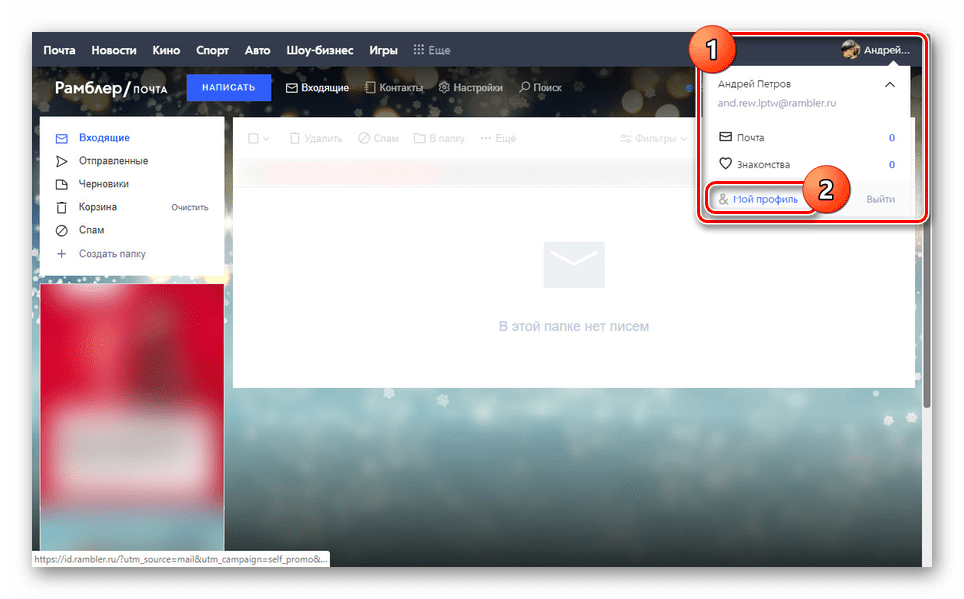
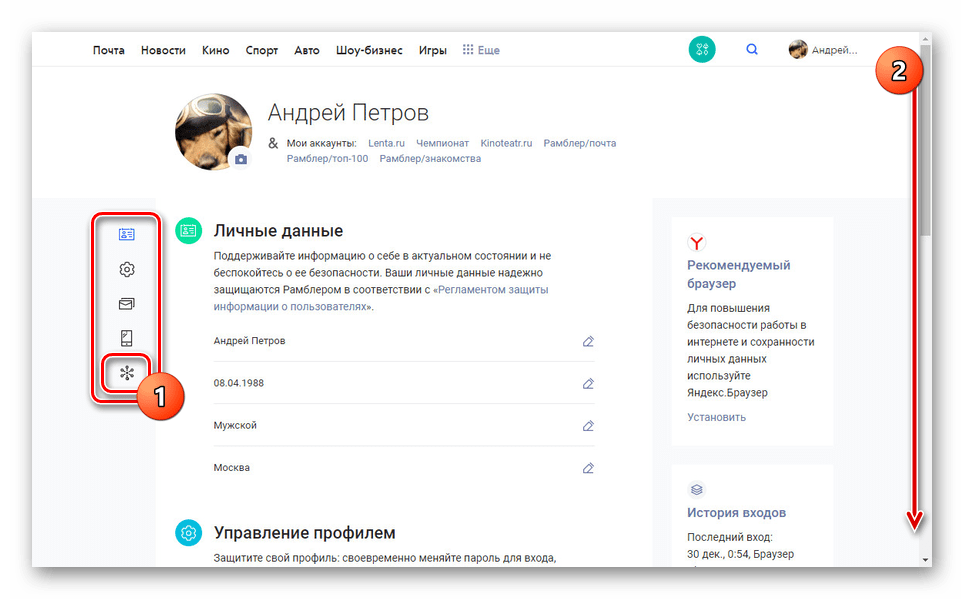
1. Авторизуйтесь в своём аккаунте на любом сервисе Rambler (почта или другие проекты). В правом верхнем углу кликните по аватару профиля и выберите пункт «Мой профиль».
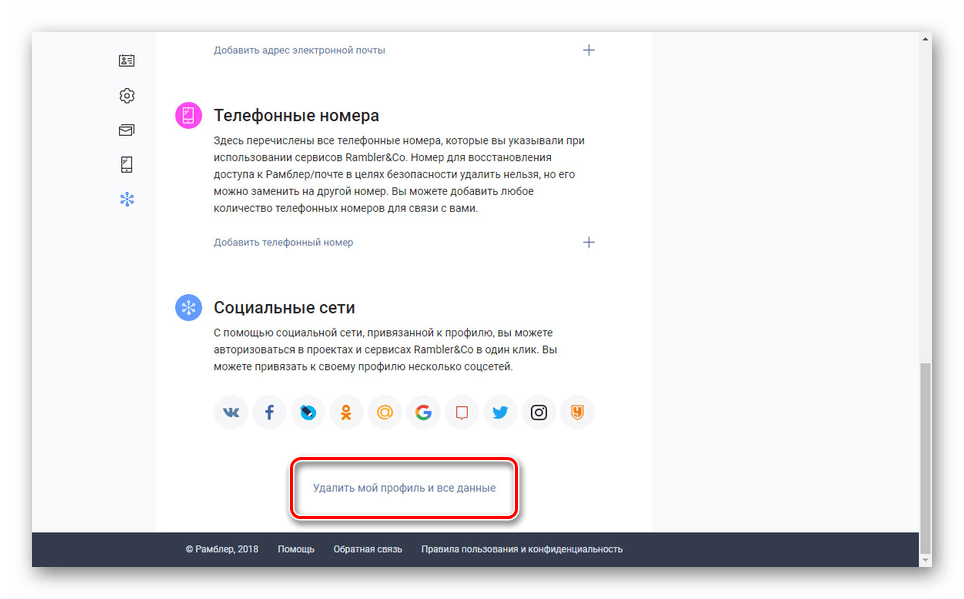
2. В левой части страницы найдите раздел «Социальные сети» или просто прокрутите страницу до конца вниз.
Здесь необходимо нажать на ссылку «Удалить мой профиль и все данные».
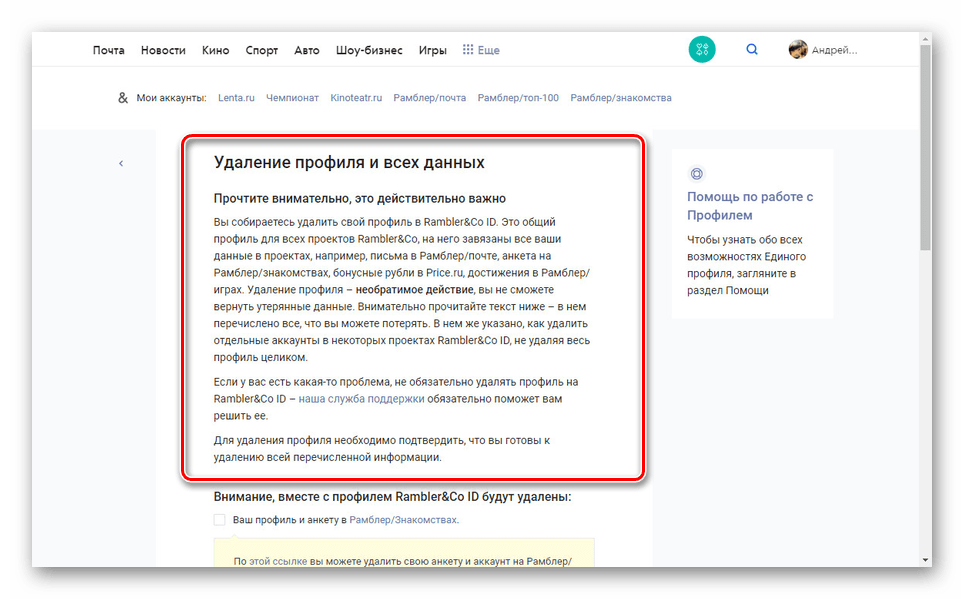
3. После перехода на страницу деактивации внимательно ознакомьтесь со всеми предупреждениями системы. И только после этого приступайте к процедуре удаления.
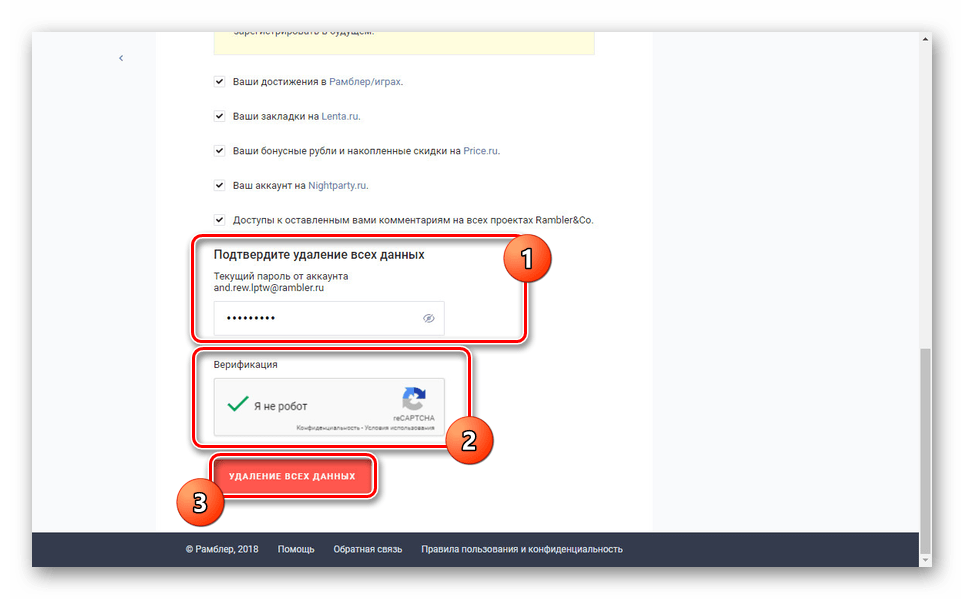
4. В блоке «Внимание, вместе с профилем Rambler&Co ID будут удалены» обязательно отметьте галочками все пункты. Если какие-то пункты останутся неотмеченными, система не позволит завершить процесс.

5. В следующем блоке «Подтвердите удаление всех данных» введите пароль от аккаунта и пройдите дополнительную верификацию. Затем нажмите кнопку «Удаление всех данных».
6. В появившемся окне подтвердите окончательное удаление, нажав «Удалить».
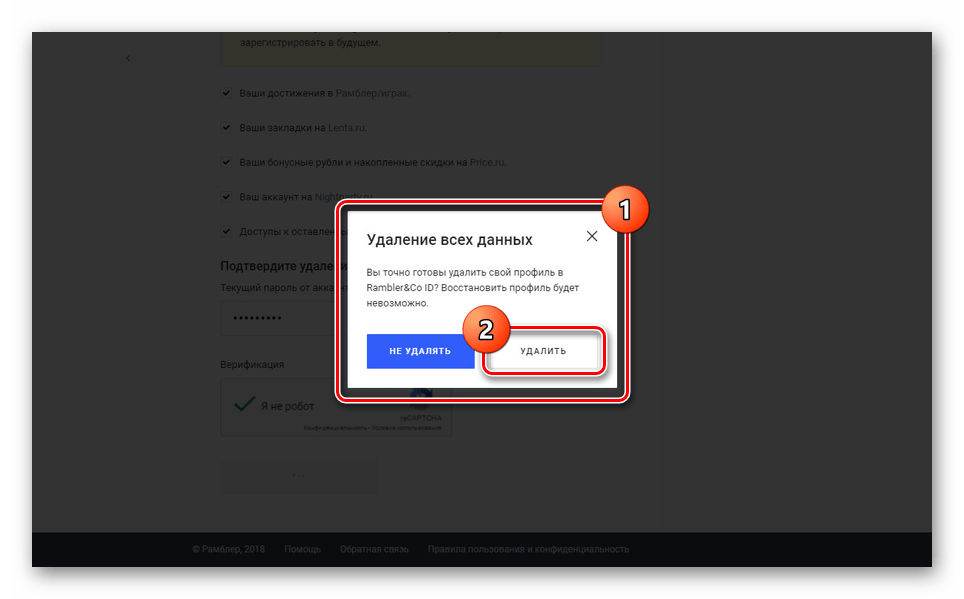
При успешном завершении операции вы увидите соответствующее уведомление, которое автоматически закроется через 10 секунд и перенаправит вас на главную страницу сервиса.
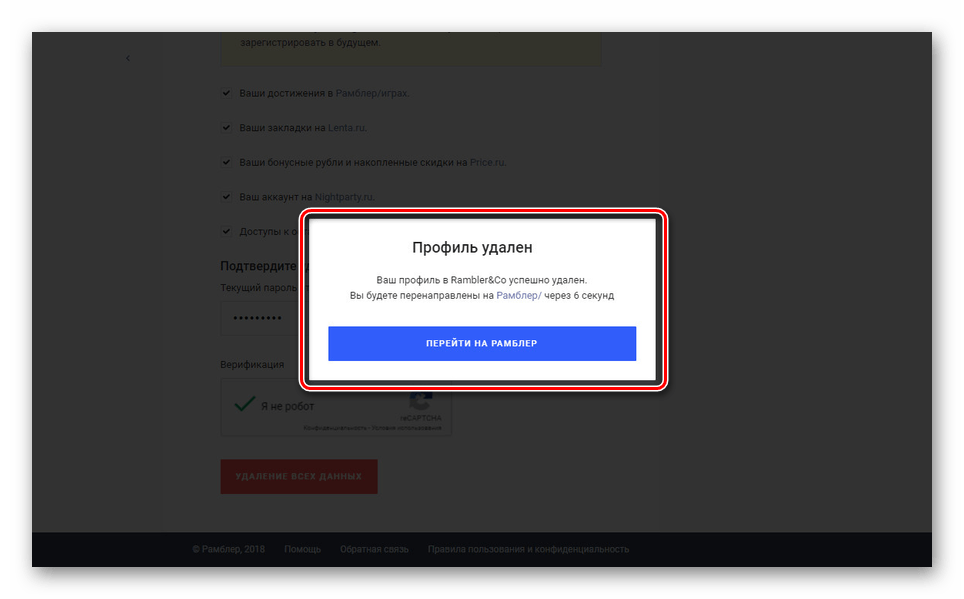
Важные замечания! Процедура удаления аккаунта Rambler необратима. Восстановить удалённые письма и данные невозможно. Информация удаляется одновременно со всех связанных сервисов Rambler&Co.
Резервное решение
Если вам нужно не просто удалить почтовый ящик, а только лишь сменить адрес электронной почты, рассмотрите предложения на маркетплейсе Retriv.Market. Здесь представлен широкий выбор проверенных аккаунтов Gmail с различными характеристиками:
- аккаунты с определённой историей переписки;
- ящики с желаемым именем в адресе;
- профили с конкретной датой регистрации.
Особенно это решение полезно для тех, кому нужен почтовый ящик для бизнес-коммуникаций или тем, кому для регистрации на платформах требуется адрес с «солидным» возрастом или если пользователю важно иметь резервный аккаунт.
Все аккаунты проходят тщательную проверку перед продажей, что гарантирует их безопасность и работоспособность. Подробнее с ассортиментом можно ознакомиться по ссылке: https://retriv.market/category/gmail.
Итоги
Помните, что удаление почтового ящика — крайняя мера. В большинстве случаев проблему можно решить через службу поддержки или посредством создания нового аккаунта с последующей настройкой переадресации писем.