

При активном использовании электронной почты, особенно если это сервис Gmail (или любой другой), неизбежно возникает проблема с накоплением нежелательных писем. Это могут быть рекламные предложения, уведомления о скидках, «специальных» акциях и прочие сообщения, которые только засоряют входящие. Чтобы поддерживать порядок в почте, важно своевременно отписываться от таких рассылок. В этой статье мы подробно разберем, как это сделать в Gmail.
Отказ от рассылки в Gmail
Отписаться от надоедливых писем можно двумя способами: вручную (для каждого отправителя отдельно) или с помощью полуавтоматических инструментов. Выбор метода зависит от количества нежелательных сообщений. Давайте рассмотрим оба варианта.
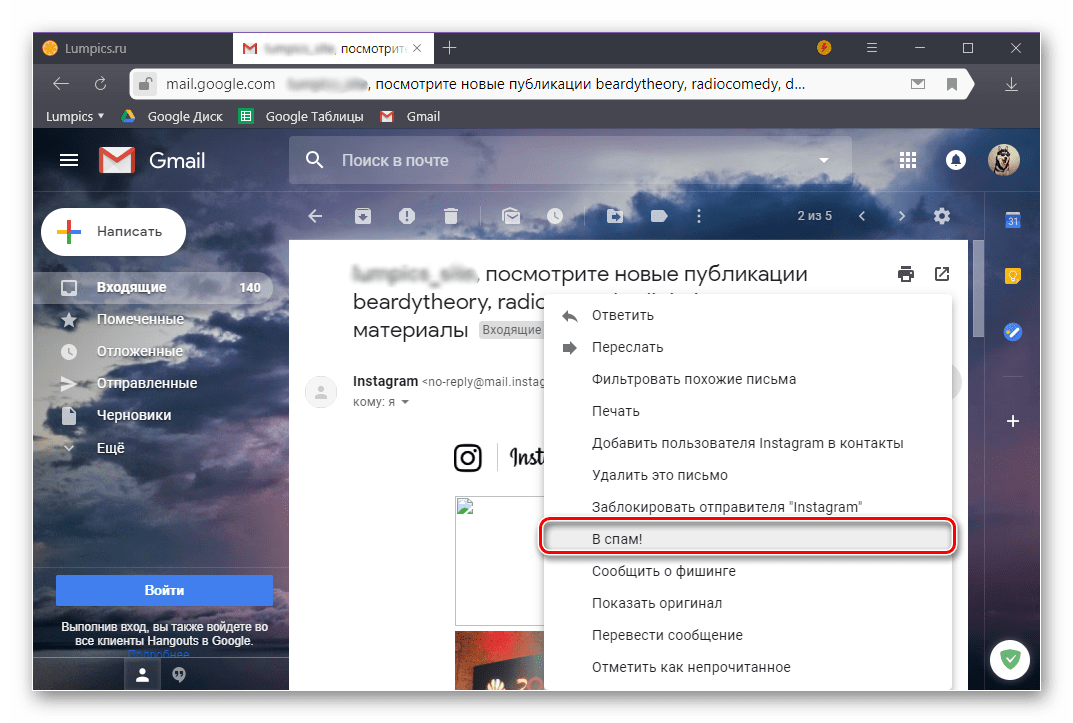
Способ 1: Ручная отписка
Самый надежный и правильный подход — отписываться от рассылки сразу, как только она перестает быть полезной. Такой вариант доступен практически в каждом письме, а также помогает систематически очищать почту от ненужного контента.
1. Откройте письмо от отправителя, рассылку которого хотите отключить и прокрутите его до конца.
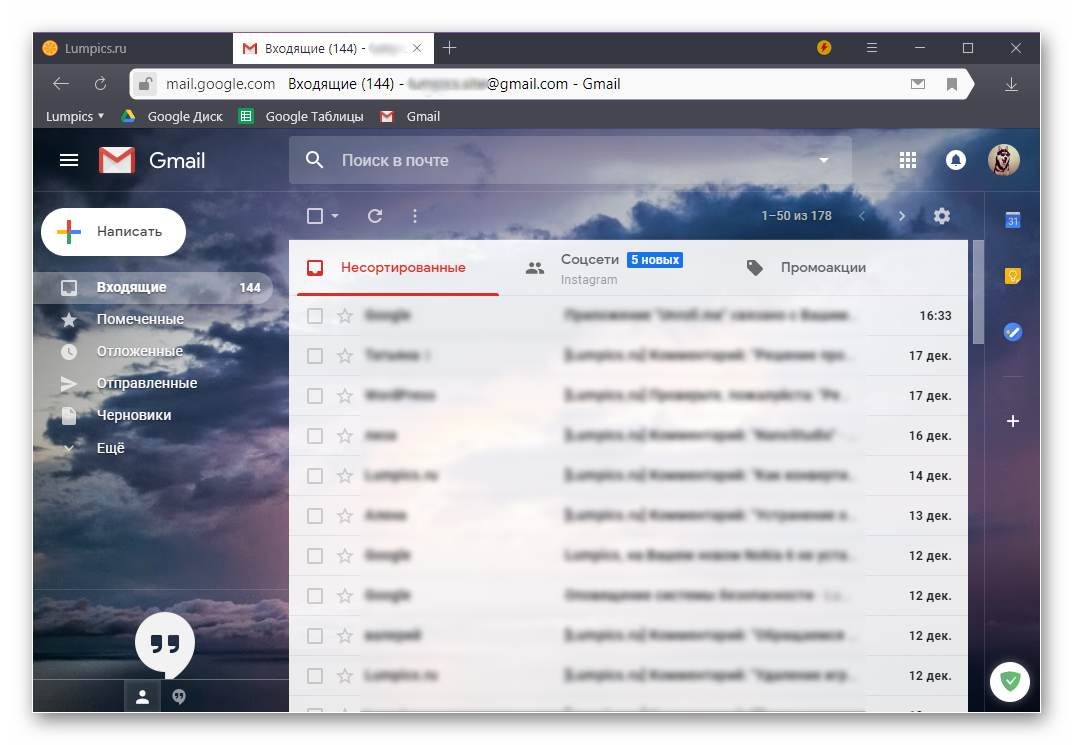
2. Найдите ссылку «Отписаться от рассылки» (также может называться «Отменить подписку» или аналогично). Кликните по ней.
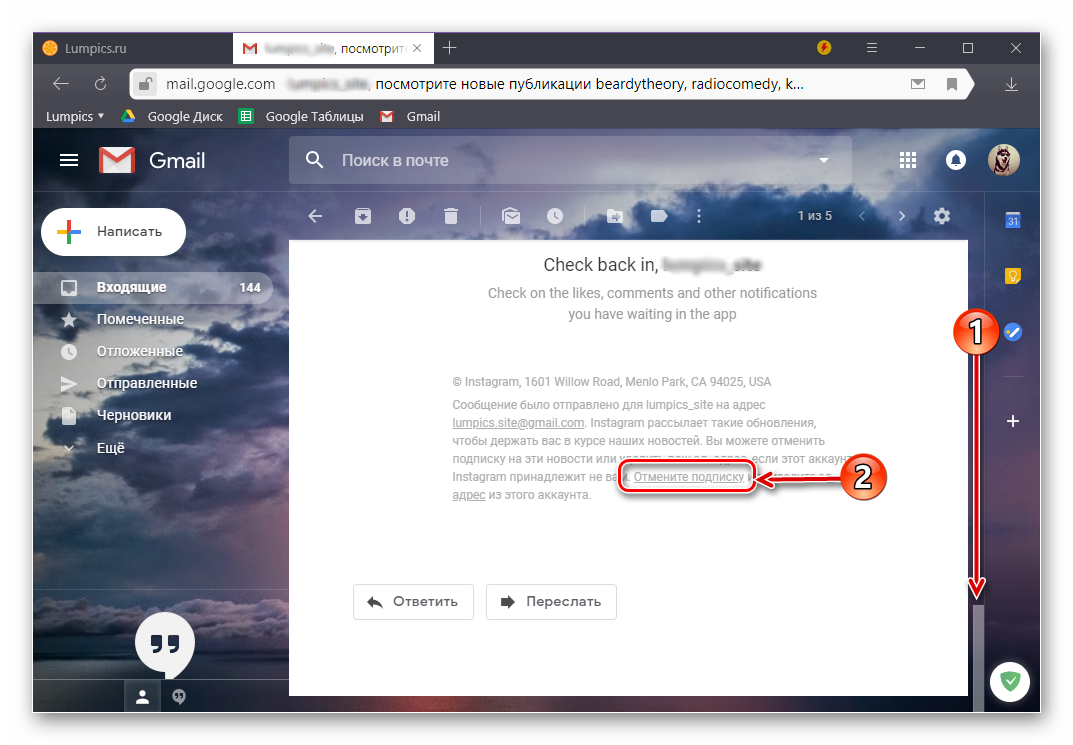
Обратите внимание! Довольно часто эта ссылка спрятана в самом низу письма, написана мелким шрифтом или замаскирована среди других элементов. Внимательно изучите содержимое письма, так иногда вместо явной кнопки предлагается «удалить аккаунт» или выполнить дополнительные действия.
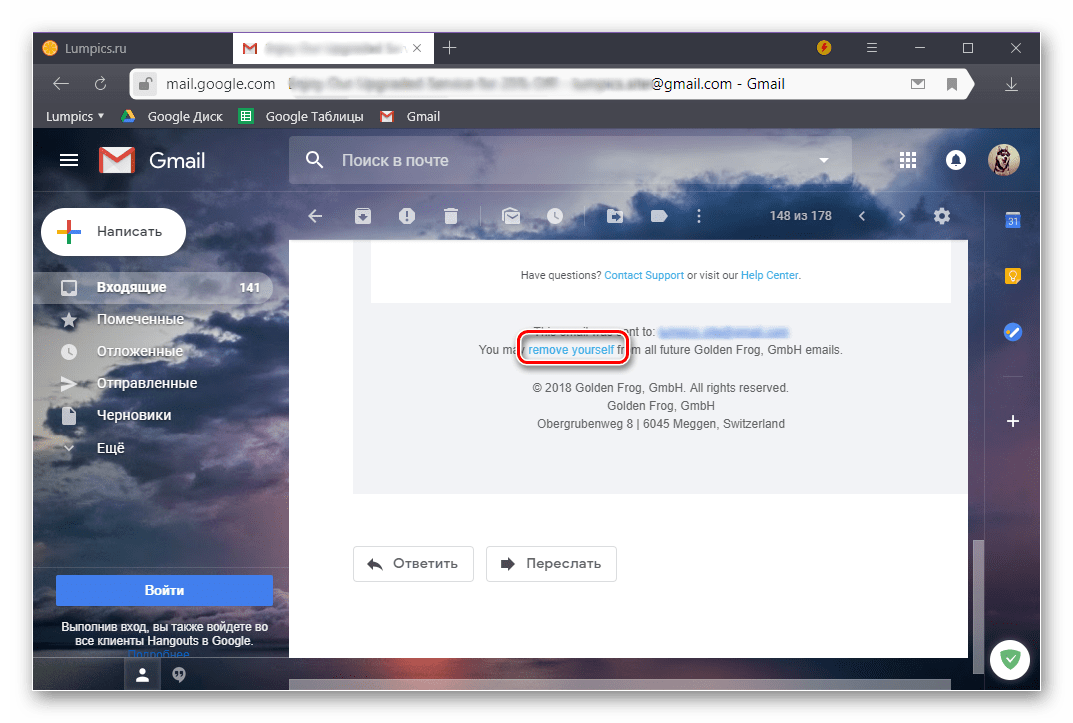
3. Подтвердите отписку. После перехода по ссылке на экране появится уведомление об успешном завершении процесса либо запрос на дополнительное подтверждение. Иногда требуется заполнить небольшую форму (например, указать причину отказа). Чтобы окончательно отписаться от рассылки, следуйте инструкциям.
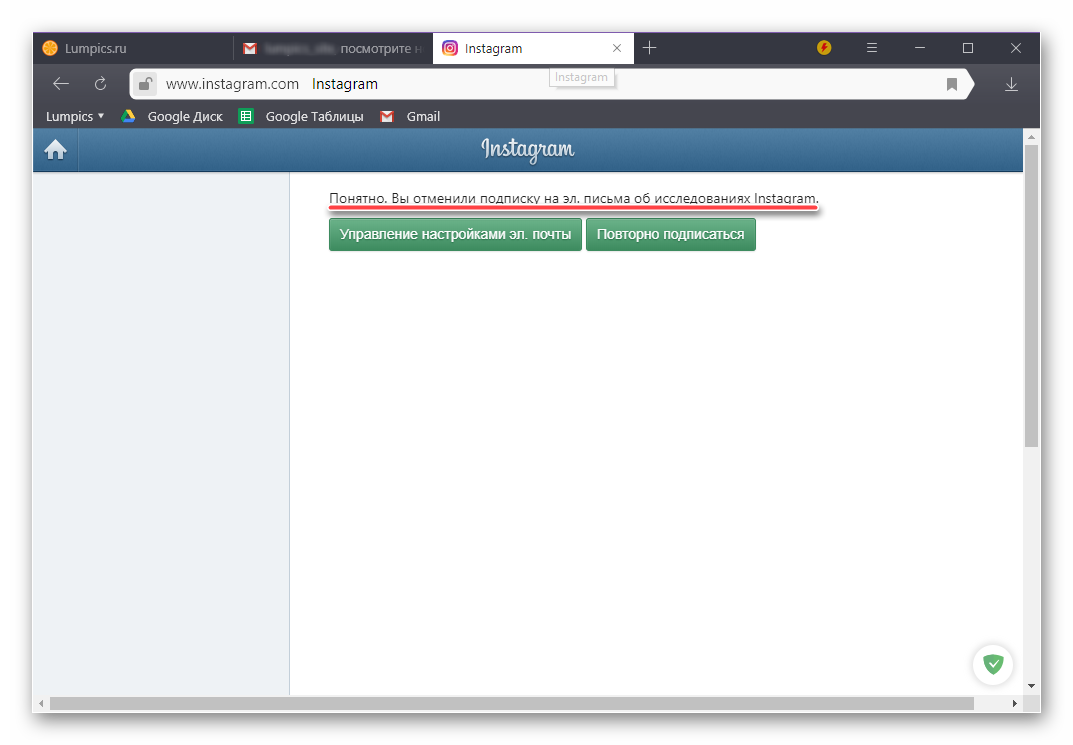
4. Повторите процедуру для всех нежелательных писем, от которых хотите избавиться.
Этот метод идеально подходит для тех, кто предпочитает держать почту в порядке и отписывается от рассылок по мере их поступления. Однако если нежелательных писем слишком много, ручной способ может занять много времени. В таком случае воспользуйтесь другими решениями.
Дополнительное решение
Если вам нужно не просто очистить почту от рассылок, а полностью сменить email-адрес, рекомендуем обратить внимание на маркетплейс Retriv.Market. Здесь представлены проверенные аккаунты Gmail с различными характеристиками:
- аккаунты с историей — для сервисов, где важен «возраст» почты;
- адреса с красивыми именами — для профессионального использования;
- готовые к работе ящики — с настроенной переадресацией и фильтрами.
Это решение особенно актуально, если резервный email вам нужен для важных переписок, если требуется адрес для бизнес-коммуникаций или когда важно сохранить анонимность.
Все аккаунты перед продажей проходят тщательную проверку. Подробнее с ассортиментом можно ознакомиться здесь: https://retriv.market/category/gmail.
Важно: при смене почтового адреса не забудьте настроить переадресацию со старого ящика и уведомить важные контакты о переходе на новый email. Не позволяйте ненужным письмам захламлять ваш почтовый ящик — действуйте системно, а для комфортной работы с электронной почтой используйте доступные инструменты.
Способ 2: Использование специализированных сервисов для массовой отписки от рассылок в Gmail
Когда количество нежелательных рассылок в почтовом ящике превышает разумные пределы, а ручная отписка от каждого отправителя занимает непозволительно много времени, на помощь придут специализированные онлайн-сервисы. Эти инструменты разработаны специально для решения проблемы массовых рассылок и позволяют очистить почтовый ящик от ненужного контента буквально за несколько кликов. Среди множества доступных решений особого внимания заслуживает сервис Unroll.Me, который уже помог миллионам пользователей по всему миру вернуть контроль над своим почтовым ящиком.
Подробное руководство по работе с Unroll.Me
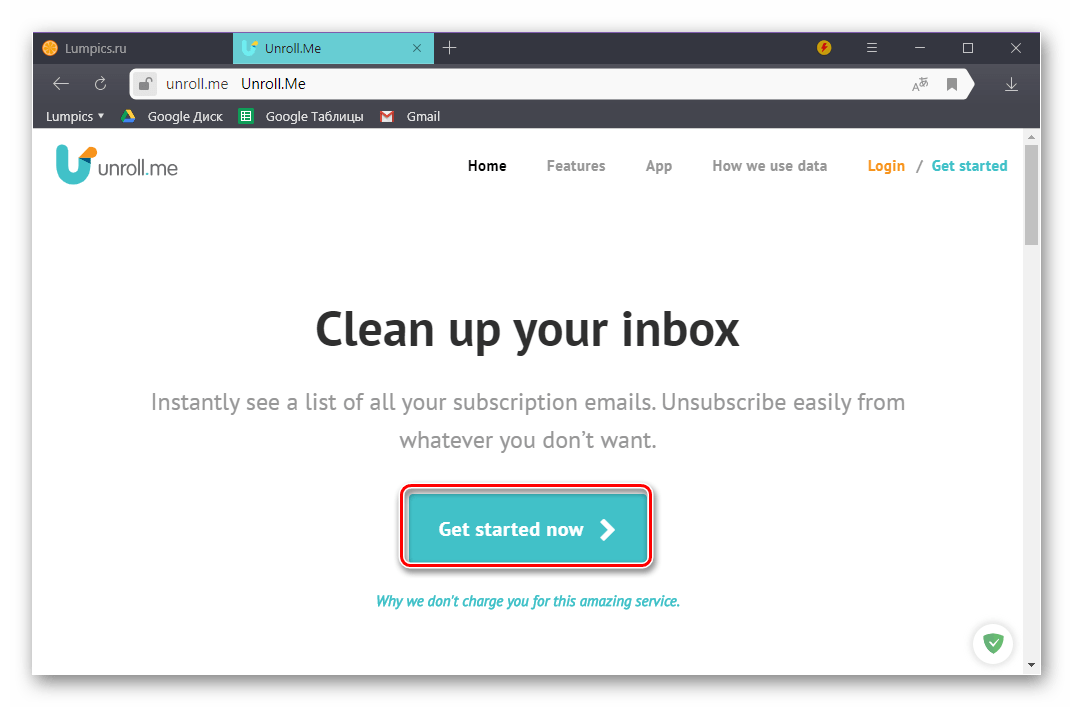
1. Начало работы с сервисом. Первым и самым важным шагом является переход на официальный сайт Unroll.Me. Интерфейс сервиса выполнен в минималистичном стиле, что делает процесс взаимодействия с ним максимально простым и интуитивно понятным. В верхней части главной страницы расположена крупная, хорошо заметная кнопка с надписью «Get started now»: именно на нее необходимо нажать, чтобы инициировать процесс подключения вашего почтового ящика к системе.
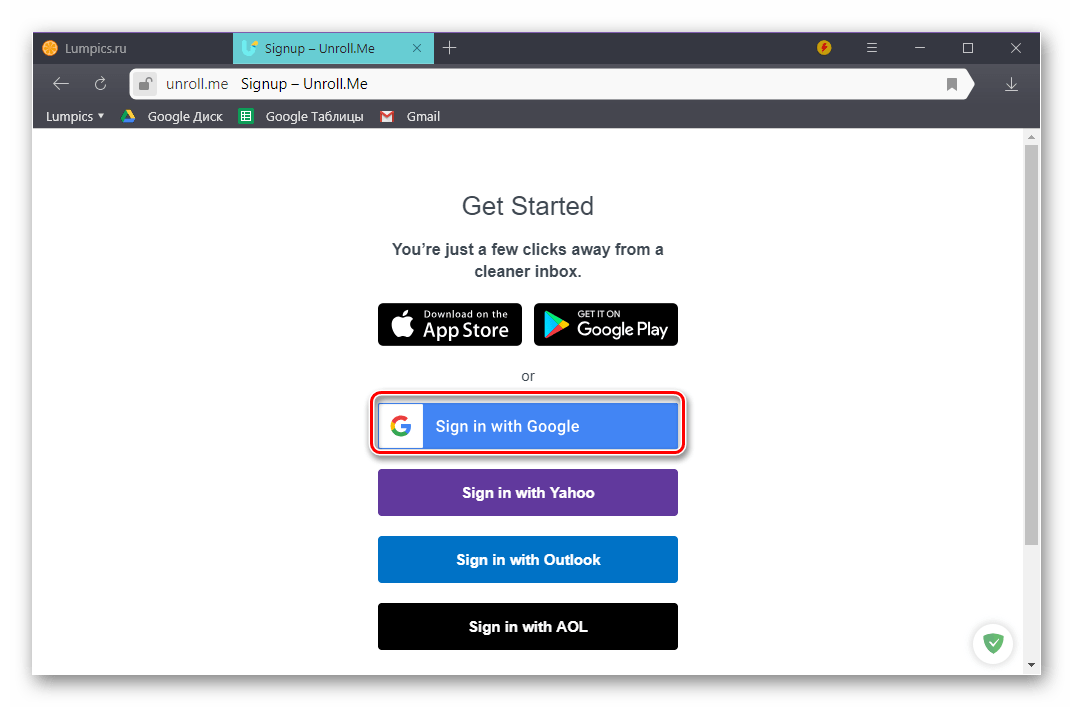
2. Процедура авторизации. После нажатия стартовой кнопки система автоматически перенаправит вас на страницу выбора способа авторизации. Для пользователей Gmail предусмотрена специальная опция, которая позволяет подключить аккаунт через стандартный протокол OAuth. Вам нужно выбрать кнопку «Sign in with Google», благодаря чему вы осуществите вход без необходимости ручного ввода учетных данных.
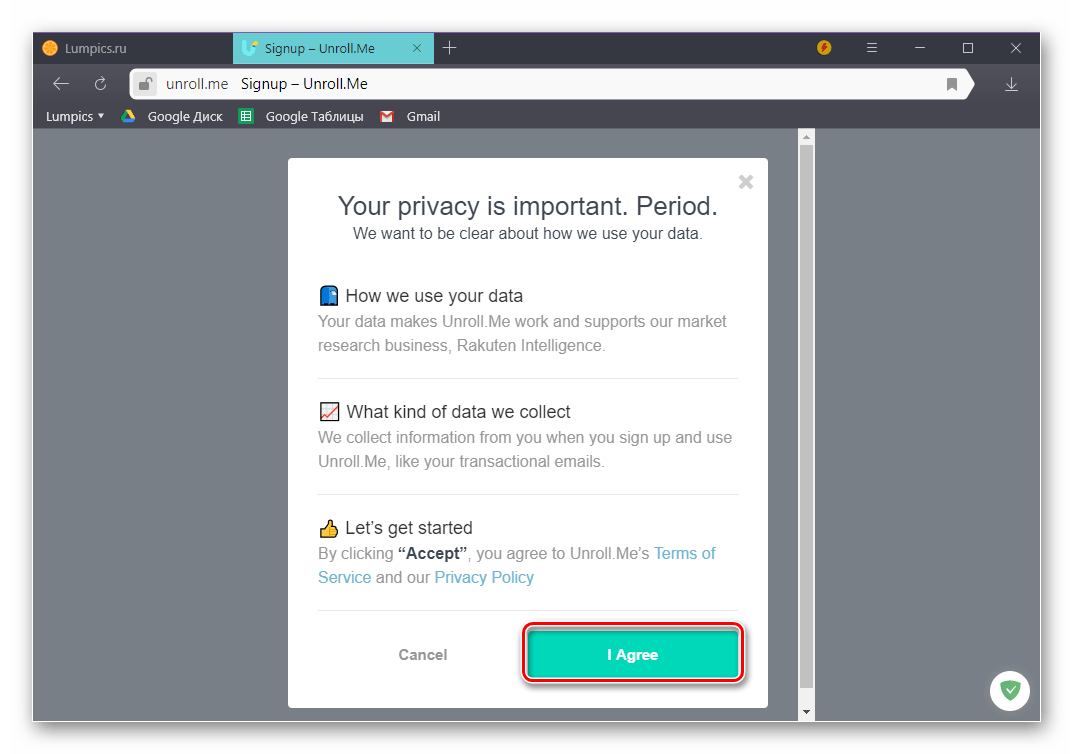
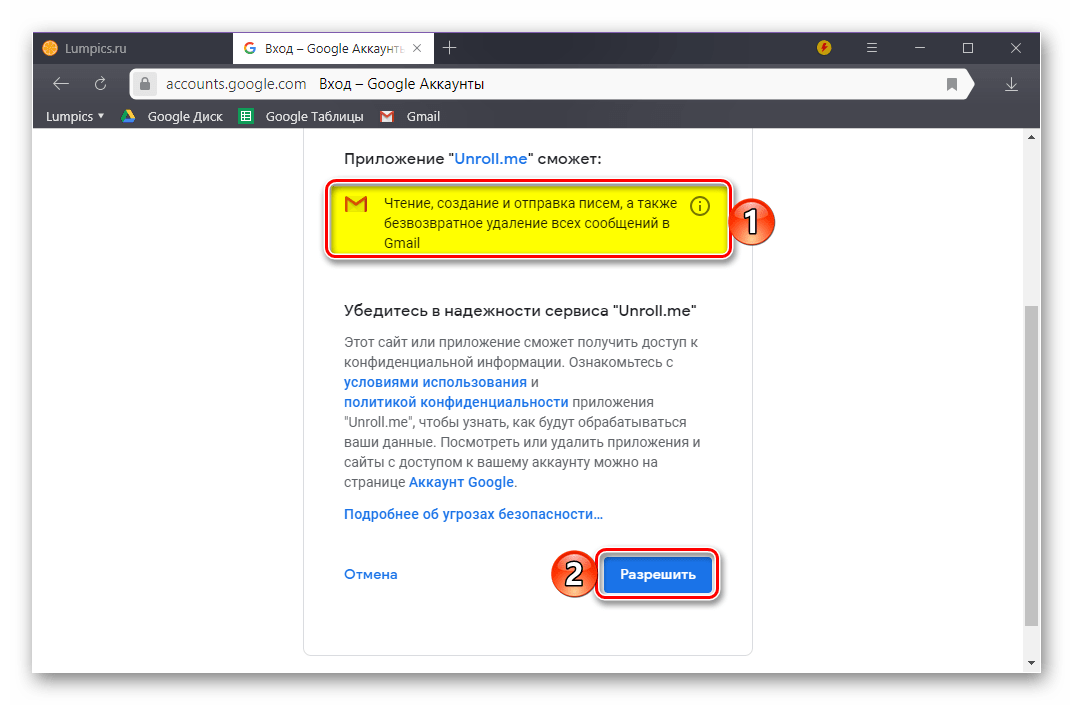
3. Предоставление разрешений и настройка доступа. На этом этапе крайне важно внимательно ознакомиться со списком прав, которые запрашивает сервис. Unroll.Me потребует разрешения на чтение, отправку, удаление и управление вашими электронными письмами. Эти полномочия необходимы для корректной работы всех функций сервиса, включая анализ входящих сообщений, идентификацию рассылок и их последующую отписку. После тщательного изучения условий использования просто подтвердите свое согласие, нажав кнопку «I Agree».
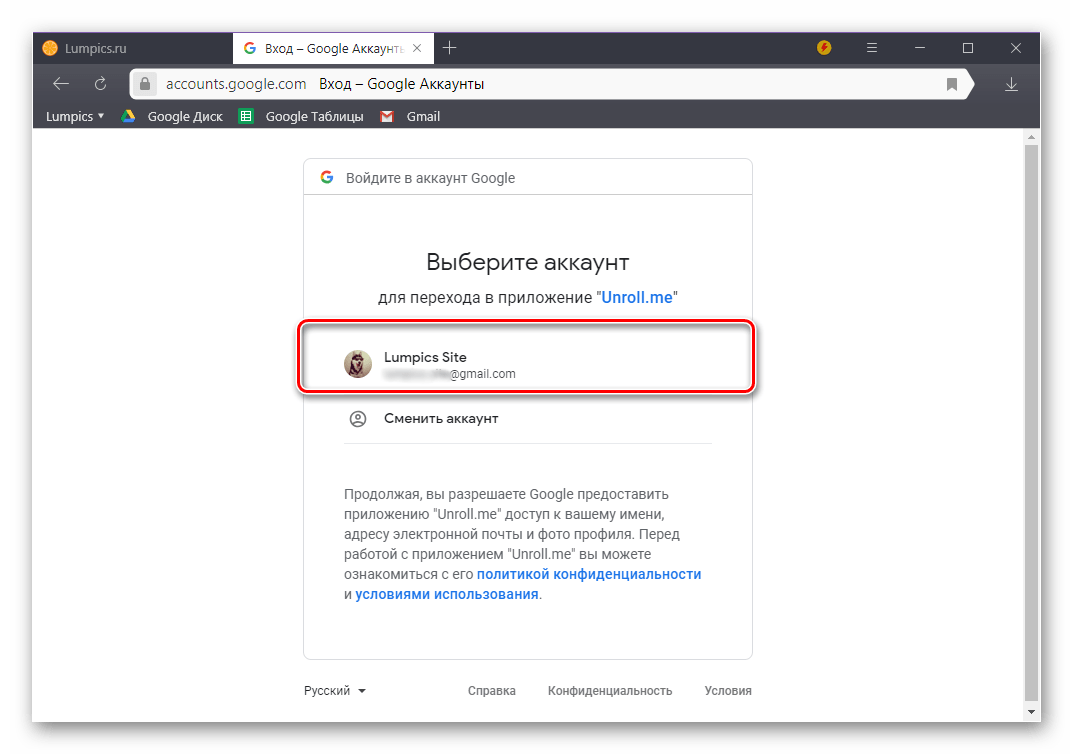
4. Выбор учетной записи. Если в вашем браузере авторизовано несколько аккаунтов Google, система предложит выбрать конкретную учетную запись, от рассылок которой вы хотите отписаться. В случае использования только одного аккаунта этот шаг будет пропущен автоматически. Для продолжения необходимо либо из списка выбрать нужный профиль, либо вручную ввести учетные данные, если вы работаете с нового устройства или в приватном режиме браузера.
5. Финальное подтверждение разрешений. Перед самым началом работы сервис еще раз продемонстрирует список запрашиваемых прав доступа. Это важный этап безопасности, который позволит пользователю окончательно убедиться в том, какие именно действия сможет выполнять Unroll.Me с его почтовым ящиком. Для продолжения необходимо нажать кнопку «Разрешить», после чего сервис получит доступ к вашей учетной записи Gmail.
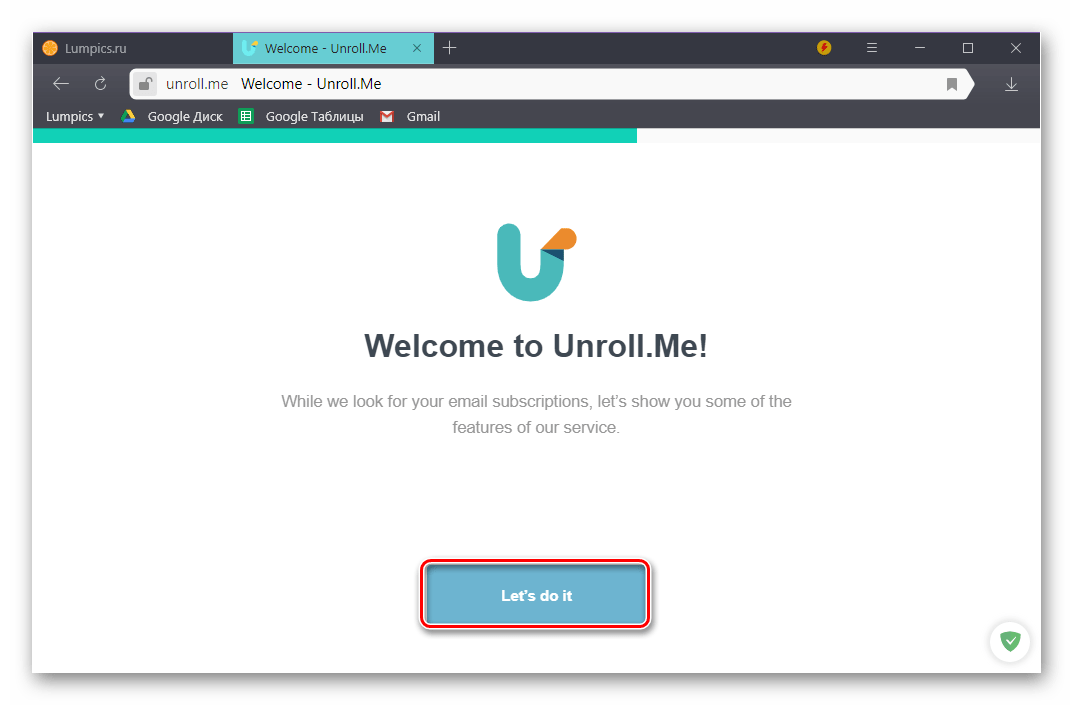
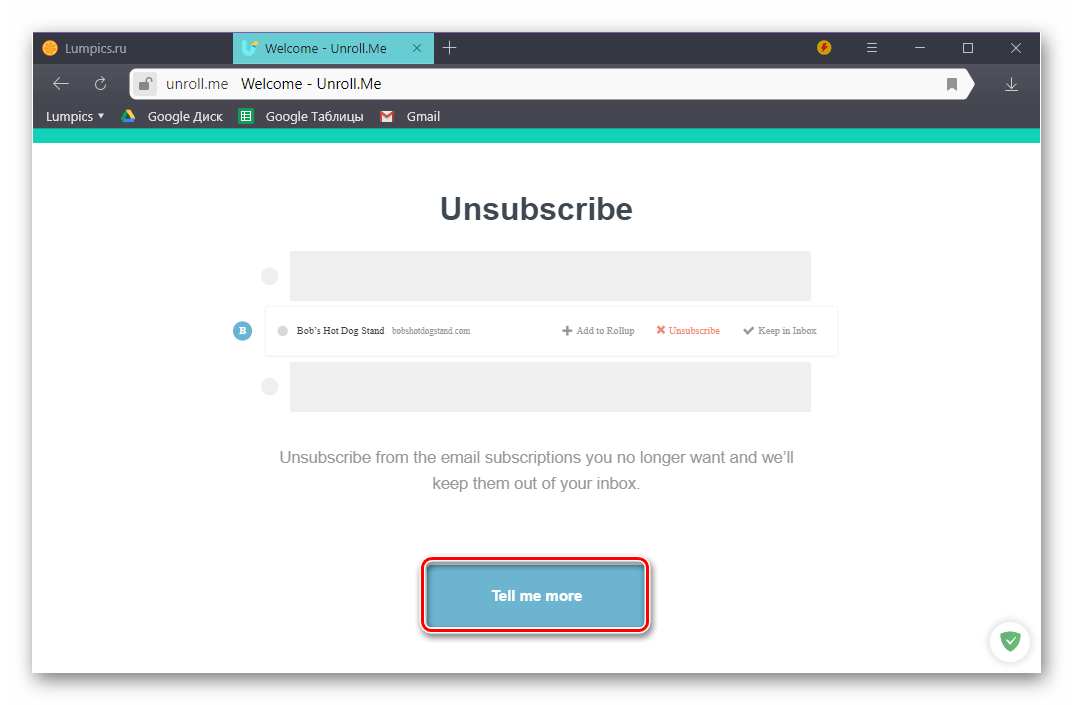
6. Ознакомление с возможностями сервиса. После успешной авторизации Unroll.Me проведет краткий тур по своим основным функциям. Этот интерактивный гайд состоит из нескольких последовательных шагов:
- Начало работы («Let's do it»);
- Подробное описание возможностей («Tell me more»);
- Выбор предпочтений («I like»);
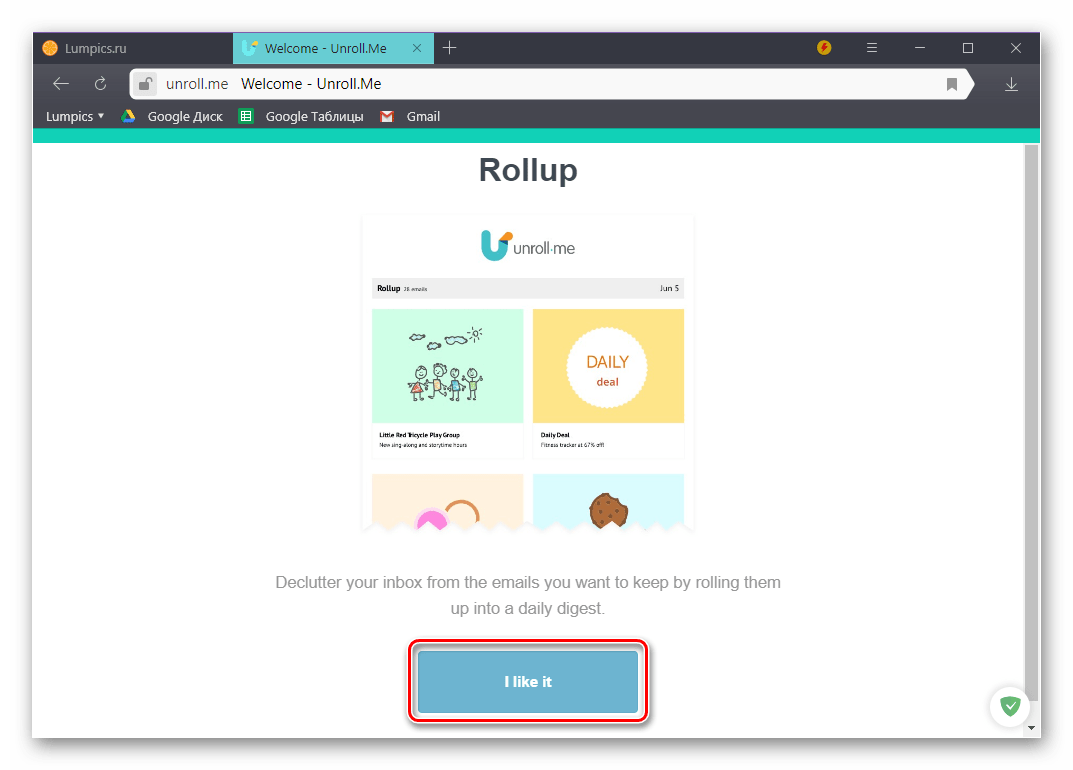
- Подтверждение настроек («Sounds Good»).
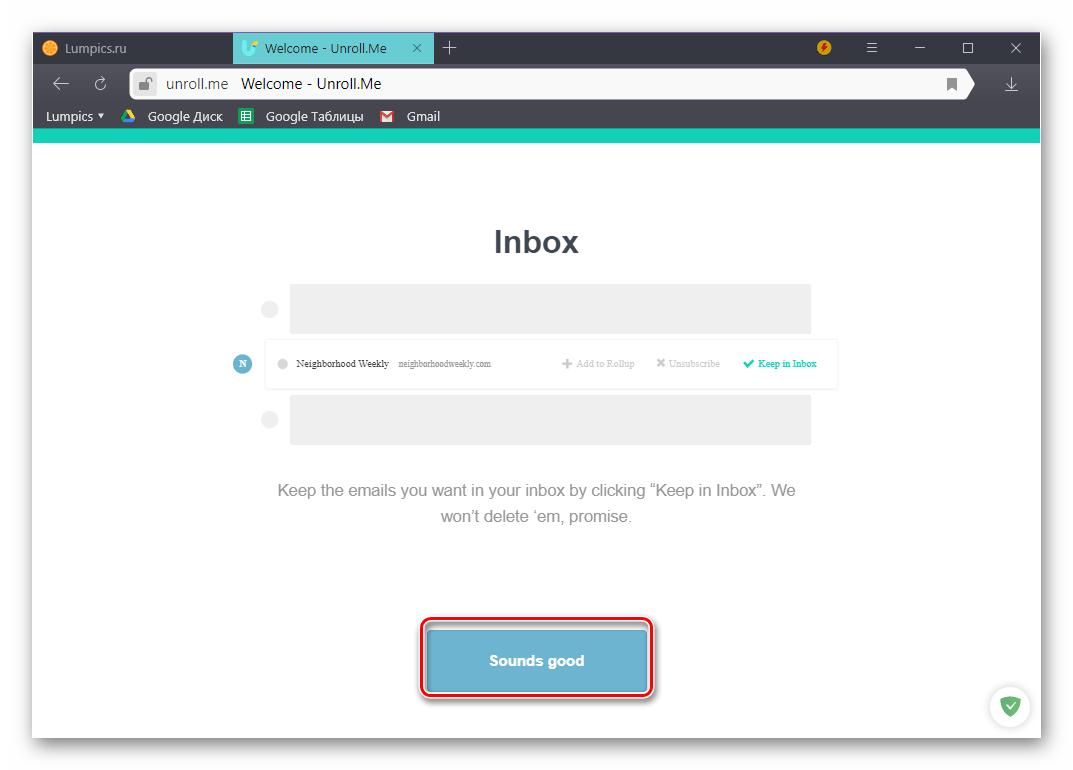
Каждый из этих этапов сопровождается кратким пояснением и требует вашего активного участия путем нажатия нужной кнопки.
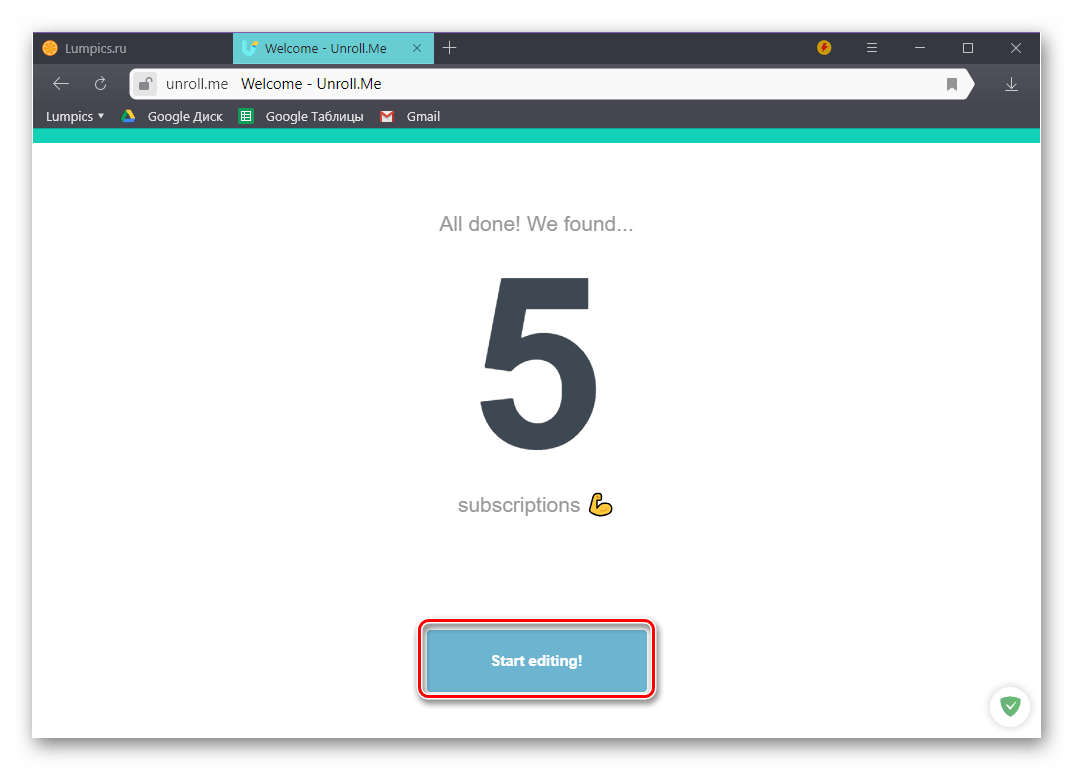
7. Сканирование почтового ящика. После завершения ознакомительного тура сервис приступит к анализу содержимого вашего почтового ящика. Этот процесс, как правило, занимает от нескольких секунд до нескольких минут (в зависимости от объема переписки и количества активных подписок). По завершении сканирования появится сообщение «All done! We Found...» с указанием количества обнаруженных рассылок. Для перехода к управлению подписками нажмите на кнопку «Start Editing».
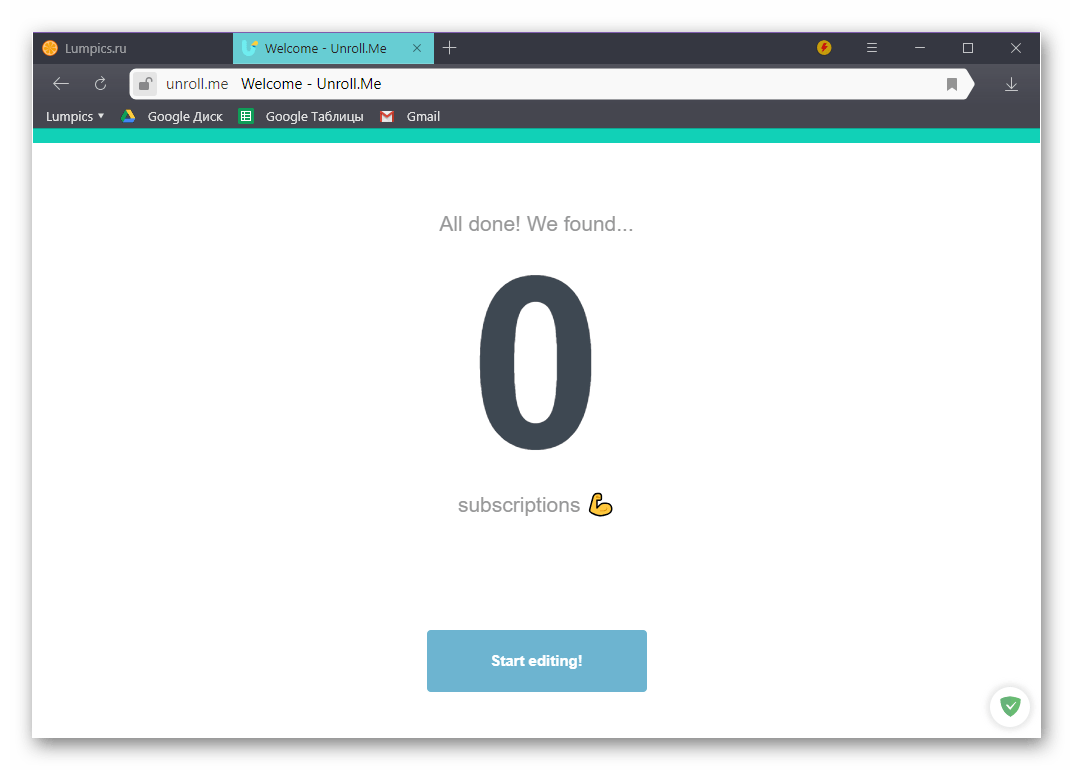
Важно! В некоторых случаях сервис может не обнаружить рассылок, доступных для автоматической отписки. Это происходит по нескольким причинам:
- рассылка не имеет стандартного механизма отписки;
- письма приходят с разных адресов;
- сервис не распознает отправителя как массовую рассылку.
В таких ситуациях единственным решением остается ручная отписка, описанная в Способе 1 вышеизложенной инструкции.
8. Управление подписками. Перед вами откроется полный список обнаруженных рассылок, сгруппированных по отправителям. Для каждой позиции доступны две основные опции:
- «Unsubscribe» – полная отписка от рассылки;
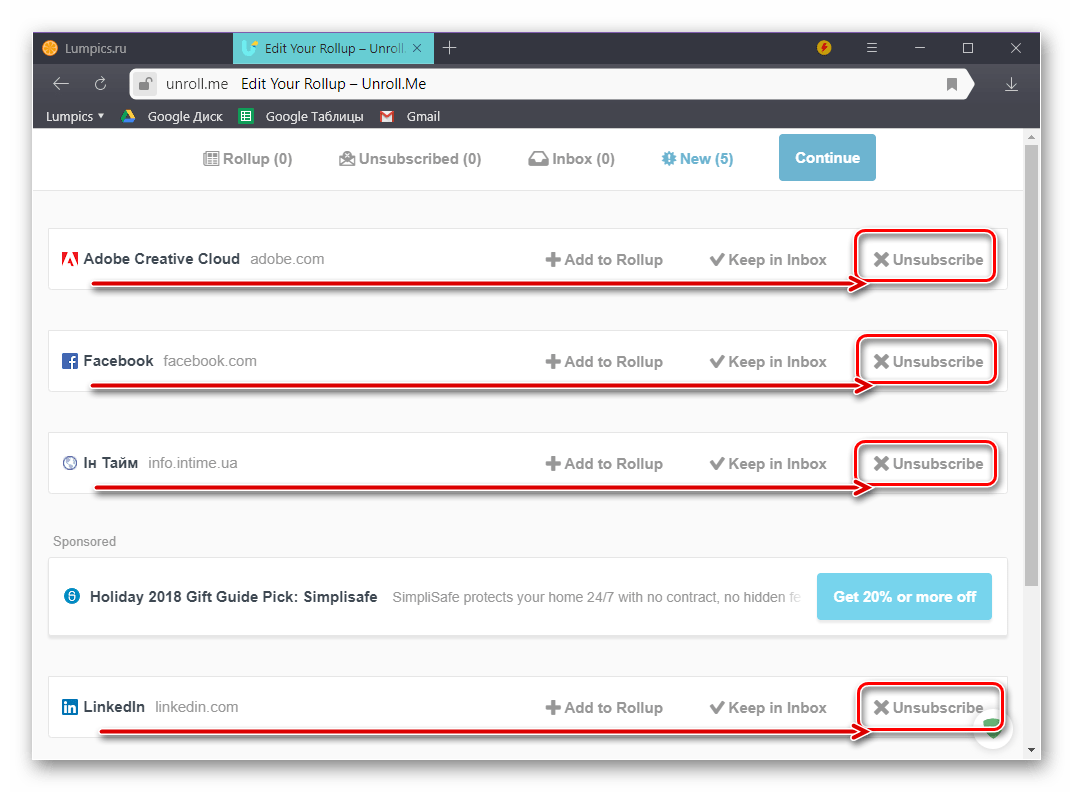
- «Keep in Inbox» – сохранение подписки с доставкой писем во входящие.
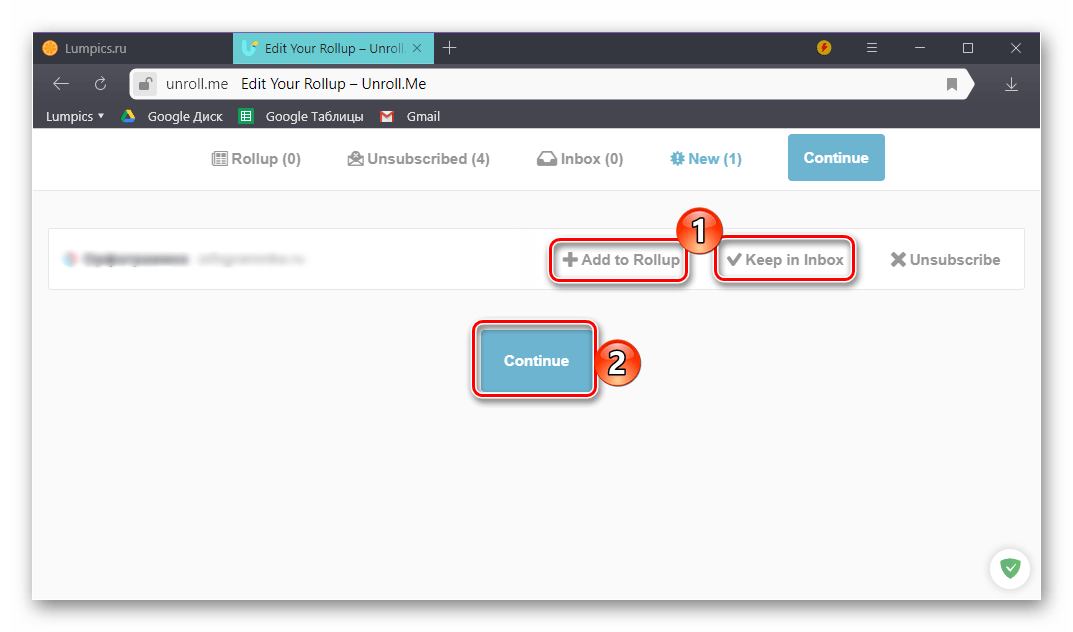
Рекомендуем внимательно просмотреть весь список и отметить галочками только те рассылки, от которых вы действительно хотите отписаться. После завершения выбора, чтобы изменения применились, нажмите кнопку «Continue».
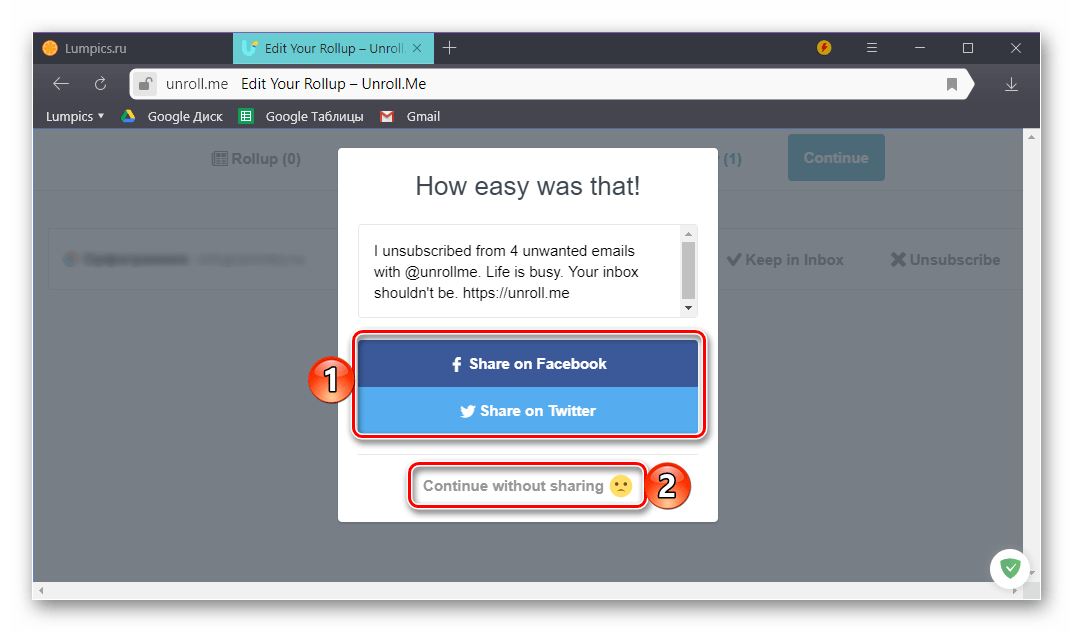
9. Дополнительные возможности. После успешной отписки сервис предложит поделиться результатами проделанной работы в социальных сетях. Это совершенно необязательное действие, и если вы не хотите распространять эту информацию, для перехода к заключительному этапу просто нажмите ссылку «Continue without sharing».
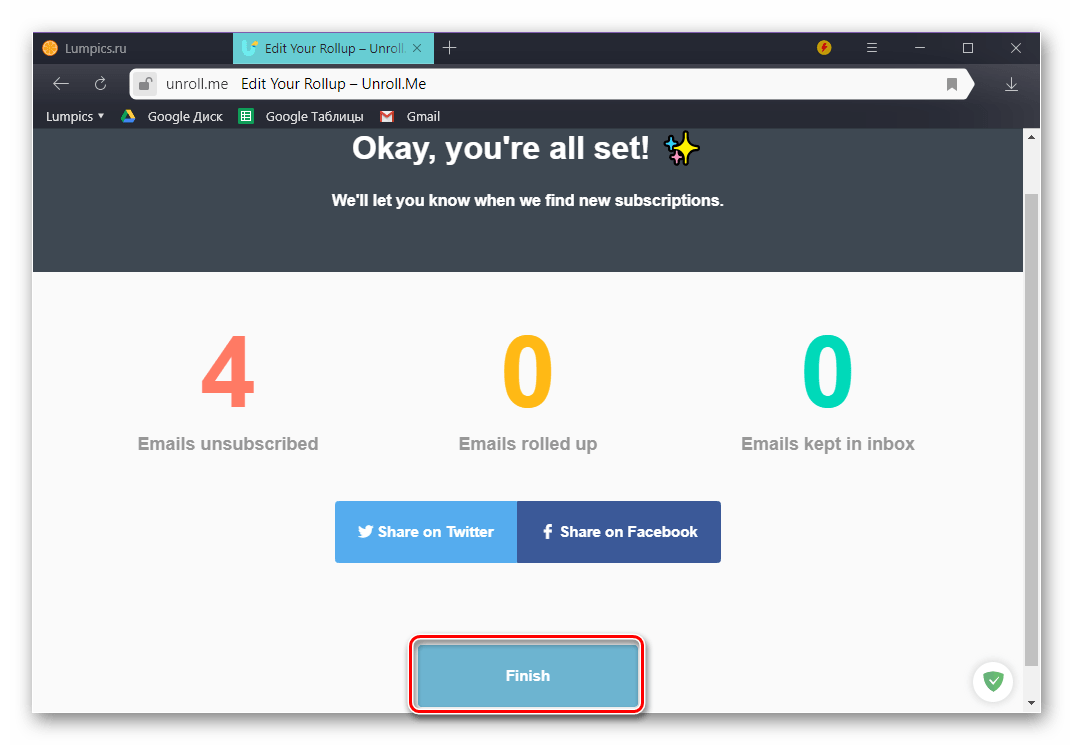
10. Завершение процесса. В финальном окне Unroll.Me предоставит краткую сводку о проделанной работе: количество отписок, сохраненных рассылок и общую статистику очистки почтового ящика. Для выхода из сервиса нажмите кнопку «Finish». На этом процесс массовой отписки считается завершенным.
Рекомендации по эффективному использованию сервиса
Для достижения максимального результата:
1. Проводите подобную чистку не реже одного раза в квартал.
2. После автоматической отписки вручную проверяйте папку «Входящие» на наличие пропущенных рассылок.
3. Для наиболее полной очистки используйте комбинацию автоматического и ручного методов.
4. Для предотвращения попадания новых нежелательных рассылок во входящие регулярно обновляйте настройки фильтрации в Gmail.
Важно! Хотя Unroll.Me является мощным инструментом для управления подписками, он не может гарантировать 100% очистку от всех нежелательных рассылок. Некоторые маркетинговые письма могут продолжать поступать, особенно если они отправляются с разных адресов или не содержат стандартного механизма отписки.
Для тех, кто хочет получить еще больше контроля над своим почтовым ящиком, рекомендуем ознакомиться с дополнительными возможностями на специализированном ресурсе Retriv.Market, где представлен широкий выбор инструментов для профессиональной работы с электронной почтой, включая расширенные решения для фильтрации, сортировки и управления входящими сообщениями.