

В сервисе Gmail, как и в других популярных почтовых системах, технически невозможно изменить существующий email-адрес. Это связано с архитектурой электронной почты. Если бы изменение было возможно, отправители продолжали бы писать на старый адрес, что привело бы к ошибкам доставки или к попаданию писем к другим пользователям. Однако существует рабочий обходной вариант: регистрация нового ящика с последующей настройкой переадресации.
Полноценная замена почтового адреса
Создание нового аккаунта Gmail с переносом всех данных фактически эквивалентно смене email. Важно лишь заранее уведомить все свои контакты о переходе на новый адрес (во избежание недопонимания). Для тех, кому требуется не просто сменить почту, а получить полностью готовый к работе аккаунт с историей переписки, рекомендуем рассмотреть предложения маркетплейса Retriv.Market. Здесь можно приобрести проверенные почтовые ящики с различными характеристиками.
Путь 1: проверка доступности изменения email-адреса
В исключительных ситуациях пользователи могут обнаружить в интерфейсе Google возможность прямого изменения почтового адреса. Такая функция сохранилась лишь у ограниченного круга владельцев старых аккаунтов, которые создавались еще в ранние периоды работы сервиса. Чтобы проверить наличие этой опции в вашем профиле, в веб-версии Gmail выполните следующие действия:
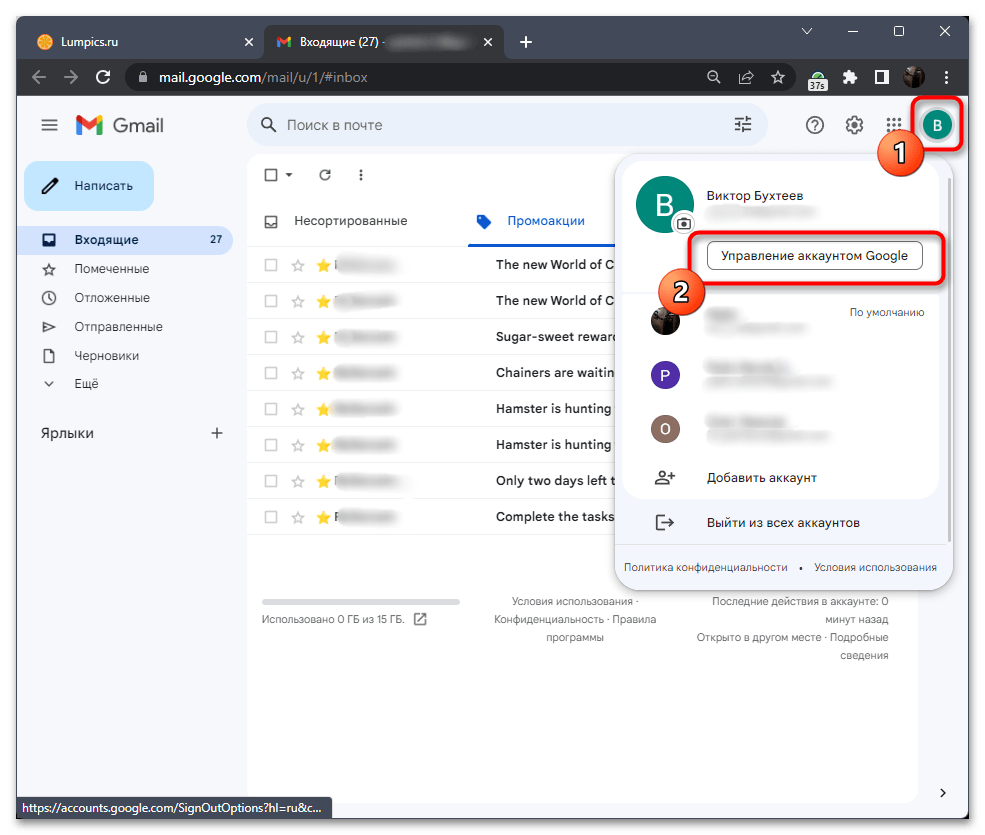
1. Авторизуйтесь в своей почте и кликните по аватару профиля. В раскрывшемся тапните по «Управление аккаунтом Google».
2. В открывшейся панели переключитесь на вкладку, содержащую персональные данные пользователя: «Личная информация».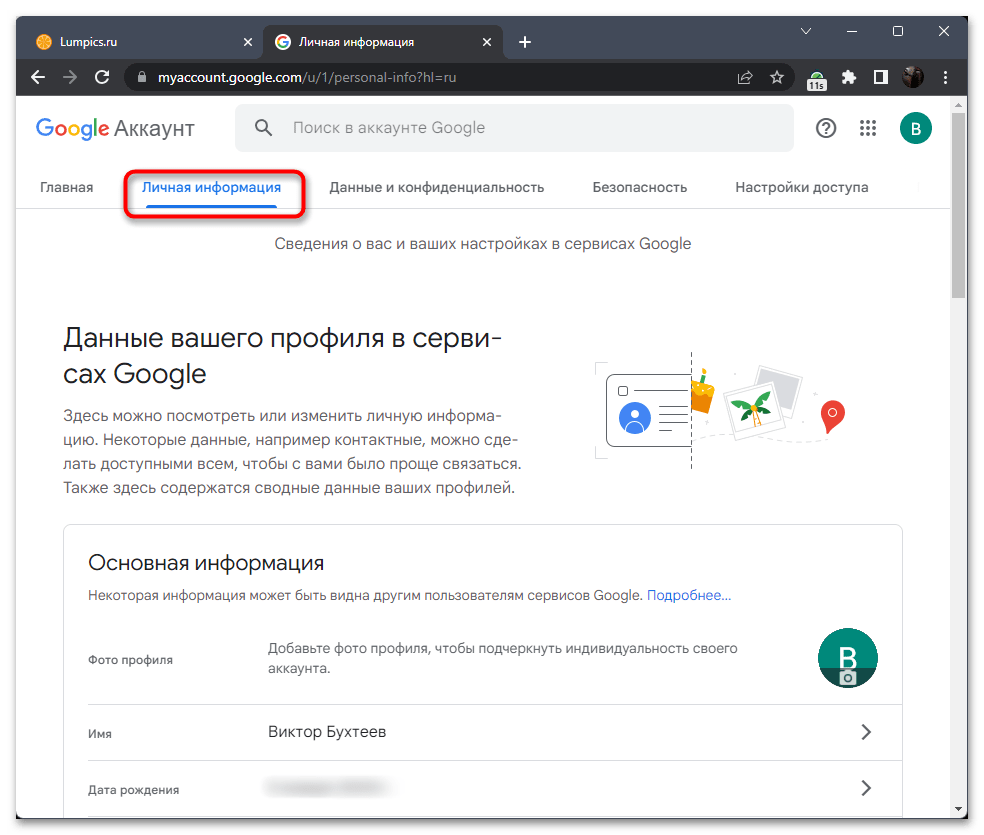
3. В разделе «Контактная информация» щелкните по подразделу «Электронная почта».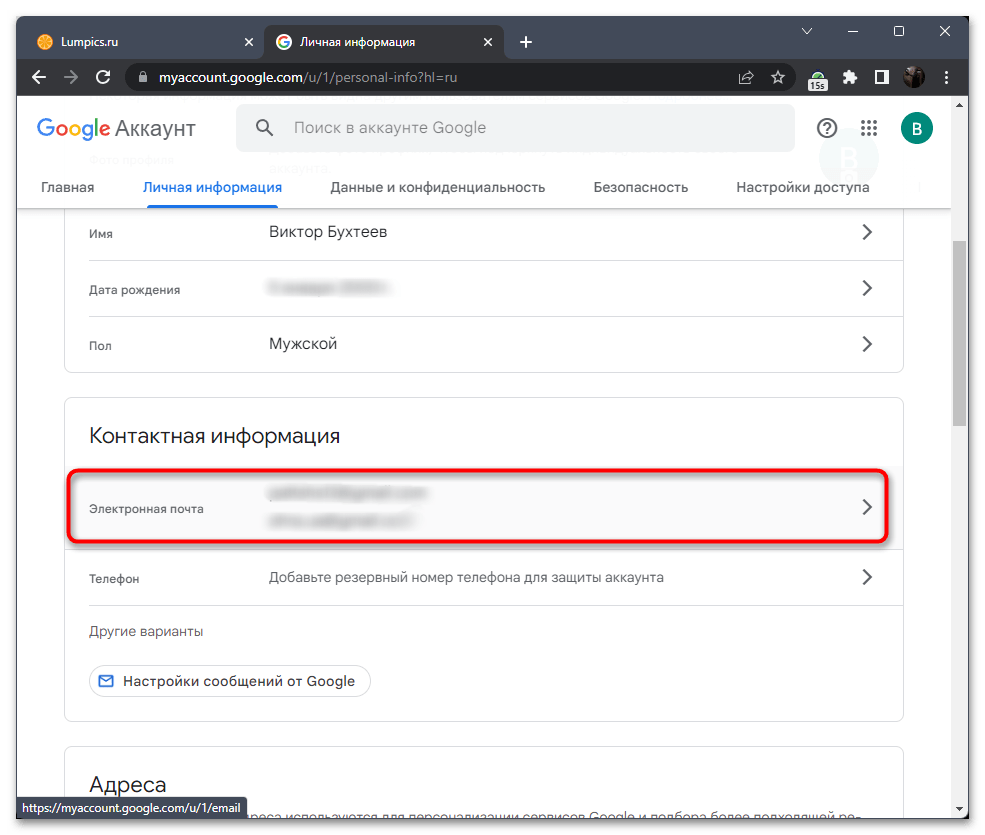
4. В 99% ситуаций система отобразит уведомление о невозможности изменения адреса, но всё же если вы увидите сообщение «Требуется изменение», а может быть аналогичное по смыслу – это свидетельствует о наличии редкой возможности редактирования. В таком случае следуйте появляющимся инструкциям.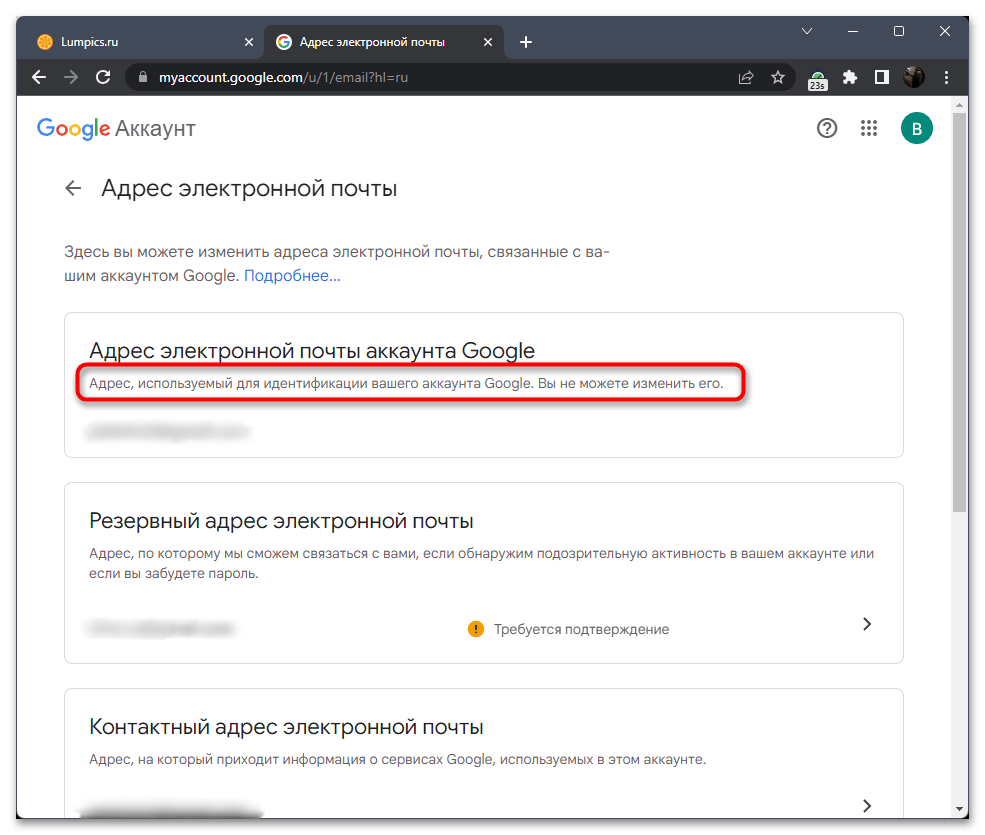
Проверка на мобильных устройствах
Владельцы смартфонов и планшетов также могут проверить наличие этой функции через официальные приложения Google.
1. Откройте шторку уведомлений и тапните по иконке настроек устройства.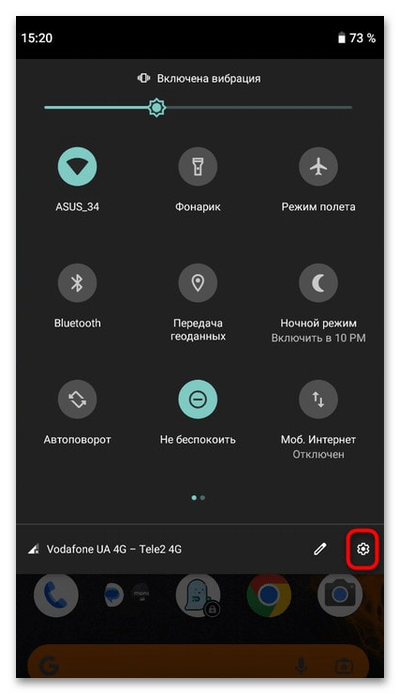
2. В параметрах системы отыщите раздел «Google», который требуется открыть.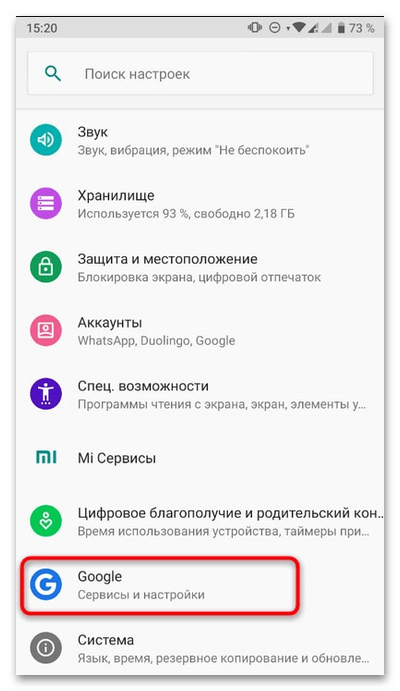
3. Теперь определитесь с нужным аккаунтом и нажмите «Управление аккаунтом Google».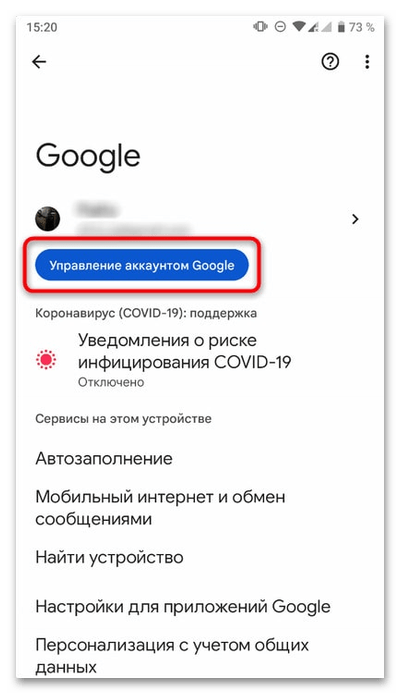
4. В «Личной информации» и коснитесь текущего адреса почты для проверки возможности его изменения.
5. Интерфейс полностью идентичен веб-версии. Внимательно изучите системное сообщение о доступных опциях.
Важные замечания! Шанс обнаружить функцию изменения адреса крайне мал (менее 1% аккаунтов). Даже при наличии возможности новый адрес должен соответствовать строгим требованиям Google. Изменение, как правило, затрагивает связанные сервисы (YouTube, Диск и др.). Для большинства пользователей этот метод не сработает.
Резервное решение
Для тех, кому принципиально важно работать с определенным email-адресом, рекомендуем рассмотреть предложения на Retriv.Market, где представлены готовые аккаунты Gmail с различными характеристиками. Это оптимальное решение, когда:
- требуется адрес с определенной историей;
- нужен аккаунт с конкретным именем;
- важна дата регистрации профиля.
Что делать, если изменение невозможно
- Создайте новый аккаунт с желаемым адресом (если он свободен).
- Перенастройте пересылку сообщений с предыдущего почтового аккаунта.
- Организуйте передачу значимой корреспонденции посредством IMAP-протокола.
- Проинформируйте постоянных собеседников об изменении электронного адреса.
Перед сменой основного почтового ящика проверьте работоспособность нового email во всех используемых платформах. Удостоверьтесь в отсутствии блокировок для обновлённого адреса. Сохраните дубликаты важных сведений. При переходе на новый почтовый аккаунт эти действия помогут избежать потери доступа к важной информации.
Путь 2: прямой импорт информации
Чтобы воспользоваться этим способом, вам потребуется ввести адрес электронной почты, с которого нужно перенести данные.
Пошаговая инструкция
1. Заведите новый аккаунт в Gmail, затем войдите в созданный ящик почты, в котором найдите категорию «Настройки».
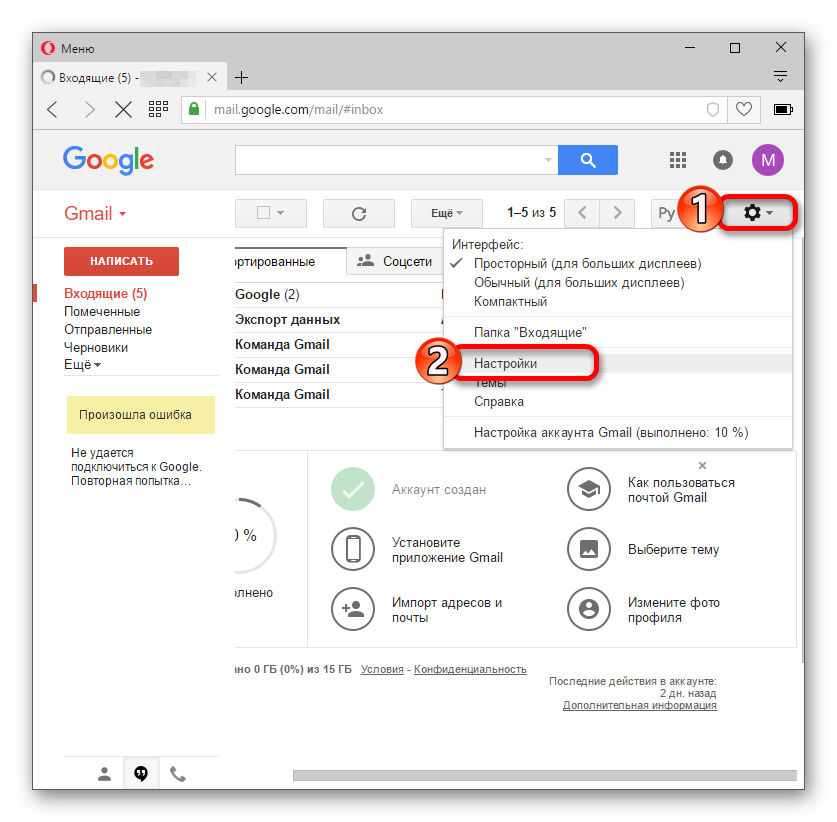
2. Попав в категорию «Аккаунты и импорт», тапните по «Импорт писем и др».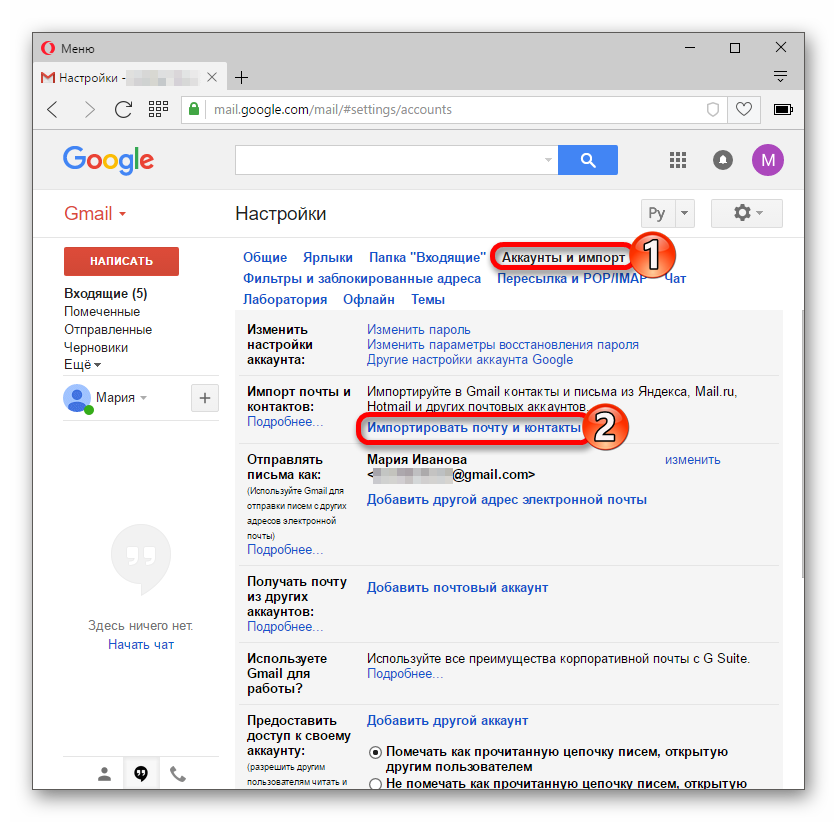
3. В появившемся окне введите почтовый адрес, откуда необходимо перенести данные (в описываемом случае — это старый ящик).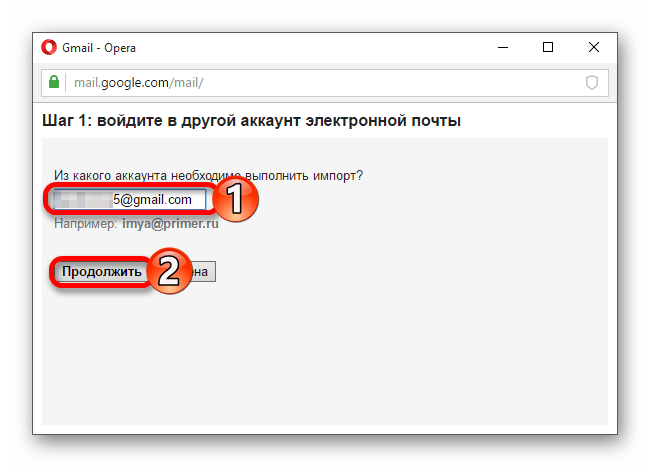
4. Кликните «Продолжить».
5. Дождитесь завершения проверки и заново тапните на «Продолжить».
6. Вы увидите, что система запросила авторизацию в старом аккаунте.
7. Подтвердите разрешение на доступ.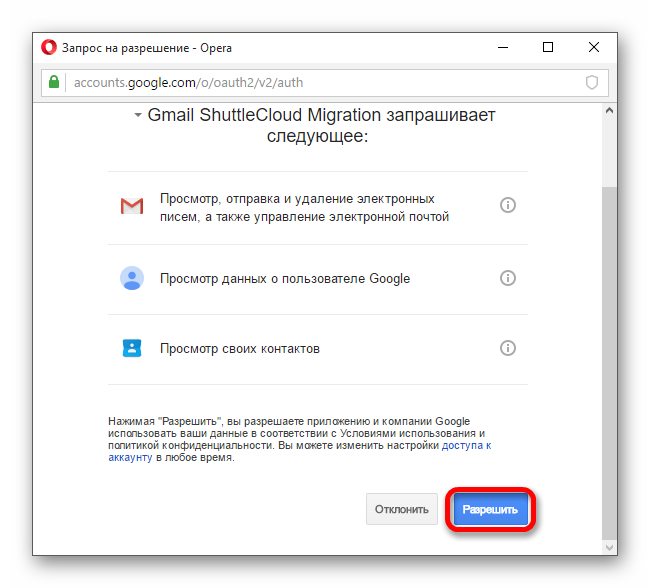
8. Ожидайте, когда процесс проверки подойдет к концу.
9. Проставьте галочки возле нужных разделов и завершите процесс.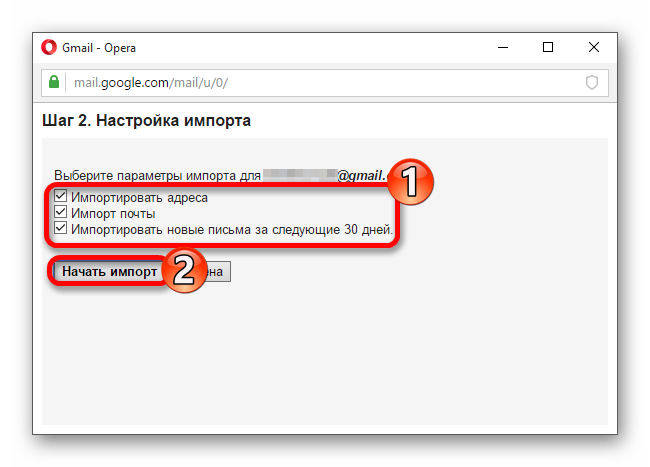
10. Немного терпения и все необходимые данные станут доступны в новой учетной записи.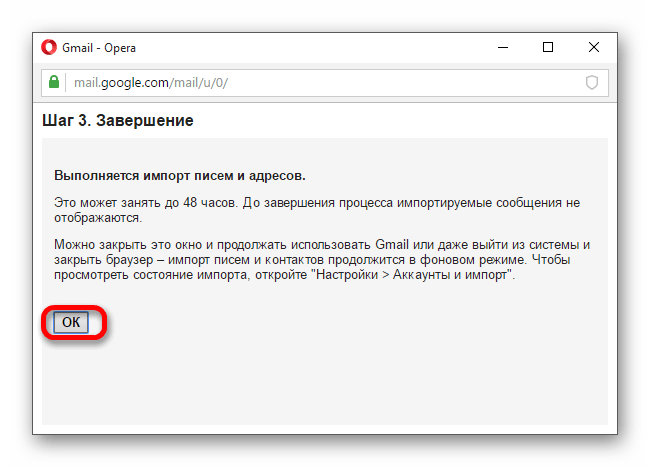
Этот способ обеспечивает прямой перенос информации без промежуточных действий, что значительно ускоряет процесс миграции.
Путь 3: формируем файл с информацией
Этот метод предполагает выгрузку контактов и писем в отдельный файл для последующего переноса в любой почтовый сервис.
1. Авторизуйтесь в предыдущей почте.
2. Кликните на логотип «Gmail» и в раскрывшемся списке выберите пункт «Контакты».
3. Найдите иконку с тремя вертикальными линиями.
4. Нажмите «Ещё», затем тапните на «Экспорт». В текущей версии интерфейса эта функция временно неактивна, поэтому система предложит переключиться на старую версию.
5. Повторите те же действия, что и в обновлённом интерфейсе.
6. Укажите необходимые параметры и нажмите «Экспорт». Файл с данными автоматически загрузится на ваш компьютер.
7. В новом аккаунте последовательно перейдите в разделы: «Gmail», затем «Контакты», далее «Ещё» и далее «Импорт».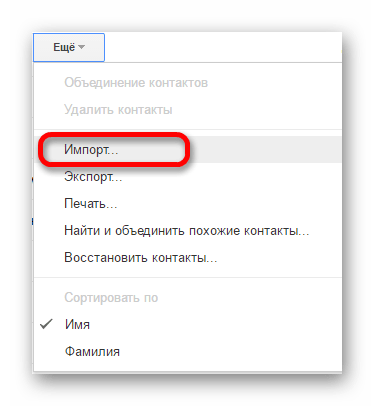
8. Загрузите подготовленный файл, выбрав его через проводник и завершив процесс импорта.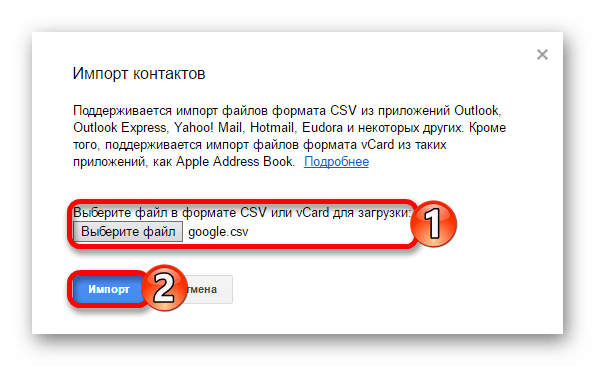
Этот способ обеспечивает гибкость при переносе данных, позволяет сохранять резервные копии и загружать их в любое удобное время.
Путь 4: настройка пересылки писем между аккаунтами
Этот метод – одно из наиболее эффективных решений для тех, кто хочет использовать новый Gmail-аккаунт в качестве основного, при этом сохранив доступ к корреспонденции, поступающей на старый адрес. Суть способа заключается в автоматической переадресации входящих сообщений, что позволяет:
- получать письма от знакомых контактов на привычный для них адрес (старый ящик), при этом работая исключительно с новым аккаунтом;
- централизованно собирать важные уведомления и рассылки с различных сервисов, где зарегистрирован прежний email;
- постепенно информировать отправителей о смене основного почтового адреса через подпись в исходящих письмах.
Пошаговая инструкция
1. Авторизуйтесь в предыдущем ящике, но только в том, с которого необходимо организовать пересылку. Тапните по значку шестеренки и в раскрывшемся меню найдите категорию «Все настройки».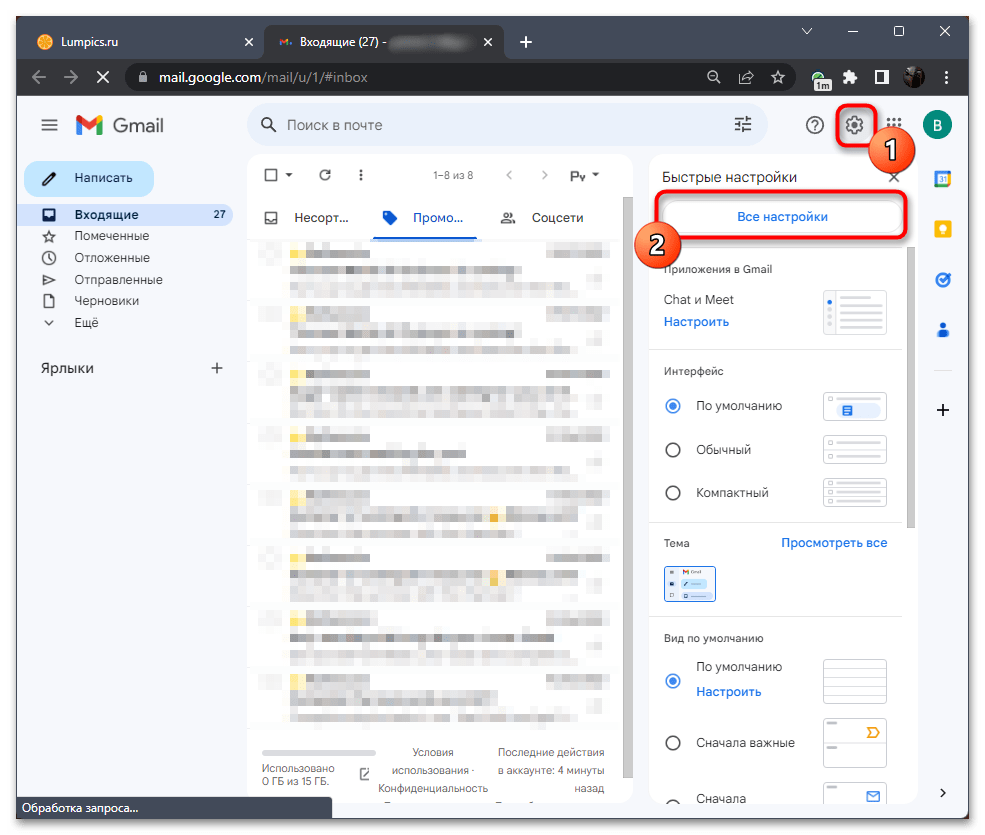
2. В открывшемся разделе щелкните по «Пересылка и POP/IMAP». В блоке «Пересылка» кликните на «Добавить адрес пересылки».
3. Введите полный адрес нового электронного ящика, куда должны перенаправляться письма, после чего нажмите кнопку перехода к следующему этапу.
4. Система отобразит окно подтверждения операции переадресации. Для продолжения процесса необходимо кликнуть по «Продолжить».
5. Gmail уведомит вас об отправке проверочного письма на указанный адрес. Это стандартная процедура безопасности. После этого перейдите к проверке нового ящика для завершения настройки.
6. В новом аккаунте откройте входящие сообщения, найдите письмо от Gmail с темой подтверждения и перейдите по содержащейся в нем ссылке.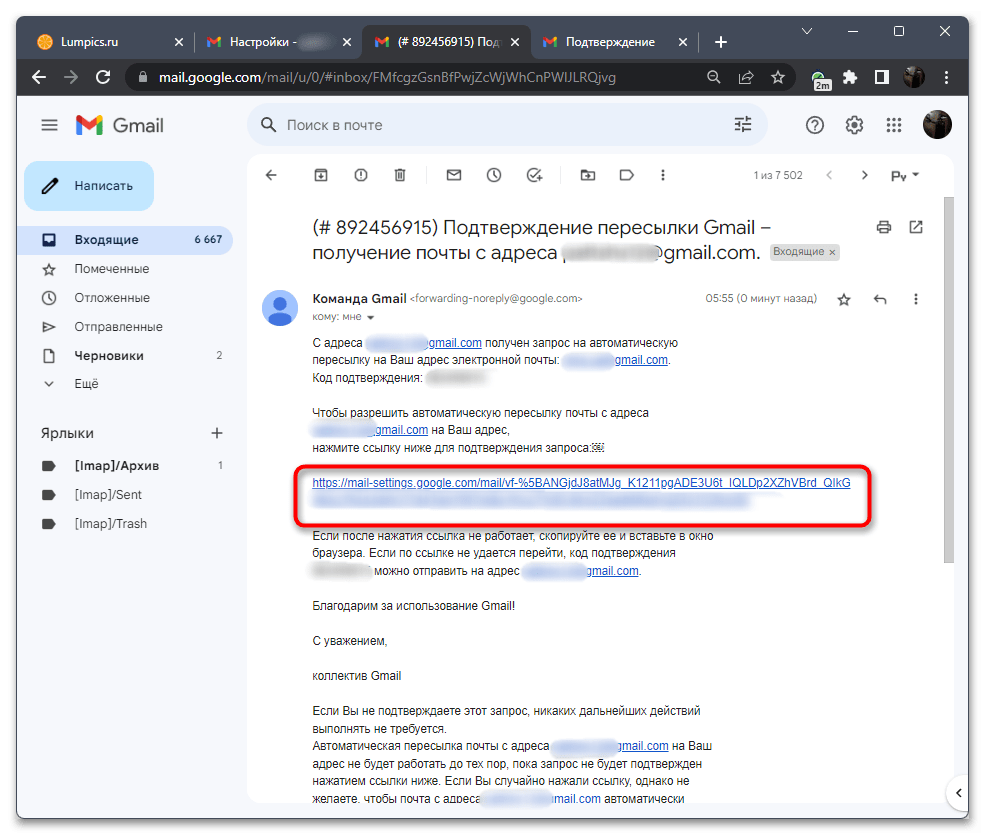
7. На странице подтверждения потребуется нажать кнопку «Подтвердить», после чего можно вернуться в интерфейс старого почтового ящика и обновить страницу с настройками.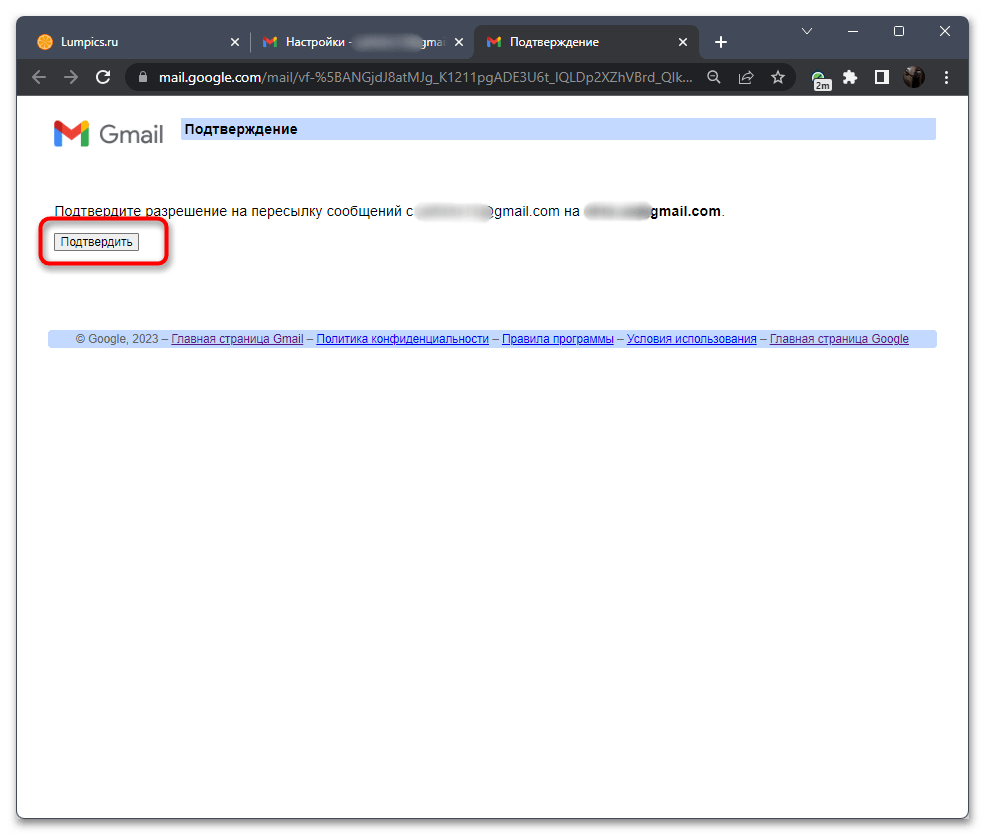
8. По умолчанию функция пересылки неактивна. Теперь необходимо активировать переадресацию на подтвержденный адрес. Выбрать предпочтительный метод обработки входящих писем:
- сохранение копий в папке «Входящие» старого ящика;
- автоматическое удаление после пересылки;
- пометка сообщений как прочитанных.
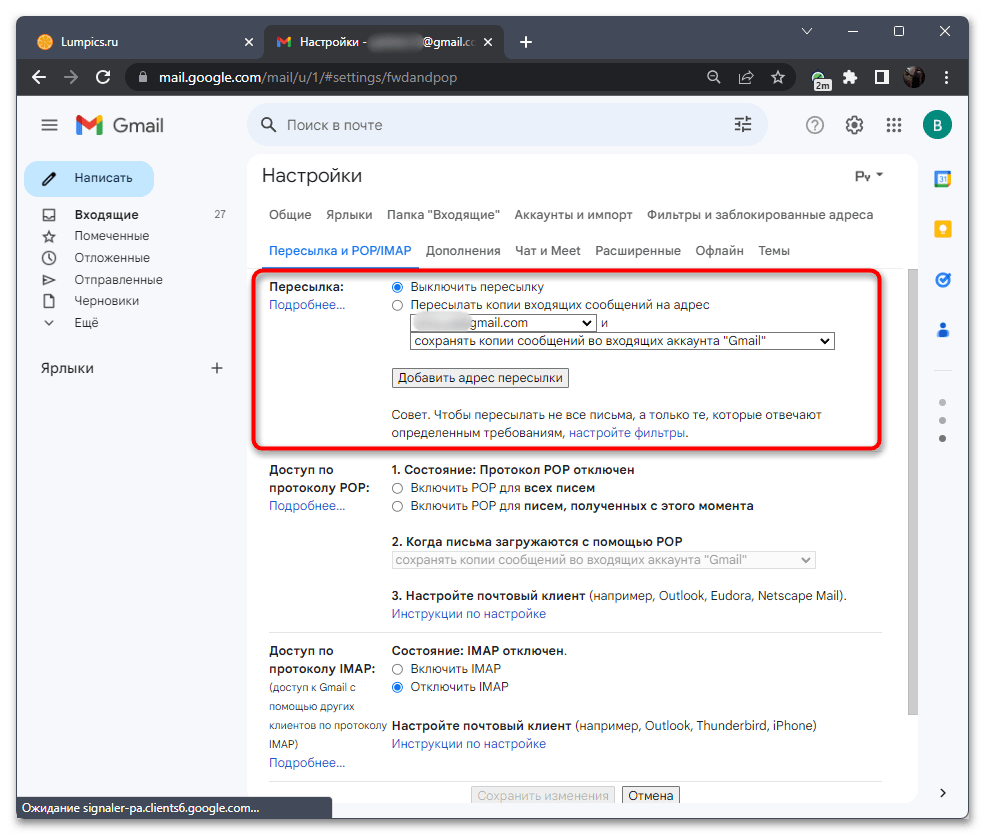
Важно! Все входящие письма продублируются на новый адрес в реальном времени. При ответе на пересланное сообщение отправитель (в поле «От кого») увидит ваш новый email. Для полного перехода на новый аккаунт на важных сервисах рекомендуем постепенно обновлять контактные данные. Настройки пересылки можно в любой момент изменить или отключить через тот же раздел параметров.
Такой метод особенно удобен в переходный период, так как при смене основного почтового адреса позволяет не пропустить важные сообщения.
Путь 5: настройка функции «Отправлять письма как» для использования нескольких адресов
Этот метод дает возможность привязать к основному почтовому ящику Gmail дополнительные email-адреса, при этом, разрешая отправлять сообщения от разных имен, без необходимости постоянного переключения между аккаунтами. Способ реализуется через встроенную функцию «Отправлять письма как» и требует обязательного подтверждения прав на подключенные адреса.
Пошаговая инструкция по настройке
1. Авторизуйтесь в своем основном аккаунте Gmail. В правом верхнем углу интерфейса нажмите на значок шестеренки и для перехода к расширенным параметрам выберите пункт «Все настройки».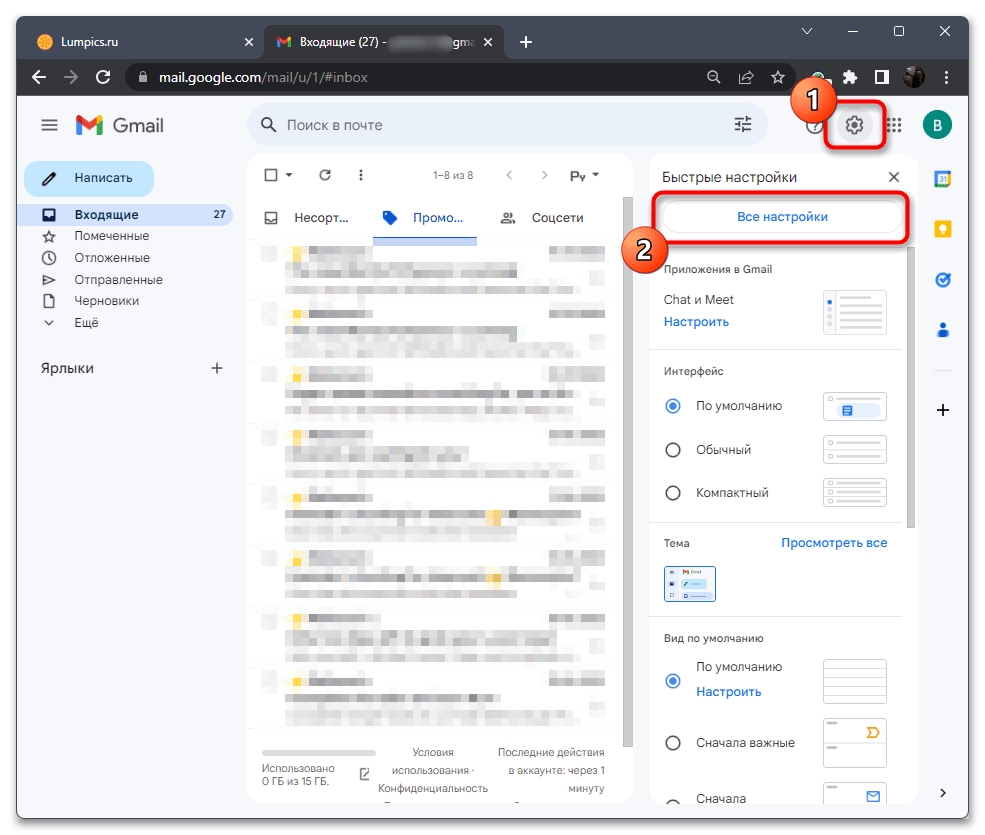
2. В открывшемся меню настроек перейдите на вкладку «Аккаунты и импорт». Найдите раздел «Отправлять письма как» и для начала процесса привязки нового адреса кликните по кнопке «Добавить другой адрес электронной почты».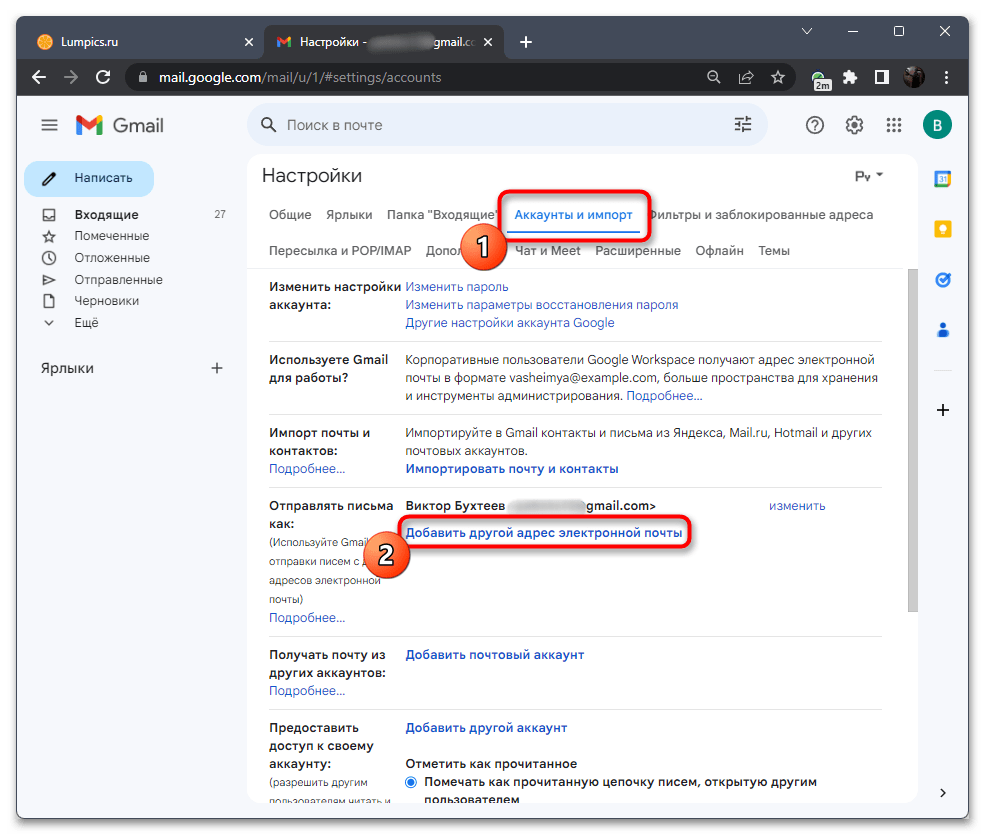
3. В форме ввода укажите имя отправителя (как оно будет отображаться у получателей); полный email-адрес, который необходимо привязать; при необходимости отметьте галочкой пункт «Считать псевдонимом».
4. Система автоматически сформирует и на указанный адрес отправит письмо с подтверждением. В появившемся окне отобразится уведомление о необходимости завершения процедуры верификации.
5. Для завершения процесса выполните одно из следующих действий: перейдите по специальной ссылке в полученном письме или в соответствующее поле интерфейса Gmail вручную введите код подтверждения из письма. Для активации нового адреса нажмите кнопку «Подтвердить».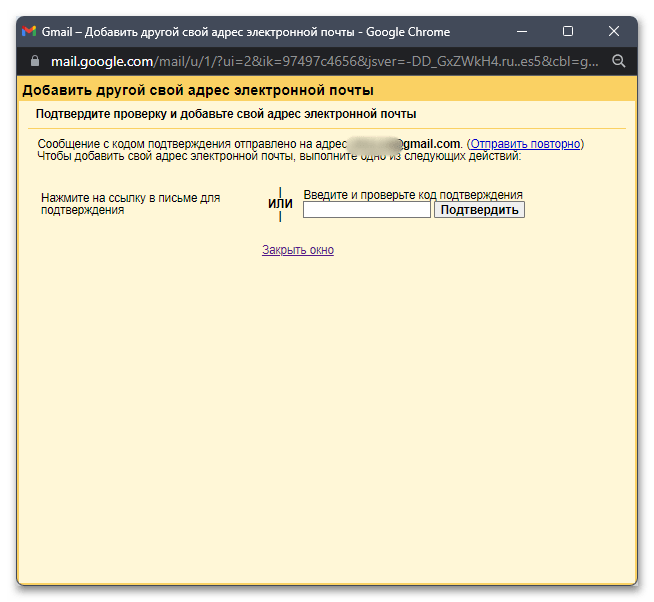
6. В настройках раздела «Аккаунты и импорт» теперь можно:
- устанавливать любой из привязанных адресов в качестве используемого по умолчанию;
- настраивать правила ответов на входящие письма;
- управлять списком подключенных email-адресов.

Важно! Этот способ поддерживает привязку до 5 дополнительных адресов. Кроме того, требует полного доступа к подтверждаемому ящику. Время обработки запроса обычно занимает до 24 часов. Функция доступна как в веб-версии, так и в мобильных приложениях. Подключенные адреса можно в любой момент отключить.
Обратите внимание! Для деловой переписки в качестве отправного лучше использовать основной адрес. Псевдонимы удобно применять для регистрации на различных сервисах. Регулярно проверяйте активность на всех подключенных ящиках.