

Многие рекламодатели сталкиваются с необходимостью закрытия своего рекламного кабинета в Facebook. Это довольно распространённая практика, а причины удаления у всех разные. Одни пользователи просто теряют интерес к рекламе или прекращают вести бизнес. Другие завершили временную промокампанию и больше не нуждаются в аккаунте. Третьи приобрели страницу с «историей» и хотят начать с чистого листа. Если вы тоже планируете запуск с нуля, обратите внимание на готовые рекламные аккаунты в нашем маркетплейсе — https://retriv.market/category/facebook. Это может сэкономить время и упростить старт.
Для удаления рекламного профиля существует 4 основных способа, а выбор нужного варианта зависит от поставленной цели:
- временное отключение рекламных функций (например, при паузе в продвижении);
- полное удаление профиля (если аккаунт больше не нужен);
- очистка данных перед передачей страницы новому владельцу;
- создание нового кабинета взамен заблокированного.
Facebook тщательно проверяет рекламные аккаунты, и их блокировки не редкость, даже если вы ничего не нарушали.
Чек-лист: что проверить перед удалением рекламного аккаунта
1. Нет ли у вас задолженности. Откройте Ads Manager и проверьте наличие отрицательного баланса. Если долг обнаружен, пополните счёт на требуемую сумму. В некоторых случаях деактивация доступна и с небольшим минусом, однако в течение 48 часов система автоматически спишет недостающие средства с привязанной платёжной карты.
2. Нет ли незавершенных промоакций. При наличии активных рекламных кампаний остановите их. Хотя после удаления аккаунта они автоматически прекратятся, такой сценарий для пользователя финансово невыгоден. Чтобы предотвратить нерациональное использование бюджета, заранее отключите все активные объявления через Ads Manager либо дождитесь их планового завершения.
Важно! Если аккаунт подготовлен к удалению неправильно, вы навсегда потеряете возможность его восстановления.
Вариант 1. Деактивация своего рекламного кабинета
Пошаговая инструкция для владельцев рекламных кабинетов, созданных через личный профиль Facebook.
1. Откройте Ads Manager и удостоверьтесь, что аккаунт зарегистрирован на ваше имя.

2. В главном меню перейдите в категорию «Настройки».

3. На экране отобразится панель управления с полным набором доступных опций.

4. Прокрутите страницу вниз и активируйте функцию «Отключение рекламного аккаунта».

5. В появившемся диалоговом окне укажите причину (готовый вариант или собственный текст). Ознакомьтесь с условиями списания задолженности в 48-часовой срок.

Важная информация! Процесс удаления занимает 2-3 рабочих дня. После завершения процедуры все рекламные материалы будут деактивированы, а привязанные платежные реквизиты удалятся из системы. Возобновление работы аккаунта невозможно. Поэтому мы рекомендуем заранее сохранить статистику и архивировать важные данные о проведенных кампаниях.
Вариант 2. Закрытие рекламного кабинета через Facebook Business Manager
Для рекламных аккаунтов бизнес-профиля предусмотрен отдельный порядок действий.
1. Авторизуйтесь в системе и перейдите в раздел настроек вашего бизнес-менеджера.
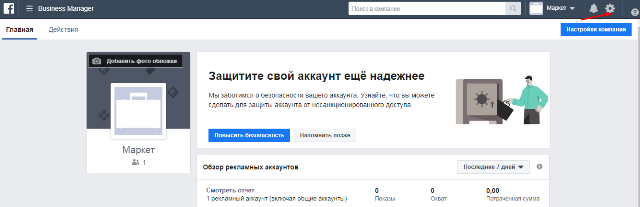
2. В левой панели меню найдите и откройте вкладку «Рекламные профили».

3. Система отобразит все привязанные рекламные кабинеты: выделите нужный аккаунт в списке и нажмите кнопку «Отключить».
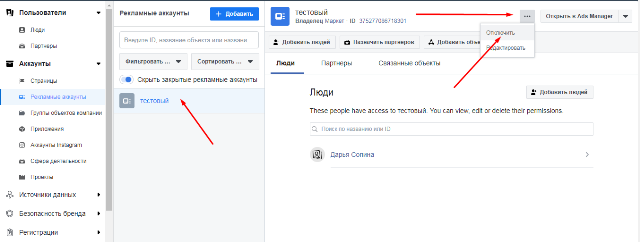
4. Внимательно прочитайте системное предупреждение о последствиях деактивации.
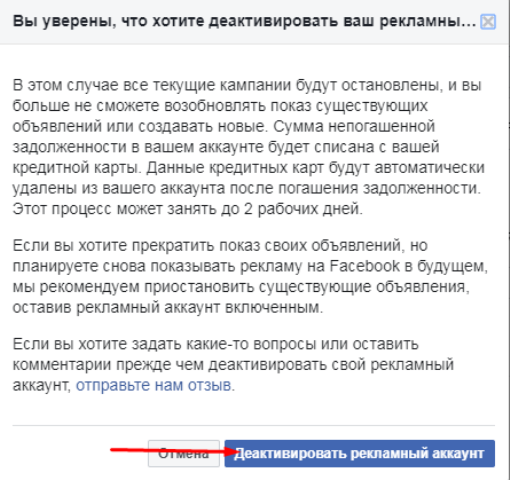
5. Для окончательного удаления в диалоговом окне нажмите «Деактивировать».

Важно! Уведомление об удалении профиля придет в Business Manager. В течение короткого времени после деактивации действие можно отменить через тот же интерфейс.
Вариант 3. Ликвидация Business Manager
Этот вариант подойдёт тем, кто хочет полностью стереть аккаунт без возможности его восстановления в будущем. Однако учтите важный момент: если в Business Manager останутся активные приложения, рекламные кабинеты и управляющие ими администраторы, система заблокирует возможность деактивации. Сначала самостоятельно удалите каждый из этих элементов. И только после полной очистки переходите в настройки Business Manager. Опуститесь в самый низ раздела до пункта «Данные о кампании» и выберите опцию «Навсегда удалить кампанию».


При успешном запуске процесс начнётся моментально. Учтите, что это приведёт к полному уничтожению всей связанной с профилем информации: страниц, видеороликов, публикаций и других материалов. В случае возникновения технических препятствий система отправит уведомление о невозможности завершения процедуры удаления.

Вариант 4. Временная деактивация аккаунта Facebook
1. Откройте свою персональную страницу.
2. В верхней панели нажмите на треугольник-индикатор и выберите «Настройки».

3. В открывшемся разделе для доступа к информации нажмите «Посмотреть». При необходимости экспортируйте важные данные.

4. Теперь выберите тип удаления. Система предложит на выбор два варианта: временную деактивацию (с возможностью восстановления) или полное удаление (безвозвратная потеря всех данных, включая привязанные рекламные кабинеты).
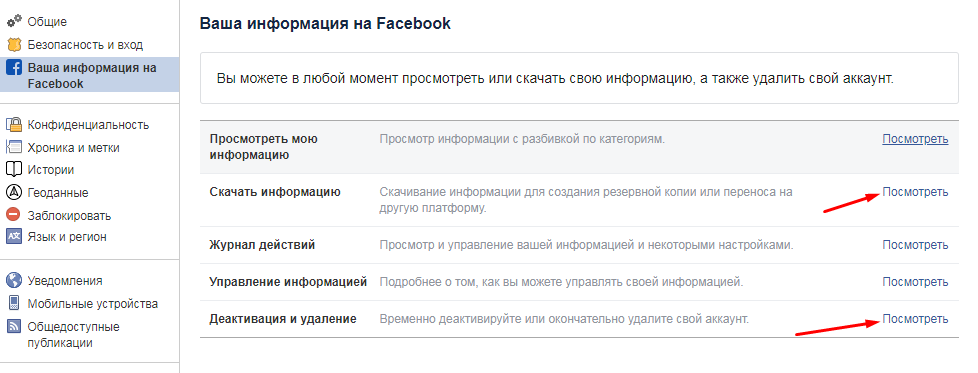
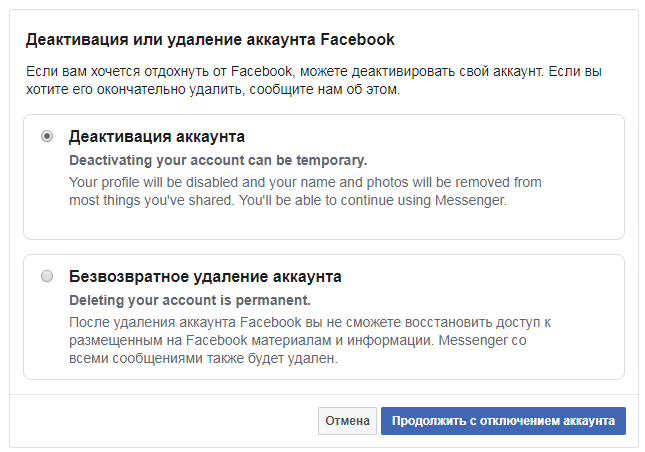
Важно! Окно выбора отобразится только после нажатия кнопки «Просмотреть». Учтите, что принятое решение отменить невозможно, а ждать удаления придется не менее месяца.
Жёсткие последствия: что нужно знать перед отключением рекламного кабинета
При работе с Facebook Ads иногда возникают сложности:
- неоплаченный баланс – просто внесите на счет недостающую сумму;
- ошибки в платёжных реквизитах – проверьте корректность данных карты;
- блокировка финансового профиля – может произойти из-за возникших технических неполадок на стороне Facebook.
- незавершённые рекламные акции – требуется их отключение;
- не отображающийся рекламный кабинет – используйте следующие методы: самостоятельный ввод ID (находится в настройках Ads Manager). Где найти ID рекламного аккаунта: откройте Ads Manager и перейдите в настройки. Выберите раздел «Управление». Проверьте статус аккаунта (включён/выключен). Основные причины ошибок – это наличие непогашенной задолженности, работающие рекламные кампании или технические ограничения со стороны Facebook.
Важно! При систематических нарушениях правил платформы Facebook может полностью ограничить доступ к рекламному кабинету.
Профиль заблокирован – алгоритм действий
Если администрация Facebook ограничила доступ к вашему личному или рабочему профилю, удалить рекламный кабинет можно только через обращение в службу поддержки. Даже после блокировки страницы все запущенные рекламные процессы автоматически не прекращаются, а значит, средства за активные кампании продолжат списывать с вашего счета.
Как отправить запрос без доступа к аккаунту:
1. Перейдите на официальную страницу поддержки Facebook и введите email, привязанный к заблокированному профилю.
2. В разделе «Продукт/Функция» выберите соответствующий пункт и нажмите «Вход».
3. Детально опишите ситуацию:
- укажите факт блокировки профиля;
- сообщите о необходимости остановить рекламные кампании;
- после ответа менеджера прикрепите к обращению подтверждающие документы (скриншоты, квитанции).
Важно! При общении с поддержкой используйте только реальный email, на который зарегистрирован аккаунт. Техподдержка Facebook обязана реагировать на запросы о финансовых операциях, даже если аккаунт заблокирован. Главное, подтвердить свою причастность к профилю.