

1. Для начала работы перейдите по официальной ссылке:
https://business.facebook.com/overview.
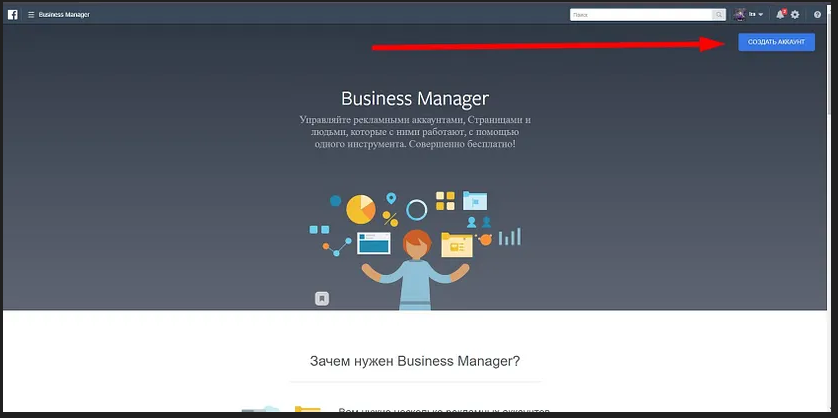
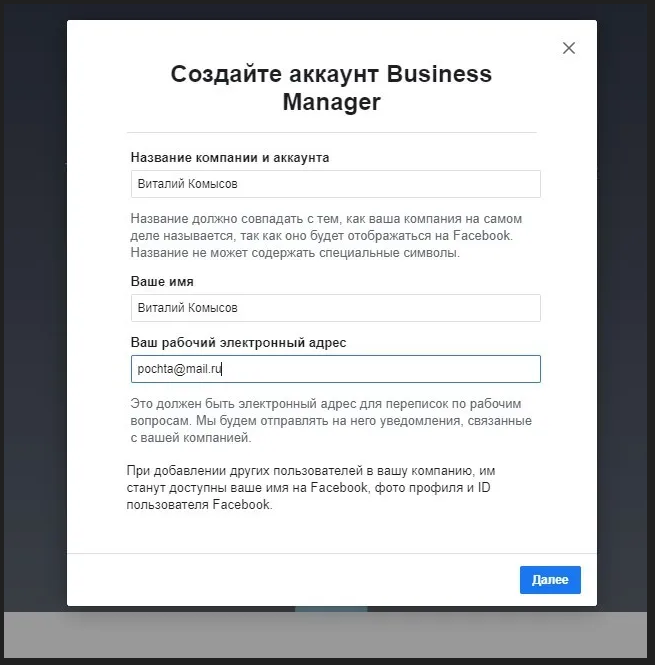
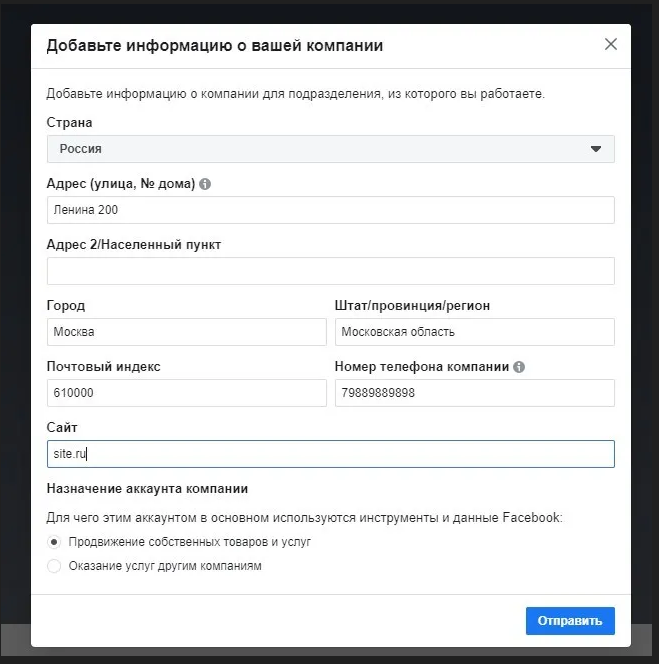
2. Введите данные для регистрации Business Manager: используйте реальные/достоверные сведения. Все поля заполняйте без ошибок и опечаток.
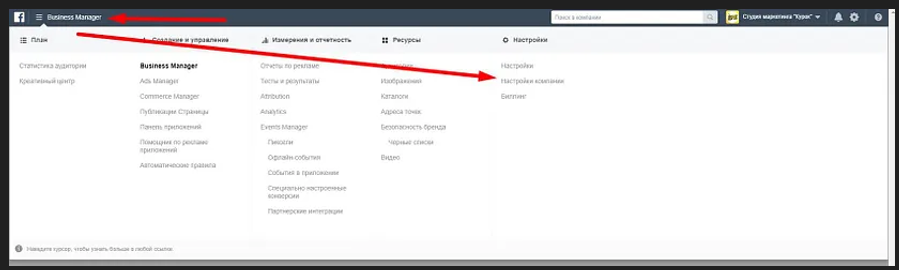
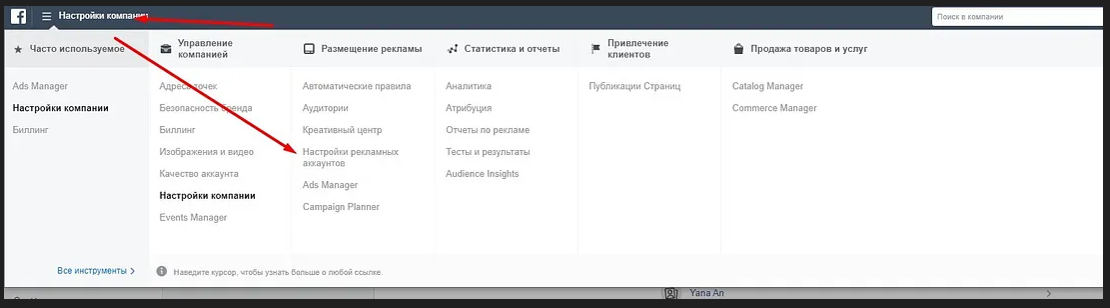
3. Теперь переходите в настройки: в верхнем углу слева найдите пункт «Настройки компании».
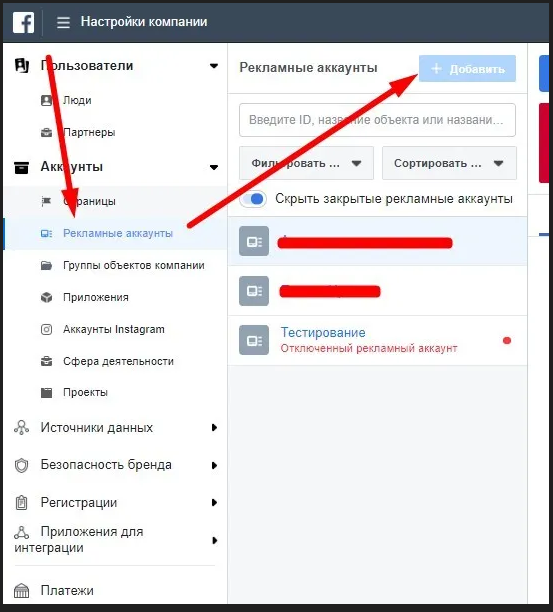
4. На этом этапе в боковом меню слева выберите раздел «Рекламные аккаунты» и нажмите кнопку «Добавить» и «Создать новый рекламный аккаунт». При этом установите следующие параметры:
- часовой пояс: рекомендуем установить Московское время (MSK);
- название: используйте любое понятное вам наименование;
- валюта: выбираем Российский рубль (RUB).
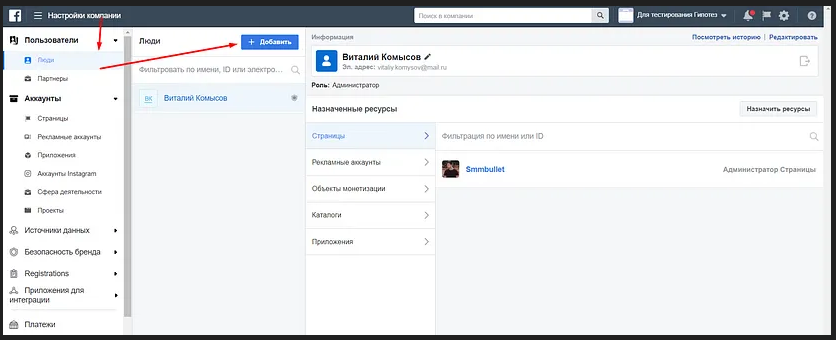
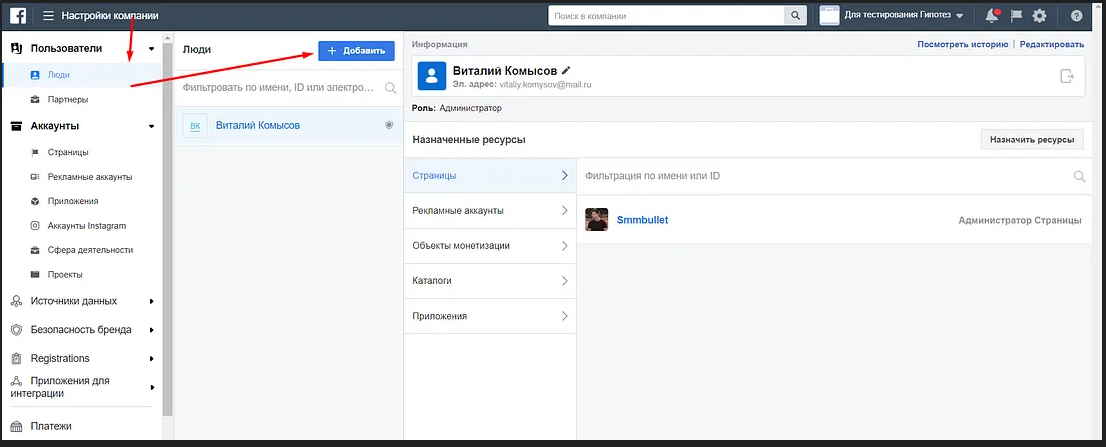
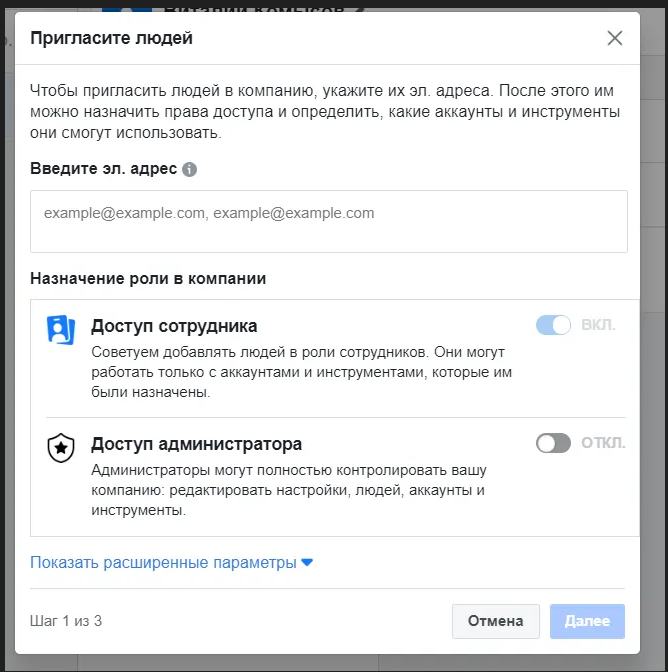
5. Сейчас зайдите в меню «Люди» и тапните по «Добавить». В появившейся форме введите Email (актуальный адрес уточните в чате).
6. В окне добавления нового пользователя найдите выпадающий список «Назначить роль» и из доступных опций выберите вариант «Администратор».
7. После добавления пользователя вы можете сразу назначить ему роли для:
- рекламного аккаунта: полный контроль или ограниченные права (например, только просмотр статистики), а также возможность создания/редактирования кампаний.
- страницы Facebook: администратор, редактор, модератор или аналитик с доступом к публикациям, сообщениям и настройкам.
- каталога продуктов: управление товарами и категориями, а также настройка динамической рекламы.
- приложений: доступ к интеграциям и данным, управление настройками API.
Обратите внимание! Если пользователь добавлен как Администратор Business Manager, он вправе самостоятельно выдавать себе доступы к рекламным аккаунтам и страницам. После настройки прав пользователь получит уведомления и сможет начать работу.
Если вам нужен готовый аккаунт, приобрести его можно на нашем маркетплейсе: https://retriv.market/category/facebook. Это сэкономит время и упростит запуск рекламных кампаний.
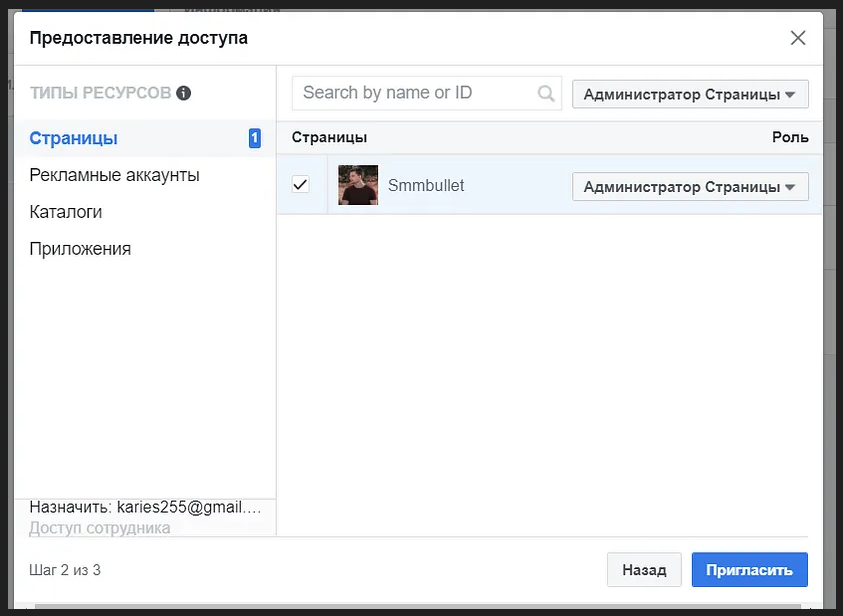
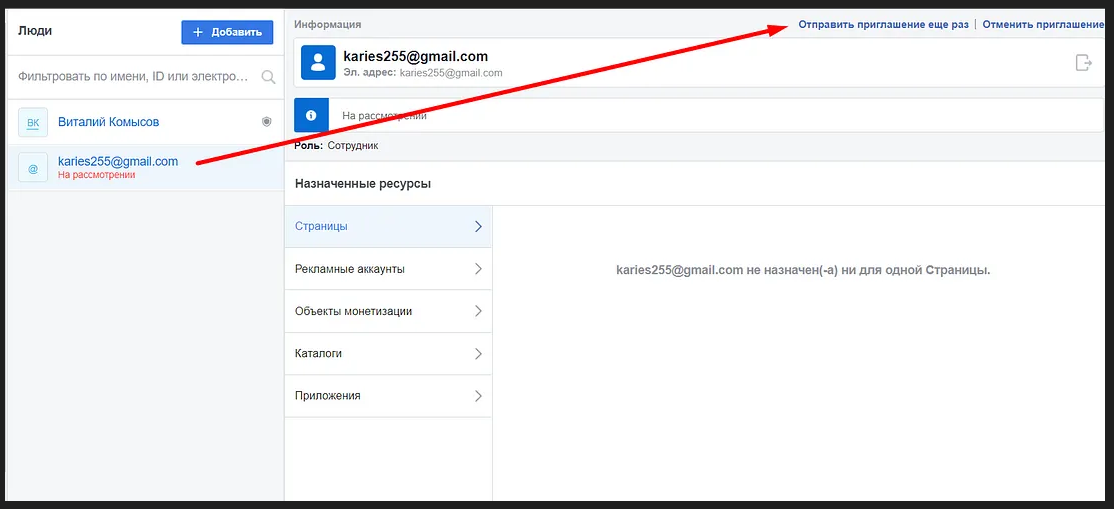
8. Приглашение отправляется на указанный email-адрес. Получатель должен открыть письмо, перейти по ссылке и авторизоваться через свой Facebook-аккаунт, подтвердив данные для доступа. Если письмо не пришло, вы можете отправить прямую ссылку-приглашение.
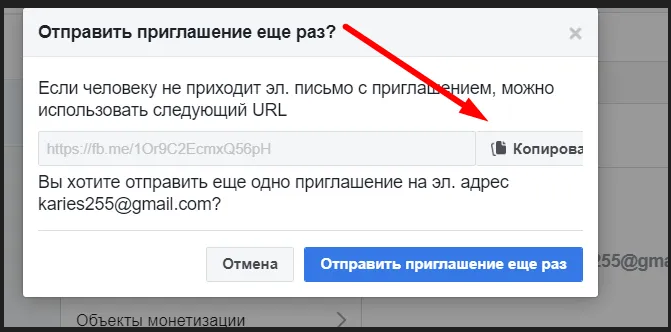
Для этого в Business Manager выделите нужного пользователя и нажмите кнопку «Отправить приглашение еще раз». Система автоматически сгенерирует доступную для копирования ссылку, которую можно переслать через любой удобный мессенджер или чат.
После отправки приглашения пользователь получит доступ одним из двух способов: через email – это письмо со специальной ссылкой, по которой нужно авторизоваться в Facebook. Либо по прямой ссылке. В этом случае, если письмо не пришло, администратор может скопировать и отправить приглашение заново (например, в Telegram или в рабочий чат). При ручной отправке ссылки убедитесь, что она попала именно тому сотруднику, который должен получить доступ.
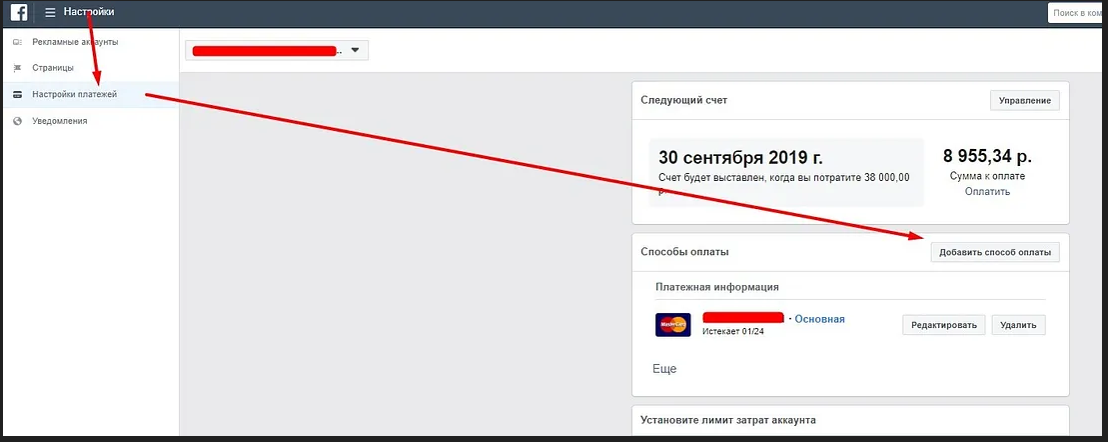
Чтобы привязать банковскую карту к новому рекламному аккаунту в Business Manager, перейдите в настройки аккаунта, откройте раздел «Биллинг» и нажмите «Добавить способ оплаты». Система моментально спишет со счета карты 100 рублей, которые затем вернутся. Обратите внимание, перед попыткой привязки сначала требуется пополнить баланс (если на карте недостаточно средств). Такая проверочная транзакция необходима для подтверждения работоспособности платежного инструмента.
Отличная работа! Теперь, когда доступы к Business Manager успешно настроены, вы можете начать запуск рекламных кампаний.