

Business Manager представляет собой специализированный инструмент для централизованного управления рекламными аккаунтами в Facebook. Главная особенность этого сервиса в возможности детализированного распределения допуска к профилю с гибким делегированием полномочий между сотрудниками.
Если вы только начинаете работать с рекламой или хотите быстро запустить проекты без лишних задержек, готовые аккаунты могут значительно упростить старт. На нашем маркетплейсе вы найдёте надёжные Facebook-аккаунты для любых задач: https://retriv.market/category/facebook.
Например, администратор BM вправе дать разрешение членам команды на управление рекламным бюджетом, а также на модерацию публикуемого контента, при этом сохранив ограничение на создание новых рекламных кабинетов в Ads Manager. Такой подход обеспечивает баланс между функциональностью и безопасностью работы с рекламными инструментами платформы.
В этой статье мы подробно разберём:
- как правильно настроить доступ к BM;
- критические нюансы, которые важно учесть при настройке прав;
- принципы безопасного делегирования полномочий.
Начнём с базовых положений.
Инструкция по созданию и настройке BM
Ступень 1. Авторизация
Перейдите по официальной ссылке для создания BM и откройте интерфейс платформы.
Ступень 2. Инициализация аккаунта
Для начала процесса регистрации бизнес-аккаунта в стартовом меню кликните на кнопку «Создать аккаунт».
Ступень 3. Регистрационные сведения
Заполните обязательные поля указав:
- юридическое название компании;
- контактное лицо (ваше имя);
- корпоративный email-адрес.
После этого внесите дополнительные сведения о компании и подтвердите отправку данных.
Ступень 4. Создание рекламного кабинета
Действуйте согласно нижеописанной последовательности.
- Вам необходимо попасть в раздел «Настройки компании».
- Тапните на вкладку «Аккаунты», после чего вы попадете в категорию «Рекламные аккаунты».
- В выпадающем меню нажмите «Добавить», а затем «Создать рекламный аккаунт».
Ступень 5. Конфигурация аккаунта
Введите обязательные параметры:
- страну размещения бизнеса;
- денежную единицу расчетов;
- местное время.
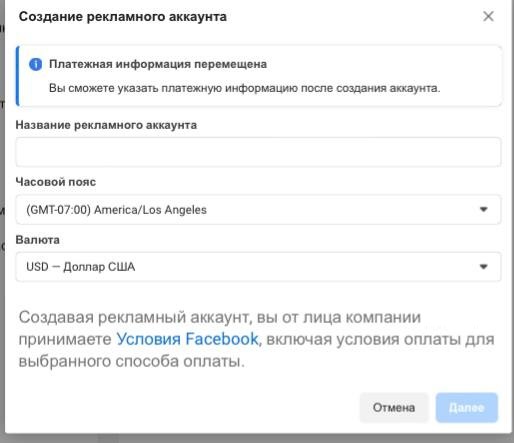
Выберите компанию-владельца для нового рекламного кабинета. Платежные реквизиты можно добавить после завершения создания аккаунта.
Ступень 6. Настройка командного доступа
На этом этапе необходимо определить:
- перечень доступных аккаунтов;
- список сотрудников с правами доступа.
Подробная инструкция по добавлению пользователей будет рассмотрена отдельно.
Доступ к BM Facebook: важные нюансы
К FB Business Manager разрешено подключить любого пользователя соцсети, но с одним важным условием, только если репутация его аккаунта безупречна. Если добавить сотрудника, чьи рекламные кабинеты ранее блокировались за нарушения, это поставит под угрозу весь ваш профиль. Так как в таком случае даже незначительное отклонение от правил приведёт к моментальной блокировке рекламного аккаунта без права его восстановления.

Добавлять в BM следует исключительно проверенных пользователей с чистой историей соблюдения Пользовательского соглашения Facebook. Особое внимание следует уделить тем пользователям, кто ранее не получал ограничений за нарушения рекламных требований платформы.
Виды ролей в Facebook Ads: от администратора до наблюдателя
Эта платформа обладает сложной иерархией прав доступа. Здесь назначенная роль напрямую определяет, какие именно функции системы станут доступны пользователю.
Многообразие продуктов Facebook и его типов аккаунтов нередко приводит к путанице при распределении полномочий между сотрудниками. Далее мы детально рассмотрим все существующие роли и их особенности в системе Facebook.
Какие уровни прав существуют в BM
В Business Manager существует два основных типа доступа для сотрудников.
1. Обычный сотрудник. Здесь права человека гибко настроены под его конкретные задачи. Например, доступ разрешен только к статистике или дана возможность управления конкретными рекламными кампаниями, но не полностью всем аккаунтом.
2. Администратор. Это в Business Manager главный сотрудник. Админ может: добавлять и удалять пользователей; менять настройки всего аккаунта; контролировать все процессы; назначать права другим сотрудникам.
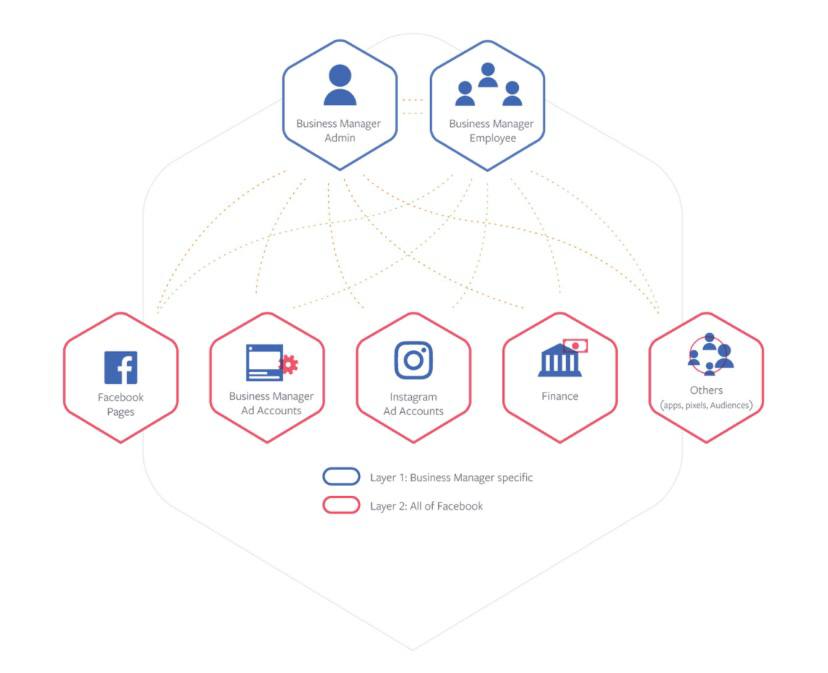
Существуют в BM и специальные роли для работы с финансами:
1. Финансовый наблюдатель. Подходит для бухгалтеров и аналитиков и даёт возможность видеть все платежи и счета; отслеживать расходы, затрачиваемые на рекламу; получать финансовые отчёты.
2. Финансовый редактор. Это уже более серьёзный доступ. Кроме всего перечисленного выше, разрешено редактировать платёжные данные; изменять способы оплаты; настраивать лимиты расходов, а также корректировать финансовую информацию.
Простыми словами: обычные сотрудники получают только то, что нужно для их работы. Админы управляют всем аккаунтом, а финансовые роли помогают разделить обязанности сотрудников (кто-то просто просматривает отчёты и не может ничего менять, а кто-то, помимо прочего, может вносить изменения).
Главное – давать людям ровно те разрешения, которые им действительно требуются для выполнения работы. Так и безопаснее, и удобнее!
Уровни доступа к Facebook-страницам: виды существующих ролей
Классические (традиционные)и новые: два вида страниц, которые на сегодняшний день существуют в Facebook. Когда пользователю не понятно, к какому из них относится его страница, то он поймет это после её добавления в BM.
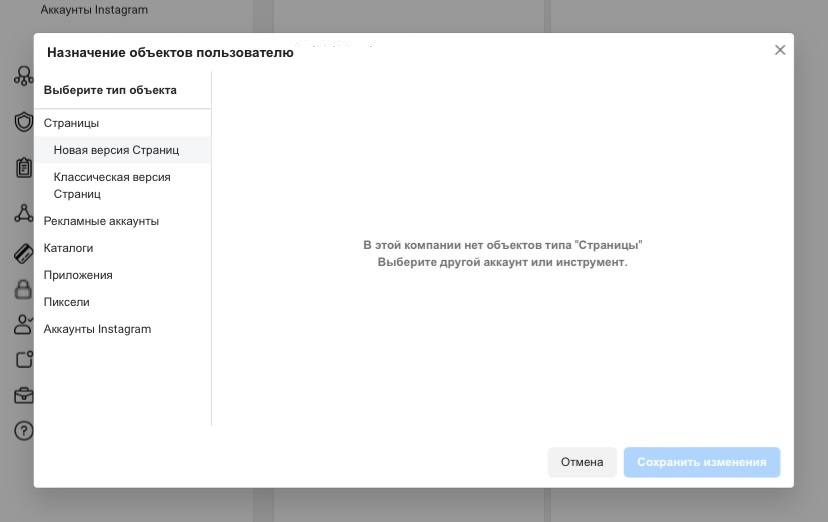
Исходя из формата страницы доступны следующие роли:
- полный контроль: классические страницы: «Администратор»; новые: «Полный доступ на уровне FB»;
- частичное управление: классические: «Редактор»; новые: «Частичный доступ на уровне FB»;
- взаимодействие с контентом: классические: «Модератор»; новые: «Допуск для ответов на комментарии»;
- управление рекламой: классические: «Рекламодатель»; новые: «Допуск для запуска рекламы»;
- аналитика и статистика: классические: «Аналитик»; новые: «Доступ для просмотра статистики».
Как распределяются роли и полномочия в рекламных профилях
Платформа предусматривает три основных уровня доступа для работы с такими аккаунтами.
- Администратор. Полностью контролирует все функции: создание кампаний, управление параметрами настроек, осуществление денежных операций и статистику.
- Рекламный специалист. С возможностью запуска и настройки рекламных кампаний, но без доступа к системным параметрам аккаунта.
- Аналитик производительности. С правом только на просмотр статистики и результатов рекламных активностей без возможности внесения каких-либо изменений.
Можно ли расширить стандартные роли
После назначения базовых ролей владелец или админ BM вправе дополнительно детализировать разрешения для каждого сотрудника. Это касается разрешения к реализации конкретных функций в BM, в рекламном кабинете или на странице.
Примеры настройки ролей:
- для редактора можно ограничить возможность публикации постов;
- админу имеет право запретить изменение платёжных реквизитов для текущих рекламных кампаний;
- в любой момент доступ сотрудника может быть полностью отозван.
Важно! Если в BM подключены аккаунты Instagram, то назначенные права автоматически распространяются и на рекламные кампании в этой социальной сети.
Как настроить доступ для сотрудников во все разделы FB
Давайте рассмотрим, каким образом можно добавить сотрудника.
Обеспечение доступа в сервисы BM
В первую очередь его следует добавить в друзья на своей личной странице Facebook. Это обязательное условие для защиты от несанкционированного доступа.
Если сотрудник с недавнего времени уже есть в списке ваших друзей:
1. Откройте нужный Business Manager (если у вас их несколько).
2. Перейдите в «Настройки» и после этого тапните по кнопке «Люди».
3. Впишите email сотрудника.
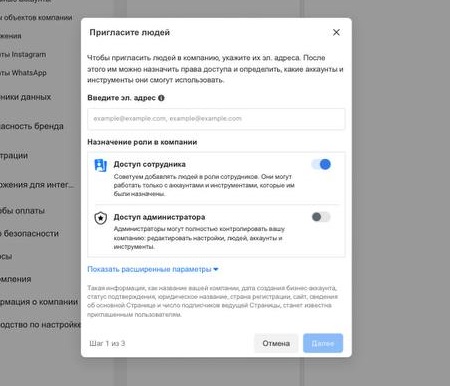
4. Выберите роль: «Администратор» (полный доступ), «Сотрудник» (ограниченные права). Для дополнительных настроек нажмите «Показать расширенные параметры».
5. Настройте конкретные разрешения.
6. Нажмите «Подтвердить». Доступ активируется через 3-5 минут.
Обратите внимание, что права можно изменить или отозвать в любой момент. Кроме того, добавленные сотрудники получат доступ ко всем связанным сервисам, включая Instagram.
Обеспечение доступа к странице организации
1. Откройте настройки страницы: перейдите на нужную страницу организации и в меню управления выберите раздел «Настройки».
2. Перейдите к управлению ролями: в параметрах страницы найдите пункт «Роли на странице». Кликните по этому разделу, чтобы перейти к настройкам доступа.
3. Введите данные сотрудника: укажите имя и email пользователя. Выберите нужного человека из появившегося списка.
4. Настройте уровень доступа: нажмите на поле «Редактор». Из доступных вариантов выберите подходящую роль и определите конкретные задачи для сотрудника.
5. Подтвердите изменения: нажмите кнопку «Добавить». Введите пароль для верификации действия и дождитесь применения изменений.
Обеспечение доступа к рекламному профилю
1. Переход в настройки: в вашем рекламном кабинете откройте раздел «Настройки».
2. Настройка прав доступа: найдите блок управления «Роли рекламного аккаунта» и в этом разделе выберите опцию «Добавить людей».
3. Добавление нового администратора: введите полное имя пользователя, укажите рабочий email сотрудника и для завершения процедуры нажмите кнопку «Подтвердить».
Как убрать сотрудника из BM
1. Перейдите в настройки управления: авторизуйтесь в Business Manager. Откройте раздел «Настройки компании» и выберите пункт «Пользователи».
2. Выберите пользователя для удаления: перейдите во вкладку «Люди» и найдите в списке нужного сотрудника. Кликните по его имени.
3. Завершите процедуру: нажмите кнопку «Удалить». Подтвердите действие и дождитесь системного уведомления о завершении операции.
Без этого не получится: главные условия добавления пользователей в FB
В связи с признанием в 2022 году компании Meta* экстремистской организацией, пользователи из России при работе с FB сталкиваются с серьезными ограничениями:
- доступ к платформе возможен только через VPN или прокси-серверы;
- запуск рекламных кампаний с российских IP-адресов заблокирован.
Однако для бесперебойной работы FB существует отличное решение – антидетект-браузеры профессионального уровня, которые помогают управлять несколькими аккаунтами с одного устройства; обходить территориальные блокировки и системные ограничения; защищать персональные и платежные данные, а также автоматизировать работу с Facebook и другими платформами.