

Хотите временно скрыть свой профиль в Facebook? Это вполне нормальное желание, впрочем, достаточно много пользователей практикуют удаление личной страницы.
В Фейсбуке можно легко ограничить видимость своего аккаунта. Это делается как через компьютер, так и в мобильном приложении. В статье мы подробно объясним, как это работает и что нужно делать в каждом случае.
Исчезнуть из Facebook: два метода закрытия профиля
Полное удаление профиля — самый радикальный, но при этом наиболее простой способ закрытия собственного аккаунта. Подробную инструкцию по реализации этого процесса мы публиковали ранее. В текущем же материале давайте детально разберём запасной вариант процедуры скрытия личной страницы — настройку параметров приватности, которая:
- делает профиль практически невидимым для других пользователей;
- ограничивает любые взаимодействия с вашей страницей;
- сохраняет личный доступ к аккаунту.
Это оптимальное решение для тех, кто хочет временно «исчезнуть» из соцсети, и при этом не удалять профиль окончательно.
Кстати, для работы у нас есть уже готовые и проверенные аккаунты. Посмотреть варианты можно в нашем маркетплейсе: https://retriv.market/category/facebook. Здесь каждый аккаунт проходит тщательную модерацию.
Метод 1: Компьютерная версия
В отличие от многих современных социальных сетей, для настройки конфиденциальности Facebook предлагает относительно скромный набор инструментов. Однако грамотное использование этих доступных функций позволяет практически полностью изолировать собственный профиль от нежелательного внимания других пользователей.
Начнём с базовых параметров, которые определяют общий уровень доступа к вашему профилю.
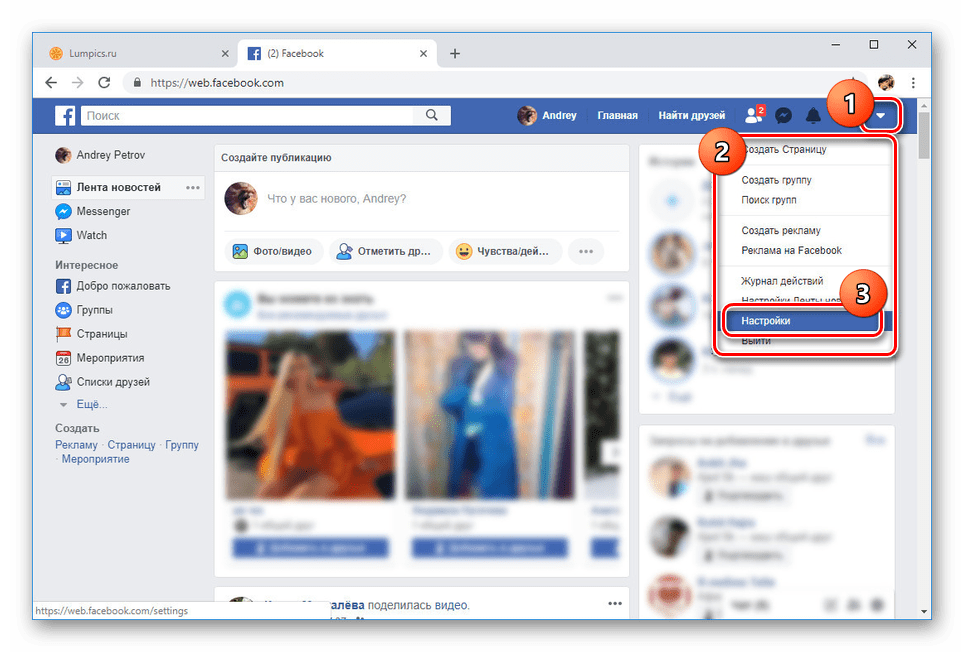
1. В правом верхнем углу сайта нажмите на стрелку и выберите пункт «Настройки».
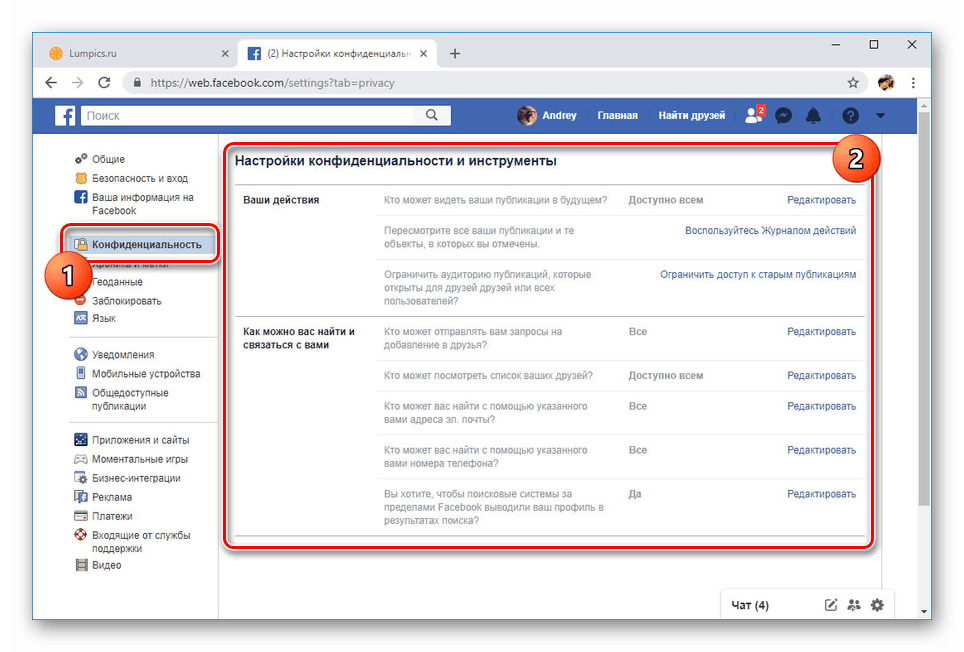
2. Перейдите во вкладку «Конфиденциальность»: здесь собраны ключевые параметры безопасности.
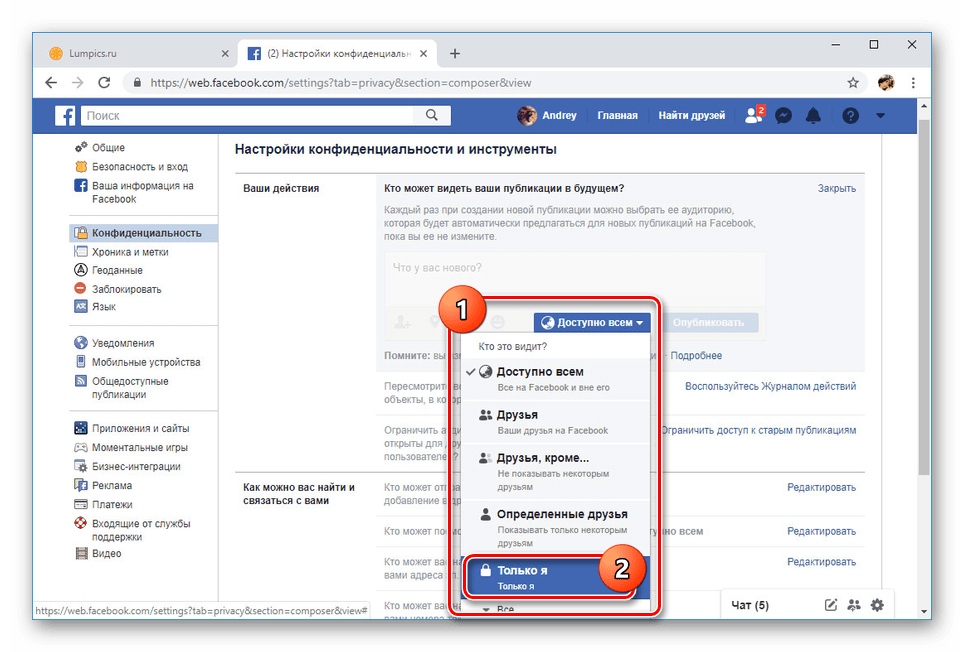
3. В разделе «Ваша активность» установите «Кто может видеть ваши будущие публикации» на значение «Только я».
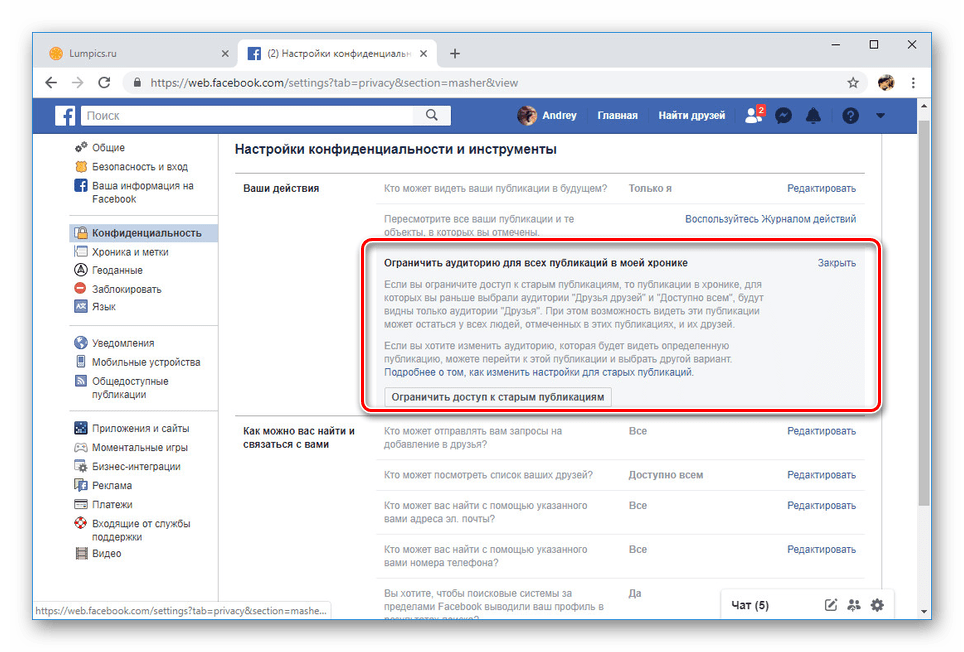
4. Воспользуйтесь функцией «Ограничить доступ к старым публикациям», чтобы скрыть всю предыдущую активность.
Теперь настроим видимость основных элементов профиля.
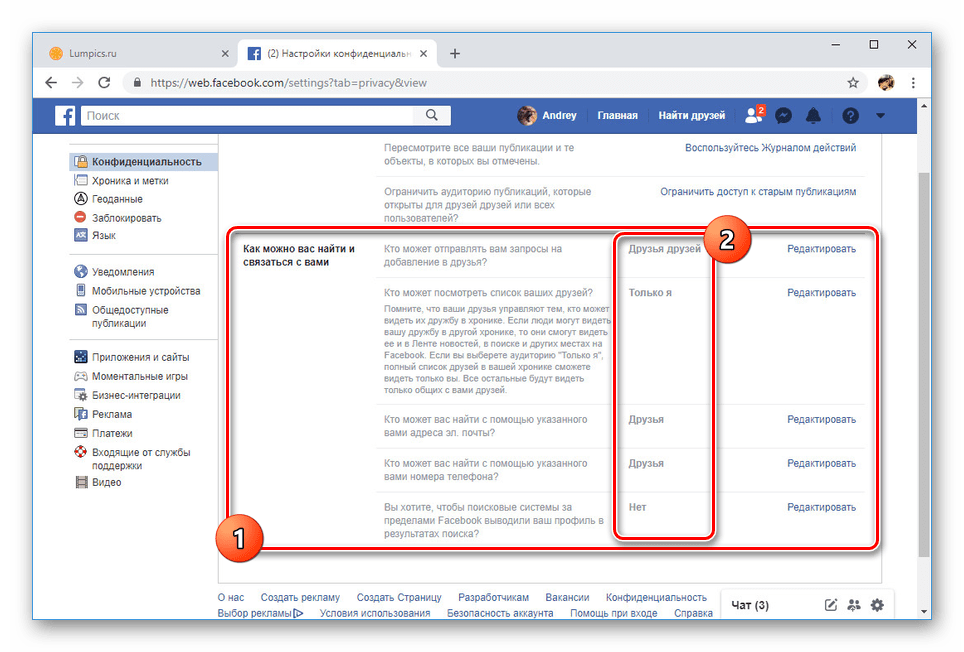
1. В этом же разделе найдите пункт «Как люди могут находить и связываться с вами». Установите максимально строгие ограничения для всех параметров: «Кто может отправлять вам запросы дружбы» — «Друзья друзей». «Кто может искать вас по email/телефону» — «Только я». «Разрешить поисковым системам ссылаться на ваш профиль» — отключите.
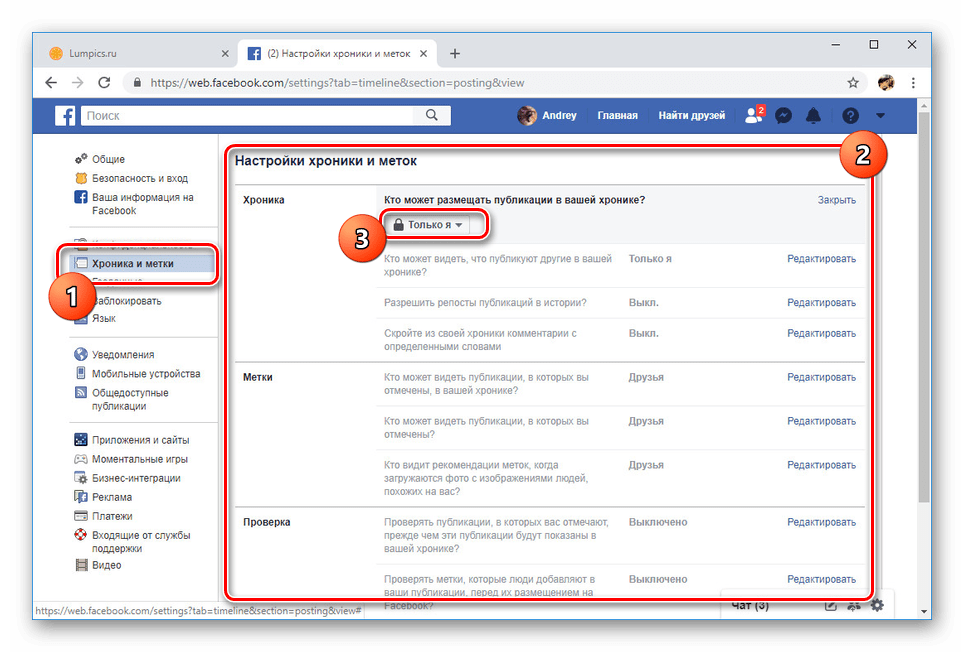
2. Перейдите во вкладку «Хроника и метки». В разделе «Кто может добавлять материалы на вашу хронику» выберите «Только я».
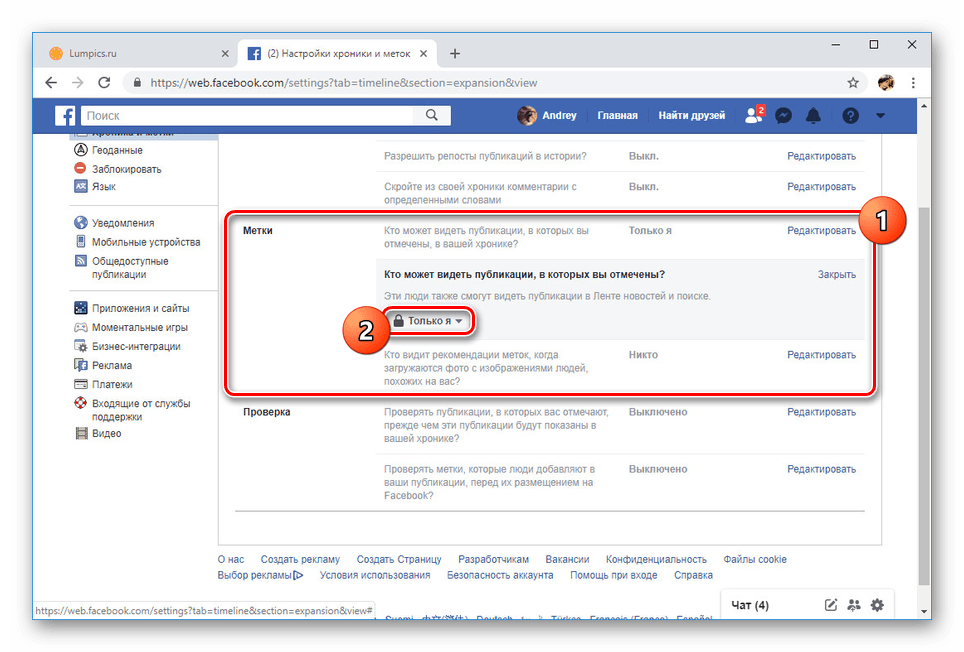
3. Активируйте функцию «Просматривать метки перед их добавлением в хронику». И ограничьте видимость старых публикаций с вашим участием.
4. Чтобы приватность сделать максимальной, в разделе «Общедоступные публикации» отключите все возможности подписки.
5. Используйте функцию блокировки для конкретных пользователей. Отключите ненужные уведомления в соответствующем разделе.
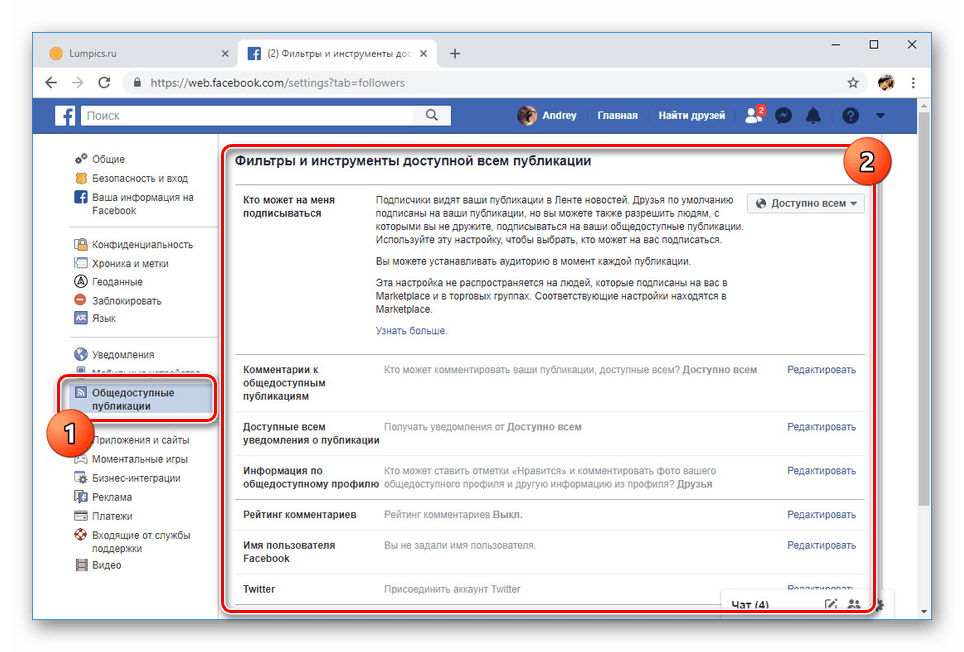
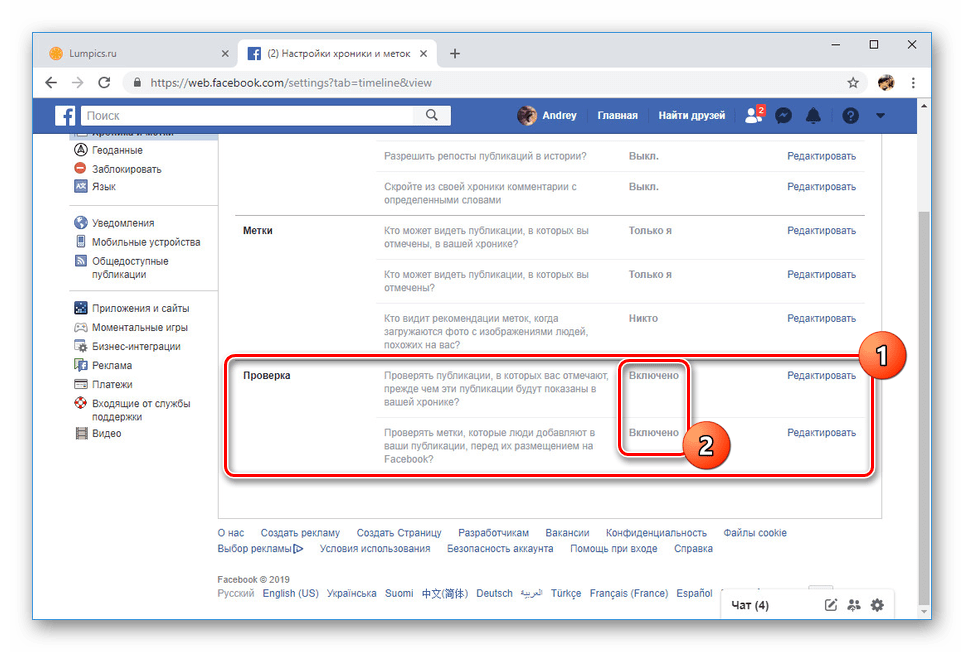
6. Для усиления защиты активируйте функцию проверки публикаций, где вас отмечают другие пользователи. Это позволит вам заранее одобрять или отклонять любые упоминания вашего профиля.
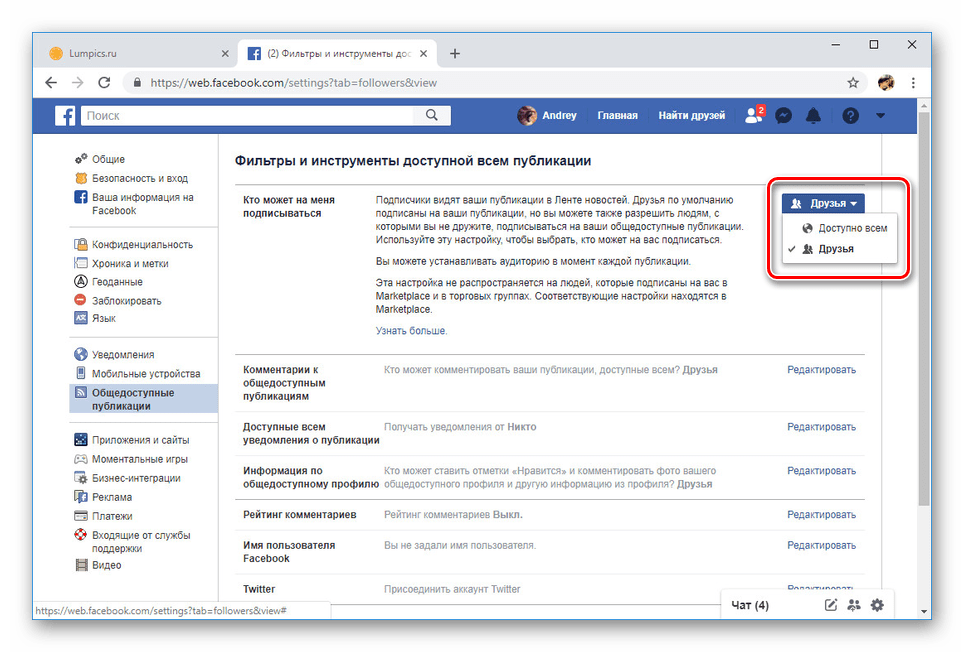
7. Достаточно скрыть персональные данные ото всех, кроме вашего круга друзей. В настройках приватности установите параметр «Друзья» для всех важных разделов профиля.
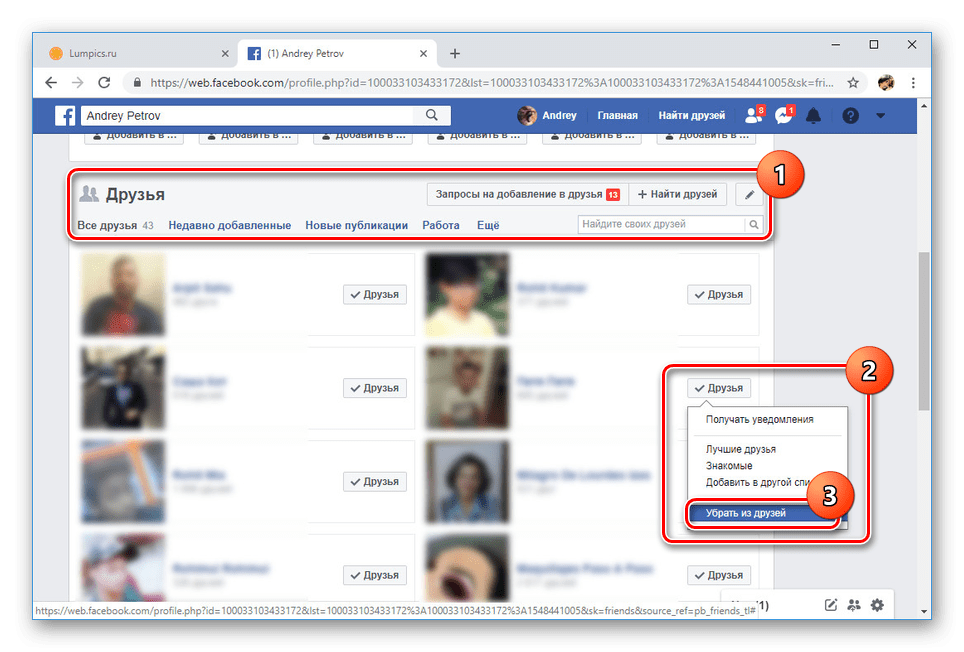
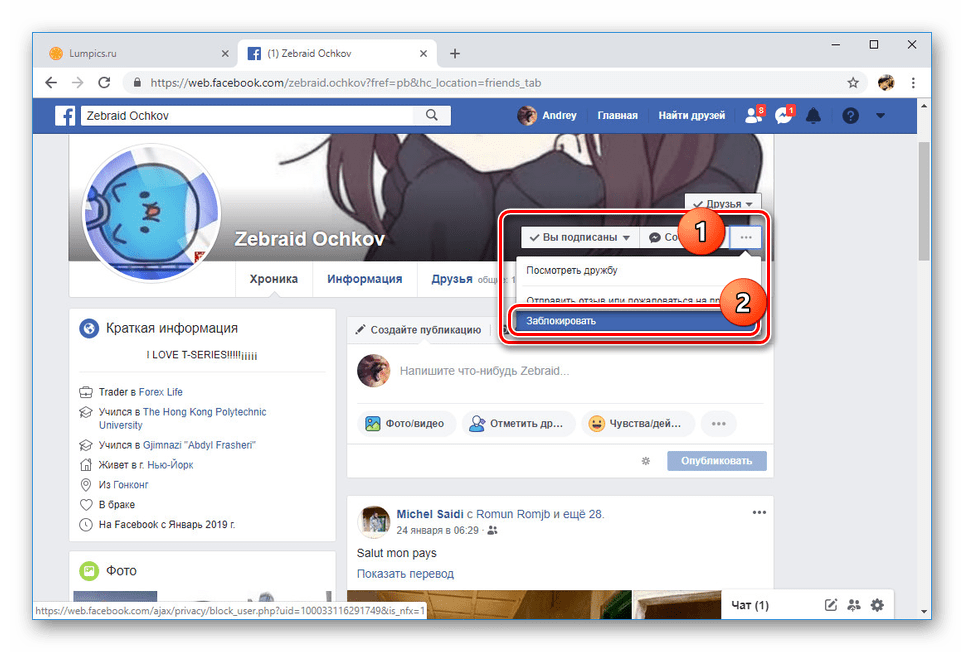
8. Если требуется ограничить доступ конкретных людей к аккаунту, просто добавьте их в черный список через раздел «Блокировка». Это моментально скроет ваш профиль от выбранных пользователей.
В качестве завершающего шага в настройках уведомлений отключите оповещения о действиях других пользователей. Это снизит ненужную активность вокруг вашего аккаунта. Кроме того, через основные настройки можно (при желании) временно деактивировать профиль, при этом сохранив все данные для последующего восстановления.
Метод 2: Мобильное app
Несмотря на то, что интерфейс мобильной версии отличается от компьютерной, процесс изменения в ней параметров конфиденциальности остается аналогичным. Основные отличия здесь заключаются лишь в расположении элементов меню и в наличии некоторых дополнительных функций.
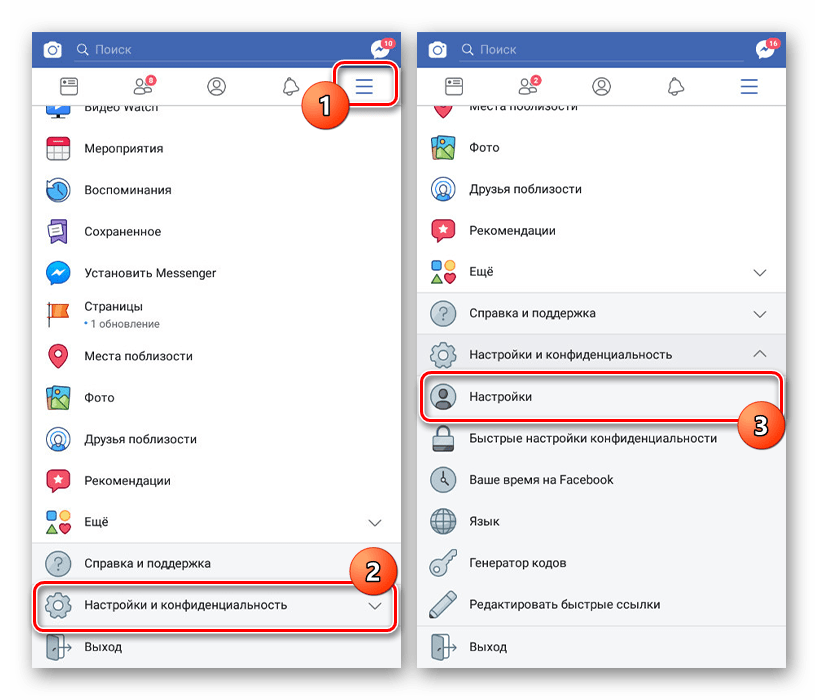
1. Тапните по иконке меню (три горизонтальные линии) в нижнем углу справа (iOS) или верхнем углу (Android) и проведите пальцем вниз до раздела «Настройки и конфиденциальность». Выберите категорию «Настройки».
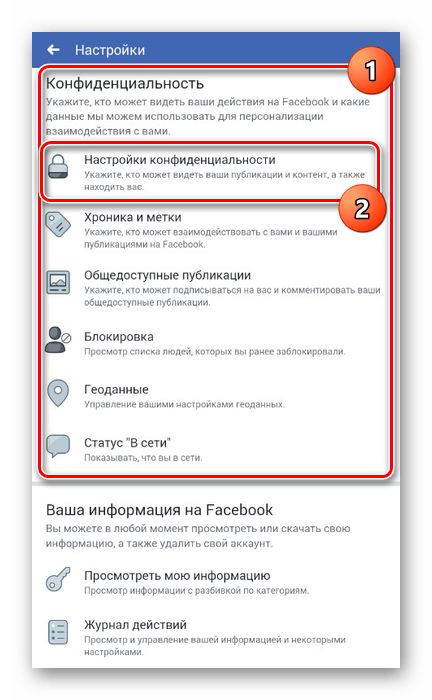
2. На этом этапе перейдите в раздел «Конфиденциальность», а отсюда в «Настройки конфиденциальности».
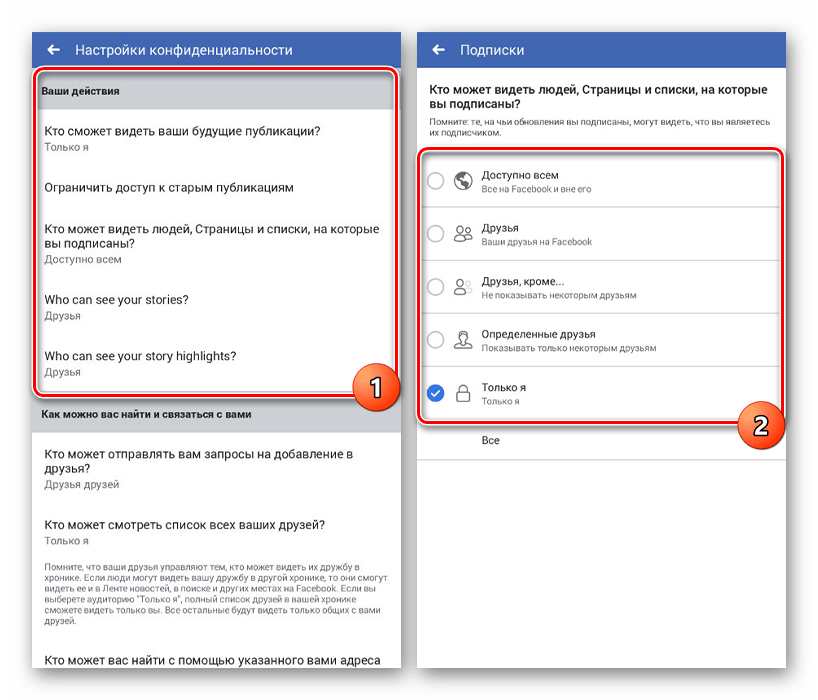
3. В блоке «Ваши действия» для каждого пункта (где доступно) установите «Только я».
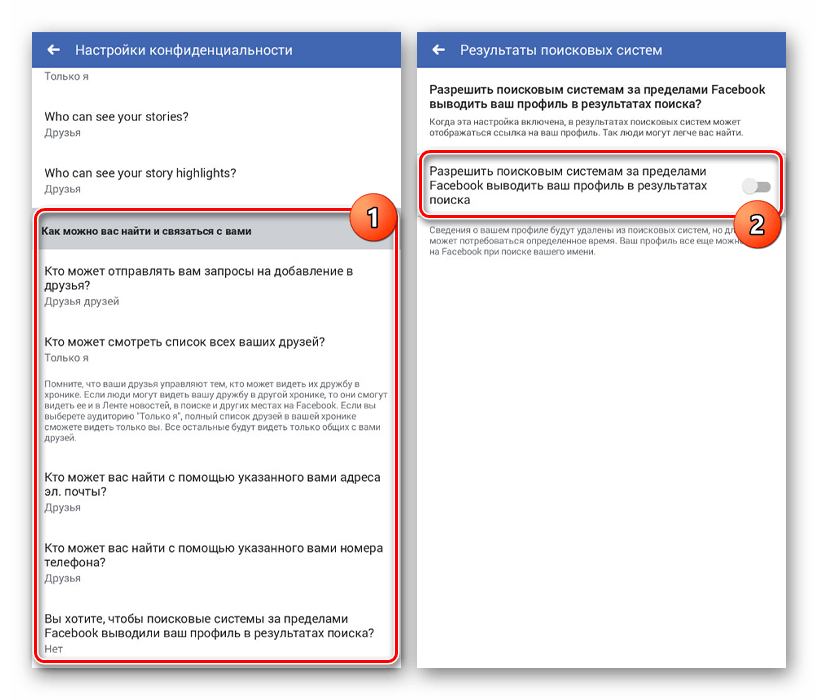
4. В разделе «Как люди могут находить и связываться с вами» также ограничьте все возможные способы. Не забудьте отключить возможность индексации профиля поисковыми системами.
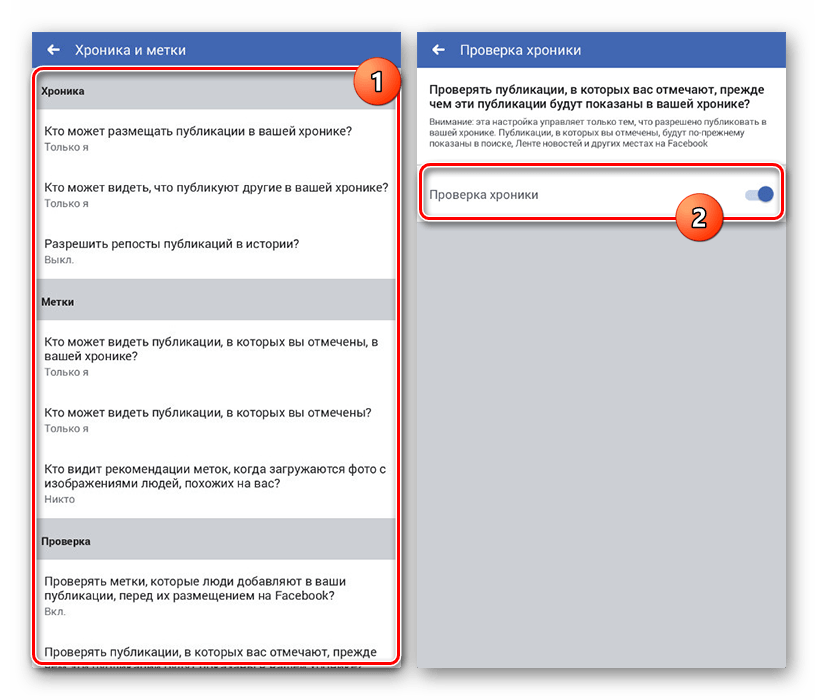
5. Вернитесь в главное меню настроек, где выберите «Хроника и метки». Здесь для всех пунктов укажите «Только я» или «Никто». Если хотите, активируйте опцию проверки публикаций с вашими отметками.
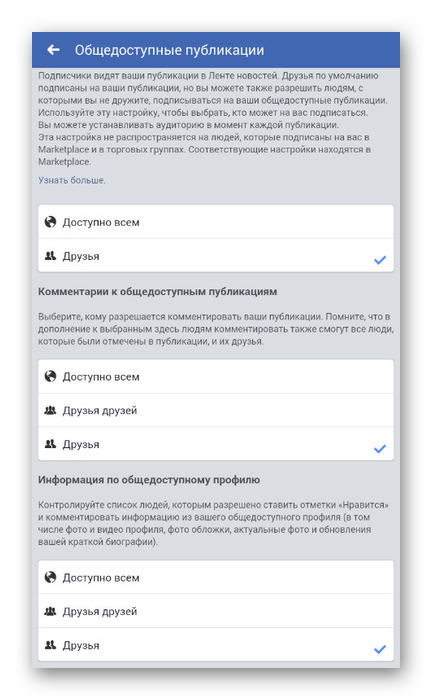
6. В разделе «Общедоступные публикации» установите максимальные ограничения («Друзья»).
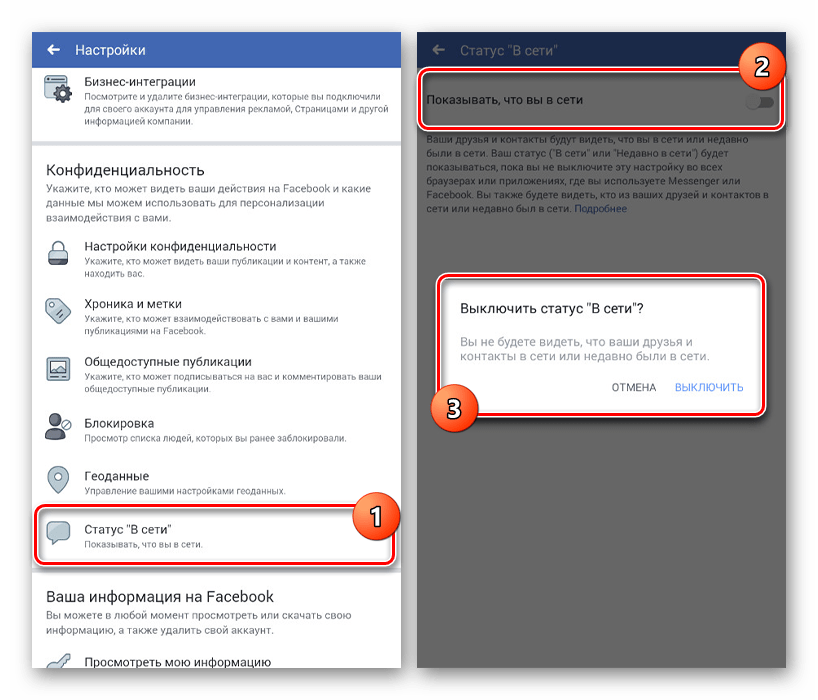
7. В соответствующих настройках для полной анонимности отключите статус «В сети».
Обратите внимание, что все производимые изменения полностью обратимы. В любой момент вы можете восстановить прежние настройки, разблокировать пользователей и сделать профиль снова видимым. Для получения более подробной информации о других аспектах управления аккаунтом посетите соответствующий раздел на нашем сайте. Не забывайте регулярно проверять настройки приватности, так как Facebook периодически обновляет интерфейс и доступные функции.